
1. Pe scurt
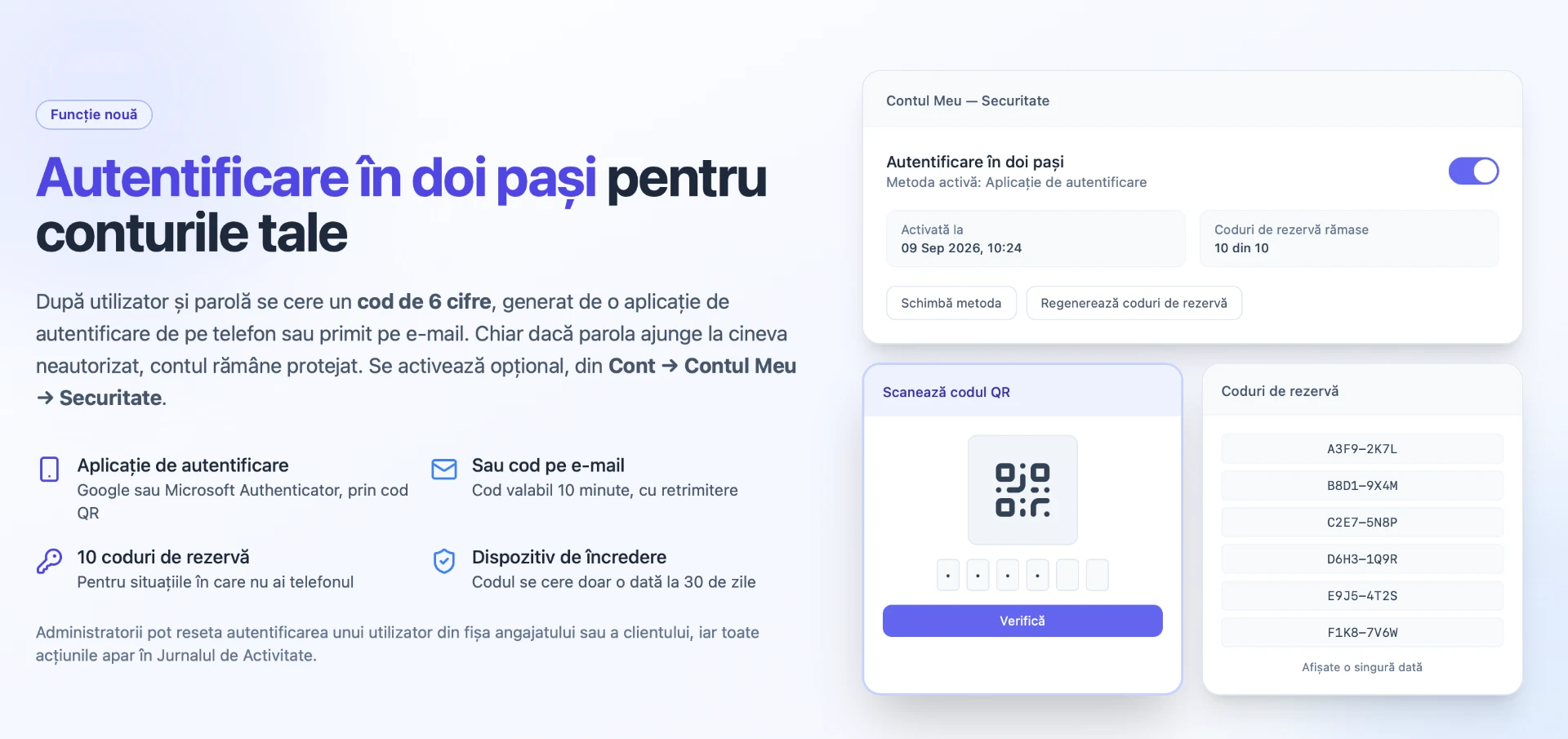
Autentificarea în doi pași adaugă un al doilea nivel de protecție la conectarea în platformă: după numele de utilizator și parolă, utilizatorul introduce un cod de 6 cifre generat de o aplicație de autentificare de pe telefon (Google Authenticator, Microsoft Authenticator sau orice aplicație compatibilă) ori primit pe e-mail. Chiar dacă parola ajunge la o persoană neautorizată, aceasta nu poate intra în cont fără cod. Codul se cere doar pe dispozitivele noi — un dispozitiv poate fi marcat „de încredere” pentru 30 de zile. Funcția este opțională și se activează individual, de fiecare utilizator, din propriul cont; o pot folosi utilizatorii de tip Administrator și Angajat, precum și utilizatorii portalului de clienți.
2. Unde o găsiți
- meniul utilizatorului → Cont → Contul Meu → cardul Securitate
- în portalul clienților: iconița de utilizator din bara de sus → opțiunea Securitate
- → editarea angajatului → secțiunea Access → butonul Resetează 2FA (pentru administratori)
- Clienți → fișa clientului → fila Cont → butonul Resetează 2FA (pentru administratori)
- → secțiunea Notificare (cele trei șabloane noi)
- → filtrul Modul → Utilizatori
3. Înainte de a începe
- Pentru metoda cu aplicație aveți nevoie de o aplicație de autentificare instalată pe telefon (Google Authenticator, Microsoft Authenticator sau orice aplicație compatibilă).
- Pentru metoda pe e-mail, contul trebuie să aibă o adresă de e-mail validă; altfel opțiunea este indisponibilă.
- Conturile de tip API nu au această opțiune. Nu există o setare la nivel de companie care să o impună tuturor utilizatorilor.
- Pentru resetarea de către administrator este necesară permisiunea de modificare din modulul Angajați (categoria Financiar).
4. Activarea din contul propriu, cu aplicație de autentificare
Pasul 1. Deschideți meniul utilizatorului și alegeți . Identificați cardul Securitate, care conține comutatorul Autentificare în doi pași, implicit oprit.

Pasul 2. Porniți comutatorul Autentificare în doi pași. Sub comutator, în același card, apar pașii asistentului de activare.
Notă: dacă opriți comutatorul sau apăsați Anulează în timpul configurării, renunțați la configurare și nu se salvează nimic.
Pasul 3. La pasul Alege metoda, alegeți Aplicație de autentificare (marcată Recomandat; codurile sunt generate de aplicația de pe telefon, fără a depinde de e-mail).

Pasul 4. Apăsați Continuă. Pasul Scanează codul QR afișează codul QR și, sub el, secretul în format text (Sau introdu secretul manual).
Pasul 5. Scanați codul QR cu aplicația de autentificare sau introduceți manual secretul afișat. În aplicație, contul apare cu emitentul „iFlows” și numele de utilizator cu care vă conectați.
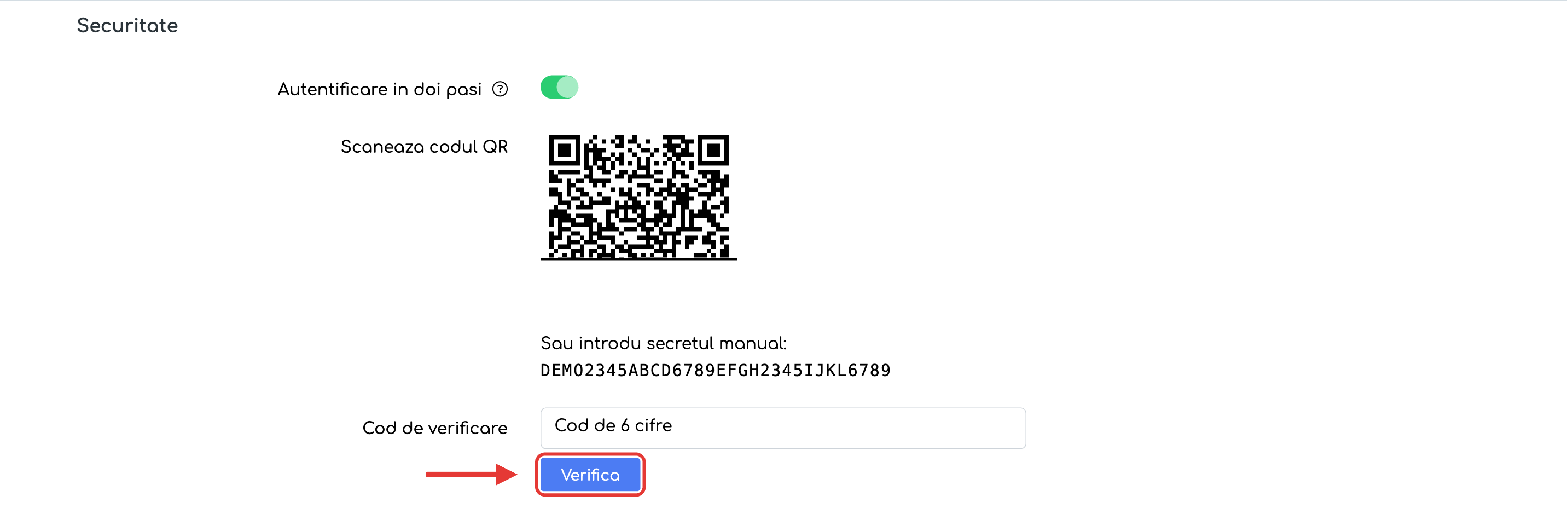
Pasul 6. Completați câmpul Cod de verificare cu codul de 6 cifre afișat de aplicație.
| Câmp | Ce completați | Obligatoriu |
|---|---|---|
| Cod de verificare | codul de 6 cifre din aplicația de autentificare | Da |
Pasul 7. Apăsați Verifică. Codul din aplicație se schimbă la fiecare 30 de secunde; se acceptă și codul imediat anterior sau următor.
Notă: asistentul de activare expiră după 30 de minute („Sesiunea de activare a expirat. Reîncepe configurarea.”).
Pasul 8. La pasul Coduri de rezervă, platforma afișează 10 coduri de rezervă (format XXXX-XXXX), o singură dată („Salvează aceste coduri. Ele sunt afișate o singură dată.”). Fiecare cod poate fi folosit o singură dată, în locul codului din aplicație sau de pe e-mail — de exemplu dacă telefonul este pierdut. Salvați codurile cu Copiază (în clipboard) sau Descarcă (fișier text).
Pasul 9. Apăsați Am salvat codurile. Autentificarea în doi pași devine activă. Primiți e-mailul „Notificare securitate 2FA” (cu data și adresa IP a acțiunii), iar în Jurnalul de Activitate se înregistrează evenimentul „2FA activată”.
Atenție: autentificarea în doi pași devine activă abia după apăsarea butonului Am salvat codurile. Dacă pagina este închisă înainte, configurarea nu rămâne activă și poate fi reluată de la zero.
5. Activarea cu cod pe e-mail
Diferențele față de activarea cu aplicație
Pasul 1. La pasul Alege metoda, alegeți Cod pe e-mail. Codul va fi trimis pe adresa de e-mail a contului (de exemplu contact@clientdemo.ro).
Notă: opțiunea este indisponibilă dacă adresa de e-mail lipsește sau nu este validă („Metoda e-mail necesită o adresă de e-mail validă pe cont.”).
Pasul 2. Apăsați Continuă. Platforma trimite imediat un e-mail cu codul de activare; pasul cu codul QR nu apare pentru această metodă.
Pasul 3. Completați câmpul Cod de verificare cu codul de 6 cifre primit pe e-mail. Dacă nu ați primit codul, apăsați Retrimite cod (disponibil cel mai devreme după 30 de secunde, cu contor afișat).
Pasul 4. Apăsați Verifică. Codul de pe e-mail este valabil 10 minute; un cod nou îl anulează pe cel vechi, iar după 5 introduceri greșite codul respectiv devine inutilizabil și trebuie retrimis.
Pasul 5. Continuați cu pasul Coduri de rezervă, identic cu pașii 8–9 de la activarea cu aplicație.
6. Gestionarea din cont, după activare
Pasul 1. Deschideți → cardul Securitate. Cu funcția activă, cardul afișează Metoda activă (Aplicație de autentificare sau E-mail), Activată la (data și ora) și Coduri de rezervă rămase, precum și acțiunile Schimbă metoda și Regenerează coduri de rezervă.
Pasul 2. Alegeți acțiunea dorită:
- Schimbă metoda — trece de la aplicație la e-mail sau invers. După confirmare se parcurg din nou pașii Alege metoda, configurare și verificare; imediat după Verifică noua metodă devine activă, fără ecranul codurilor de rezervă — codurile existente rămân valabile (nu se generează altele). Până la finalizare, metoda veche rămâne activă.
- Regenerează coduri de rezervă — înlocuiește toate codurile (folosite sau nu) cu 10 coduri noi, afișate în același ecran ca la activare.
- oprirea comutatorului Autentificare în doi pași — dezactivează complet funcția (metoda, secretul și codurile de rezervă sunt șterse). Primiți e-mailul „2FA dezactivată”.
Pasul 3. În secțiunea Confirmă cu parola și cod, care apare în card la oricare dintre cele trei acțiuni, completați câmpurile de mai jos.
| Câmp | Ce completați | Obligatoriu |
|---|---|---|
| Parola actuală | parola contului | Da |
| Cod de autentificare | codul din aplicație, codul primit pe e-mail (trimis automat la deschiderea secțiunii, pentru metoda e-mail — „Am trimis un cod de 6 cifre pe e-mail. Poți folosi și un cod de rezervă.”, cu butonul Retrimite cod și contor de 30 de secunde) sau un cod de rezervă | Da |
Pasul 4. Apăsați butonul acțiunii: Dezactivează (la oprirea comutatorului), Regenerează sau Continuă (la schimbarea metodei); cu Anulează renunțați. Acțiunea aleasă se execută; la schimbarea metodei sau regenerarea codurilor primiți e-mailul „Notificare securitate 2FA”, iar în jurnal apare evenimentul corespunzător („2FA metodă schimbată”, „2FA coduri regenerate” sau „2FA dezactivată”).
Notă: după 5 încercări eșuate (parolă sau cod) în 5 minute, operațiile de securitate sunt blocate temporar („Prea multe încercări. Încearcă din nou în câteva minute.”). Contorul se șterge la o verificare reușită.
7. Conectarea cu autentificare în doi pași
Pasul 1. Introduceți numele de utilizator și parola pe pagina de conectare, ca de obicei. Dacă funcția este activă pe cont, ajungeți automat pe pagina Autentificare în doi pași. Până la introducerea codului corect nu sunteți conectat și nu puteți accesa nicio pagină.
Pasul 2. Completați câmpul Cod de autentificare.
| Câmp | Ce completați | Obligatoriu |
|---|---|---|
| Cod de autentificare | codul din aplicație, codul de pe e-mail (trimis automat la deschiderea paginii, pentru metoda e-mail) sau un cod de rezervă (acceptat și fără cratimă sau cu litere mici) | Da |
| Ține minte acest dispozitiv 30 de zile | bifă, implicit debifată; dacă o bifați, pe acel browser nu se mai cere codul timp de 30 de zile | Nu |
Notă: pentru metoda pe e-mail, butonul Retrimite cod trimite un cod nou, cu un contor de 30 de secunde între trimiteri.
Pasul 3. Apăsați Continuă. Codul este verificat și sunteți conectat. Cu Înapoi la autentificare reveniți la pagina de conectare.
Notă: pagina de verificare este valabilă 5 minute de la introducerea parolei; după expirare sunteți trimis înapoi la pagina de conectare. După 5 coduri greșite în 5 minute, conectarea este blocată temporar („Prea multe încercări. Încearcă din nou în câteva minute.”).
8. Resetarea de către administrator
Folosiți această procedură când un utilizator nu mai are acces la aplicația de autentificare, la e-mail sau la codurile de rezervă. După resetare, utilizatorul se conectează doar cu parola și poate reactiva funcția singur.
Pentru un angajat
Pasul 1. Deschideți și intrați în editarea angajatului (de exemplu Ion Popescu).
Pasul 2. În secțiunea Access, identificați rândul Autentificare în doi pași și apăsați butonul Resetează 2FA. Rândul apare doar dacă angajatul are funcția activă și are Cont iflows activat.
Pasul 3. În fereastra Atenție! („Ești sigur că vrei să resetezi autentificarea în doi pași?”) apăsați Resetează 2FA (sau Închide pentru a renunța). Înrolarea este ștearsă, utilizatorul vizat primește e-mailul „2FA dezactivată”, iar în jurnalul administratorului apare „2FA resetată de admin”.
Pentru un utilizator al portalului de clienți
Pasul 1. Deschideți Clienți și fișa clientului (de exemplu Client Demo SRL).
Pasul 2. Deschideți fila Cont și apăsați butonul Resetează 2FA, afișat în rândul de butoane de sub formular (în dreapta, lângă Șterge) doar dacă utilizatorul respectiv are funcția activă.
Pasul 3. Confirmați cu Resetează 2FA în aceeași fereastră Atenție!. Efectele sunt aceleași ca la angajați.
Notă: în lista de angajați nu există o coloană cu starea autentificării în doi pași; singurul indicator este prezența butonului Resetează 2FA în formularul de editare.
9. Șabloanele de e-mail și jurnalul
Pasul 1. Deschideți . În secțiunea Notificare apar trei șabloane de sistem noi:
- Cod autentificare în doi pași — codul de 6 cifre, valabil 10 minute;
- Notificare securitate 2FA — activare, schimbare metodă, regenerare coduri, cu data și adresa IP;
- 2FA dezactivată — dezactivare de către utilizator sau resetare de către administrator.
Notă: șabloanele sunt blocate — denumirea, subiectul, expeditorul și conținutul nu pot fi modificate, nu se pot arhiva, șterge sau clona, iar câmpul Bcc trebuie să rămână gol („Bcc nu este permis pentru șabloanele de autentificare în doi pași.”). Variantele pe alte limbi sunt alese automat după limba utilizatorului. În editorul de șabloane sunt disponibile variabilele noi Prenume Utilizator, Cod Autentificare, Data și Ora Cerere, Adresa IP, Acțiune Securitate și Metoda Autentificare.
Pasul 2. Deschideți și alegeți în filtrul Modul opțiunea nouă Utilizatori; în filtrul Acțiune sunt disponibile opțiunile 2FA activată, 2FA dezactivată, 2FA metodă schimbată, 2FA coduri regenerate și 2FA resetată de admin.
Notă: evenimentele apar și în cardul Activitate Recentă din Rapoarte.
10. Ce vedeți după
- În cardul Securitate din Contul Meu: comutatorul pornit, Metoda activă, Activată la și Coduri de rezervă rămase, cu acțiunile Schimbă metoda și Regenerează coduri de rezervă.
- La conectare, pe un dispozitiv nou: pagina Autentificare în doi pași, după introducerea parolei.
- E-mailuri primite: „Notificare securitate 2FA” (la activare, schimbare metodă, regenerare coduri) și „2FA dezactivată” (la dezactivare sau resetare de către administrator).
- , modulul Utilizatori: evenimentele „2FA activată”, „2FA dezactivată”, „2FA metodă schimbată”, „2FA coduri regenerate”, „2FA resetată de admin”; aceleași evenimente apar și în cardul Activitate Recentă din Rapoarte.
- În Istoric de Conectare, intrarea se înregistrează abia după introducerea codului corect.
11. Reguli și limite
- Activarea este individuală, din contul fiecărui utilizator (Administrator, Angajat sau utilizator de portal). Conturile de tip API nu pot avea autentificare în doi pași. Nu există o setare de companie care să o impună tuturor.
- Autentificarea în doi pași devine activă abia după apăsarea butonului Am salvat codurile; dacă asistentul este închis înainte, configurarea se reia de la zero. Asistentul de activare expiră după 30 de minute.
- Codul din aplicație se schimbă la 30 de secunde; se acceptă și codul imediat anterior sau următor. Un cod din aplicație nu poate fi refolosit.
- Codul de pe e-mail este valabil 10 minute; un cod nou îl anulează pe cel vechi; după 5 introduceri greșite codul devine inutilizabil și trebuie retrimis. Intervalul minim între retrimiteri este de 30 de secunde.
- Codurile de rezervă: 10 coduri de 8 caractere (format XXXX-XXXX), fiecare de unică folosință; afișate o singură dată; la schimbarea metodei rămân valabile; la regenerare sunt înlocuite toate.
- După 5 încercări eșuate (cod sau parolă) în 5 minute, conectarea sau operațiile de securitate sunt blocate temporar. Contorul se șterge la o verificare reușită.
- Pagina de verificare de la conectare este valabilă 5 minute de la introducerea parolei; după expirare, utilizatorul este trimis înapoi la pagina de conectare.
- Dispozitivul „de încredere” (30 de zile) își pierde valabilitatea automat la: schimbarea parolei, dezactivarea sau resetarea autentificării în doi pași și schimbarea metodei. Deconectarea și regenerarea codurilor de rezervă nu îl afectează.
- Dacă între timp contul a fost dezactivat, verificarea codului este refuzată.
- Dacă e-mailul cu codul nu poate fi trimis (adresă invalidă), pagina de verificare afișează un avertisment și recomandă folosirea unui cod de rezervă sau contactarea unui administrator.
- Metoda pe e-mail este indisponibilă fără o adresă de e-mail validă pe cont.
- Resetarea de către administrator șterge înrolarea.
Valori fixe
| Parametru | Valoare |
|---|---|
| Încercări greșite permise | 5 în 5 minute (cod sau parolă) |
| Interval minim între retrimiteri de cod pe e-mail | 30 de secunde |
| Valabilitatea codului de pe e-mail | 10 minute, maximum 5 introduceri greșite |
| Coduri de rezervă | 10 coduri de 8 caractere, fiecare de unică folosință |
| Valabilitatea paginii de verificare la conectare | 5 minute |
| Valabilitatea asistentului de activare | 30 de minute |
| Dispozitiv de încredere | 30 de zile |
12. Setări și permisiuni
Nu există setări noi în interfața platformei: activarea este individuală, din contul fiecărui utilizator.
- activarea, schimbarea metodei, regenerarea codurilor și dezactivarea — orice utilizator Administrator, Angajat sau Client, exclusiv pentru contul propriu;
- Resetează 2FA (angajați și utilizatori de portal) — permisiunea de modificare din modulul Angajați (categoria Financiar); administratorii au acces implicit.
13. Impact în alte module
- Autentificare: conectarea are două etape; intrarea în Istoric de Conectare se înregistrează abia după codul corect. Pagina de conectare a panoului tehnic de administrare trece și ea prin platformă.
- API: neafectat — conturile de tip API nu pot avea autentificare în doi pași.
- Angajați: iconița „ochi” din lista de angajați deschide acum o pagină completă de detalii (cu butoanele Înapoi, Editează, Dezactivează/Șterge), în locul ferestrei de până acum.
- Portal clienți: iconița de utilizator din bara de sus devine meniu, cu opțiunea nouă Securitate.
- Șabloane e-mail: trei șabloane de sistem noi, blocate, și șase variabile noi în editor.
- Jurnal de Activitate / Rapoarte: modulul Utilizatori și cele cinci acțiuni 2FA; evenimentele apar și în cardul Activitate Recentă.