
1. Pe scurt
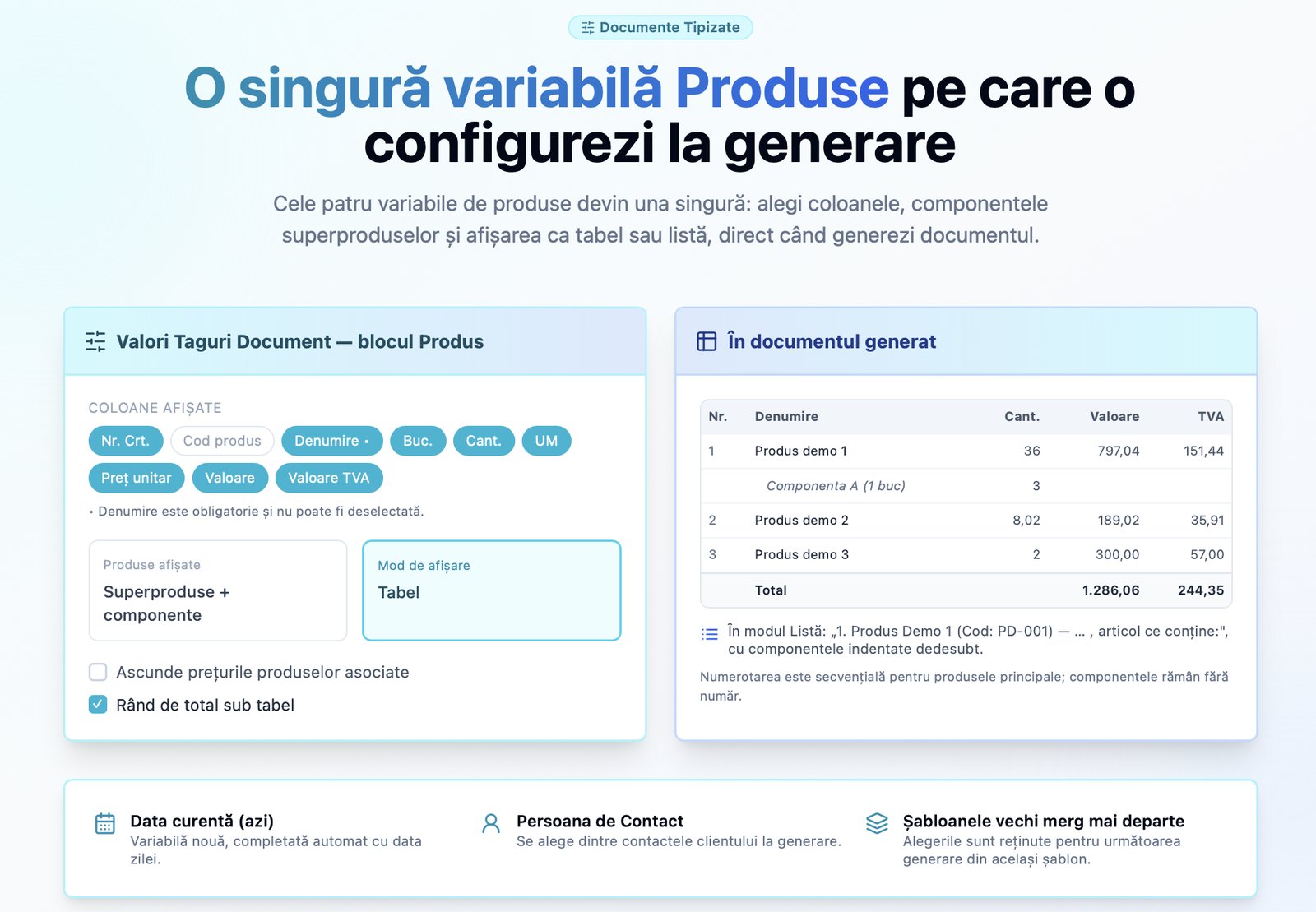
Cele patru variabile de produse din șabloanele tipizate (Produse, Produse fără Asociere, Produse cu Prețuri, Produse cu Prețuri fără Asociere) sunt înlocuite de o singură variabilă Produse, configurabilă la fiecare generare: coloanele afișate, includerea componentelor superproduselor, afișarea ca tabel sau ca listă și opțiunile suplimentare. Apar două variabile predefinite noi — Data curentă (azi) și Persoana de Contact — iar alegerile făcute la generare sunt reținute pentru următoarea generare din același șablon. Numerotarea produselor în tabel este corectată.
Documente Tipizate — o singură variabilă Produse, configurabilă la generare: coloane afișate, componente superproduse, tabel sau listă.
Funcția este folosită de cei care creează șabloane tipizate și de cei care generează documente din ele; un singur șablon poate produce acum tabelul de produse în forma dorită, fără șabloane separate „cu prețuri” sau „fără asociere”.
2. Unde o găsiți
- → editorul de șablon → panoul Câmpuri Variabile
- → generarea unui document nou → fereastra Valori Taguri Document (se deschide automat)
- generarea de documente tipizate direct din oferte, comenzi, facturi și clienți → fereastra Valori Taguri Document
3. Înainte de a începe
- Pentru editarea șabloanelor și generarea documentelor aveți nevoie de permisiunile existente pe Tipizate (adăugare / modificare); pentru consultare, permisiunea de vizualizare.
- Blocul Produs apare doar dacă șablonul conține o variabilă de produse și secțiunea este Ofertă, Comandă sau Factură.
4. Inserarea variabilelor în șablon
Pasul 1. Deschideți și creați un șablon nou sau deschideți în editare un șablon existent (secțiunea Ofertă, Comandă sau Factură).
Pasul 2. În panoul Câmpuri Variabile, identificați variabilele noi și pe cele redenumite:
- Data curentă (azi) — în grupul Câmpuri Predefinite, pentru toate secțiunile; se completează automat la generare cu data zilei (zz/ll/aaaa), fără nicio intervenție.
- Persoana de Contact — în grupul Câmpuri Predefinite; la generare se alege din persoanele de contact ale clientului, iar în document se inserează doar numele.
- Data document sursă — noua denumire a variabilei Data din grupul Detalii Document (data ofertei, comenzii sau facturii).
- Produse — singura variabilă de produse din grupul Detalii Document (secțiunile Ofertă, Comandă, Factură), descrisă ca „Listă configurabilă de produse (coloane, superproduse, tabel sau listă)”.
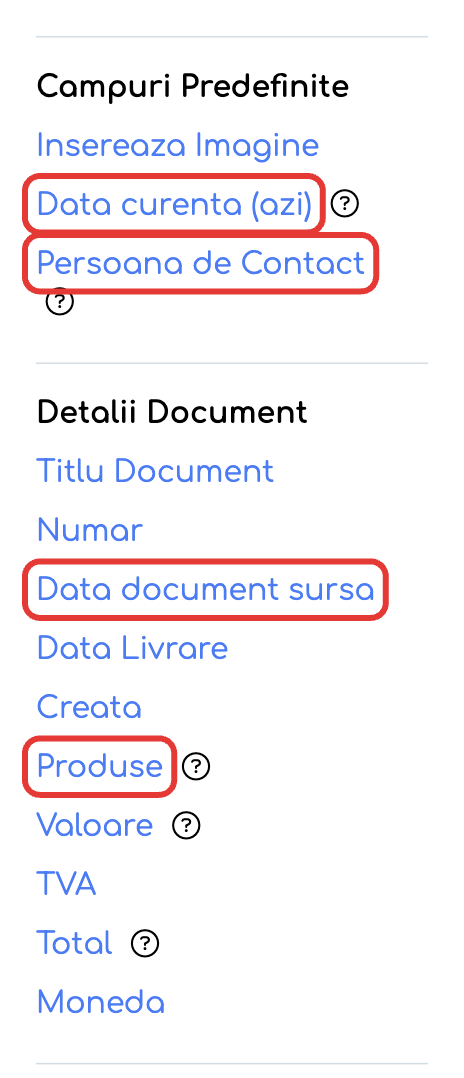
Panoul Câmpuri Variabile: Data curentă (azi), Persoana de Contact, Data document sursă și variabila unică Produse.
Pasul 3. Poziționați cursorul în conținutul șablonului și apăsați variabila dorită (Produse, Data curentă (azi), Persoana de Contact) pentru a o insera.
Pasul 4. Salvați șablonul.
5. Configurarea blocului Produs la generare
Pasul 1. Generați un document nou din șablon (din sau direct din oferta, comanda ori factura dorită). Se deschide automat fereastra Valori Taguri Document.
Pasul 2. În blocul Produs, configurați opțiunile de mai jos. Alegerile se aplică tuturor variabilelor de produse din document.
| Câmp | Ce completați | Obligatoriu |
|---|---|---|
| Coloane afișate | Butoane comutabile: Nr. Crt., Cod produs, Denumire, Buc. (doar la Ofertă și Comandă), Cant., UM, Preț unitar fără TVA, Valoare, Valoare TVA. Implicit toate selectate. | Da — Denumire nu poate fi deselectată |
| Produse afișate | Doar superproduse (implicit) / Superproduse + componente. Afișat doar dacă documentul sursă conține superproduse cu componente. | Nu (are valoare implicită) |
| Mod de afișare | Tabel (implicit) / Listă. | Nu (are valoare implicită) |
| Ascunde prețurile produselor asociate | Bifă: componentele apar doar cu denumire și cantități. Vizibil doar dacă există superproduse și este selectată cel puțin o coloană de preț. | Nu |
| Rând de total sub tabel | Bifă: totalul pentru Valoare și Valoare TVA. Vizibil doar în modul Tabel. | Nu |
| Denumire Produs | Nume (implicit) / Alias / Descriere. Lista apare imediat sub blocul Produs. | Nu (are valoare implicită) |
Notă: butonul Denumire nu poate fi dezactivat (rămâne selectat la apăsare). Dacă la Aplică nu există o selecție validă de coloane, platforma afișează „Selectați cel puțin o coloană. Denumire este obligatorie.”.
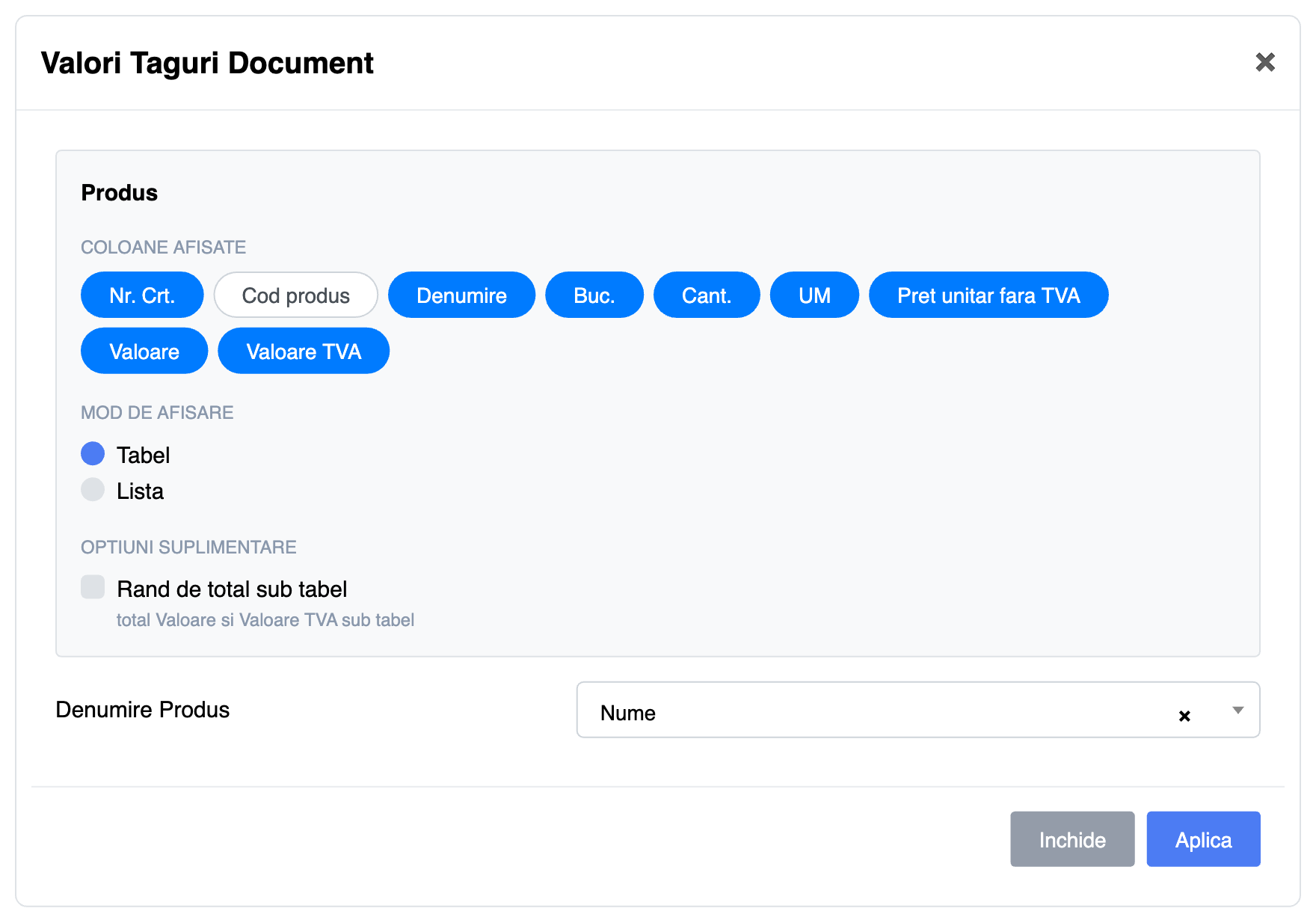
Fereastra Valori Taguri Document, cu blocul Produs: coloane afișate, produse afișate, mod de afișare și opțiuni suplimentare.
Pasul 3. Completați restul ferestrei: câmpul nou Persoana de Contact (persoanele de contact ale clientului, în formatul „Prenume Nume - Rol”, opțional) și câmpurile existente (bancă, metodă de plată, adresa de livrare, câmpuri personalizate, imagini).
Pasul 4. Apăsați Aplică. Platforma construiește tabelul sau lista de produse și înlocuiește variabilele în document.
Notă: la eroare apare mesajul „Nu s-au putut genera produsele.”.
Notă: configurația blocului Produs este reținută per utilizator și per șablon — la următoarea generare din același șablon, pe același calculator și browser, fereastra se deschide cu ultimele alegeri. Persoana de contact este reținută per utilizator și per client. Memorarea este locală, în browser: nu se sincronizează între calculatoare și nu se salvează pe server.
6. Rezultatul în modul Tabel și în modul Listă
Modul Tabel
Pasul 1. Deschideți documentul generat cu Mod de afișare: Tabel. Tabelul are antet cu coloanele alese și un rând per produs, cu fontul variabilei din șablon. Nr. Crt. este secvențial (1, 2, 3 …) doar pentru produsele de nivel superior; rândurile componentelor au numărul gol. Rândul de total apare doar dacă este selectată cel puțin una dintre coloanele Valoare / Valoare TVA și însumează doar produsele de nivel superior.
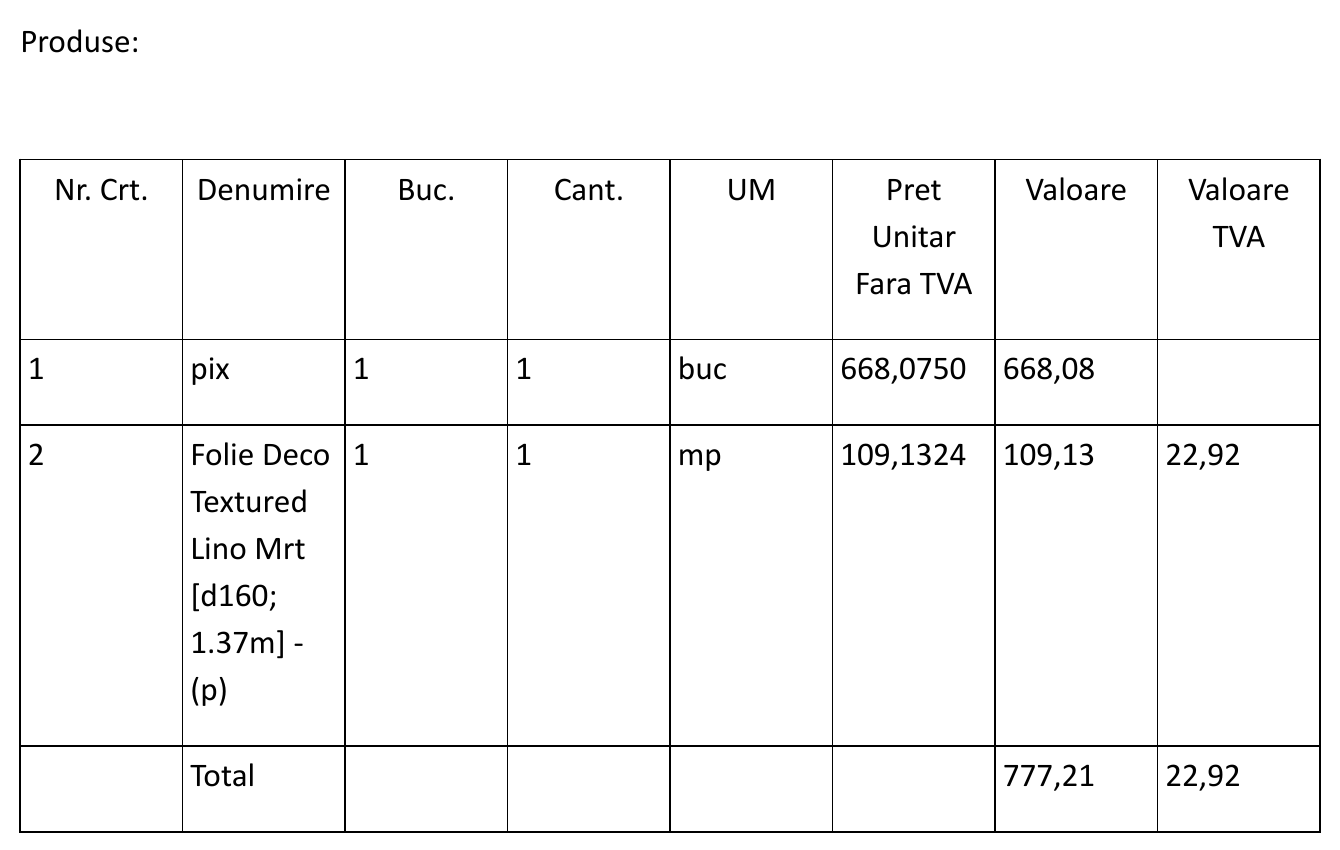
Documentul generat în modul Tabel: numerotare secvențială pentru produsele de nivel superior, componenta fără număr și rândul de total.
Notă: anterior se folosea numărul liniei din documentul sursă, ceea ce lăsa goluri când componentele erau ascunse.
Modul Listă
Pasul 2. Deschideți documentul generat cu Mod de afișare: Listă. Apare câte o linie per produs de nivel superior, de forma „1. Denumire (Cod: …) — 2 buc — 10 m — Preț unitar: … — Valoare: … — TVA: …”, cu elementele corespunzătoare coloanelor alese (valorile goale sunt omise). Cu Superproduse + componente, linia superprodusului se încheie cu „, articol ce conține:”, iar componentele apar dedesubt, indentate și precedate de „–”, fără număr curent.
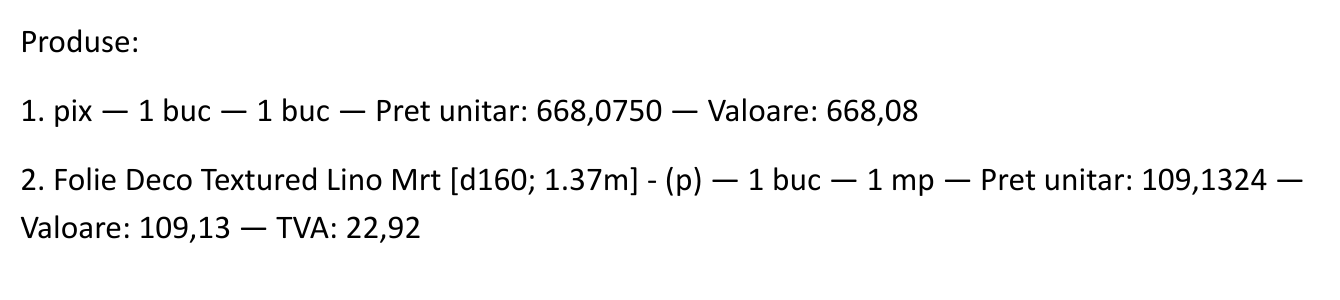
Documentul generat în modul Listă, cu superprodus și componentele indentate dedesubt.
7. Ce se întâmplă cu șabloanele vechi
Pasul 1. Generați un document dintr-un șablon existent care conține una dintre variabilele vechi (de exemplu Produse cu Prețuri fără Asociere). Șablonul funcționează în continuare, fără modificări.
Pasul 2. În fereastra Valori Taguri Document se deschide același bloc Produs, cu o propunere care reproduce varianta veche (toate fără Cod produs, în modul Tabel):
| Variabila veche | Propunerea din blocul Produs |
|---|---|
| Produse | coloanele fără prețuri, Superproduse + componente |
| Produse fără Asociere | coloanele fără prețuri, Doar superproduse |
| Produse cu Prețuri | coloanele cu prețuri, Superproduse + componente |
| Produse cu Prețuri fără Asociere | coloanele cu prețuri, Doar superproduse |
Pasul 3. Modificați propunerea dacă doriți și apăsați Aplică.
Notă: valorile implicite ale blocului sunt cele de la capitolul 5, suprascrise de configurația memorată sau de varianta veche a variabilei.
8. Ce vedeți după
- În panoul Câmpuri Variabile: variabilele Data curentă (azi), Persoana de Contact, Data document sursă și variabila unică Produse.
- În fereastra Valori Taguri Document: blocul Produs (coloane, produse afișate, mod de afișare, opțiuni suplimentare, denumire produs) și câmpul Persoana de Contact.
- În documentul generat: tabel sau listă de produse conform configurației, numerotare secvențială pentru produsele de nivel superior, rând de total (doar în modul Tabel), data zilei în locul variabilei Data curentă (azi) și numele persoanei de contact.
9. Reguli și limite
- Blocul Produs apare doar dacă șablonul conține o variabilă de produse și secțiunea este Ofertă, Comandă sau Factură; alegerile se aplică tuturor variabilelor de produse din document.
- Denumire nu poate fi deselectată; la o selecție invalidă de coloane apare „Selectați cel puțin o coloană. Denumire este obligatorie.”.
- Buc. este disponibilă doar la Ofertă și Comandă.
- Produse afișate apare doar dacă documentul sursă conține superproduse cu componente; Ascunde prețurile produselor asociate doar dacă există superproduse și este selectată cel puțin o coloană de preț; Rând de total sub tabel doar în modul Tabel.
- Rândul de total apare doar dacă este selectată cel puțin una dintre coloanele Valoare / Valoare TVA și însumează doar produsele de nivel superior.
- Nr. Crt. este secvențial pentru produsele de nivel superior; componentele au numărul gol.
- Memorarea alegerilor este locală, în browser (per utilizator și per șablon; persoana de contact per utilizator și per client); nu se sincronizează între calculatoare și nu se salvează pe server.
- Șabloanele cu variabile vechi funcționează în continuare, cu o propunere care reproduce varianta veche.
- Documentele generate anterior nu se modifică; numerotarea secvențială poate schimba aspectul tabelelor față de generările vechi ale aceluiași șablon.
- La eroare de generare apare „Nu s-au putut genera produsele.”.
10. Setări și permisiuni
Nu există setări administrative. Valorile implicite sunt cele descrise la capitolul 5, suprascrise de configurația memorată sau de varianta veche a variabilei. Permisiunile rămân cele existente pe Tipizate:
- adăugare / modificare — pentru șabloane și generare;
- vizualizare — pentru consultare.
11. Impact în alte module
- / Comenzi, Facturi, Clienți: la generarea documentelor tipizate direct din aceste module se deschide aceeași fereastră Valori Taguri Document, cu blocul Produs și câmpul Persoana de Contact.
- : documentele generate anterior nu se modifică.