
1. Pe scurt
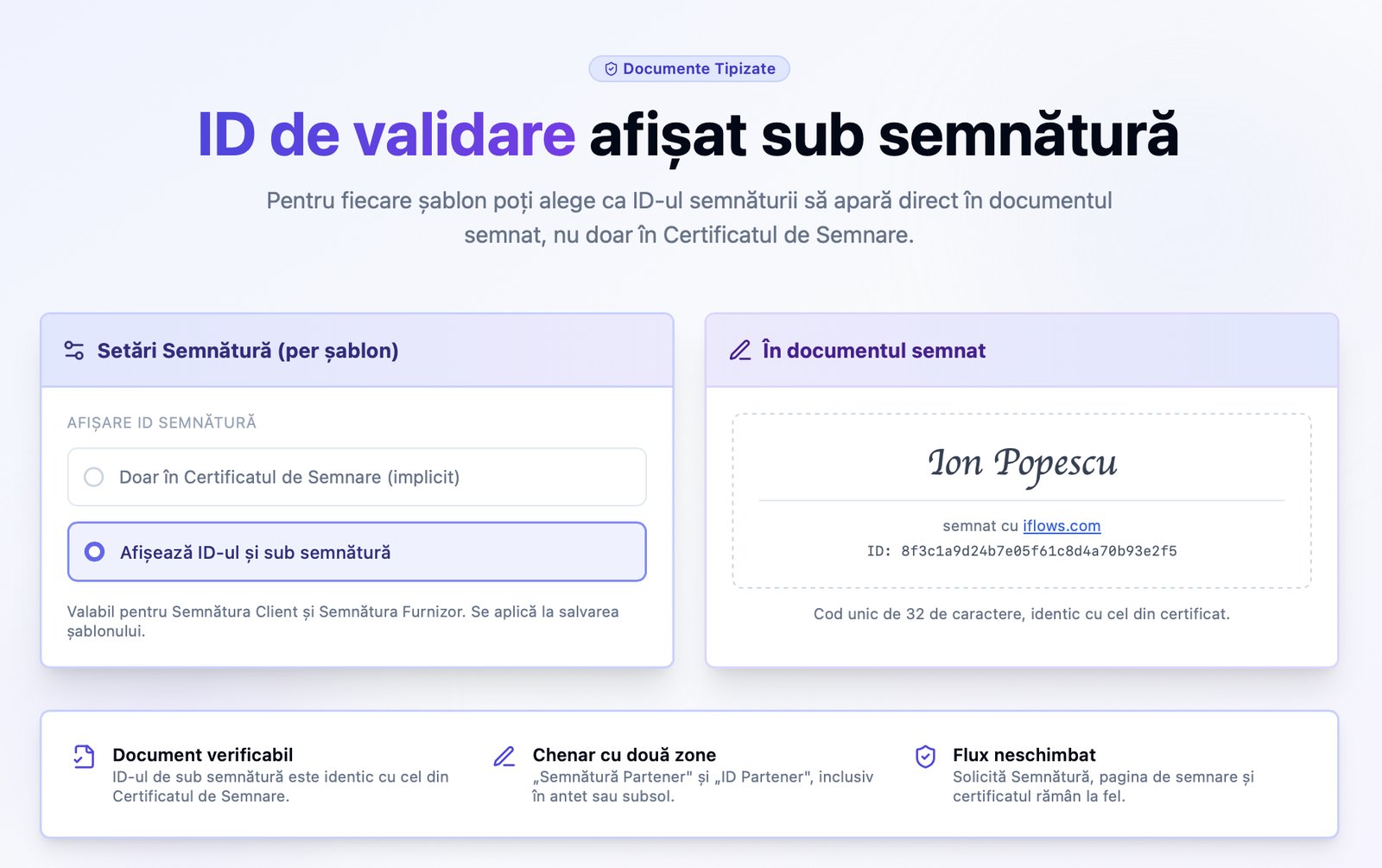
La semnarea electronică a unui document tipizat, ID-ul de validare al semnăturii apărea până acum doar în Certificatul de Semnare. Acum, pentru fiecare șablon se poate alege ca ID-ul să apară și sub semnătură, direct în documentul semnat, împreună cu mențiunea „semnat cu iflows.com”. Documentul devine astfel verificabil de sine stătător: ID-ul de sub semnătură este identic cu câmpul ID din certificat. Funcția este folosită de cei care creează șabloane tipizate; efectul este vizibil pentru partenerul semnatar și pentru cine consultă documentul semnat sau certificatul.
2. Unde o găsiți
- → fila Șabloane Tipizate , șablon nou sau editare, panoul Câmpuri Variabile, grupul Client, variabila Semnătura Client, iconița rotiță Setări Semnătură
- → fila Șabloane Tipizate , șablon nou sau editare, panoul Câmpuri Variabile, grupul Furnizor, variabila Semnătura Furnizor, iconița rotiță Setări Semnătură
- → fila Generate → rândul documentului semnat → iconița Extinde Semnături → lista semnăturilor → butonul Certificat Semnare (coloana Acțiuni)
3. Înainte de a începe
- Aveți nevoie de permisiunile de adăugare / modificare Tipizate, pentru că setarea se salvează odată cu șablonul.
- Șabloanele existente rămân cu opțiunea dezactivată; trebuie activată explicit pe fiecare șablon dorit.
4. Activarea opțiunii pe șablon
Pasul 1. Deschideți , fila Șabloane Tipizate, și creați un șablon nou sau deschideți în editare un șablon existent.
Pasul 2. În panoul Câmpuri Variabile, deschideți grupul Client (variabila Semnătura Client) sau grupul Furnizor (variabila Semnătura Furnizor) și apăsați iconița rotiță Setări Semnătură de lângă variabilă.
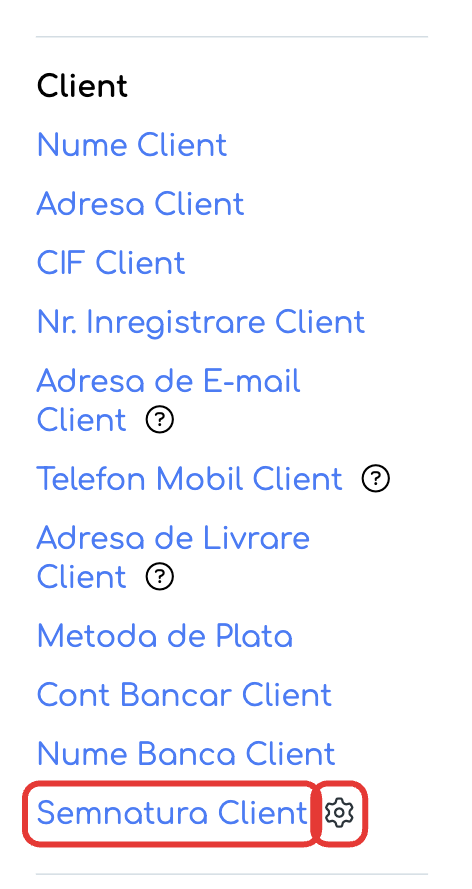
Panoul Câmpuri Variabile, grupul Client: variabila Semnătura Client și iconița rotiță Setări Semnătură.
Pasul 3. În fereastra Setări Semnătură, la Afișare ID Semnătură, alegeți Afișează ID-ul și sub semnătură. Valoarea implicită este Afișează ID-ul doar în Certificatul de Semnare.
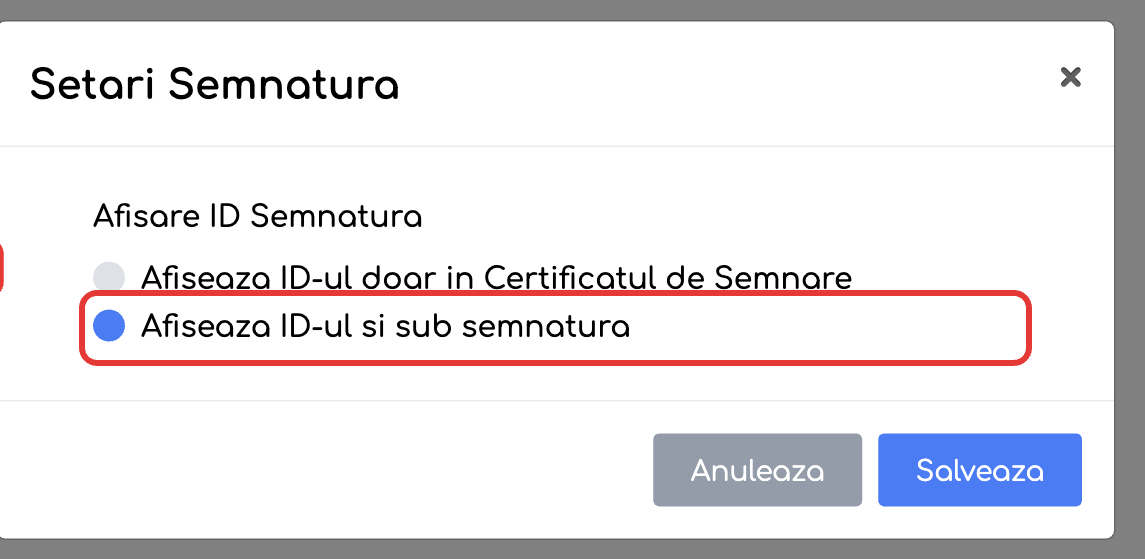
Fereastra Setări Semnătură, cu opțiunea Afișează ID-ul și sub semnătură selectată.
| Câmp | Ce completați | Obligatoriu |
|---|---|---|
| Afișare ID Semnătură | Afișează ID-ul doar în Certificatul de Semnare (implicit) sau Afișează ID-ul și sub semnătură | Da (are valoare implicită) |
Pasul 4. Apăsați Salvează în fereastră (Anulează închide fereastra fără a schimba setarea).
Pasul 5. Apăsați Salvează sau Salvează și Continuă pe șablon. Alegerea devine permanentă doar la salvarea șablonului.
Notă: setarea este comună pentru semnătura client și cea de furnizor și este per șablon.
5. Inserarea chenarului de semnătură
Pasul 1. Poziționați cursorul în conținutul șablonului, în locul în care doriți semnătura (poate fi și în antet sau subsol).
Pasul 2. Apăsați variabila Semnătura Client sau Semnătura Furnizor din panoul Câmpuri Variabile. La poziția cursorului se inserează un chenar punctat de rezervare:
- cu textul „Semnătură Partener”, când opțiunea este dezactivată;
- cu două zone — „Semnătură Partener” sus și „ID Partener” jos — și mai înalt, când opțiunea este activată.
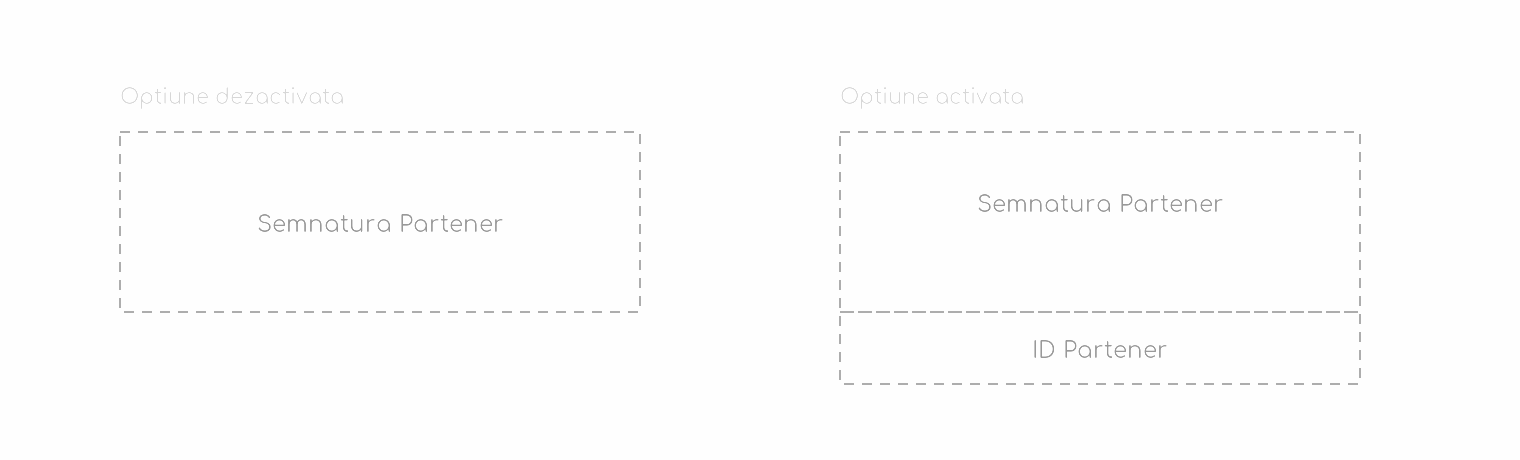
Cele două tipuri de chenar punctat de rezervare: chenarul simplu (opțiune dezactivată) și chenarul cu două zone (opțiune activată).
Notă: alegerea din Setări Semnătură se aplică inserărilor făcute după modificarea setării; chenarele deja inserate rămân de tipul lor. Dacă schimbați setarea, ștergeți chenarul vechi și inserați-l din nou.
Pasul 3. Salvați șablonul.
6. Trimiterea la semnare și rezultatul
Pasul 1. Generați documentul din șablon și trimiteți-l cu comutatorul Solicită Semnătură pornit. Comutatorul este disponibil dacă documentul conține oricare dintre cele două tipuri de chenar.
Pasul 2. Partenerul deschide linkul primit, primește codul privat prin SMS, completează numele, desenează sau încarcă semnătura și apasă Semnează Document. Fluxul de semnare este neschimbat.
Pasul 3. Deschideți documentul semnat. Chenarul simplu este înlocuit cu imaginea semnăturii, ca până acum. Chenarul cu ID este înlocuit cu o imagine compusă: semnătura, iar sub ea, centrate, rândurile „semnat cu iflows.com” (cu „iflows.com” în albastru, ca link către iflows.com) și „ID: codul de validare”.
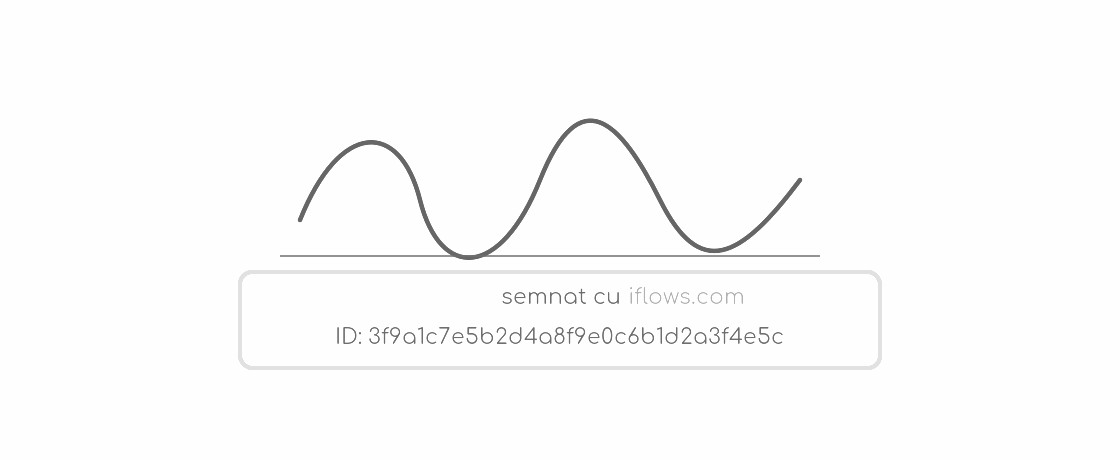
Documentul semnat: sub semnătură apar rândurile „semnat cu iflows.com” și „ID: codul de validare”.
7. Verificarea ID-ului în Certificatul de Semnare
Pasul 1. Deschideți , fila Generate, identificați documentul semnat și apăsați iconița Extinde Semnături de pe rândul lui. În lista semnăturilor, apăsați butonul Certificat Semnare din coloana Acțiuni.
Pasul 2. Comparați câmpul ID din certificat cu ID-ul de sub semnătură din document: sunt identice. Codul de validare are 32 de caractere și este unic per semnare.
8. Ce vedeți după
- În editorul de șablon: chenarul de rezervare cu zona „ID Partener” pentru inserările făcute cu opțiunea activată.
- În documentul semnat: sub semnătură, rândurile „semnat cu iflows.com” și „ID: codul de validare”.
- În Certificatul de Semnare: câmpul ID cu aceeași valoare ca sub semnătură.
9. Reguli și limite
- Setarea este per șablon și comună pentru Semnătura Client și Semnătura Furnizor.
- Șabloanele existente rămân cu opțiunea dezactivată.
- Alegerea devine permanentă doar la salvarea șablonului.
- Setarea se aplică inserărilor făcute după modificarea ei; chenarele deja inserate rămân de tipul lor.
- Chenarul poate fi pus și în antet sau subsol.
- Codul de validare are 32 de caractere, este unic per semnare și este identic cu câmpul ID din certificat.
- Pentru documentele semnate anterior nu se schimbă nimic; documentele deja generate (chiar nesemnate) păstrează tipul de chenar cu care au fost generate.
10. Setări și permisiuni
- Setarea Afișare ID Semnătură se află în fereastra Setări Semnătură a variabilelor de semnătură din șablon.
- Nu se introduc permisiuni noi: setarea se modifică odată cu șablonul (adăugare / modificare Tipizate).
11. Impact în alte module
- Solicită Semnătură: funcționează identic pentru ambele tipuri de chenar.
- Pagina publică de semnare: neschimbată.
- Certificatul de Semnare: neschimbat; câmpul ID are aceeași valoare ca ID-ul de sub semnătură.