
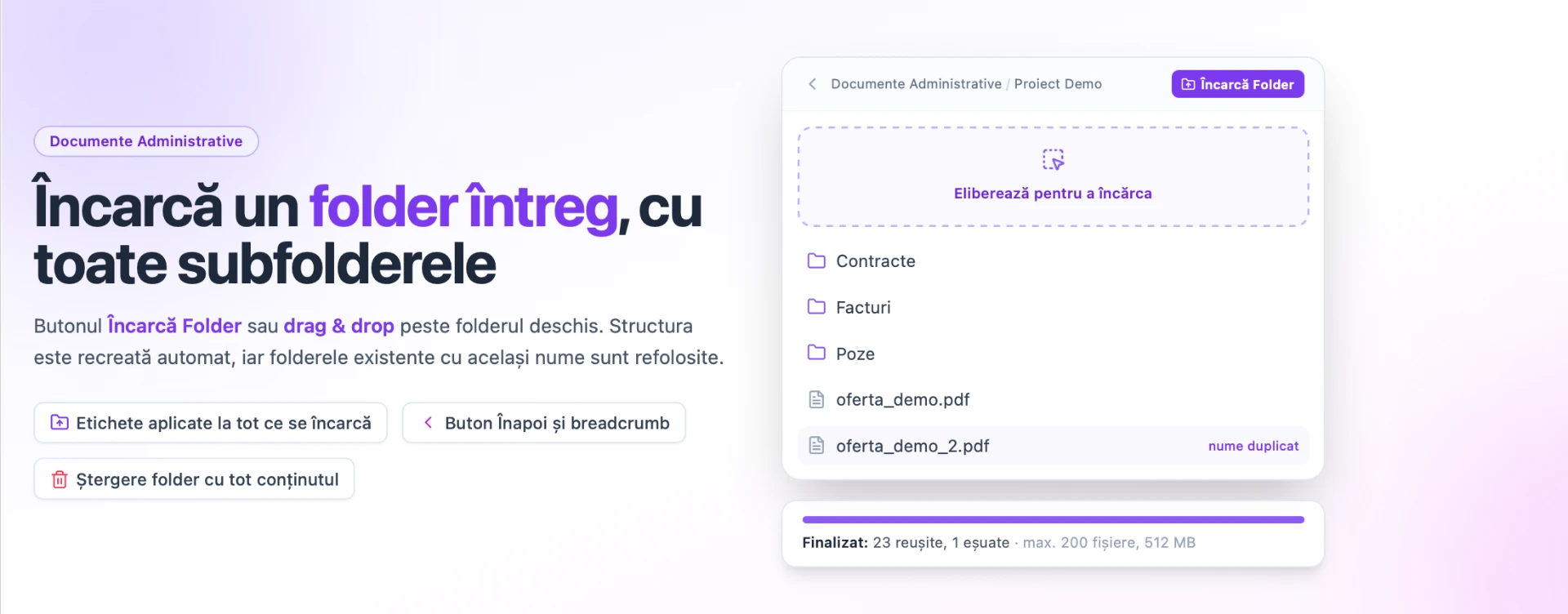
1. Pe scurt
În modulul Documente Administrative se poate încărca acum un folder întreg de pe calculator, cu toată structura lui de subfoldere și fișiere — fie prin butonul Încarcă Folder, fie trăgând fișiere sau foldere direct peste conținutul folderului deschis. Structura este recreată în platformă, fișierele ajung în subfolderele corespunzătoare, iar folderele existente cu același nume sunt refolosite. Odată cu această funcție, ștergerea unui folder cu conținut devine posibilă (recursiv, cu avertisment), iar navigarea primește un buton Înapoi și o cale de tip „breadcrumb”. Funcția este folosită pentru migrarea rapidă a arhivelor de documente (de exemplu dosarul unui proiect), fără crearea manuală a subfolderelor.

Bara de navigare a folderului Contracte: în stânga, butonul Înapoi și breadcrumb-ul „Documente Administrative / Proiect Demo / Contracte”; în dreapta, meniul ⋮ și butoanele Folder Nou, Încarcă Fișiere, Încarcă Folder.
2. Unde o găsiți
- → deschiderea unui folder → butoanele din dreapta-sus: Folder Nou, Încarcă Fișiere, Încarcă Folder, Document Nou
- → folder deschis → drag & drop peste zona cu conținutul folderului
- → folder deschis → meniul ⋮ → Ștergere (sau, pe rândul folderului din lista părintelui, ⋮ → Șterge)
3. Înainte de a începe
- Deschideți mai întâi un folder: funcția nu este disponibilă pe pagina rădăcină (lista folderelor de nivel 0).
- Pentru Încarcă Folder, drag & drop și finalizarea încărcării aveți nevoie de permisiunea de adăugare în Documente Administrative (sau cont de administrator) și de acces la folderul curent.
- Pentru ștergerea recursivă aveți nevoie de permisiunea de ștergere și de acces la folder.
- Pregătiți pe calculator folderul de încărcat (de exemplu folderul Proiect Demo, cu subfolderele Contracte, Facturi și Poze), respectând limitele: maximum 200 de fișiere, 512 MB în total și 10 niveluri de adâncime per operație.
4. Navigarea în foldere (Înapoi, breadcrumb)
Pasul 1. Deschideți și intrați într-un folder (de exemplu ). În bara de sus a folderului apar butonul Înapoi, breadcrumb-ul și butoanele Folder Nou, Încarcă Fișiere, Încarcă Folder.
Pasul 2. Apăsați un element anterior din breadcrumb (de exemplu Proiect Demo) pentru a sări direct la acel folder. Breadcrumb-ul afișează traseul complet ( › folderul curent), cu link pe fiecare element anterior, și înlocuiește vechiul titlu „.. / Nume folder”.
Pasul 3. Apăsați Înapoi pentru a merge la folderul părinte. Pentru un folder de nivel 0, Înapoi duce la pagina Documente Administrative.
Notă: aceeași navigare (Înapoi și breadcrumb) apare și în pagina de previzualizare a unui fișier.

5. Încărcarea unui folder cu butonul Încarcă Folder
Pasul 1. Deschideți folderul în care doriți să ajungă structura (de exemplu Proiect Demo).
Pasul 2. Apăsați Încarcă Folder și alegeți un folder de pe calculator în fereastra de selecție a sistemului de operare. Folderul ales devine subfolder al folderului curent, cu toată structura lui.
Atenție: prin selectorul de folder, subfolderele goale nu sunt detectate — acestea pot fi aduse doar prin drag & drop (capitolul 6). Fișierele de sistem macOS (__MACOSX, .DS_Store) sunt ignorate automat.
Pasul 3. Verificați fereastra Încarcă Folder, care se deschide după selecție.

Fereastra Încarcă Folder: rezumatul „24 fișiere, 2 foldere goale pregătite pentru încărcare.”, linia cu limitele, câmpul Etichete cu două etichete alese, bifa „Creează și folderele goale” bifată și butoanele Închide / Începe Încărcarea.
| Câmp | Ce completați | Obligatoriu |
|---|---|---|
| Rezumat | Afișat automat: „N fișiere, M foldere goale pregătite pentru încărcare.” | — |
| Limite | Afișate automat: maximum 200 de fișiere, 512 MB în total și 10 niveluri de adâncime per operație (valori fixe). | — |
| Etichete | Selecție multiplă, opțională. Etichetele alese se aplică tuturor fișierelor încărcate și folderelor nou create (nu și folderelor existente refolosite). | Nu |
| Creează și folderele goale | Bifă, implicit bifată, afișată doar în modul folder. | Nu |
Pasul 4. Apăsați Începe Încărcarea. Butonul este indisponibil cât timp există erori de validare: lipsă fișiere, prea multe fișiere, dimensiune totală depășită, adâncime depășită.
Pasul 5. Urmăriți progresul în fereastră: „Se încarcă fișierele — X din Y”, apoi „Se finalizează”. La final apare raportul „Finalizat: X reușite, Y eșuate.”, cu lista fișierelor eșuate și motivul fiecăruia.
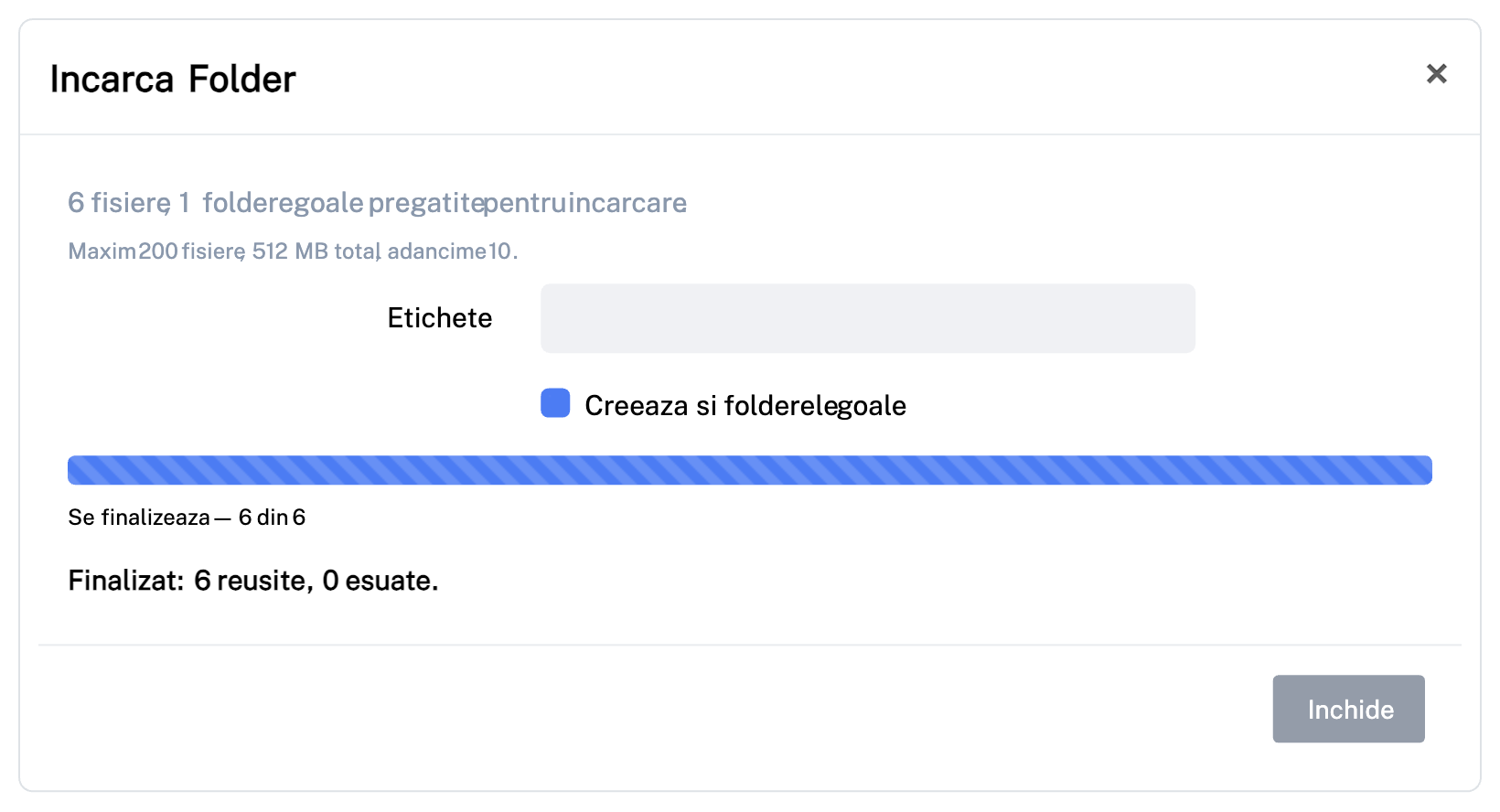
Fereastra Încarcă Folder după încărcare: bara de progres completă, textul „Se finalizează — 24 din 24”, raportul „Finalizat: 23 reușite, 1 eșuate.” și lista fișierelor eșuate.
Pasul 6. Dacă cel puțin un fișier a reușit, pagina se reîncarcă automat cu noua structură. Deschideți subfolderul creat pentru a verifica rezultatul.
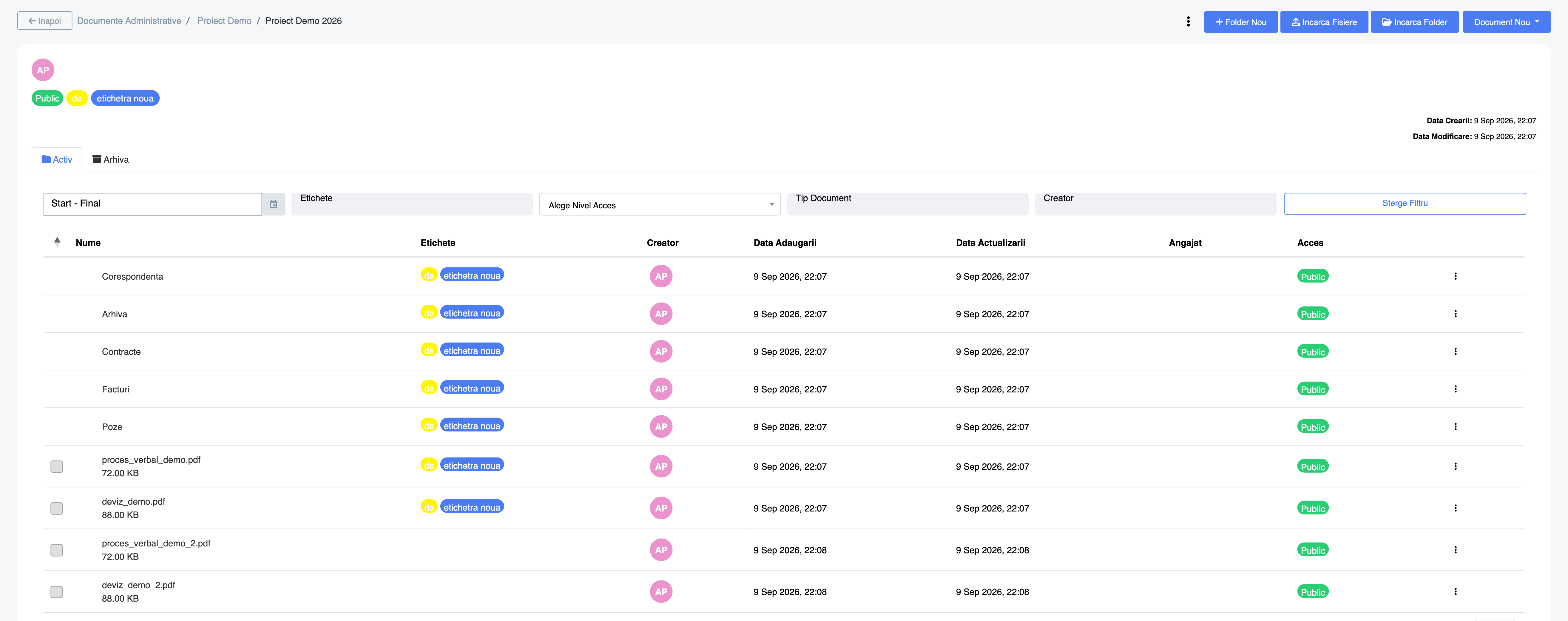
Folderul nou creat, cu subfolderele Contracte, Facturi și Poze și fișierele încărcate, toate cu eticheta aleasă; fișierul cu nume duplicat a primit sufix numeric (oferta_demo.pdf și oferta_demo_2.pdf).
6. Încărcarea prin drag & drop
Pasul 1. Deschideți folderul destinație (de exemplu Proiect Demo) și afișați alături fereastra de fișiere a calculatorului.
Pasul 2. Trageți fișiere și/sau foldere din calculator peste zona cu conținutul folderului. Peste zonă apare mesajul „Eliberează pentru a încărca”.

Conținutul folderului Proiect Demo (filele Activ / Arhivă) cu zona de drop conturată punctat și mesajul „Eliberează pentru a încărca” în mijloc.
Pasul 3. Eliberați elementele. Folderele sunt parcurse complet, inclusiv subfolderele goale. Se deschide fereastra Încarcă Folder sau, când nu există structură de foldere, Încarcă Fișiere.
Notă: dacă trageți doar fișiere, acestea ajung direct în folderul curent, fără structură; fereastra Încarcă Fișiere afișează rezumatul „N fișiere pregătite pentru încărcare.” și câmpul Etichete, fără bifa Creează și folderele goale.
Pasul 4. Completați fereastra (etichete, bifa Creează și folderele goale) și apăsați Începe Încărcarea, ca la capitolul 5, pașii 3–6.
7. Ștergerea unui folder cu conținut
Pasul 1. Deschideți folderul pe care doriți să îl ștergeți (de exemplu Proiect Demo) și apăsați meniul ⋮ din bara de sus, apoi Ștergere (alternativ, din lista folderului părinte: meniul ⋮ de pe rândul folderului → Șterge).

Pasul 2. Citiți dialogul de confirmare. Acesta afișează numele folderului și, dacă are conținut, „Acest folder conține N subfoldere și M fișiere. Toate vor fi șterse definitiv.”
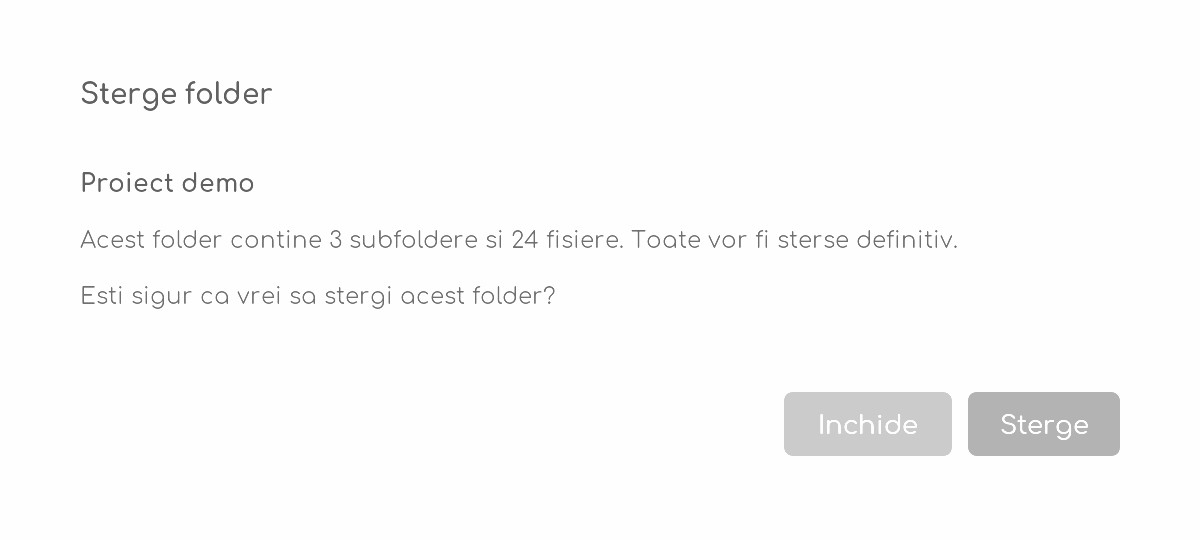
Dialogul „Șterge folder” pentru Proiect Demo: textul „Acest folder conține 3 subfoldere și 24 fișiere. Toate vor fi șterse definitiv.”, întrebarea de confirmare și butoanele Închide / Șterge.
Pasul 3. Apăsați Șterge. Se șterg toate subfolderele și fișierele, iar dumneavoastră ajungeți în folderul părinte. Cu Închide renunțați.
Atenție: ștergerea este definitivă — de aceea avertismentul afișează numărul de subfoldere și fișiere.
8. Ce vedeți după
- În folderul curent: subfolderul încărcat, cu toată structura recreată (un subfolder pentru fiecare nivel al căii) și fișierele în subfolderele corespunzătoare.
- Etichetele alese la încărcare apar pe fișierele încărcate și pe folderele nou create.
- Folderele noi afișează Acces (Public / Privat) și Utilizatori moștenite de la folderul în care s-a făcut încărcarea.
- Fișierele cu nume duplicat apar cu sufix numeric (raport.pdf → raport_2.pdf).
- Bara de navigare a folderelor și a previzualizării fișierelor afișează butonul Înapoi și breadcrumb-ul.
9. Reguli și limite
- Limite fixe per operație: maximum 200 de fișiere, 512 MB în total, 10 niveluri de adâncime.
- Funcția nu este disponibilă pe pagina rădăcină (lista folderelor de nivel 0).
- Selectorul de folder (Încarcă Folder) nu detectează subfolderele goale; drag & drop le aduce, inclusiv pe cele goale.
- Fișierele de sistem macOS (__MACOSX, .DS_Store) sunt ignorate automat.
- Pentru fiecare nivel al căii se creează un subfolder; folderele noi moștenesc Acces (Public / Privat) și Utilizatori de la folderul în care se face încărcarea și primesc etichetele alese.
- Dacă sub același părinte există deja un folder cu exact același nume, acesta este refolosit — cu condiția ca utilizatorul să aibă acces la el; altfel fișierele destinate lui eșuează cu „Nu aveți acces la folderul destinație.”.
- Fișierele preiau accesul și utilizatorii de la folderul în care ajung; numele este normalizat ca la încărcarea obișnuită.
- Fișierele existente nu sunt suprascrise: un fișier cu același nume primește sufix numeric (raport.pdf → raport_2.pdf).
- Fiecare fișier este scanat antivirus; un fișier respins apare în raport cu motivul „Eroare la încărcarea fișierului.” și nu blochează restul.
- Butonul Începe Încărcarea este indisponibil cât timp există erori de validare: lipsă fișiere, prea multe fișiere, dimensiune totală depășită, adâncime depășită.
- Raportul final „Finalizat: X reușite, Y eșuate.” listează fișierele eșuate și motivul fiecăruia; dacă cel puțin un fișier a reușit, pagina se reîncarcă automat.
- Ștergerea unui folder este recursivă (toate subfolderele și fișierele), cu avertisment care afișează numărul de subfoldere și fișiere; după ștergere ajungeți în folderul părinte.
10. Setări și permisiuni
Nu există setări configurabile; limitele sunt fixe.
- Încarcă Folder, drag & drop și finalizarea încărcării — permisiunea de adăugare în Documente Administrative (sau utilizator administrator) și acces la folderul curent;
- ștergerea recursivă — permisiunea de ștergere și acces la folder;
- vizualizarea — permisiunea de vizualizare.
11. Impact în alte module
- : singurul modul afectat (foldere, fișiere, etichete, acces Public / Privat, utilizatorii cu acces); navigarea nouă apare și în pagina de previzualizare a unui fișier.