
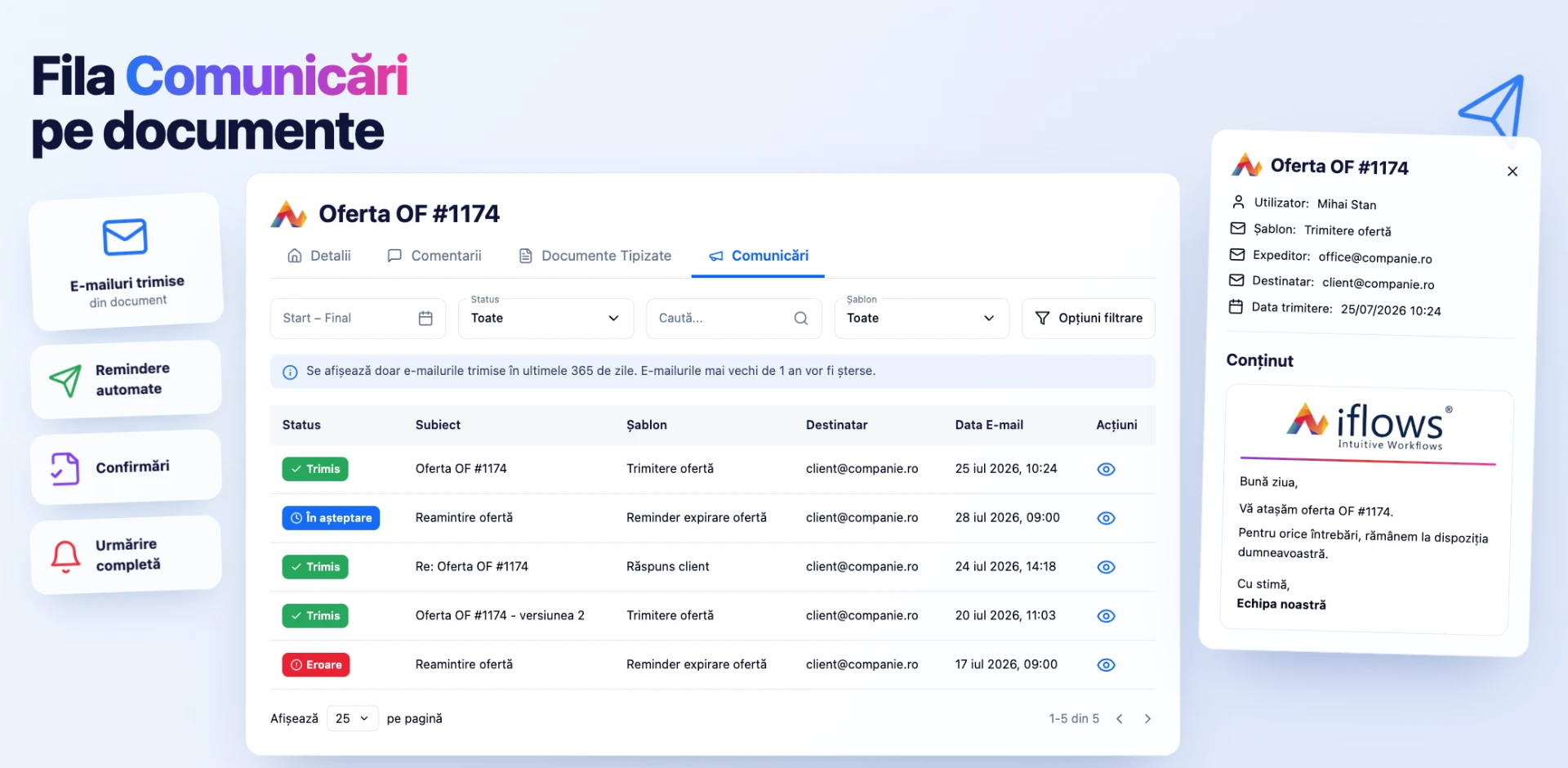
Pe scurt
Oportunitățile, ofertele, comenzile, facturile și facturile proforme au o filă nouă, Comunicări. Aici vedeți e-mailurile trimise clientului despre documentul respectiv, atât cele trimise manual din document, cât și cele trimise automat de platformă: remindere pentru facturi restante, factura emisă automat, confirmarea plății online, confirmarea de expediere și reamintirile de expirare a ofertei.
Pentru fiecare e-mail vedeți statusul, subiectul, șablonul, destinatarul și data. Conținutul se deschide într-o fereastră de detalii.
Până acum, aceste e-mailuri se vedeau doar la nivel de client, amestecate cu ale tuturor documentelor. Acum răspunsul la întrebarea „ce a primit clientul pe acest document?” se află chiar în document. Funcția este utilă agenților de vânzări, echipei de facturare și celor care urmăresc încasările.
Unde o găsiți
Fila Comunicari (iconița megafon) este ultima din bara de file a documentului:
| Document | Bara de file |
|---|---|
| Oportunitate | Detalii · Comentarii · Comunicari |
| Ofertă | Detalii · Comentarii · Documente Tipizate · Comunicari (fiecare versiune a ofertei are propria listă) |
| Comandă | Detalii · Comentarii · Documente Tipizate · Documente Asociate · Comunicari (toate tipurile de comandă) |
| Factură | Detalii · Documente Tipizate · Comunicari |
| Factură Proformă | Detalii · Comunicari |
Înainte de a începe
Fila apare automat după actualizare; nu există setări de activat.
Aveți nevoie de dreptul de vizualizare pe E-mailuri Operationale (categoria Marketing) și de dreptul de vizualizare pe tipul de document (Oportunitate, Oferte, Comenzi, Facturi sau Facturi Proforme). Administratorii au acces implicit.
Consultarea e-mailurilor unui document
Pasul 1. Deschideți documentul, de exemplu o ofertă, și apăsați fila Comunicari. Deasupra listei apare mențiunea „Se afișează doar e-mailurile trimise în ultimele 365 de zile. E-mailurile mai vechi de 1 an vor fi șterse.”
Pasul 2. Citiți lista. Coloanele sunt Status, Subiect, Sablon, Destinatar, Data E-mail și Actiuni. Cele mai recente e-mailuri apar primele, 25 pe pagină; puteți sorta după oricare coloană.
| Status | Ce înseamnă |
|---|---|
| Trimis (verde) | E-mailul a fost trimis. |
| In asteptare (albastru) | E-mailul este în coada de trimitere; platforma îl trimite sau reîncearcă trimiterea. |
| Eroare (roșu) | E-mailul nu a putut fi trimis. Verificați, de exemplu, dacă adresa destinatarului este corectă. |
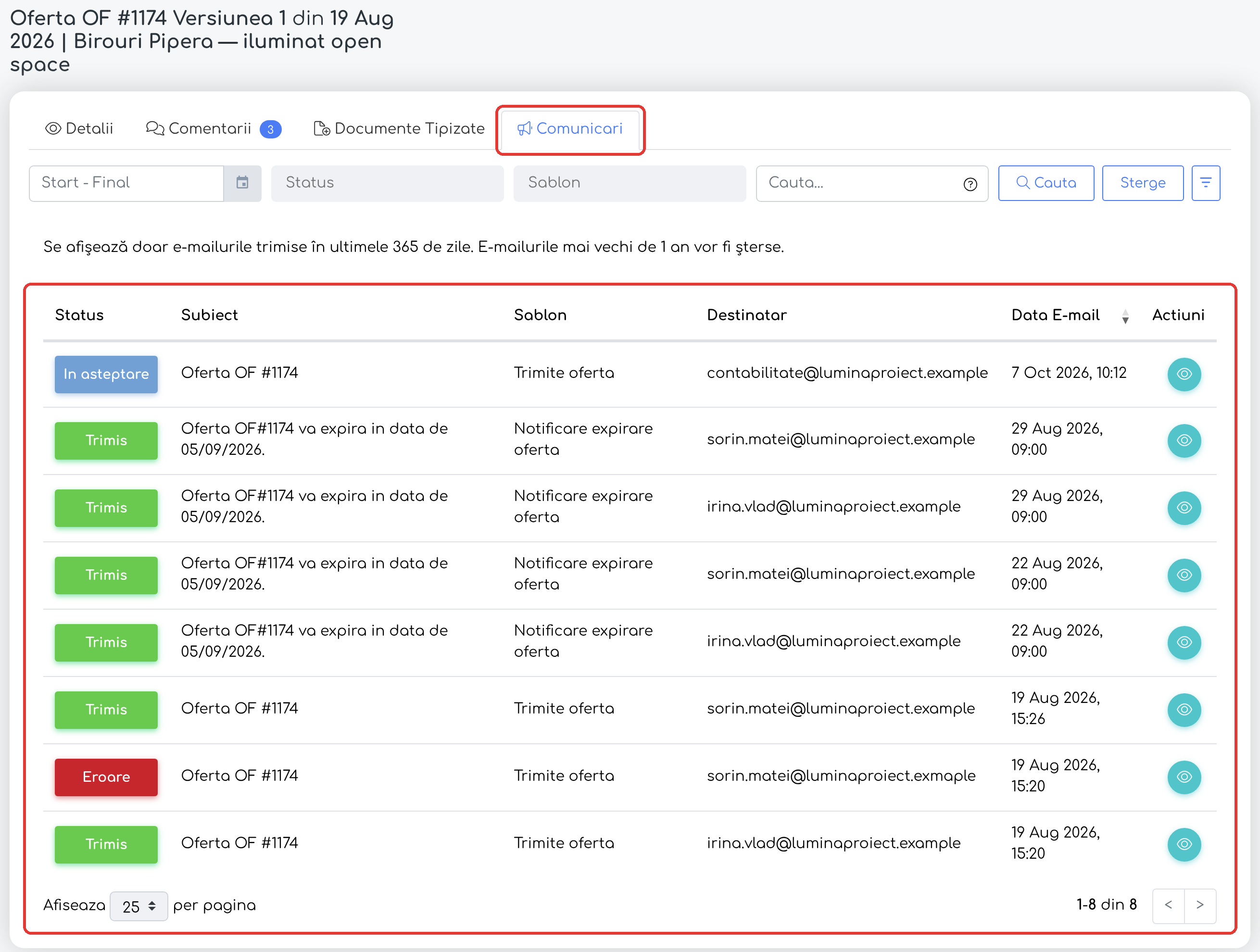
Fila Comunicari a ofertei OF #1174: e-mailurile trimise din ofertă și reamintirile de expirare, cu statusul fiecăruia.
Pasul 3. Pentru a restrânge lista, folosiți filtrele, apoi apăsați Cauta. Sterge golește filtrele.
Start - Final — perioada, cu variante rapide (Azi, Ieri, Ultimele 7 Zile, Luna Curenta etc.) sau Personalizat; confirmați cu Aplica.
Status — Trimis, In asteptare sau Eroare.
Cauta... — după subiect sau destinatar.
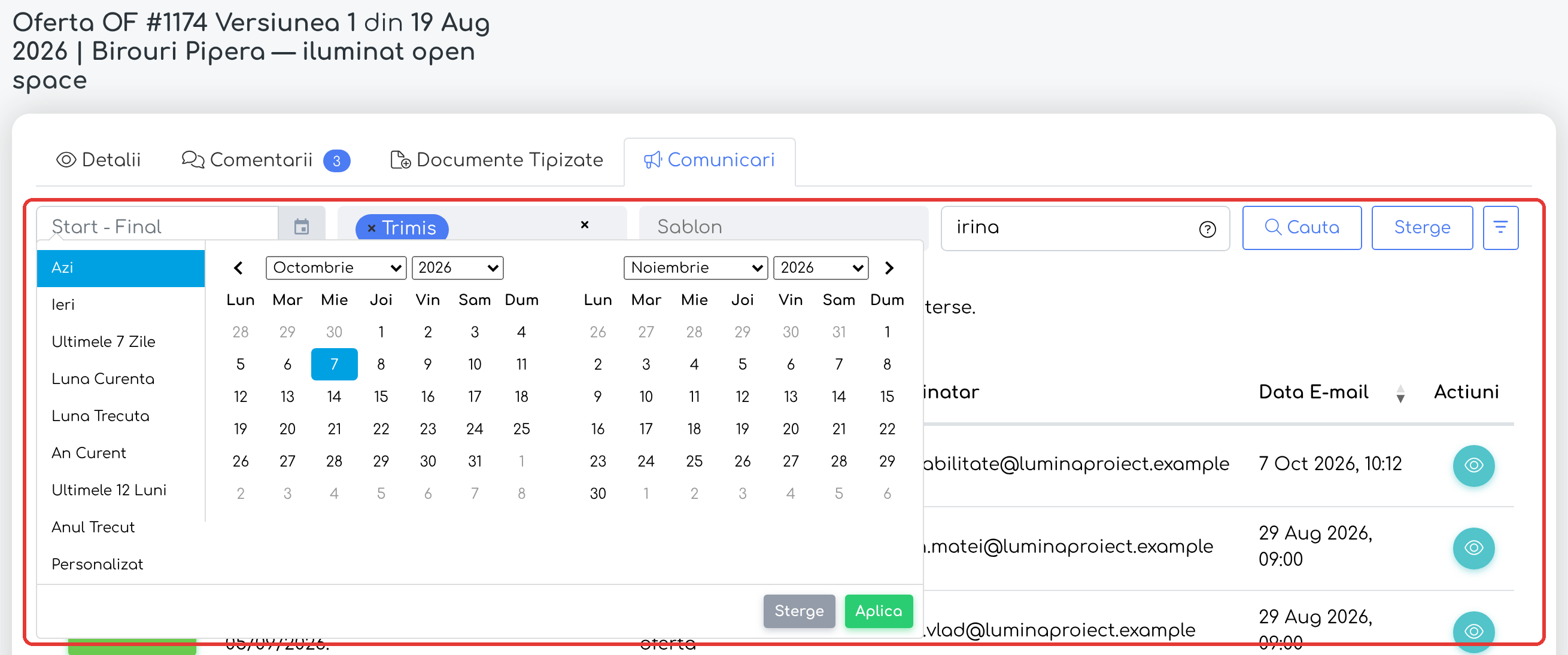
Filtrul Start - Final, cu variantele rapide de perioadă, filtrul Status și căutarea după destinatar.
Sablon — tastați o parte din numele șablonului, apoi alegeți-l din listă. Cu Include vedeți doar e-mailurile trimise cu acel șablon, iar cu Exclude le ascundeți (de exemplu, reamintirile de expirare). Filtrul Status are aceeași opțiune Include / Exclude.
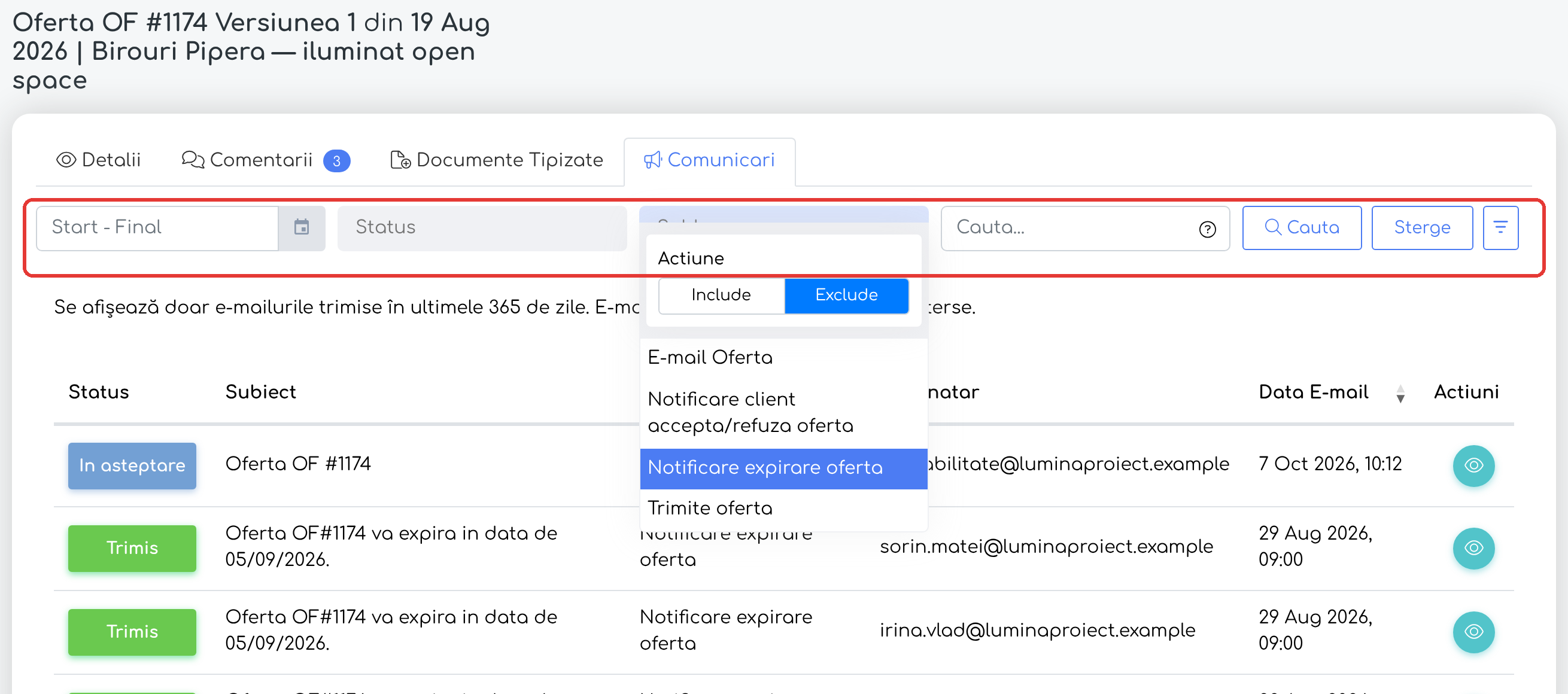
Filtrul Sablon cu opțiunea Exclude: reamintirile de expirare a ofertei sunt scoase din listă.
Din Optiuni Filtrare (butonul din dreapta) alegeți filtrele afișate și apăsați Salveaza. Alegerea se aplică pe fila Comunicari a tuturor documentelor și pe lista E-mailuri Operationale a clientului.
Pasul 4. Apăsați Detalii E-mail (iconița ochi) pe rândul e-mailului. Fereastra are ca titlu subiectul e-mailului și afișează Utilizator (cine a trimis e-mailul), Sablon, Expeditor, Destinatar, Data trimitere și, în secțiunea Continut, conținutul e-mailului. Închideți cu Inchide.
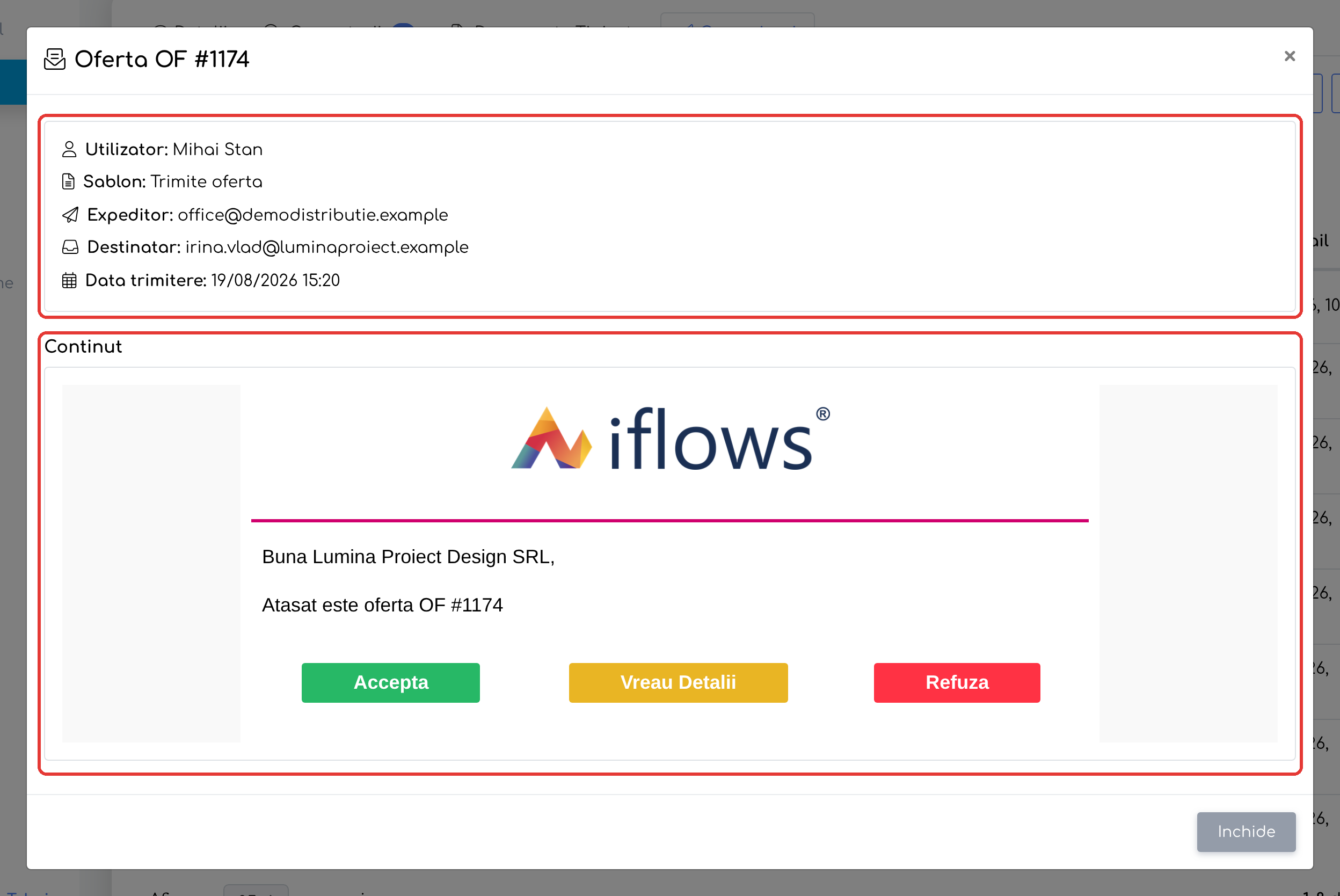
Fereastra Detalii E-mail: datele trimiterii și conținutul e-mailului cu oferta.
Exemple pe celelalte documente
Pe factură vedeți reminderele de plată, factura emisă automat și confirmarea plății online:
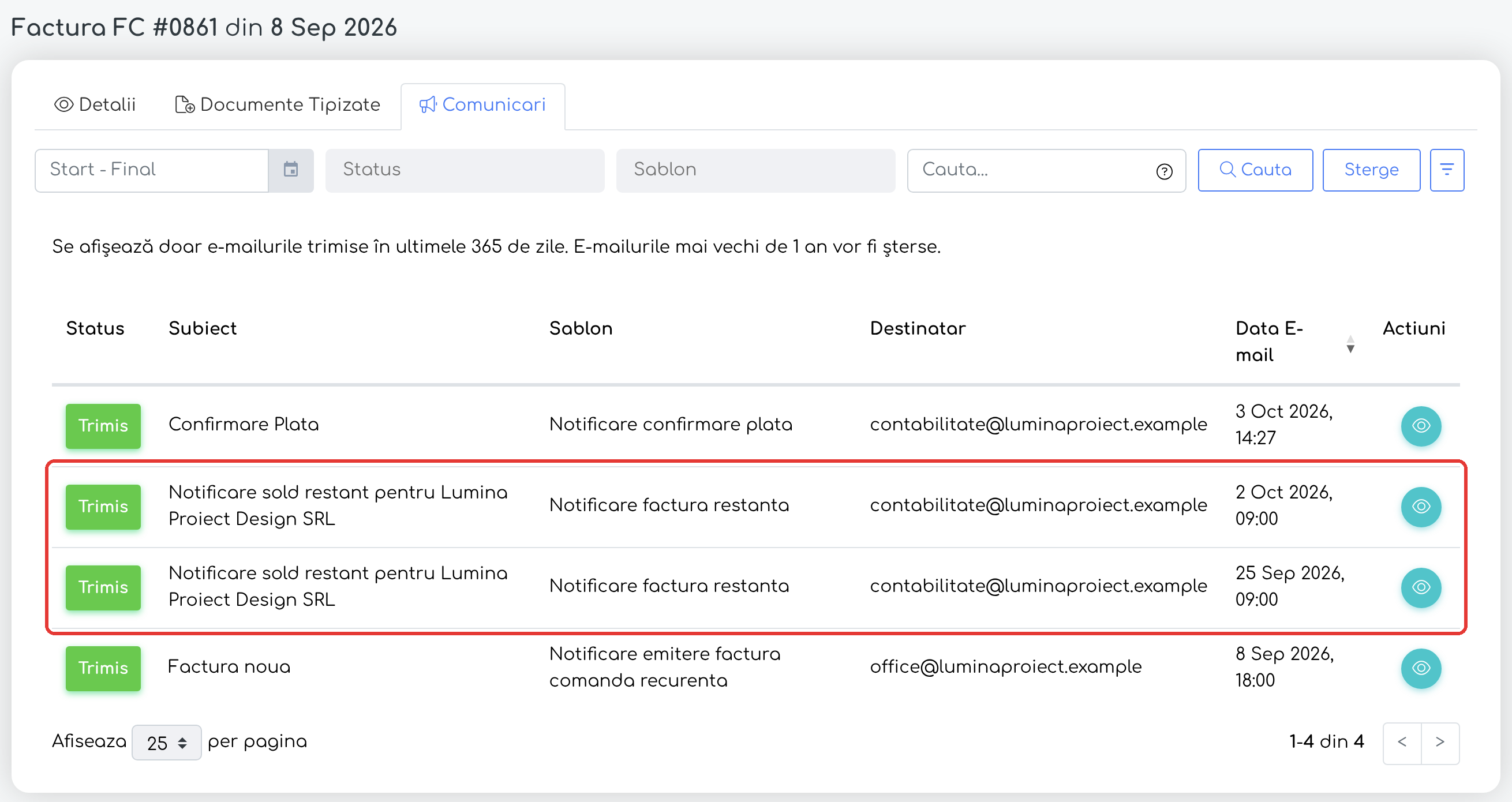
Factura FC #0861: factura emisă automat, două remindere de sold restant și confirmarea plății.
Pe comandă vedeți e-mailurile trimise din comandă, din etapele fluxului de lucru și confirmarea de expediere:
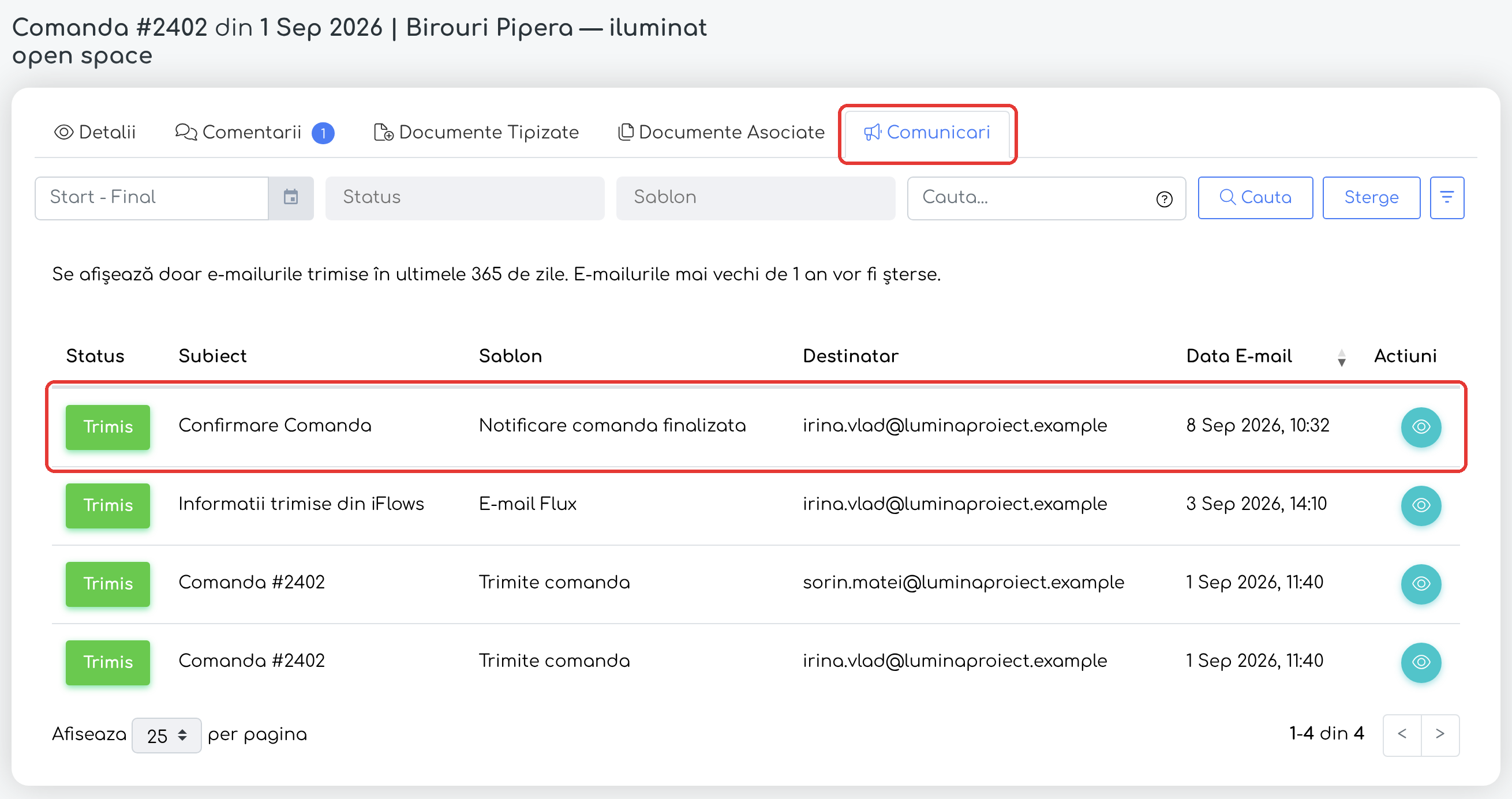
Comanda #2402: comanda trimisă clientului, e-mailul din flux și confirmarea de expediere.
Pe factura proformă, fila Comunicari apare lângă Detalii:
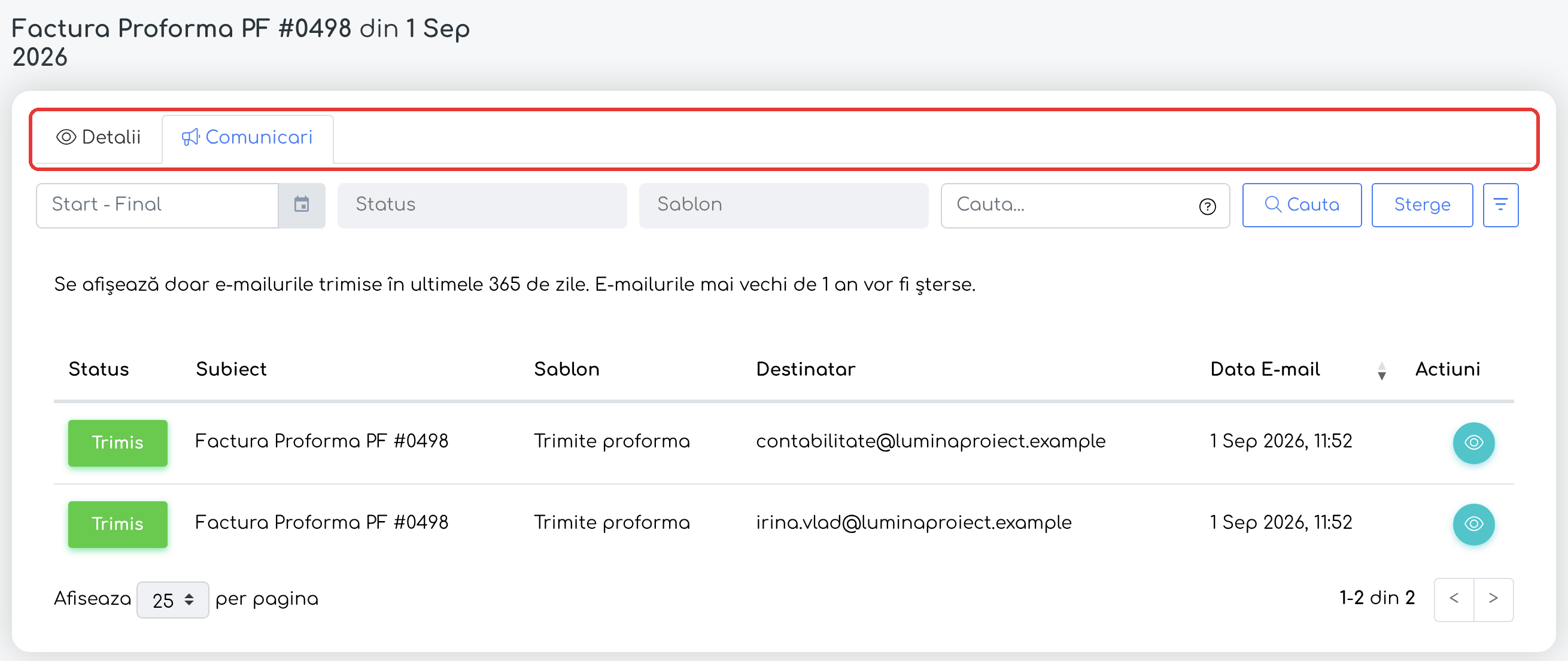
Factura proformă PF #0498, cu bara de file Detalii · Comunicari.
Pe oportunitate vedeți e-mailurile trimise din oportunitate:
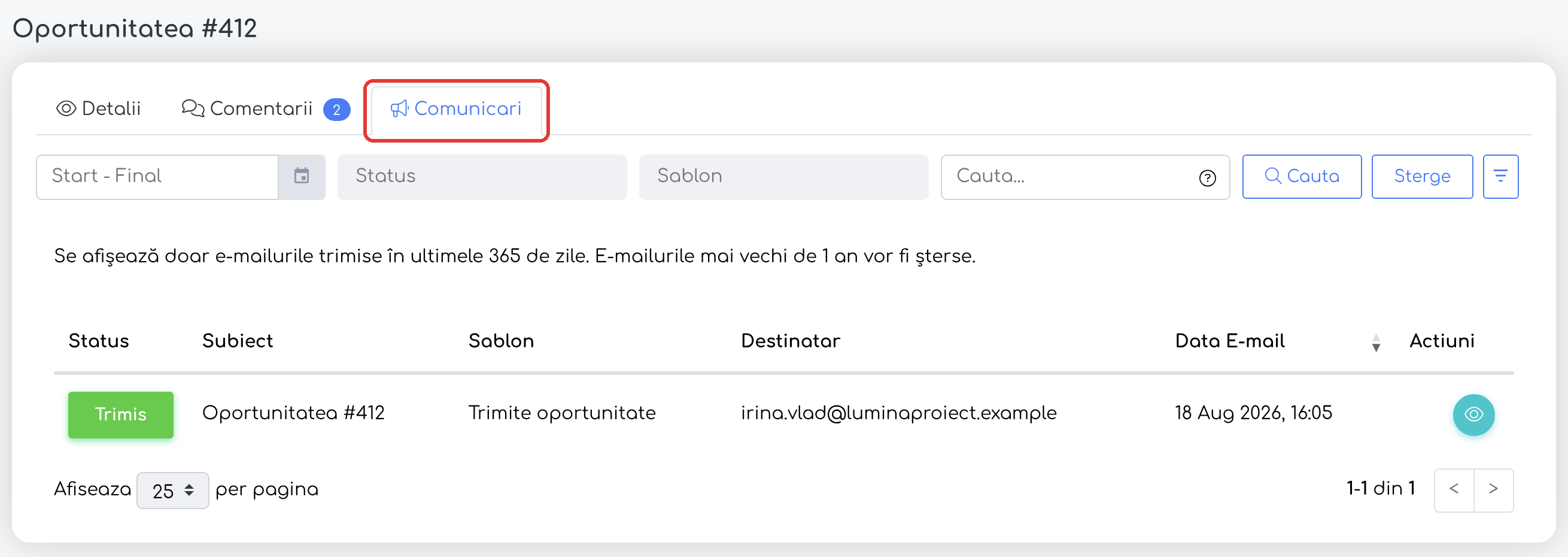
Oportunitatea #412: e-mailul trimis clientului din oportunitate.
Ce e-mailuri apar
Apar e-mailurile adresate clientului, adică adresei lui de e-mail și persoanelor lui de contact:
| Când se trimite | Apare pe | |
|---|---|---|
| Trimite E-mail din document | Manual, de către utilizator | Documentul din care s-a trimis |
| E-mail dintr-o etapă a fluxului de lucru | La salvarea etapei | Comandă |
| Raport de service trimis pe e-mail | Manual | Comanda de tip „Comanda Service” asociată |
| Reminder de factură restantă | Automat (regulile de notificare sau notificarea săptămânală) | Factură |
| Factura emisă — comenzi recurente | La facturarea automată a comenzilor cu „Trimite Factura prin E-mail” | Factură sau Factură Proformă |
| Factura emisă — Facturare Multiplă | La facturare, cu opțiunea „Trimite E-mail”; se trimite la adresa de e-mail principală a clientului | Factură |
| Confirmarea plății online cu cardul | La încasare | Factură |
| Confirmarea de expediere / livrare (AWB) | La salvarea etapei de livrare din flux, către contactele selectate | Comandă |
| Reamintirea de expirare a ofertei | Automat, conform regulilor de reamintire | Ofertă |
Notă: reminderele de factură restantă, factura emisă la comenzile recurente și confirmarea plății se trimit doar persoanelor de contact care primesc notificări financiare. Dacă un contact nu primește aceste notificări, e-mailul nu îi este trimis și nu apare în listă.
Reguli și limite
SMS-urile, mesajele WhatsApp, apelurile, campaniile și fluxurile de e-mail marketing nu apar în listă.
E-mailurile trimise din fila Documente Tipizate nu apar în fila Comunicari a documentului.
Fila nu apare pe avize, chitanțe, comenzi către furnizori și documente tipizate.
Lista nu permite retrimiterea, ștergerea sau exportul e-mailurilor și nu afișează atașamentele, adresele în copie (CC/BCC) sau motivul statusului Eroare.
Informația „deschis la …” rămâne în istoricul de trimiteri din fila Detalii a documentului.
Data E-mail și Data trimitere reprezintă momentul în care e-mailul a intrat în coada de trimitere.
La e-mailurile automate, subiectul se completează în momentul trimiterii; cât timp e-mailul este în așteptare, coloana Subiect poate fi goală.
Toate e-mailurile din fila Comunicari a documentelor apar și la client, în .
E-mailurile trimise înainte de actualizare: cele trimise manual din documente, cele din etapele fluxului și reamintirile de expirare a ofertei au fost asociate automat documentelor. Celelalte e-mailuri automate apar pe documente doar dacă au fost trimise după actualizare; cele mai vechi rămân vizibile la client, în E-mailuri Operationale.
Setări și permisiuni
Nu există setări noi. Fila este vizibilă utilizatorilor care au simultan:
dreptul de vizualizare pe E-mailuri Operationale (categoria Marketing);
dreptul de vizualizare pe tipul de document: Oportunitate, Oferte, Comenzi, Facturi sau Facturi Proforme.
Administratorii au acces implicit.