
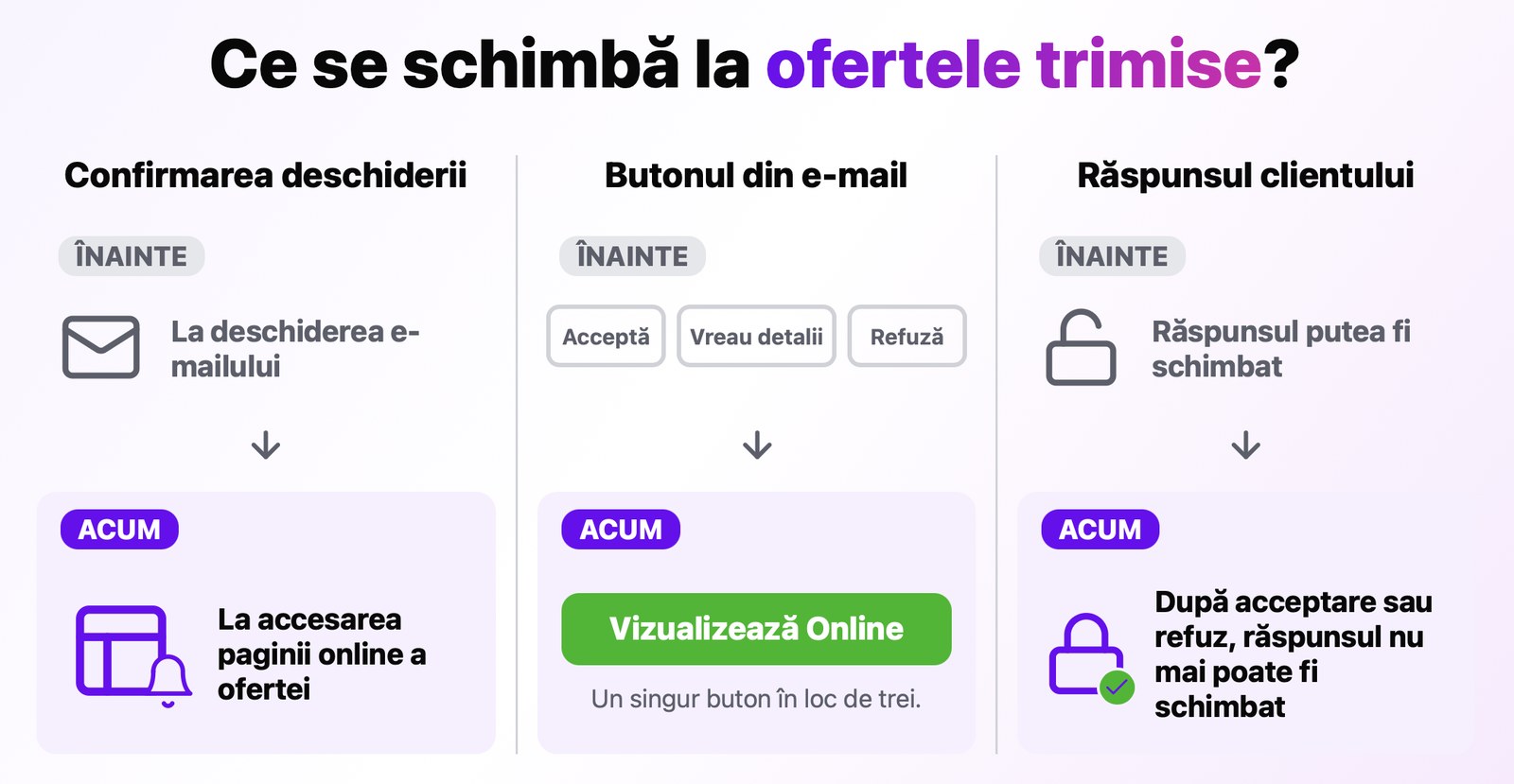
Clientul primește acum oferta cu un singur buton clar, Vizualizează Online, în locul celor trei butoane Acceptă, Vreau Detalii și Refuză. Pe pagina online vede oferta și răspunde de acolo. Dacă oferta a fost deja acceptată sau refuzată, răspunsul nu mai poate fi schimbat. În plus, o ofertă apare ca deschisă doar când clientul chiar a deschis pagina ei, așa că marcajul și notificarea de deschidere sunt mai sigure.
Rezultatul
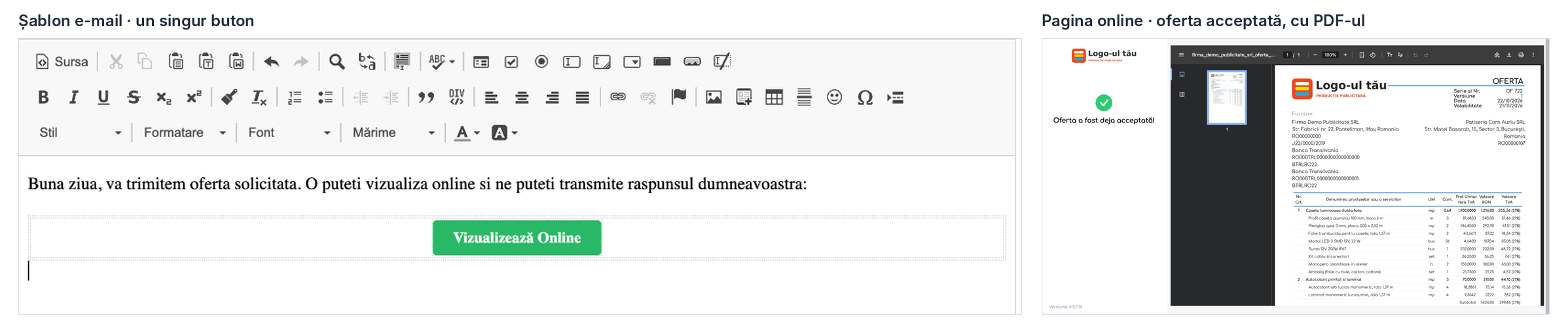
Butonul Vizualizează Online în șablon și pagina online a unei oferte deja acceptate, cu PDF-ul ofertei.
Înainte de a începe
- Șabloanele de e-mail se găsesc în . Nu există setări sau permisiuni noi.
- Șabloanele salvate înainte de actualizare își păstrează butoanele vechi până când le editați.
Pașii
Pasul 1. Deschideți un șablon de e-mail din secțiunea Ofertă. În lista Câmpuri Variabile, apăsați Acceptă/Refuză Oferta. În text se inserează butonul Vizualizează Online. Același buton îl inserează și variabila Solicită Semnătura.
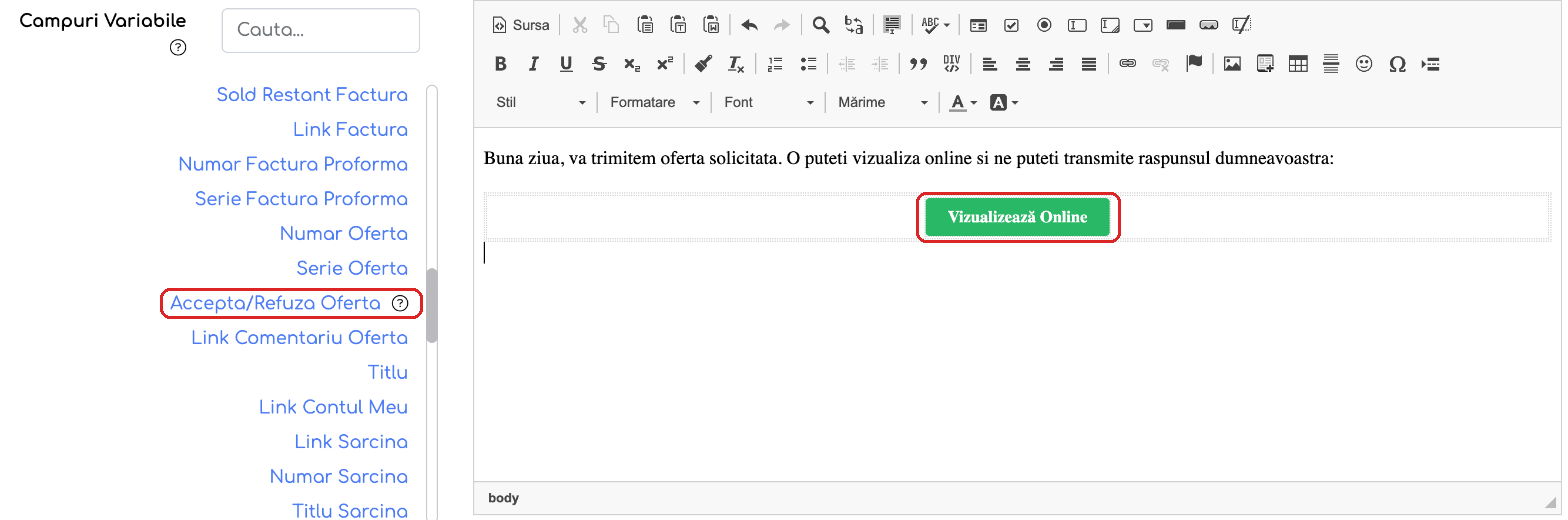
Variabila Acceptă/Refuză Oferta inserează acum butonul Vizualizează Online.
Pasul 2. Dacă un șablon mai vechi are încă butoanele Acceptă, Vreau Detalii și Refuză, editați-l: ștergeți butoanele, inserați din nou variabila și salvați șablonul.
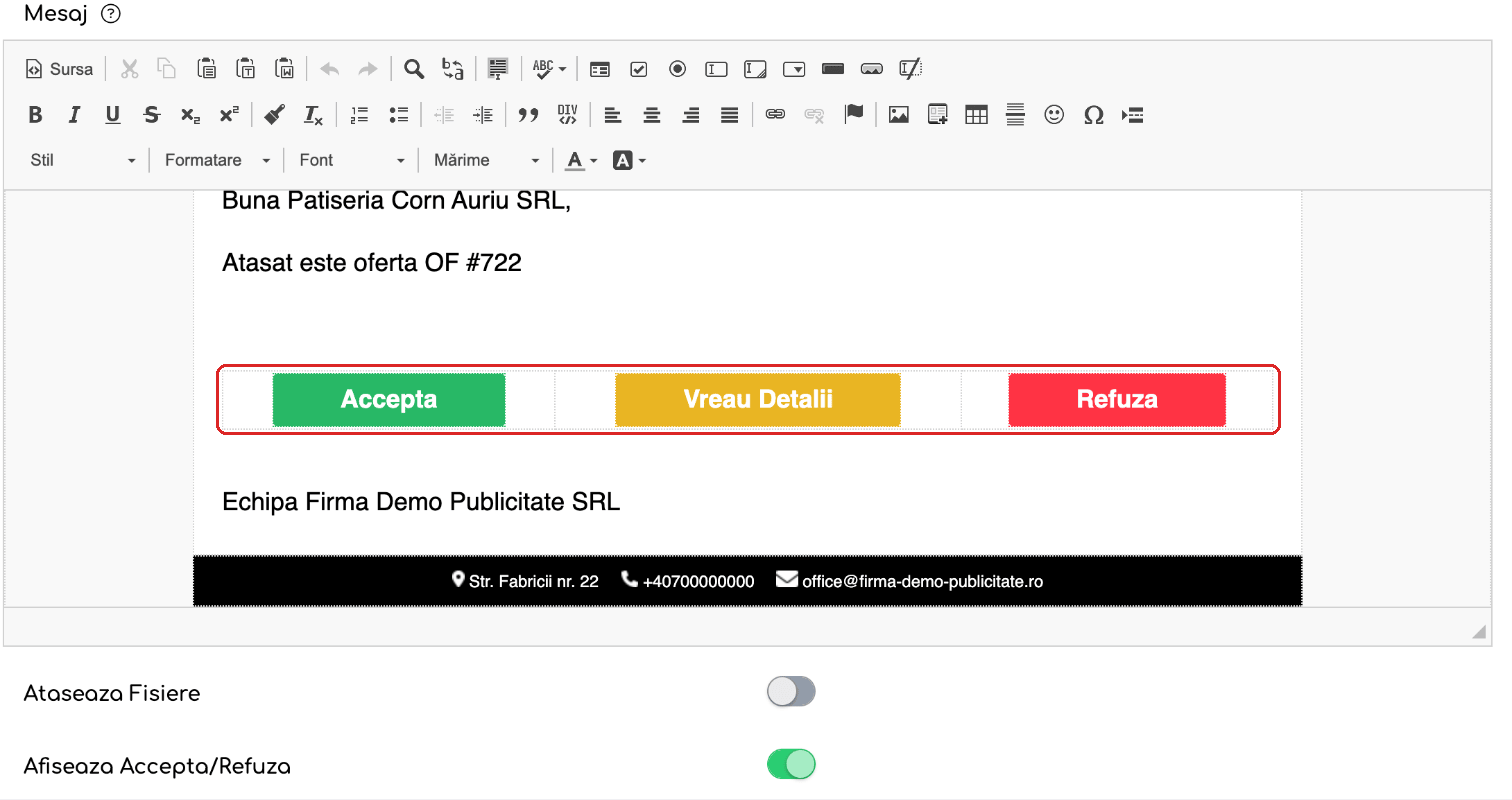
Un șablon salvat anterior, cu butoanele vechi.
Pasul 3. La trimiterea ofertei, în fereastra Trimite E-mail, comutatorul Afișează Acceptă/Refuză decide dacă butonul Vizualizează Online apare în e-mail. Dacă îl dezactivați, butonul este eliminat din mesajul trimis.
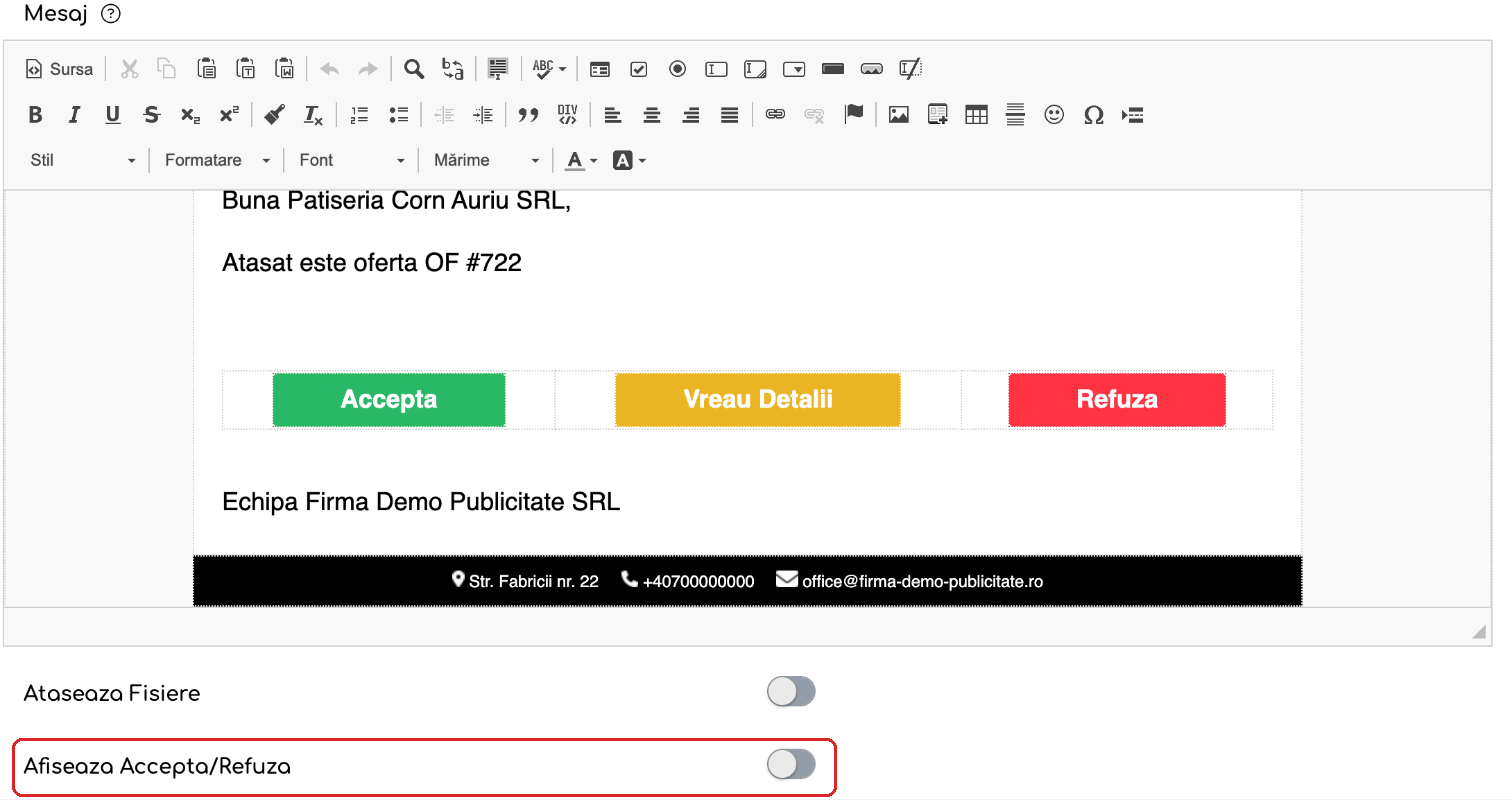
Comutatorul Afișează Acceptă/Refuză din fereastra de trimitere.
Pasul 4. Clientul apasă Vizualizează Online și ajunge pe pagina ofertei. Dacă oferta a fost deja acceptată (sau transformată în comandă) ori refuzată, clientul vede PDF-ul ofertei și mesajul „Oferta a fost deja acceptată!” sau „Oferta a fost deja refuzată!”, fără a mai putea schimba răspunsul.
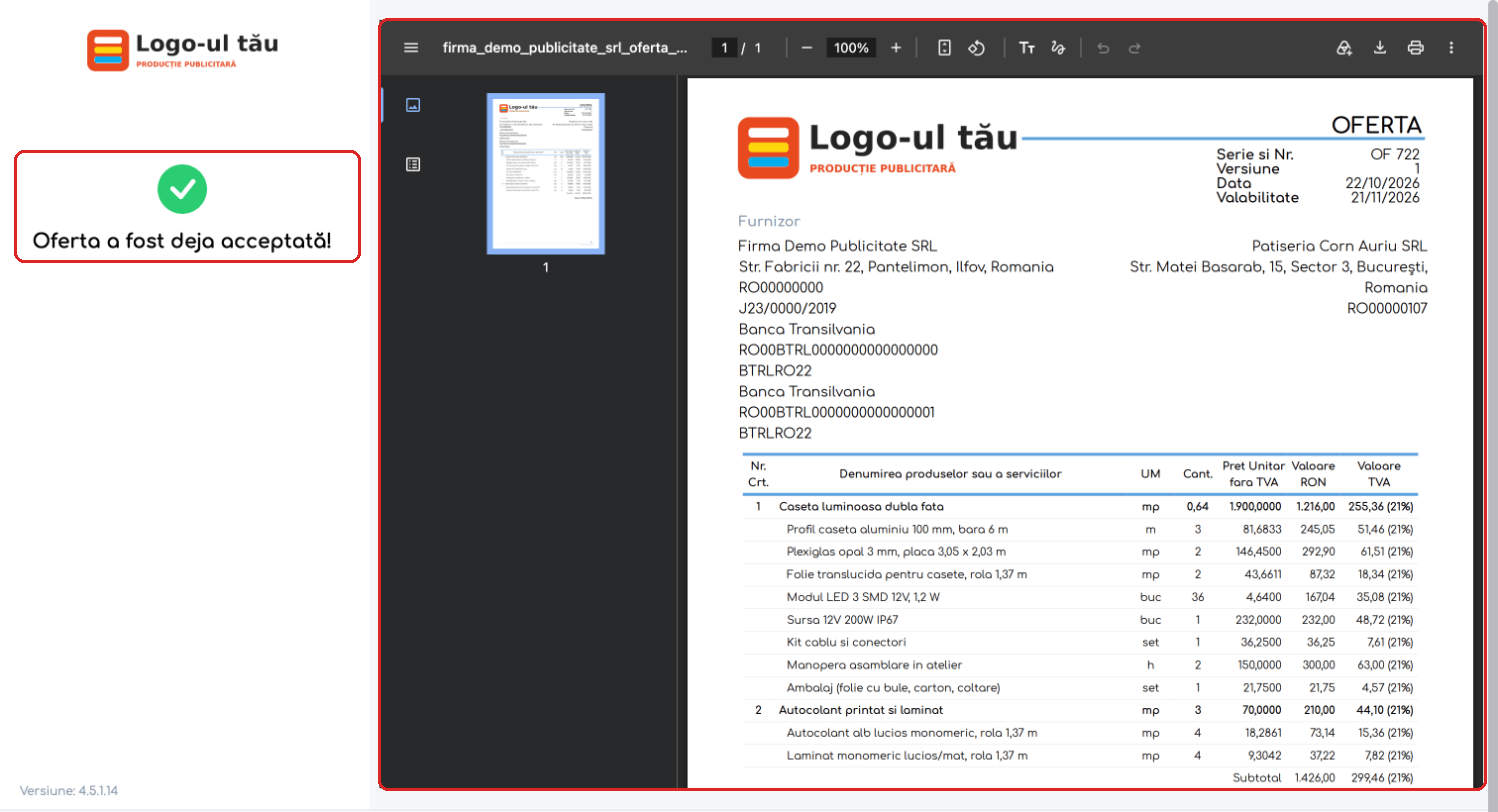
Pagina online a unei oferte deja acceptate: mesajul și PDF-ul ofertei.
Pasul 5. În pagina ofertei, rândul Email arată când a fost trimis e-mailul. Mențiunea „deschis”, cu data și ora, apare doar după ce clientul deschide pagina online a ofertei.
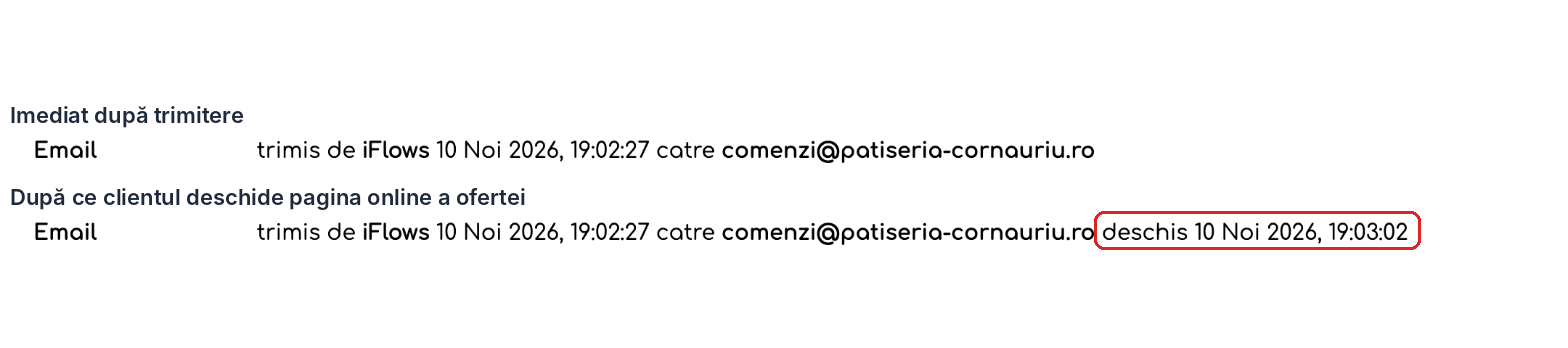
Același e-mail, înainte și după ce clientul a deschis pagina online a ofertei.
Pasul 6. În același moment primiți notificarea „Clientul a deschis oferta … trimisă prin email.”, dacă o aveți activă în preferințele de notificări.
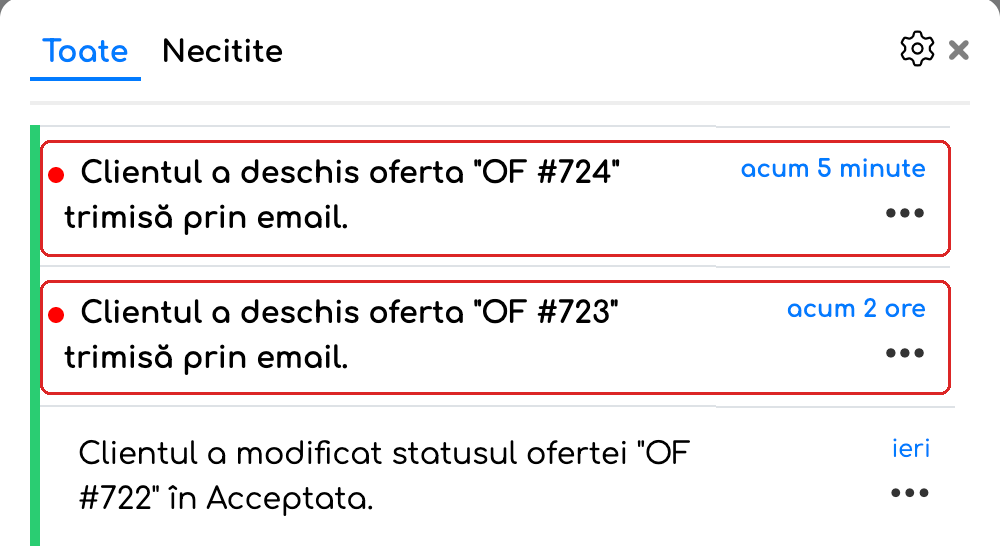
Notificările primite când clientul deschide oferta.
Bine de știut
- Oferta este marcată ca deschisă doar când clientul deschide pagina online a ofertei.
- O ofertă nouă, o versiune nouă sau o ofertă clonată pornește ca nedeschisă. Editarea ofertei nu mai șterge marcajul de deschidere.
- Șabloanele WhatsApp implicite pentru oferte și documente tipizate folosesc și ele butonul Vizualizează Online.
Întrebări frecvente
Clientul spune că a deschis oferta, dar în iFlows nu apare deschisă.
O ofertă apare deschisă doar după ce clientul deschide pagina online, din butonul Vizualizează Online. Deschiderea e-mailului sau a PDF-ului atașat nu marchează oferta.
Linkul ofertei expiră?
După data de valabilitate a ofertei, pagina afișează încă 7 zile mesajul „Oferta este expirată!”, apoi linkul nu mai funcționează. O ofertă expirată nu mai este marcată ca deschisă.
Clientul a acceptat oferta din greșeală. Poate reveni?
Nu de pe pagina online: răspunsul dat nu se mai poate schimba acolo. Dacă este nevoie, modificați statusul ofertei din iFlows.
Am editat un șablon vechi și butoanele vechi tot apar.
Ștergeți butoanele vechi din text, inserați din nou variabila Acceptă/Refuză Oferta și salvați șablonul.