
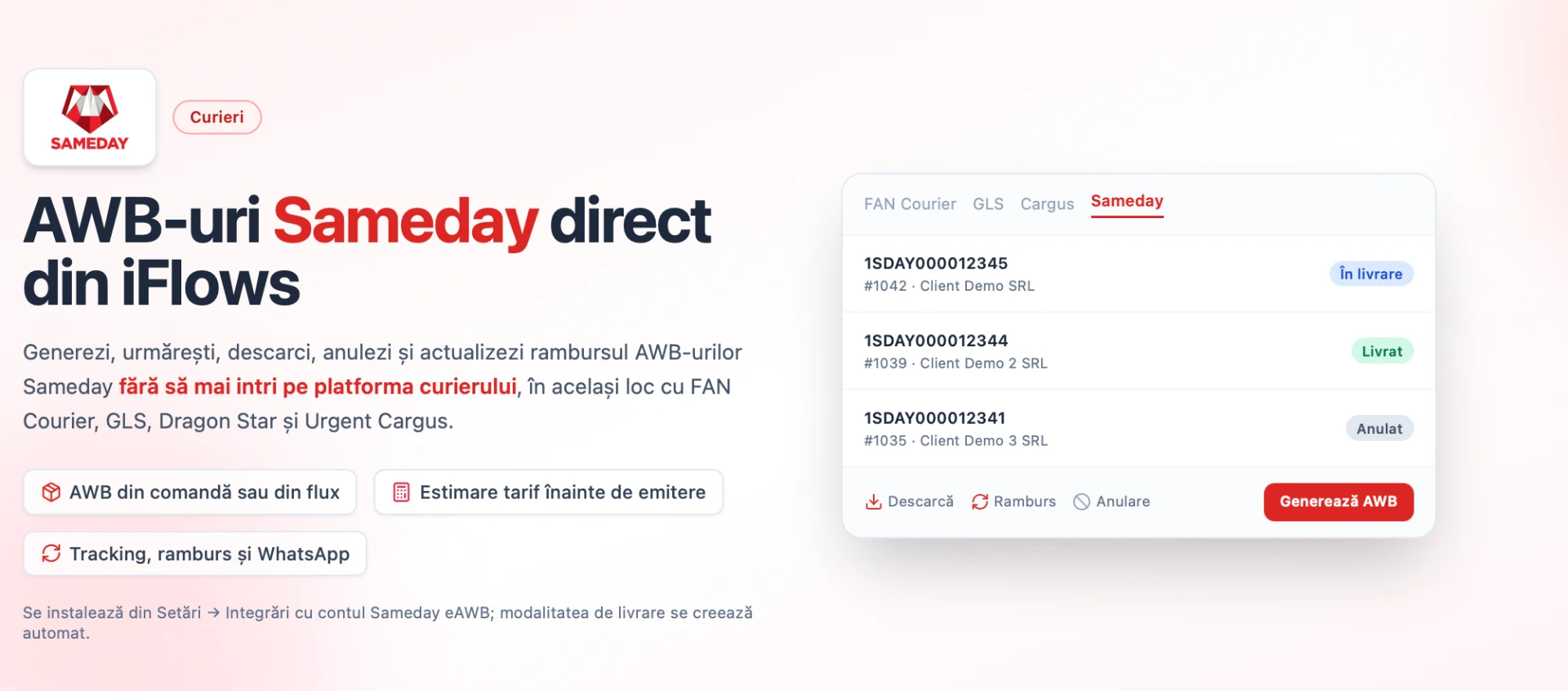
1. Pe scurt
Integrarea cu Sameday permite generarea și gestionarea AWB-urilor Sameday direct din iFlows, fără a mai accesa platforma curierului. Datele expediției sunt transmise în contul Sameday al companiei, iar AWB-urile emise se urmăresc, se descarcă, se tipăresc, se anulează și li se poate actualiza suma ramburs din același loc în care sunt gestionate și AWB-urile FAN Courier, GLS, Dragon Star și Urgent Cargus. Este folosită de echipele de vânzări, logistică și producție care expediază comenzi prin Sameday.

→ fila Disponibile: rândul Sameday, cu butonul + (Instalează Integrare) evidențiat.
Față de Urgent Cargus, integrarea Sameday are câteva particularități: nu există buton de chemare a curierului (ridicarea este legată de punctul de ridicare din contul Sameday), nu există câmp separat pentru plicuri (tipul se alege din câmpul Tip Colet), iar înainte de emitere este obligatoriu un pas de estimare a tarifului.
2. Unde o găsiți
- — instalare
- — modificarea setărilor
- → fila Sameday — lista AWB-urilor și butonul Generează AWB
- — generare din comandă
- → butonul AWB Sameday — generare din flux
- — adresele de expeditor
- — modalitatea Sameday, creată automat
3. Înainte de a începe
- Aveți nevoie de un cont Sameday eAWB (utilizator și parolă).
- Instalarea și modificarea integrării necesită permisiunile de adăugare / modificare a integrărilor.
- Pentru estimarea și generarea AWB-urilor, anulare și actualizarea rambursului este necesar dreptul Editează pe rândul Sameday (, categoria Integrări, subcategoria Curierat); pentru listă, descărcare, tipărire, tracking și trimitere pe WhatsApp este suficient dreptul Vede. Administratorii au acces implicit.
- Compania trebuie să aibă cel puțin o adresă de tip Expeditor în , cu codul poștal de exact 6 cifre (fiecare adresă de expeditor devine, la nevoie, un punct de ridicare în contul Sameday).
- Pentru trimiterea etichetei pe WhatsApp este necesară integrarea WhatsApp activă.
4. Instalarea integrării
Pasul 1. Deschideți , fila Disponibile, și identificați rândul Sameday.
Pasul 2. Apăsați + (Instalează Integrare) pe rândul Sameday. Se deschide fereastra de activare.
Pasul 3. Completați datele contului Sameday.
| Câmp | Ce completați | Obligatoriu |
|---|---|---|
| Utilizator | utilizatorul contului Sameday eAWB | da |
| Parola | parola contului Sameday; se păstrează criptat | da |
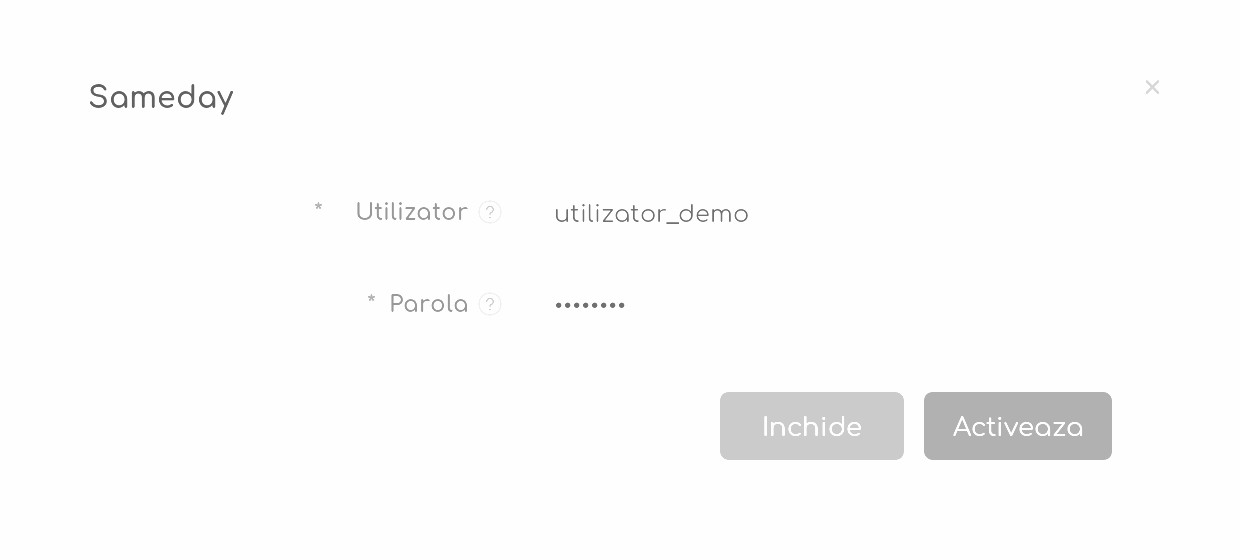
Fereastra de activare Sameday, cu câmpurile Utilizator și Parola și butonul Activează.
Pasul 4. Apăsați Activează. Platforma se conectează efectiv la Sameday cu datele introduse. La succes, integrarea apare în fila Instalate.
Notă: dacă autentificarea eșuează, integrarea nu se instalează și fereastra afișează „Autentificare eșuată” (date greșite) sau „Conexiunea API a eșuat” (Sameday indisponibil).
Pasul 5. Verificați în că a fost creată automat modalitatea Sameday (needitabilă), cu adresa de urmărire a coletului folosită în notificările de livrare.
Notă: tot la activare, în fundal, platforma asociază județele și localitățile din iFlows cu nomenclatorul Sameday, pentru ca adresele să poată fi convertite automat la generarea AWB-urilor. Această asociere durează în jur de un minut și nu are indicator vizual.
5. Modificarea setărilor
Pasul 1. Deschideți .
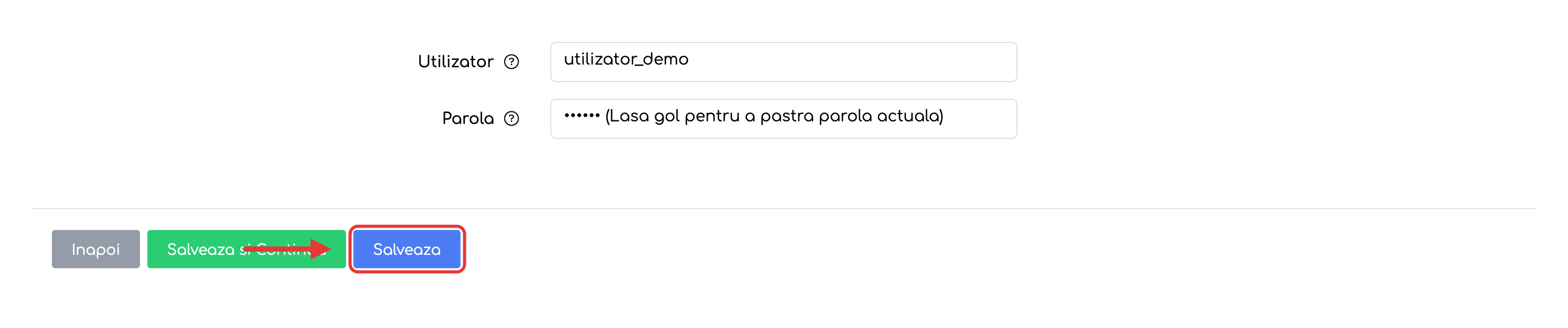
Pagina Setări Integrare pentru Sameday, cu câmpurile Utilizator și Parola și butoanele Înapoi, Salvează și Continuă, Salvează.
Pasul 2. Modificați câmpurile dorite.
| Câmp | Ce completați | Obligatoriu |
|---|---|---|
| Utilizator | utilizatorul contului Sameday | da |
| Parola | parola nouă; lăsată goală, păstrează parola actuală („Lasă gol pentru a păstra parola actuală”) | nu |
Pasul 3. Apăsați Salvează (sau Salvează și Continuă, pentru a rămâne în pagină; Înapoi revine la lista integrărilor). Orice modificare este revalidată printr-o conectare reală la Sameday înainte de salvare; la succes apare mesajul „Setările au fost salvate cu succes”.
6. Generarea unui AWB din comandă
Pasul 1. Deschideți și identificați comanda dorită (de exemplu comanda #1042, client Client Demo SRL).
Pasul 2. Apăsați iconița Generează Document de pe rândul comenzii (sau, din pagina comenzii, meniul de acțiuni → Generează Document) și alegeți butonul AWB Sameday.

Meniul Generează Document al comenzii #1042, cu butonul AWB Sameday evidențiat.
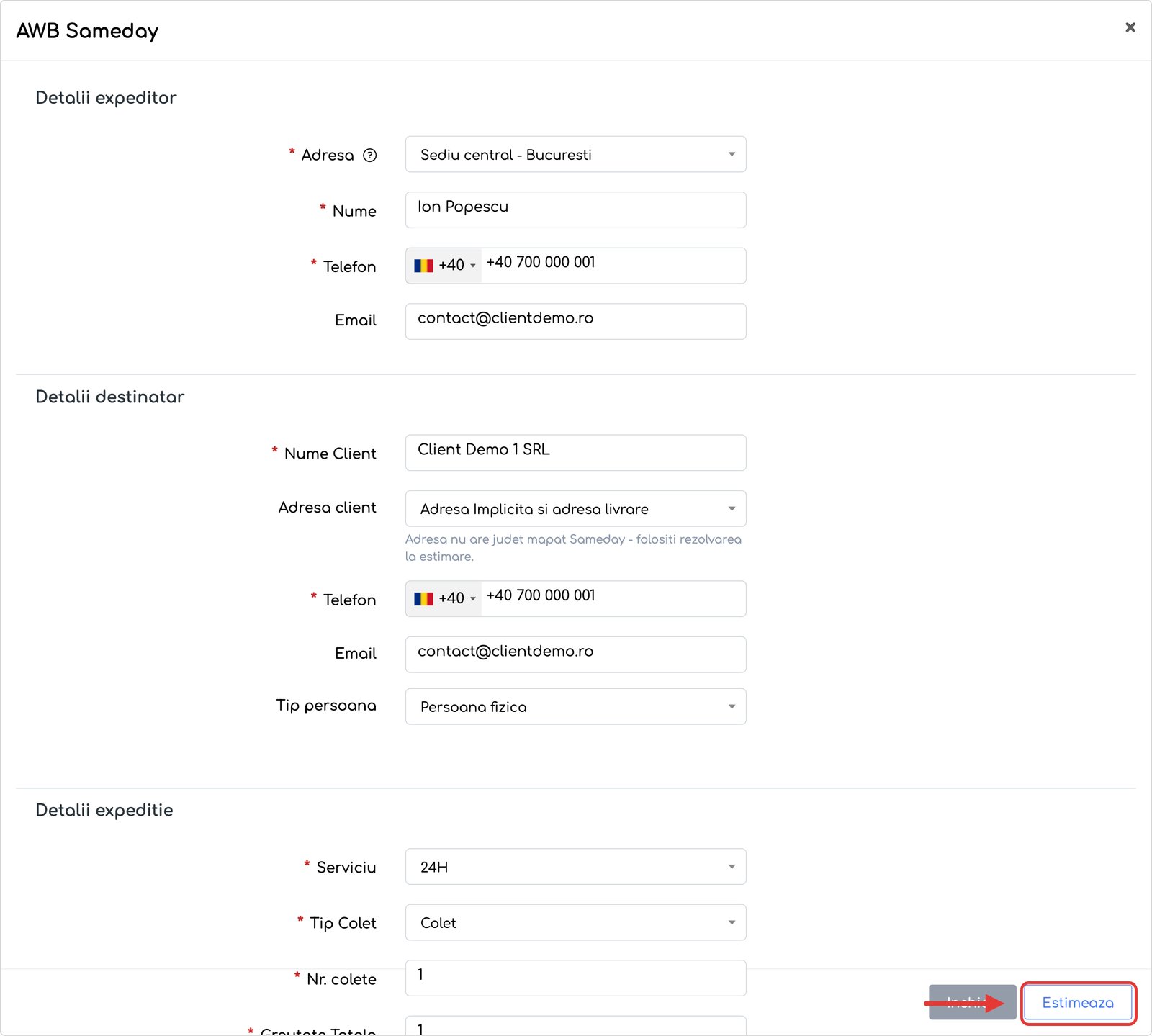
Detalii expeditor
Pasul 3. Se deschide fereastra AWB Sameday, precompletată cu clientul și adresa de livrare a comenzii. Butoanele din subsol sunt Închide, Estimează și Confirmă (acesta din urmă apare doar după o estimare reușită).
| Câmp | Ce completați | Obligatoriu |
|---|---|---|
| Adresa | una dintre adresele de tip Expeditor ale companiei (din ); implicit adresa marcată ca implicită sau singura existentă. Alegerea unei adrese completează automat Nume, Telefon și E-mail | da |
| Nume | persoana de contact a expeditorului (altfel numele companiei) | da |
| Telefon | numărul de telefon, cu selector de țară și validare de format | da |
| adresa de e-mail a expeditorului | nu |
Notă: punctul de ridicare Sameday nu se alege manual. Platforma îl determină din adresa de expeditor și, dacă nu există, îl creează automat în contul Sameday. De aceea codul poștal al adresei de expeditor trebuie să aibă exact 6 cifre. Dacă în localitate există mai multe puncte de ridicare, este necesară completarea străzii în adresa de expeditor.
Detalii destinatar
Pasul 4. Verificați și completați secțiunea Detalii destinatar.
| Câmp | Ce completați | Obligatoriu |
|---|---|---|
| Nume Client | numele destinatarului; din comandă este precompletat | da |
| Adresa client | una dintre adresele de livrare salvate în fișa clientului. Alegerea unei adrese completează contactul, telefonul și e-mailul și ascunde câmpurile Județ, Localitate, Stradă și Cod poștal. Adresele se pot edita, șterge sau adăuga direct din listă | nu (recomandat) |
| Telefon | numărul de telefon al destinatarului, validat ca număr de telefon | da |
| adresa de e-mail a destinatarului | nu | |
| Tip persoană | Persoană fizică (implicit) / Persoană juridică | da |
| Nume companie | apare doar pentru Persoană juridică | da (pentru Persoană juridică) |
| Județ, Localitate, Stradă, Cod poștal | vizibile doar când nu este aleasă o adresă din lista clientului; Stradă minimum 3 caractere, Cod poștal exact 6 cifre | da (când sunt vizibile) |
Detalii expediție
Pasul 5. Completați secțiunea Detalii expediție.
| Câmp | Ce completați | Obligatoriu |
|---|---|---|
| Serviciu | unul dintre serviciile disponibile în contul Sameday; serviciile de tip locker/Easybox nu sunt afișate | da |
| Tip Colet | Colet (implicit) / Plic / Voluminos | da |
| Nr. colete | numărul de colete, implicit 1 (între 1 și 1000) | da |
| Greutate Totală | greutatea în kg, implicit 1; minimum 0,01 kg per colet; se împarte egal pe colete | da |
| Ora limită ridicare | ora, din 30 în 30 de minute; folosită doar când platforma creează un punct de ridicare nou | nu |
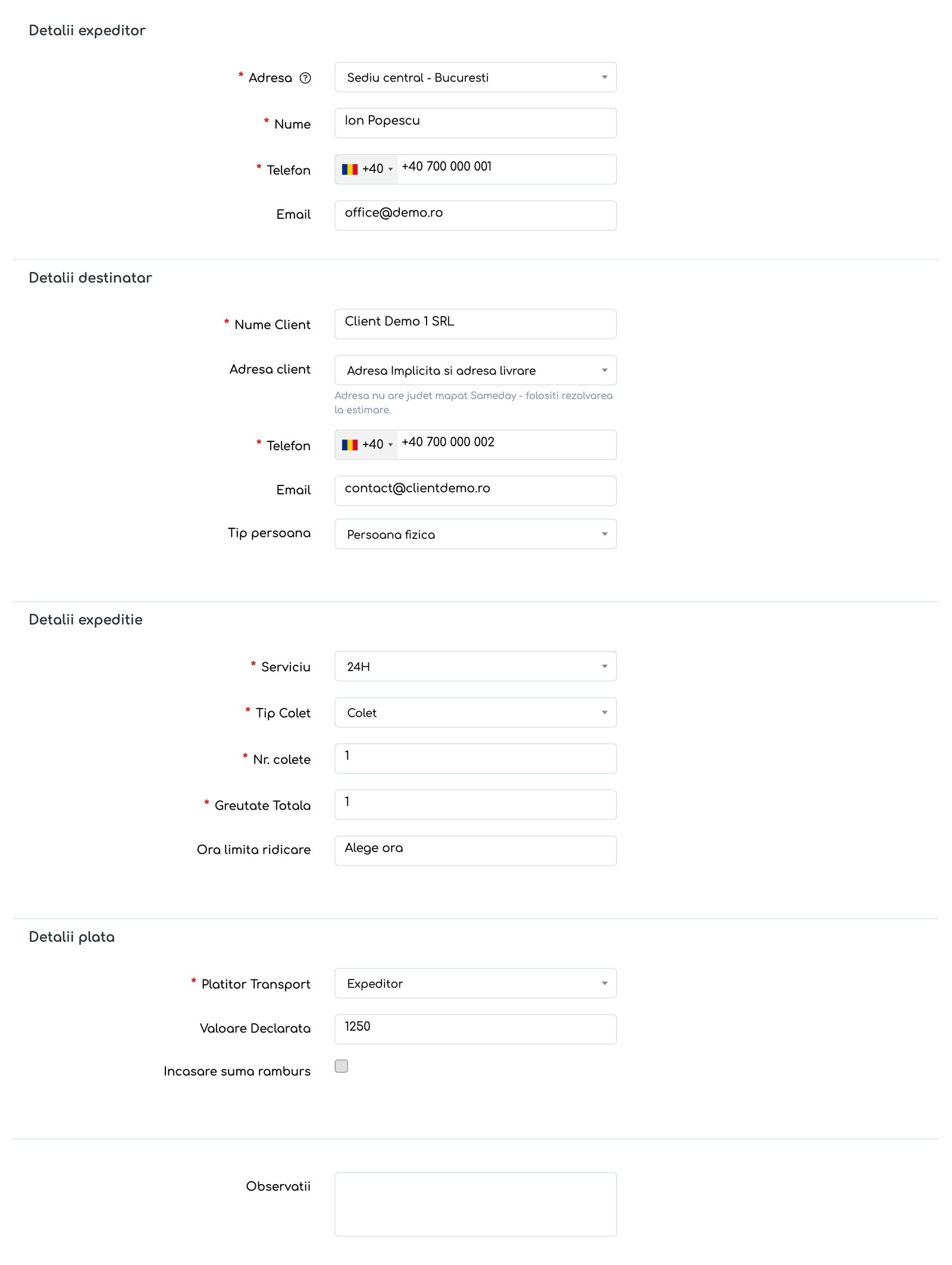
Fereastra AWB Sameday pentru comanda #1042: Detalii expeditor, Detalii destinatar, Detalii expediție și Detalii plată.
Detalii plată și emiterea
Pasul 6. Completați secțiunea Detalii plată și, opțional, câmpul Observații.
| Câmp | Ce completați | Obligatoriu |
|---|---|---|
| Plătitor Transport | Expeditor (implicit) / Destinatar | da |
| Valoare Declarată | valoarea declarată pentru asigurare (de exemplu 1.250,00 RON) | nu |
| Încasare sumă ramburs | bifă, implicit debifată; afișează câmpul Suma rambursată la livrare, care trebuie să fie mai mare decât 0 | nu |
| Observații | text liber, transmis pe AWB | nu |
Pasul 7. Apăsați Estimează. Platforma validează formularul, convertește adresele în nomenclatorul Sameday, determină punctul de ridicare și cere tariful. La succes apare secțiunea Cost estimat Sameday, cu câmpul Cost (needitabil), moneda și mențiunea „Tarif Sameday, regim TVA neconfirmat de Sameday”, iar în subsol butonul Confirmă.
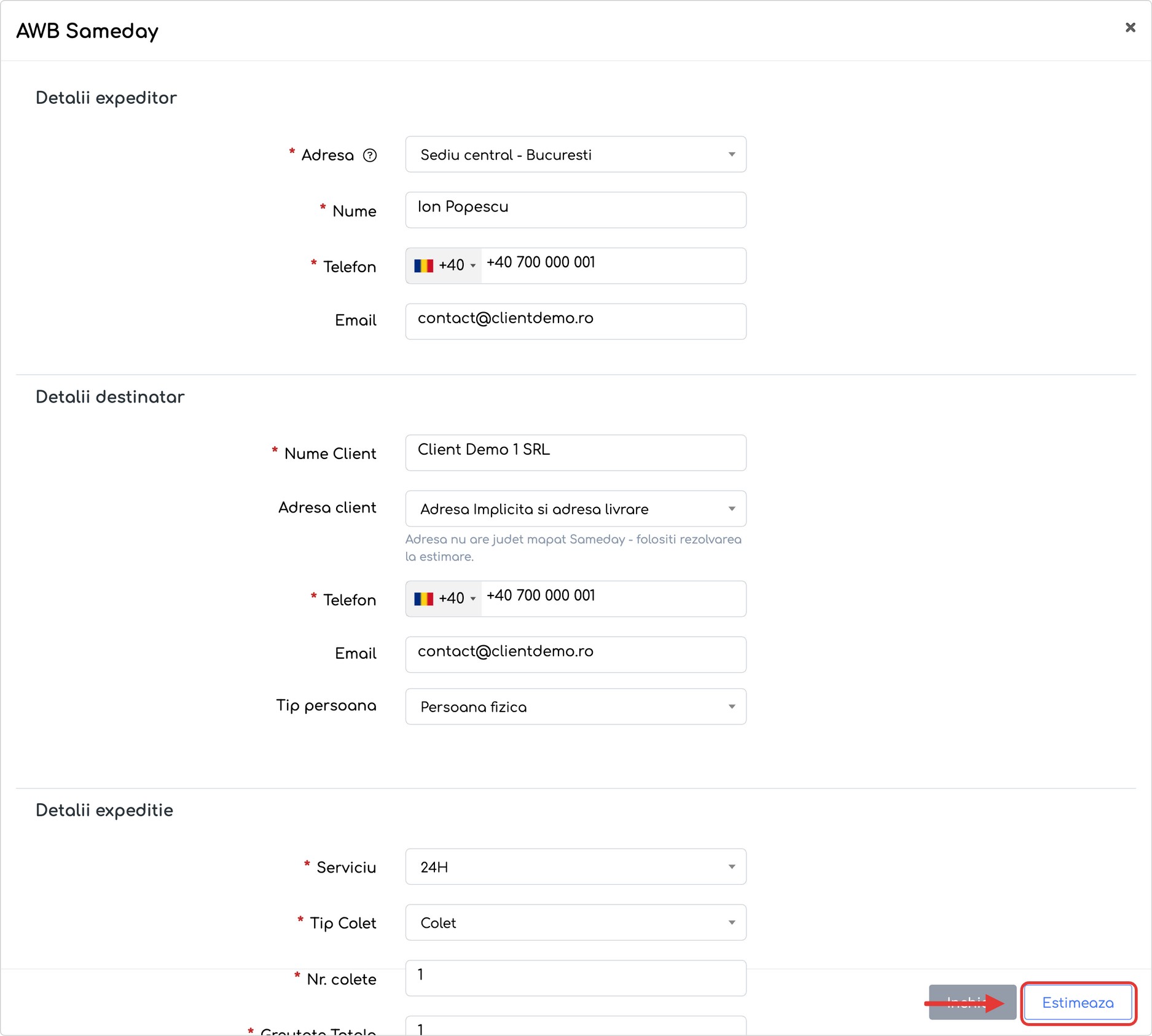
Fereastra AWB Sameday, cu butoanele Închide și Estimează în subsol.
Notă: dacă localitatea unei adrese nu poate fi identificată automat, se deschide fereastra Asociază localitatea Sameday (vezi capitolul 9). Orice modificare a câmpurilor care influențează tariful anulează estimarea și cere reluarea pasului Estimează.
Pasul 8. Apăsați Confirmă pentru a emite AWB-ul. Numărul AWB este salvat cu statusul Înregistrat, legat de comandă, de client și de angajatul care l-a generat; costul salvat pe AWB este cel din estimare.
Notă: mesajele de eroare venite de la Sameday sunt afișate în limba română, pe câmpul vizat sau în partea de sus a ferestrei, și au la final un cod de corelare (de exemplu „Generare AWB eșuată (cod: …)”), util în comunicarea cu suportul.
Pasul 9. Verificați în pagina comenzii secțiunea Documente: rândul Sameday afișează numărul AWB (link către listă), data și angajatul.
7. Generarea unui AWB din Flux de Lucru
Pasul 1. În Flux de Lucru, deschideți instrucțiunea Detalii de Livrare a comenzii.
Pasul 2. Alegeți Sameday în câmpul Modalitate Livrare. Apare butonul AWB Sameday.
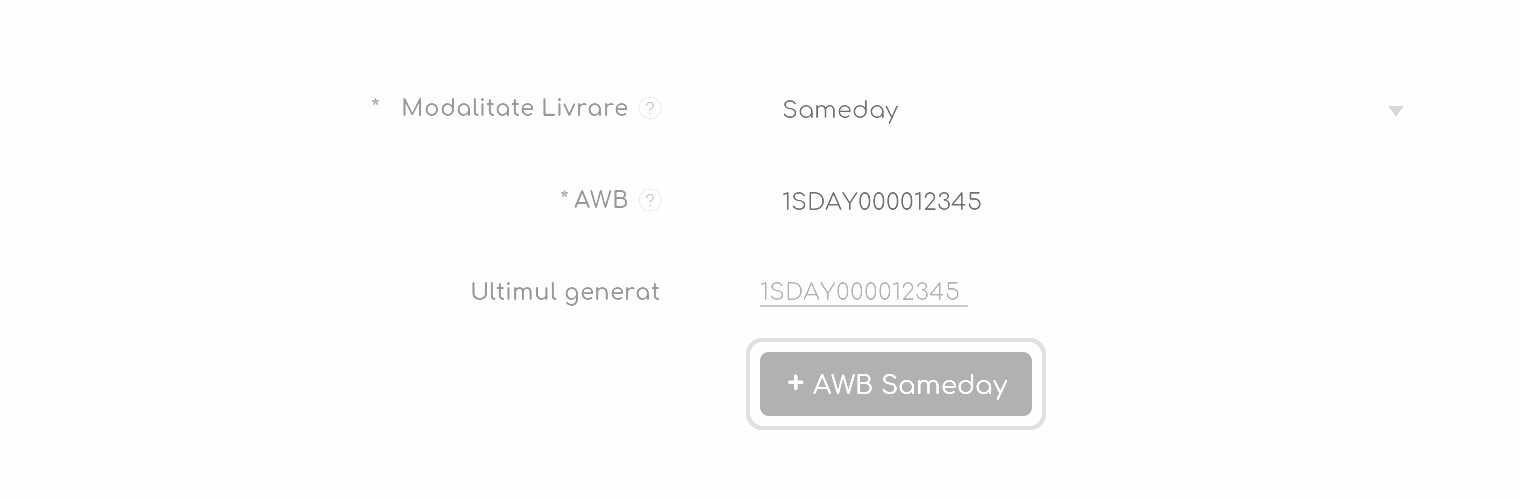
Detalii de Livrare: Modalitate Livrare = Sameday, câmpul AWB, rândul Ultimul generat și butonul AWB Sameday.
Pasul 3. Apăsați AWB Sameday și completați formularul ca la capitolul 6 (pașii 3–8).
Pasul 4. După emitere, numărul AWB este scris automat în câmpul AWB al instrucțiunii, iar rândul Ultimul generat afișează ultimul AWB Sameday al comenzii, cu link către listă.
Notă: notificările de livrare trimise clientului din Flux de Lucru (e-mail / SMS / WhatsApp) includ numărul AWB și linkul public de urmărire Sameday.
8. Generarea manuală din listă (expediții fără comandă)
Pasul 1. Deschideți → fila Sameday și apăsați butonul Generează AWB din dreapta sus. Se deschide formularul gol.
Pasul 2. În câmpul Nume Client, tastați cel puțin 2 caractere din numele sau CUI-ul clientului și alegeți-l din listă. Alegerea unui client completează numele companiei, e-mailul, telefonul și adresele lui salvate.
Pasul 3. Completați restul formularului și emiteți AWB-ul ca la capitolul 6 (pașii 3–8).
9. Asocierea localității
Fereastra apare la Estimează sau Confirmă atunci când localitatea unei adrese din iFlows nu poate fi identificată automat în nomenclatorul Sameday (localitate lipsă, județ neasociat sau două orașe cu același nume).
Pasul 1. În fereastra Asociază localitatea Sameday, alegeți Județ Sameday (doar dacă este cazul) și Oraș Sameday.
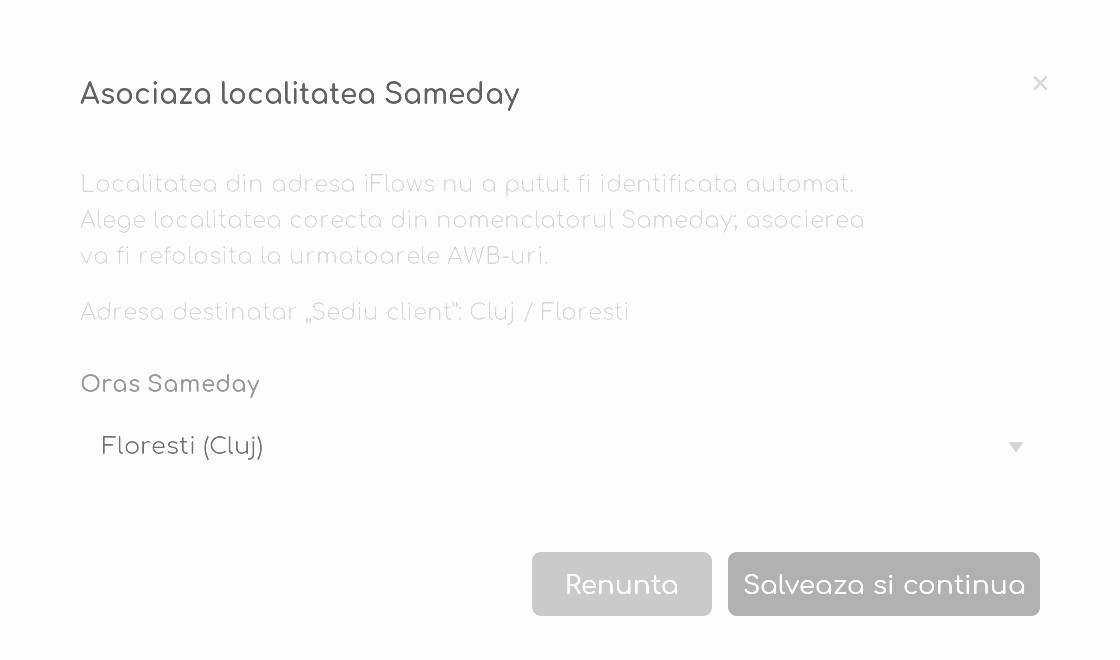
Fereastra Asociază localitatea Sameday, cu câmpul Oraș Sameday și butoanele Renunță / Salvează și continuă.
Pasul 2. Apăsați Salvează și continuă (cu Renunță închideți fereastra fără asociere). Asocierea este reținută permanent și refolosită la AWB-urile următoare, iar estimarea sau confirmarea se reia automat.
10. Urmărirea statusului
Pasul 1. Deschideți → fila Sameday și priviți coloana Status. Statusurile posibile sunt Înregistrat (la emitere), În tranzit, Livrat, Anulat și Status necunoscut. Actualizarea este automată: la fiecare 30 de minute, platforma citește de la Sameday evenimentele din ultimele 24 de ore și actualizează toate AWB-urile nefinalizate.
Pasul 2. Pentru istoricul complet, apăsați Tracking detaliat (iconița ochi) pe rândul AWB-ului. Fereastra afișează evenimentele în coloanele Eveniment, Locație și Data (dacă nu există evenimente: „Nu există date.”).
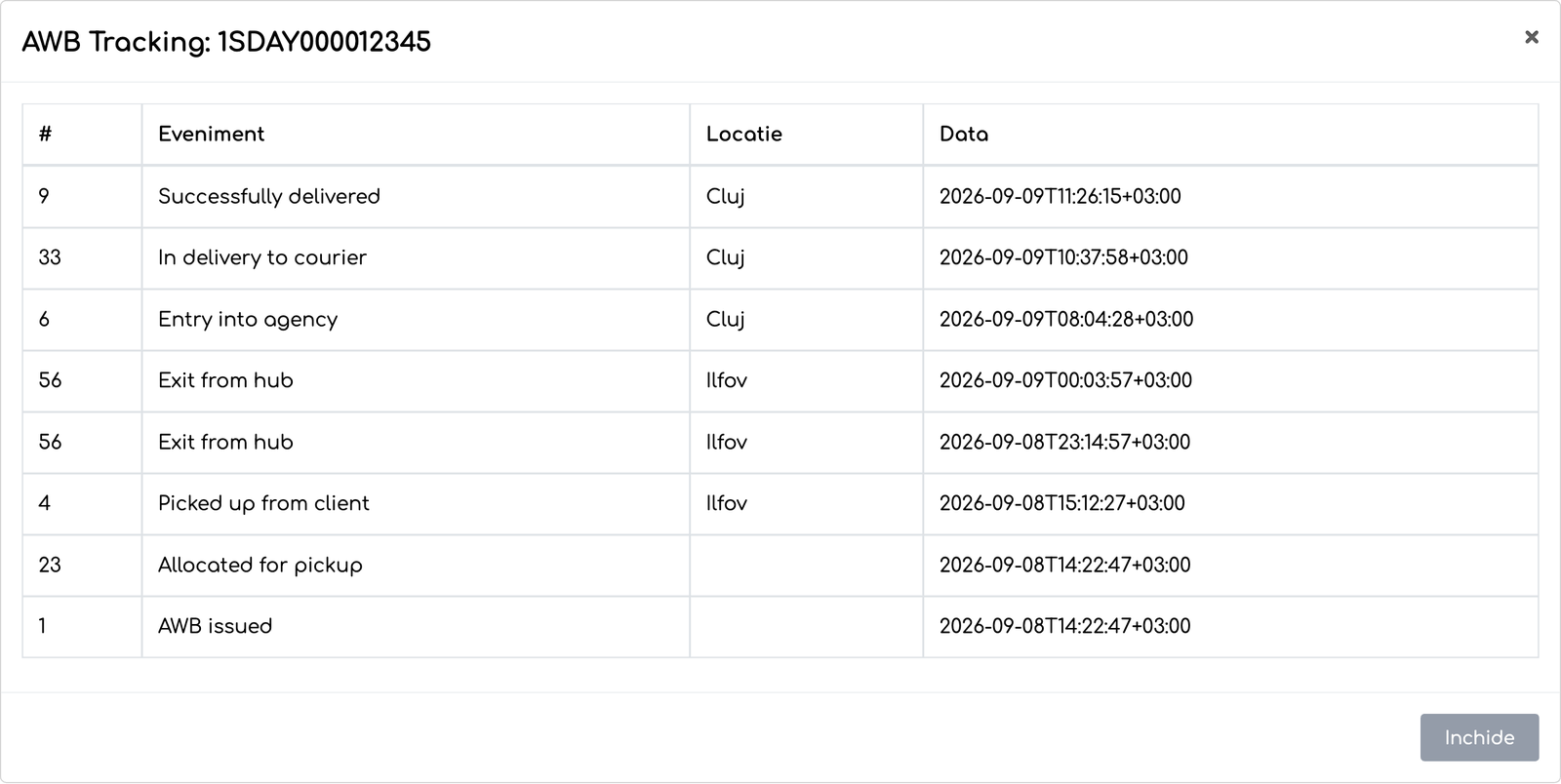
Fereastra AWB Tracking: 1SDAY000012345, cu evenimentele primite de la Sameday.
11. Descărcarea, tipărirea, anularea, rambursul și WhatsApp
Pasul 1. În → fila Sameday, identificați rândul AWB-ului și folosiți acțiunile de pe rând:
- Descarcă AWB — deschide eticheta PDF (format A4) într-o filă nouă;
- Tipărire — descarcă eticheta și deschide fereastra de tipărire a browserului;
- Anulare — în fereastra Atenție! („Ești sigur că vrei să anulezi această expediție?”) apăsați Anulează pentru a anula AWB-ul (sau Închide pentru a renunța); AWB-ul este anulat la Sameday, primește statusul Anulat și apare mesajul „Anulare cu succes”;
- Actualizează ramburs — deschide fereastra cu câmpul Suma ramburs;
- Trimite WhatsApp — disponibil când integrarea WhatsApp este activă și AWB-ul provine dintr-o comandă.
Atenție: butoanele Actualizează ramburs și Anulare nu apar pentru AWB-urile deja anulate și necesită dreptul Editează.
Pasul 2. Pentru modificarea rambursului, apăsați Actualizează ramburs, completați câmpul Suma ramburs (0 înseamnă fără ramburs) și apăsați Salvează. Noua sumă este transmisă la Sameday și salvată pe AWB („Ramburs actualizat cu succes”).
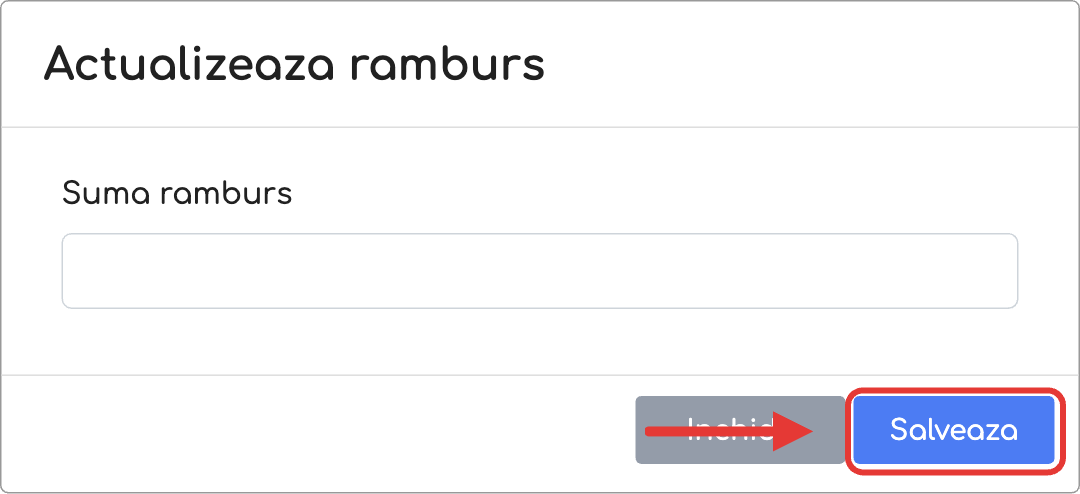
Fereastra Actualizează ramburs, cu câmpul Suma ramburs și butoanele Închide / Salvează.
Pasul 3. Pentru trimiterea etichetei pe WhatsApp, apăsați Trimite WhatsApp. Se deschide fereastra standard de trimitere, cu eticheta atașată. În șabloanele WhatsApp de tip Curier sunt disponibile variabilele AWB, Link AWB, Curier și Valoare ramburs.
12. Lista AWB-urilor și filtrele
Pasul 1. Deschideți → fila Sameday. Lista afișează coloanele AWB, Status, Data (sortare implicită descrescătoare), Client, Nr. Comandă (link către comandă), Colete, Greutate (kg), Cost (tarif Sameday) și Acțiuni.
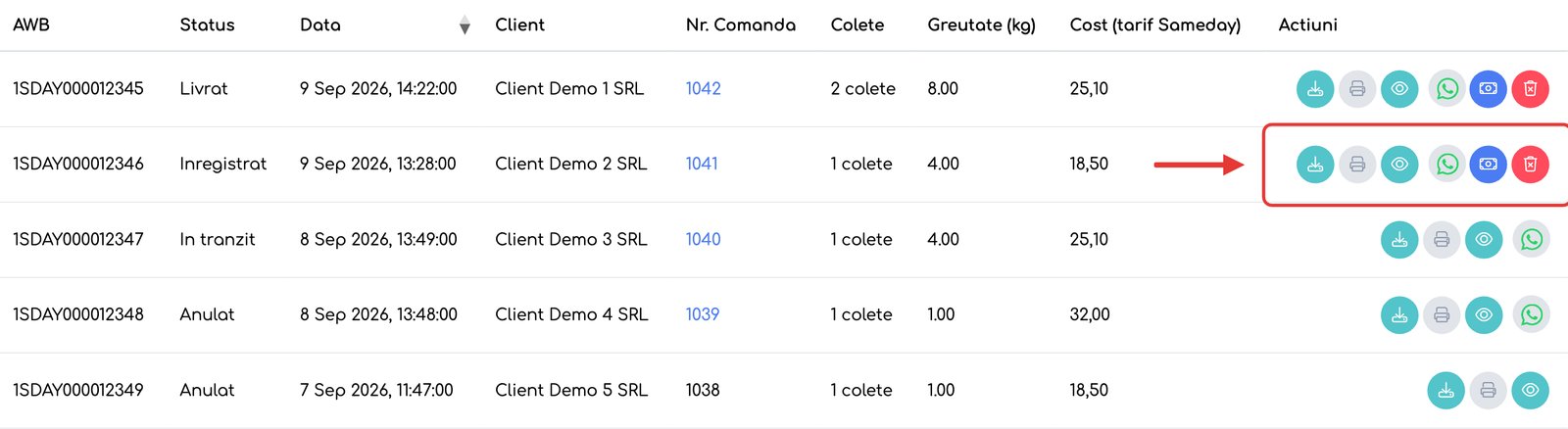
, fila Sameday: coloanele listei și acțiunile de pe rând (Descarcă AWB, Tipărire, Tracking detaliat, Trimite WhatsApp, Actualizează ramburs, Anulare).
Pasul 2. Folosiți filtrele disponibile: interval de date (Start - Final), Client, Status (cu Include / Exclude), câmpul Caută… (după AWB, client, comandă, expeditor sau destinatar — nume, telefon, e-mail) și Șterge Filtru.
13. Ce vedeți după
- În : integrarea Sameday, cu Setări Integrare.
- În : modalitatea Sameday, needitabilă.
- În : fila nouă Sameday, cu lista AWB-urilor și acțiunile de pe rând.
- În : butonul AWB Sameday; în pagina comenzii, secțiunea Documente afișează rândul Sameday cu numărul AWB (link către listă), data și angajatul.
- În : modalitatea Sameday, butonul AWB Sameday, câmpul AWB completat automat și rândul Ultimul generat.
- În notificările de livrare (e-mail / SMS / WhatsApp): numărul AWB și linkul public de urmărire Sameday.
14. Reguli și limite
- Estimarea tarifului este obligatorie înainte de emitere; costul afișat este tariful Sameday, fără confirmarea regimului de TVA.
- Modificarea câmpurilor care influențează tariful (adrese, serviciu, tip colet, plătitor, greutate, număr de colete, valoare declarată, ramburs) anulează estimarea și cere reluarea pasului Estimează.
- La prima estimare pentru o adresă de expeditor nouă, platforma poate crea punctul de ridicare în contul Sameday chiar dacă AWB-ul nu este emis ulterior.
- Codul poștal al adresei de expeditor trebuie să aibă exact 6 cifre; dacă în localitate există mai multe puncte de ridicare, strada din adresa de expeditor trebuie completată.
- Serviciile de tip locker/Easybox nu sunt afișate; formularul lucrează doar cu adrese de stradă.
- Nr. colete: între 1 și 1000. Greutate: minimum 0,01 kg per colet, împărțită egal pe colete. Stradă: minimum 3 caractere. Cod poștal destinatar: exact 6 cifre. Suma rambursată la livrare: mai mare decât 0.
- Nu există buton de chemare a curierului; ridicarea este legată de punctul de ridicare din contul Sameday.
- Nu există câmp separat pentru plicuri; tipul se alege din Tip Colet.
- Statusurile Sameday care indică retur sunt afișate ca Anulat; statusurile finale (Livrat, Anulat) nu mai sunt modificate de actualizări ulterioare.
- Actualizarea automată a statusurilor: la fiecare 30 de minute, pe evenimentele din ultimele 24 de ore, pentru AWB-urile nefinalizate.
- Nu există o notificare automată la emiterea AWB-ului; clientul este informat prin mecanismele existente din Flux de Lucru sau prin WhatsApp.
- Asocierea localităților iFlows – Sameday realizată la activare durează în jur de un minut și nu are indicator vizual; asocierile făcute manual sunt reținute permanent.
- Mesaje posibile: „Autentificare eșuată”, „Conexiunea API a eșuat”, „Generare AWB eșuată (cod: …)”, „Setările au fost salvate cu succes”.
15. Setări și permisiuni
Setări (): Utilizator, Parola (goală păstrează parola actuală); se salvează cu Salvează / Salvează și Continuă. Orice modificare este revalidată printr-o conectare reală la Sameday.
Permisiuni (, categoria Integrări, subcategoria Curierat, rândul Sameday):
- Vede — accesul la fila Sameday, la listă, la descărcarea și tipărirea etichetelor, la tracking și la trimiterea pe WhatsApp (împreună cu permisiunea WhatsApp);
- Editează — estimarea și generarea AWB-urilor, anularea și actualizarea rambursului;
- instalarea și modificarea integrării — permisiunile de adăugare / modificare a integrărilor;
- administratorii au acces implicit.
16. Impact în alte module
- Comenzi: butonul AWB Sameday în Generează Document; în pagina comenzii, secțiunea Documente afișează rândul Sameday cu numărul AWB, data și angajatul.
- Flux de Lucru: modalitatea de livrare Sameday și butonul AWB Sameday în Detalii de Livrare; completarea automată a câmpului AWB; linkul de urmărire în notificarea de livrare.
- Clienți: căutarea clientului din formular; adresele de livrare adăugate din formular se salvează pe client.
- : adresele de expeditor devin, la nevoie, puncte de ridicare în contul Sameday.
- : apare curierul Sameday.
- WhatsApp: trimiterea etichetei din listă și variabilele de curier (AWB, Link AWB, Curier, Valoare ramburs) în șabloane.
- : fila nouă Sameday, alături de ceilalți curieri.