
1. Pe scurt
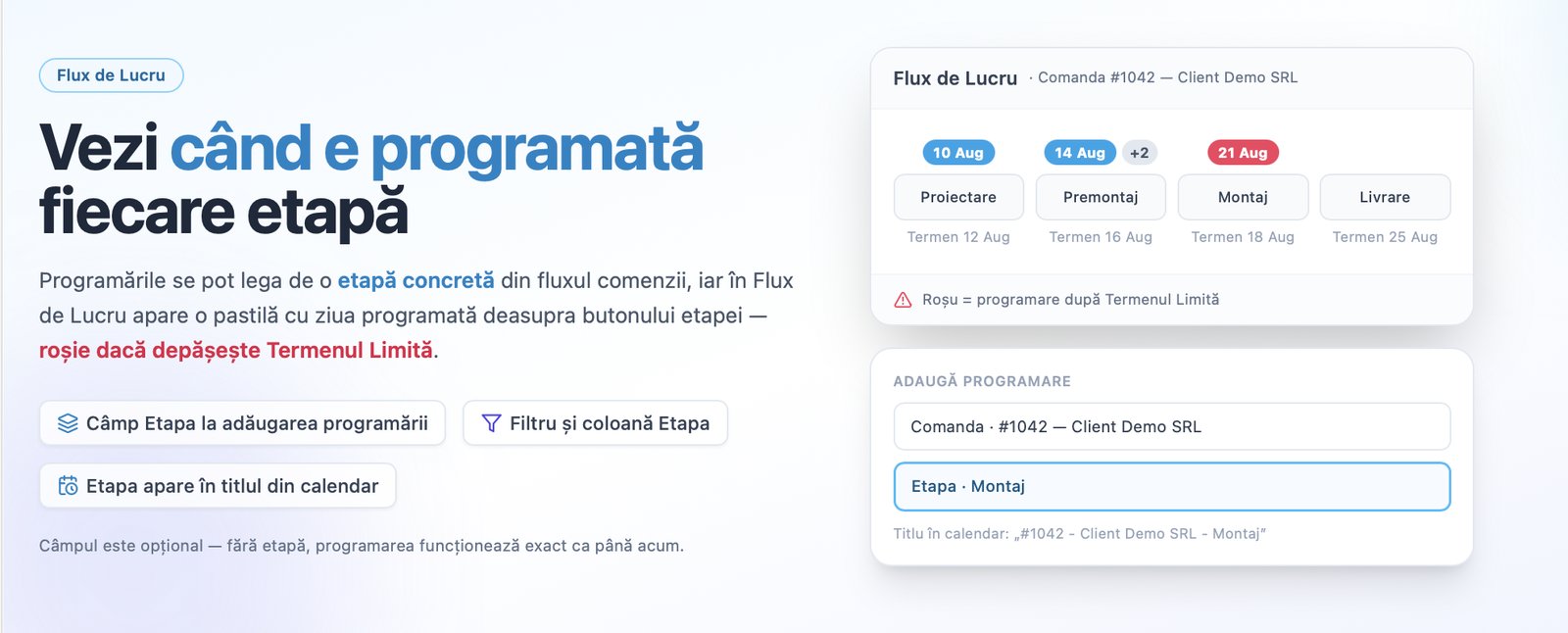
Programările din Flux de Lucru (dată și oră, angajați, timp de lucru) pot fi acum legate de o etapă concretă din fluxul comenzii. Legătura devine vizibilă direct în Flux de Lucru, ca o „pastilă” afișată deasupra butonului etapei, care arată ziua programată și semnalează cu roșu depășirea Termenului Limită; programările se pot filtra pe etapă, iar titlul evenimentului din calendar include etapa. Funcția este folosită de planificatori și de operatorii care creează programări din flux.

Flux de Lucru: pastila de programare afișată deasupra butonului etapei, cu ziua programată și contorul „+N”.
2. Unde o găsiți
- Flux de Lucru → Programări → fereastra Adaugă Programare / Modifică Programare → câmpul Etapa
- pop-up-ul de acțiune al unei etape care are componenta Programare activată
- Comenzi → editare comandă → Etape Incluse în Flux (dialogul de confirmare la dezactivarea unei etape cu programări)
- Programări → filtrul Etapa din bara de filtre și coloana Etapa din Lista programări
3. Înainte de a începe
- Nu există setare de activare: câmpul Etapa este opțional și disponibil oriunde este disponibil modulul Programări.
- Pentru încărcarea listei de etape în câmpul Etapa aveți nevoie de cel puțin una dintre permisiunile Programări – Adaugă sau Programări – Editează (categoria Flux de Lucru).
- Pentru salvarea, editarea și ștergerea programărilor se aplică permisiunile existente pe Programări.
- Pentru programarea din pop-up-ul de acțiune al etapei, acțiunea respectivă trebuie să aibă componenta Programare activată (Setări → Flux de Lucru → etapă → acțiune).
- Colorarea roșie a pastilei depinde de Termen Limită setat per etapă în comandă.
4. Adăugarea unei programări legate de o etapă (din calendar / grilă)
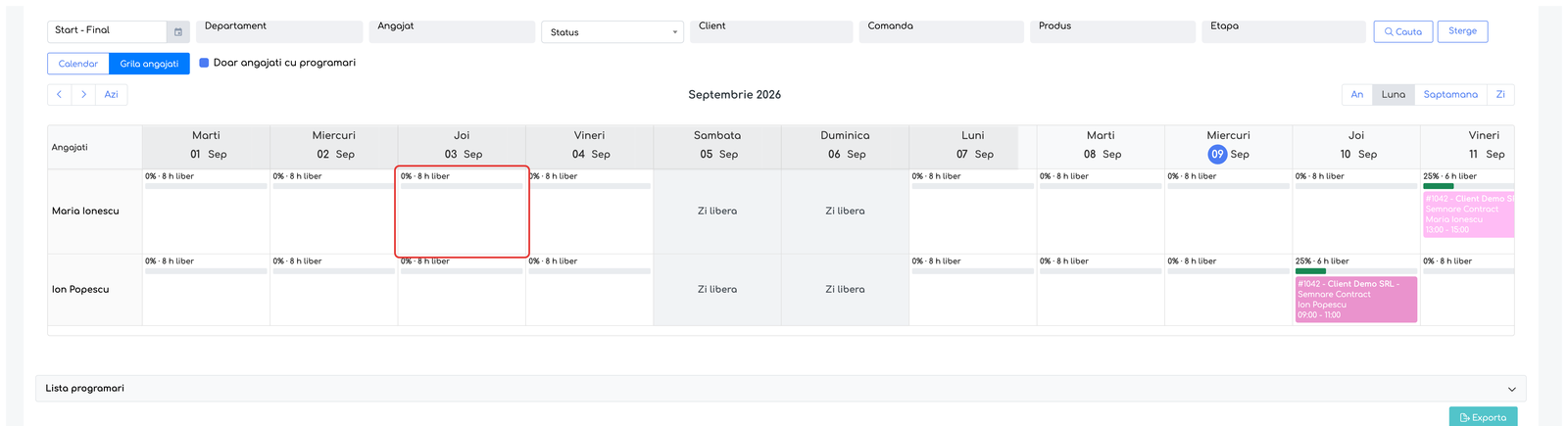
Pasul 1. Deschideți Flux de Lucru → Programări și deschideți fereastra Adaugă Programare (din Calendar, dintr-un eveniment existent sau dintr-o celulă din Grila angajați).
Pasul 2. Alegeți comanda în câmpul Comanda (de exemplu comanda #1042, Client Demo SRL). Până la alegerea unei comenzi, câmpul Etapa de sub el este dezactivat.
Pasul 3. Deschideți câmpul Etapa (listă derulantă cu textul „Alege Etapa”, cu buton de golire). Lista s-a încărcat automat cu etapele fluxului acelei comenzi, în ordinea din flux (de exemplu Proiectare, Premontaj, Montaj, Livrare), fără etapele dezactivate pentru comandă.
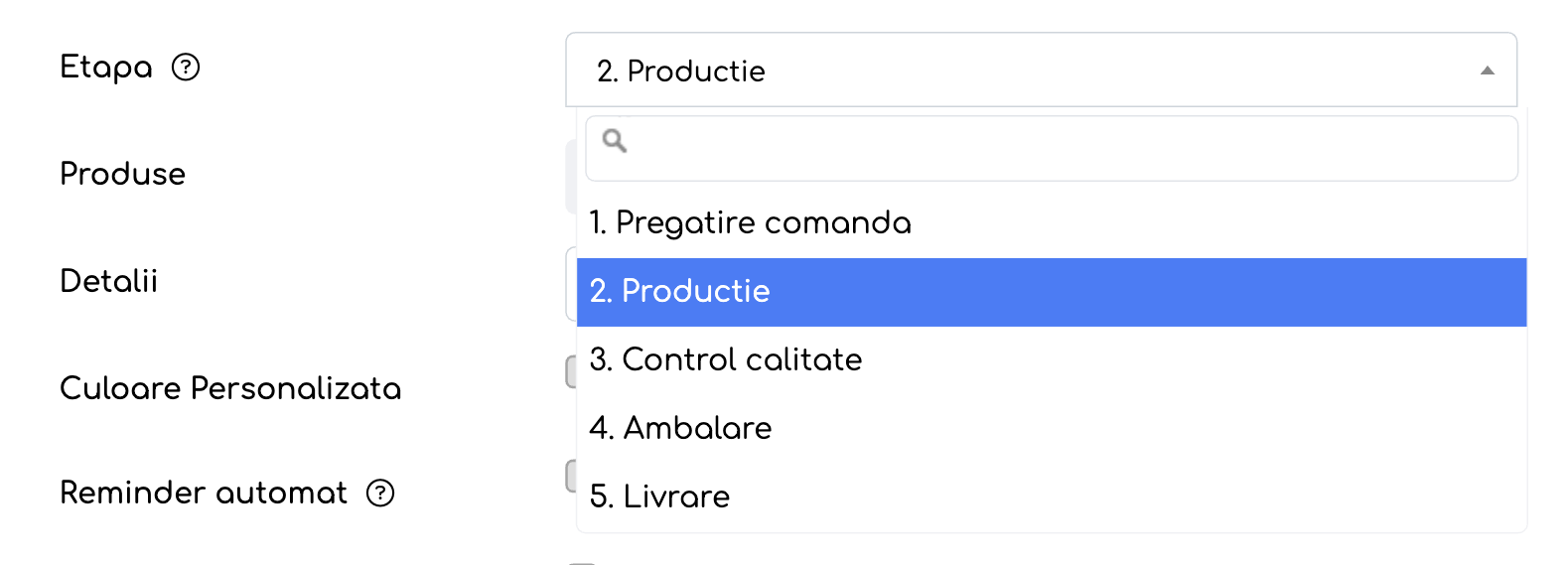
Fereastra Adaugă Programare cu lista Etapa deschisă după alegerea comenzii #1042: etapele fluxului în ordinea din flux.
Notă: pentru etapele cu echipamente apare câte o opțiune per instanță de echipament („Print 1”, „Print 2” …); dacă nicio linie a comenzii nu are echipament, etapa respectivă nu apare. Câmpul este opțional; tooltip-ul lui: „Asociază opțional programarea cu o etapă din fluxul comenzii. Fără etapă, programarea funcționează ca până acum.”
Pasul 4. Alegeți etapa dorită (de exemplu Montaj). Etapa aleasă apare în câmp, cu butonul de golire alături.
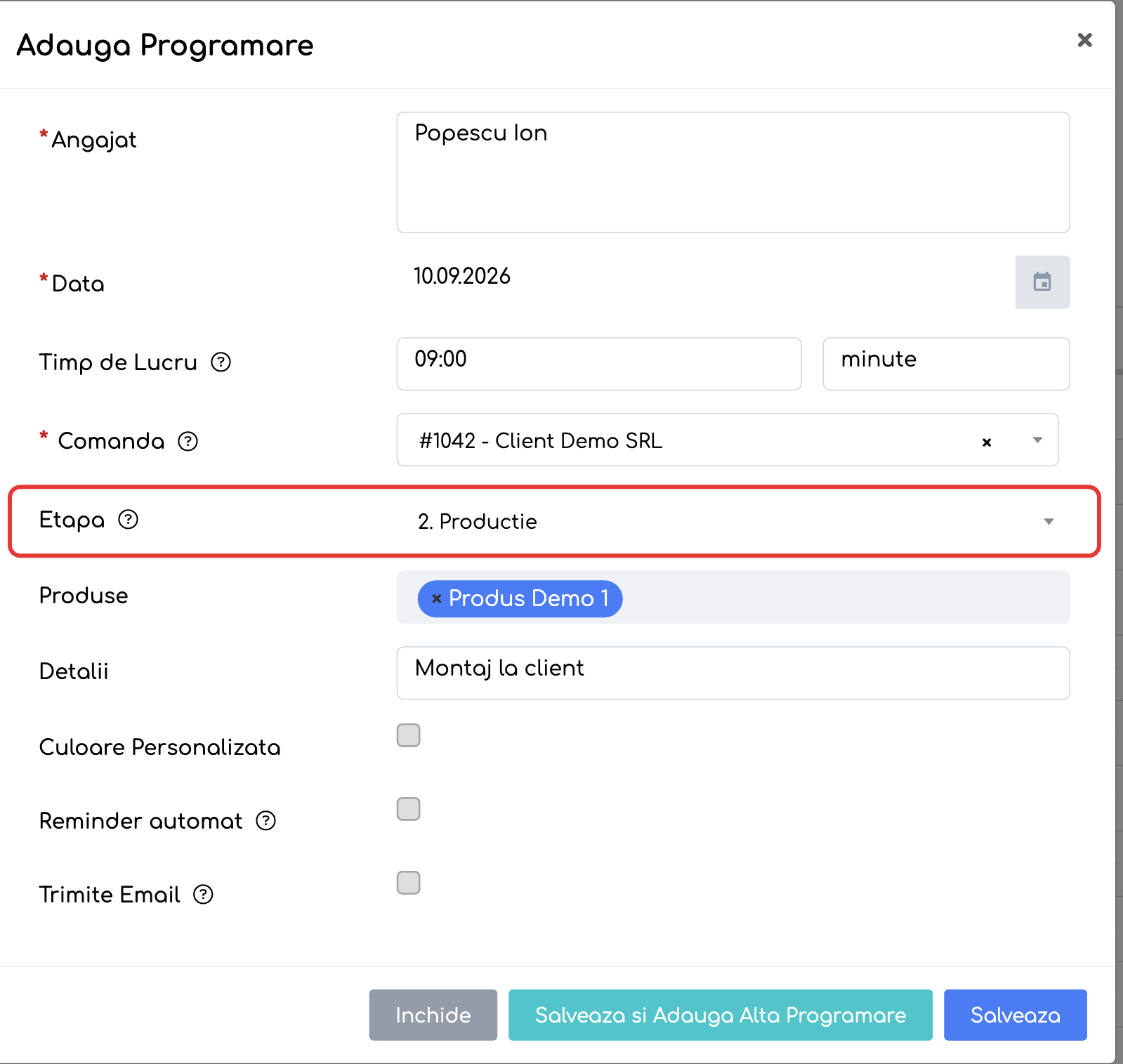
Fereastra Adaugă Programare: câmpul Etapa, imediat după Comanda, cu etapa aleasă și butonul de golire vizibil.
Notă: schimbarea comenzii reîncarcă lista și golește etapa aleasă; golirea comenzii dezactivează câmpul. Dacă lista nu poate fi încărcată, apare mesajul „Nu s-au putut încărca etapele comenzii. Încercați din nou.”
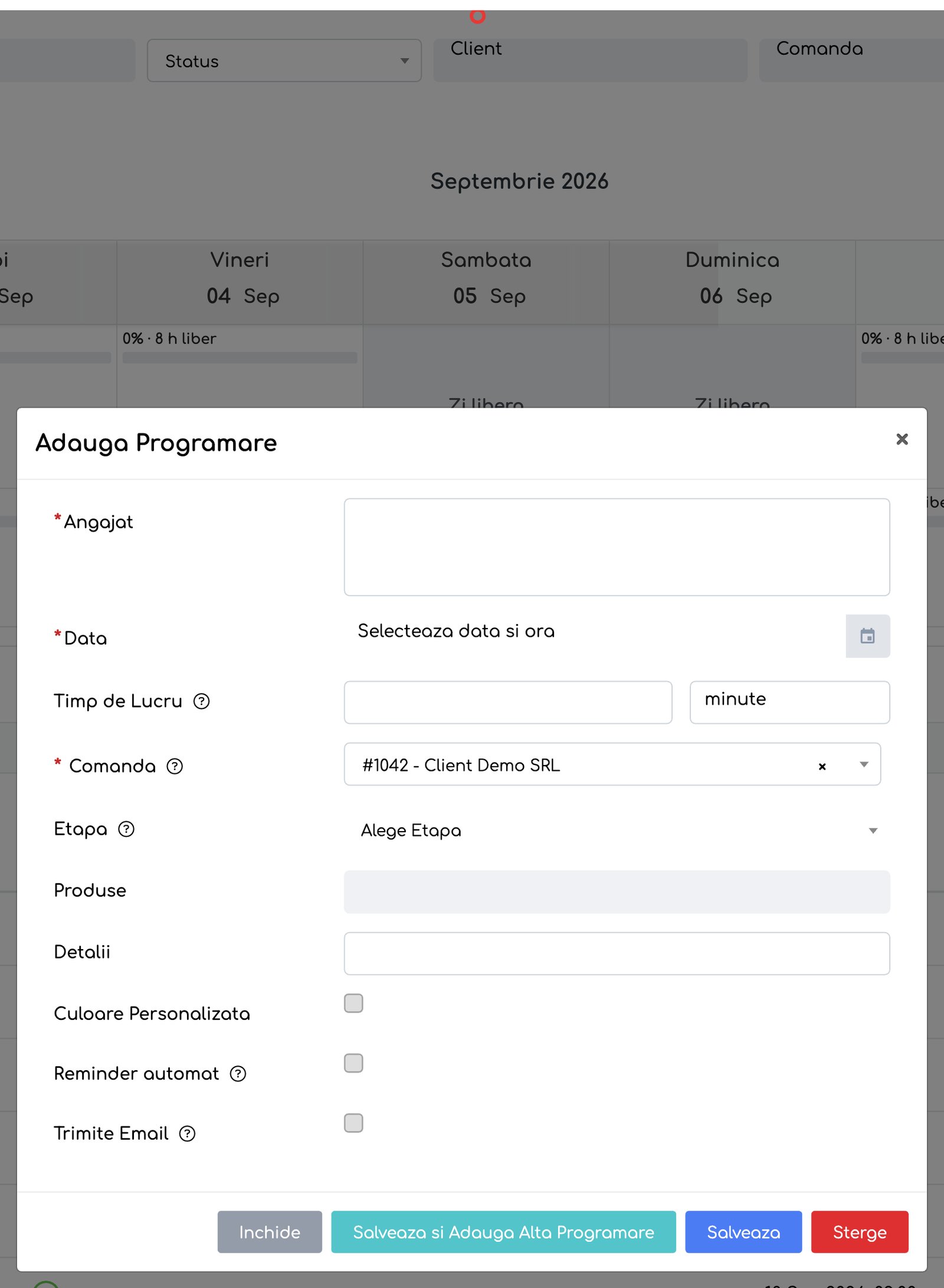
Pasul 5. Completați restul programării ca de obicei (dată și oră, angajați, timp de lucru) și apăsați Salvează (sau Salvează și Adaugă Altă Programare). Etapa este verificată față de comanda aleasă; salvarea este refuzată cu mesajele „Etapa selectată nu aparține fluxului comenzii.”, „Etapa selectată este dezactivată pentru comandă.” sau, pentru o etapă cu echipamente fără instanță aleasă, „Selectați instanța de echipament a etapei.”
Pasul 6. Verificați evenimentul în calendar: titlul programării (afișat în calendar, în grilă și în notificări) include etapa, în formatul „#<nr. comandă> - <Client> - <Etapa>”, de exemplu „#1042 - Client Demo SRL - Montaj” (urmat, pe rândurile următoare, de angajați și de intervalul orar).
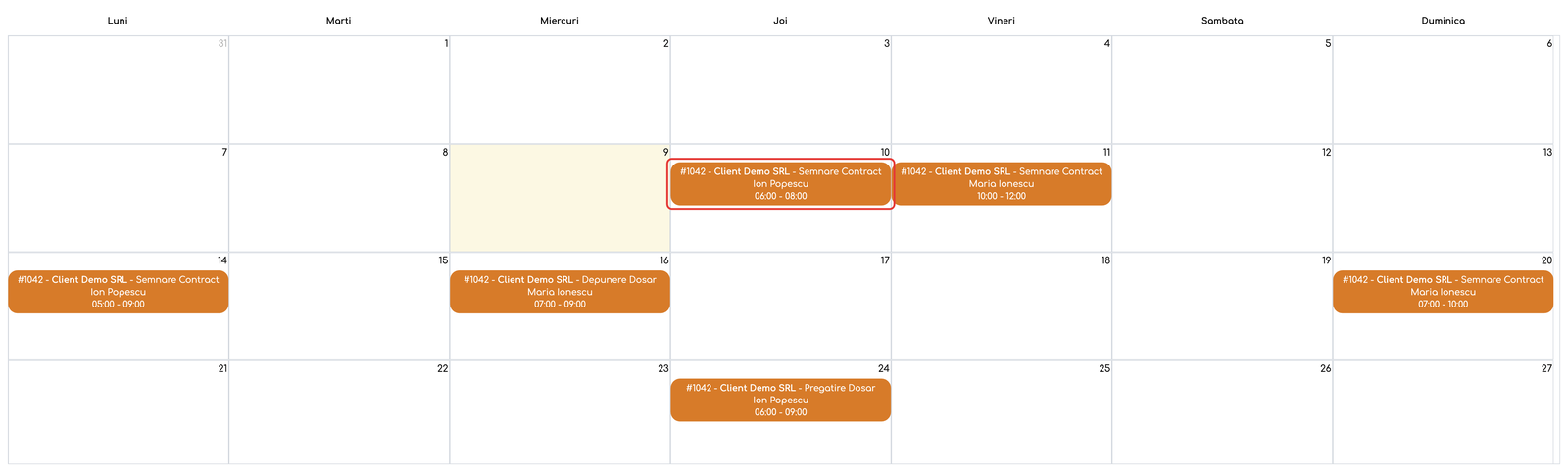
Calendarul din Programări cu evenimentul care include etapa în titlu.
Notă: mutarea sau redimensionarea evenimentului prin drag & drop păstrează etapa. La editarea unei programări, etapa salvată apare preselectată; golirea câmpului la editare elimină asocierea, programarea rămânând neschimbată în rest. La editarea unei programări care avea deja etapă, dacă lista nu poate fi încărcată, câmpul afișează „Etapa (încărcare eșuată)” și etapa se păstrează, dar salvarea este blocată cu mesajul „Nu s-au putut încărca etapele comenzii. Reîncercați sau reselectați comanda înainte de salvare.”
5. Programarea din pop-up-ul de acțiune al etapei
Pasul 1. În Flux de Lucru, apăsați butonul etapei pentru care acțiunea are componenta Programare activată (de exemplu etapa Montaj a comenzii #1042). Se deschide pop-up-ul de acțiune al etapei, cu formularul de programare.
Pasul 2. Verificați câmpurile Comanda și Produse: acestea sunt preluate automat din contextul acțiunii (comanda #1042, Produs Demo 1).
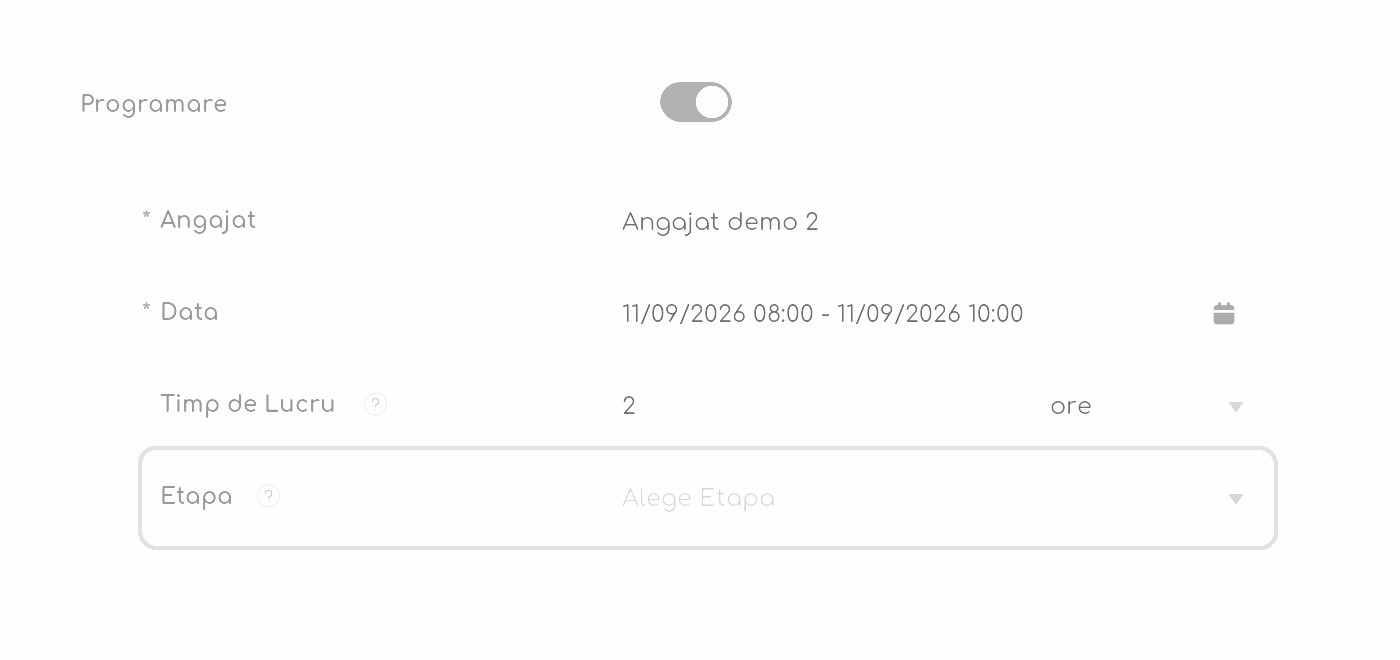
Pop-up-ul de acțiune al etapei, componenta Programare: câmpurile preluate din context și câmpul Etapa. ( )
Pasul 3. Alegeți etapa în câmpul Etapa, cu aceleași reguli ca în capitolul 4. Etapa pe care se execută acțiunea nu este preselectată — se alege manual; dacă se lasă gol, programarea se creează fără etapă.
Pasul 4. Finalizați acțiunea. Programarea se creează cu etapa aleasă.
Notă: dacă etapa aleasă nu mai este validă la momentul salvării, programarea se creează fără etapă, fără a bloca acțiunea.
6. Citirea pastilei din Flux de Lucru
Pasul 1. Deschideți Flux de Lucru (filele Comenzi, Produse sau Alocare Angajat; pe mobil, cardurile). Fiecare celulă de etapă are acum trei zone: deasupra butonului — pastila de programare; butonul de stare; sub buton — Termenul Limită. Pentru etapele cu echipamente, fiecare buton de echipament are propria pastilă și propriul termen limită.
Pasul 2. Citiți pastila: apare doar dacă etapa (sau instanța de echipament) are cel puțin o programare asociată și etapa nu este dezactivată pentru comandă. Afișează ziua și luna primei programări în timp (de exemplu „10 Sep”) și, dacă există mai multe, un contor „+N”.
Pasul 3. Interpretați culoarea: albastru implicit; roșu dacă ziua programării afișate este după ziua Termenului Limită al etapei. Fără Termen Limită, pastila este întotdeauna albastră.
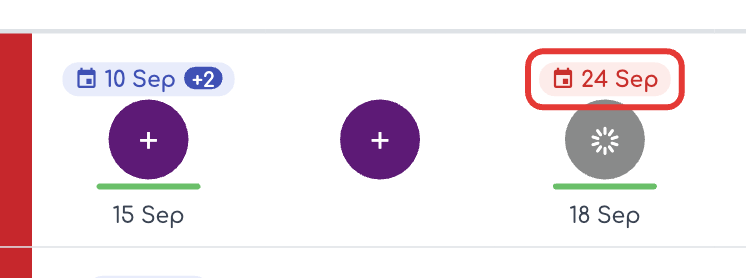
Pasul 4. Treceți cu mouse-ul peste pastilă (pe mobil, atingeți-o). Tooltip-ul „Programări pe etapă (N)” afișează câte un rând per programare — data, intervalul orar, angajații (de exemplu Ion Popescu, Maria Ionescu) și diferența față de termen („la termen”, „-N z” sau „+N z” cu roșu). Primul rând, marcat „afișată”, este cel din pastilă; când există mai multe programări apare mențiunea „Se afișează cea mai urgentă (prima în timp)”.
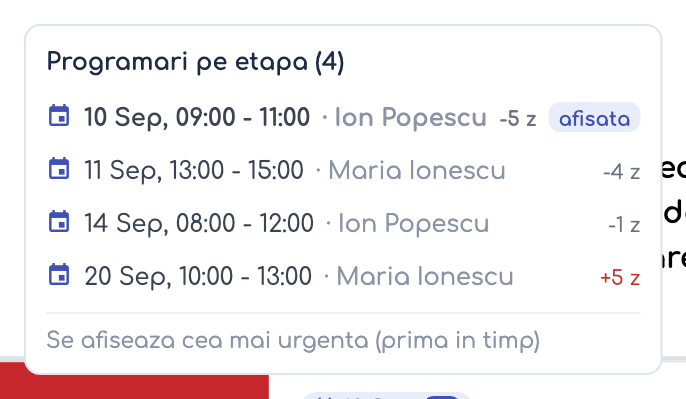
Tooltip-ul pastilei „Programări pe etapă (3)”: câte un rând per programare, cu data, intervalul orar, angajații și diferența față de termen.
Notă: pastila este informativă — nu deschide programarea și nu declanșează acțiunea etapei. Rămâne vizibilă și după finalizarea etapei. Se actualizează automat la adăugarea, modificarea sau ștergerea programărilor.
7. Filtrarea și coloana Etapa în Programări
Pasul 1. În Programări, deschideți filtrul Etapa din bara de filtre (pe mobil, în panoul de filtre). Are selecție multiplă și comutatorul Include / Exclude; opțiunile sunt etapele fluxului selectat.
Pasul 2. Alegeți una sau mai multe etape. Filtrul se aplică imediat, atât în calendar și grilă, cât și în listă, și este reținut la revenirea pe pagină.
Pasul 3. Comutați pe Lista programări și priviți coloana nouă Etapa, între Produse și Data Start: afișează numele etapei (cu numărul instanței pentru echipamente). Coloana este nesortabilă și ascunsă pe mobil.


Lista programări cu filtrul Etapa în bara de filtre și coloana Etapa evidențiată între Produse și Data Start.
Notă: în Calendar și în Grila angajați, evenimentele cu etapă afișează etapa în titlu; culorile rămân neschimbate.
8. Dezactivarea unei etape cu programări
Pasul 1. Deschideți Comenzi → editare comandă (de exemplu #1042) → secțiunea Etape Incluse în Flux.
Pasul 2. Dezactivați o etapă care are programări asociate (de exemplu Montaj). Se deschide dialogul „Atenție!” cu mesajul „Această etapă are programări asociate. Dacă o dezactivați, programările nu vor mai apărea în flux. Continuați?” și butoanele Anulează / Continuă.
Pasul 3. Alegeți una dintre variante:
- Anulează → etapa rămâne inclusă;
- Continuă → dezactivarea devine efectivă la salvarea comenzii.
Notă: la pornirea opțiunii Exclude complet comanda din flux, verificarea se face pentru toate etapele, cu mesajul „Unele etape au programări asociate. Dacă le dezactivați, programările nu vor mai apărea în flux. Continuați?”. Dacă verificarea nu poate fi făcută, apare „Nu s-a putut verifica programările asociate etapei. Încercați din nou.” și etapa rămâne inclusă.
Pasul 4. Apăsați Salvează pe comandă. Programările nu se șterg și nu își pierd etapa — doar pastila dispare din flux; la reactivarea etapei, pastilele reapar.
9. Ce vedeți după
- În fereastra Adaugă Programare / Modifică Programare: câmpul Etapa după Comanda.
- În pop-up-ul de acțiune al etapei (cu componenta Programare): câmpul Etapa.
- În Flux de Lucru: celulele de etapă cu trei zone — pastila de programare (albastră / roșie, cu contor „+N”), butonul de stare, Termenul Limită; pastilă și termen limită per buton de echipament.
- În Programări: filtrul Etapa în bara de filtre, coloana Etapa în Lista programări, titluri de evenimente în formatul „#<nr. comandă> - <Client> - <Etapa>” în Calendar și în Grila angajați.
- În : dialogul „Atenție!” la dezactivarea unei etape cu programări.
- În Calendarul unificat, feed-ul iCal, e-mailurile și notificările de programare: titlul programării include etapa.
10. Reguli și limite
- Câmpul Etapa este opțional; fără etapă, programarea funcționează ca până acum.
- Câmpul este dezactivat până la alegerea unei comenzi; lista conține etapele fluxului comenzii, în ordinea din flux, fără etapele dezactivate pentru comandă.
- Etape cu echipamente: câte o opțiune per instanță de echipament („Print 1”, „Print 2” …); dacă nicio linie a comenzii nu are echipament, etapa nu apare. La salvare este obligatorie alegerea instanței de echipament.
- Schimbarea comenzii reîncarcă lista și golește etapa; golirea comenzii dezactivează câmpul.
- Mesaj de eroare la încărcare: „Nu s-au putut încărca etapele comenzii. Încercați din nou.” La editarea unei programări care avea deja etapă, aceasta se păstrează (câmpul afișează „Etapa (încărcare eșuată)”), dar salvarea este blocată cu mesajul „Nu s-au putut încărca etapele comenzii. Reîncercați sau reselectați comanda înainte de salvare.”
- La Salvează, salvarea este refuzată dacă etapa nu aparține fluxului comenzii („Etapa selectată nu aparține fluxului comenzii.”), este dezactivată pentru comandă („Etapa selectată este dezactivată pentru comandă.”) sau lipsește instanța de echipament („Selectați instanța de echipament a etapei.”).
- Din pop-up-ul de acțiune al etapei, etapa nu este preselectată; dacă etapa aleasă nu mai este validă la salvare, programarea se creează fără etapă, fără a bloca acțiunea.
- Titlul programării: „#<nr. comandă> - <Client> - <Etapa>”; drag & drop păstrează etapa.
- Pastila: apare doar cu cel puțin o programare asociată și etapa activă pentru comandă; afișează ziua și luna primei programări în timp și contorul „+N”; albastră implicit, roșie dacă ziua programării afișate este după ziua Termenului Limită; fără Termen Limită este întotdeauna albastră.
- Tooltip: „Programări pe etapă (N)”, câte un rând per programare, diferența față de termen „la termen”, „-N z” sau „+N z” (roșu); cu mai multe programări, mențiunea „Se afișează cea mai urgentă (prima în timp)”.
- Pastila este informativă (nu deschide programarea, nu declanșează acțiunea), rămâne vizibilă după finalizarea etapei și se actualizează automat.
- Filtrul Etapa: selecție multiplă, Include / Exclude, aplicat imediat în calendar, grilă și listă, reținut la revenirea pe pagină.
- Coloana Etapa din listă: între Produse și Data Start, nesortabilă, ascunsă pe mobil.
- Dezactivarea unei etape cu programări din comandă: dialogul „Atenție!” cu Anulează / Continuă (mesaj la plural pentru Exclude complet comanda din flux); programările nu se șterg și nu își pierd etapa, doar pastila dispare; la reactivare, pastilele reapar.
- Dacă o etapă este ștearsă din flux (Setări flux), programările legate rămân, dar fără etapă.
11. Setări și permisiuni
Nu există setări noi. Setările existente relevante: componenta Programare pe acțiunile etapelor și Termen Limită per etapă în comandă (determină colorarea roșie a pastilei). Permisiuni:
- încărcarea listei de etape în câmpul Etapa — cel puțin una dintre Programări – Adaugă sau Programări – Editează;
- salvarea, editarea și ștergerea programărilor — permisiunile existente pe Programări;
- verificarea programărilor la dezactivarea etapelor din comandă — Comenzi – Editează;
- pastilele din Flux de Lucru — vizibile oricui vede Fluxul de Lucru.
12. Impact în alte module
- Flux de Lucru: aspect nou al celulelor de etapă (zone rezervate, pastile, termen limită per echipament).
- Programări: filtru, coloană și câmp nou; titluri de evenimente cu etapă.
- Comenzi: dialog de confirmare la dezactivarea etapelor cu programări.
- Calendar unificat și feed iCal, e-mailuri și notificări de programare: preiau titlul programării, deci includ etapa.
- Setări flux: dacă o etapă este ștearsă din flux, programările legate rămân, dar fără etapă.