
În iFlows, ceea ce vede un operator în Flux de Lucru nu se stabilește dintr-un singur loc. Sunt patru pârghii care se completează între ele: prima decide ce informații se afișează în comandă, a doua acoperă terminalele din hală care intră în Flux fără autentificare, iar ultimele două decid la ce flux și la ce etape are acces fiecare persoană.
Tutorialul parcurge, pe rând, toate cele patru pârghii, cu ecranele din platformă și cu rezultatul vizibil în Flux și în comandă.
| Pârghie | Unde se configurează | Ce controlează |
|---|---|---|
| 1. Nivelul de acces „Operator” | Ce informații se afișează în comandă: prețuri, nume client, documente, comentarii, butonul de generare PDF, programări | |
| 2. Accesul pe adresă IP | Ce se afișează pe un terminal din hală care deschide Fluxul fără utilizator și parolă | |
| 3. Delegarea etapei | › flux › etapă | Cine poate prelua și finaliza o anumită etapă |
| 4. Fluxul public sau privat | › flux | Cine vede fluxul în lista de fluxuri |
Două situații diferite. Un operator poate ajunge în Flux în două moduri: cu un cont propriu, caz în care contează nivelul de acces (pârghia 1), sau de pe un terminal comun, deschis fără autentificare, caz în care contează setările adresei IP (pârghia 2). Dacă folosiți ambele moduri, configurați-le pe amândouă — altfel informația ascunsă într-un loc rămâne vizibilă în celălalt.
Pârghia 1. Nivelul de acces „Operator”
„Operator” este un nivel de acces predefinit în iFlows, gândit pentru posturile de lucru din producție. Spre deosebire de celelalte niveluri, pentru „Operator” platforma afișează doar setul restrâns de permisiuni care au sens într-un flux.
Pasul 1. Deschideți lista nivelurilor de acces
Traseu în platformă:
În meniul din stânga alegeți , apoi tab-ul Permisiuni. Pe rândul Operator, apăsați butonul albastru cu creion („Permisiuni Nivel Acces”). Butonul verde, cu ochi, deschide aceeași listă, dar numai pentru vizualizare.
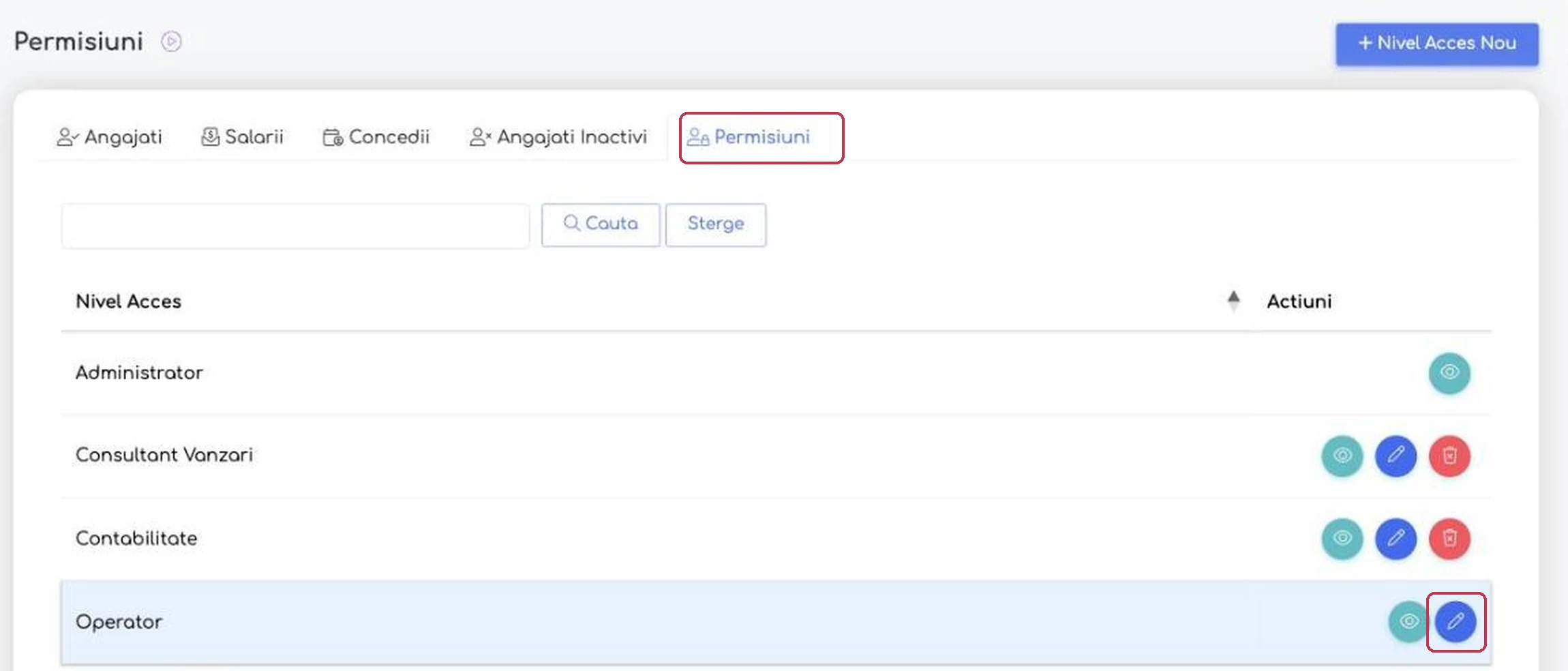
Tab-ul Permisiuni și butonul de editare a nivelului „Operator”.
Pasul 2. Verificați ce rămâne întotdeauna vizibil
Primele două linii — Secțiunea Flux de Lucru și Secțiunea Flux de Sarcini — sunt fixe pentru nivelul „Operator” și nu pot fi dezactivate. Un operator are, prin definiție, acces la fluxul în care lucrează.
Linia Programări are, în schimb, patru coloane: Vede, Adaugă, Editează și Șterge. Puteți lăsa operatorul să vadă programările fără să le poată modifica.
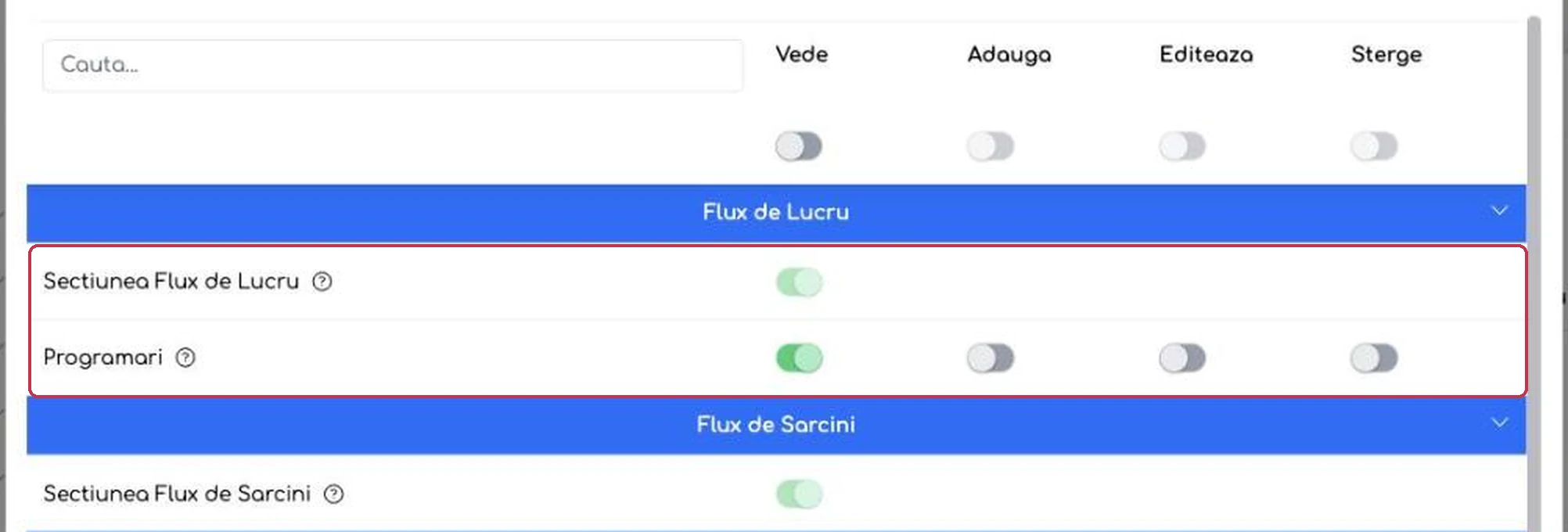
Permisiunile fixe ale nivelului „Operator” și cele patru drepturi separate pentru Programări.
Pasul 3. Alegeți ce se ascunde din comandă
Blocul conține informațiile care se pot ascunde una câte una. Comutatorul verde înseamnă „se afișează”, cel gri înseamnă „este ascuns”.
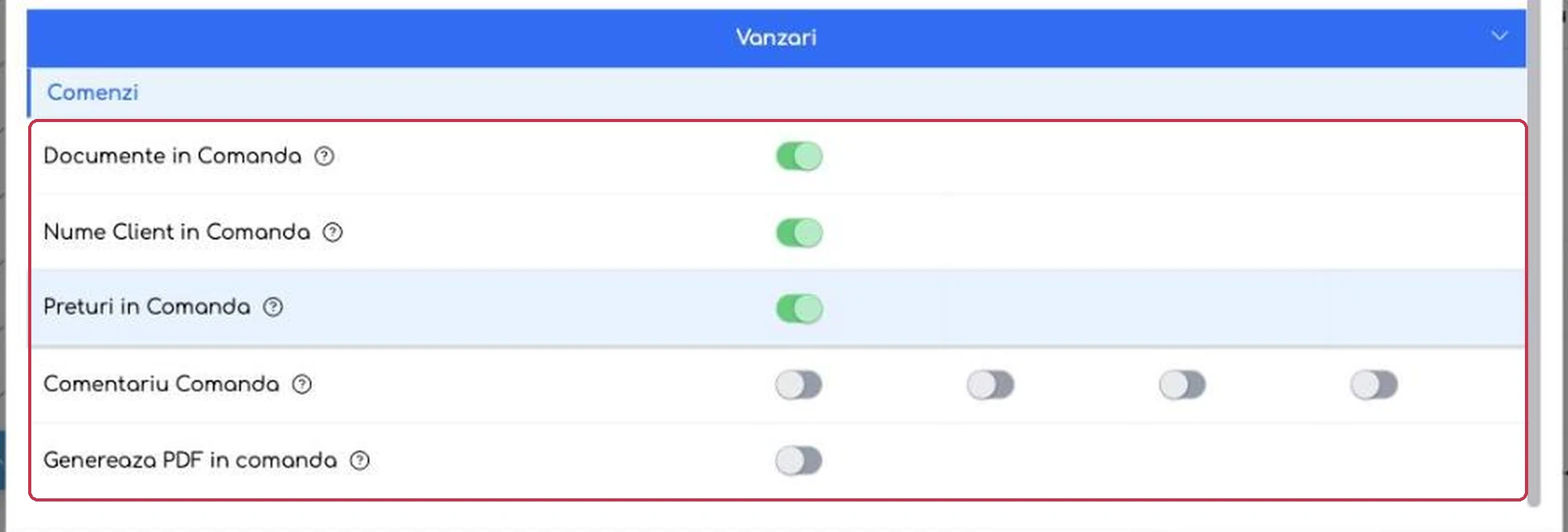
, cu toate informațiile afișate.
| Permisiune | Ce dispare din ecran când comutatorul este oprit |
|---|---|
| Prețuri în Comandă | Totalul comenzii, cota de TVA, prețul unitar, reducerea, valoarea pe linie și sumele facturilor din secțiunea Documente |
| Nume Client în Comandă | Coloana Client din listele Fluxului de Lucru și numele clientului din antetul comenzii |
| Documente în Comandă | Secțiunea Documente a comenzii — facturile emise și AWB-urile de curierat |
| Comentariu Comandă | Tab-ul Comentarii din comandă (cu drepturi separate de adăugare, editare și ștergere) |
| Generează PDF în comandă | Butonul de descărcare a fișei de comandă în format PDF |
| Programări | Tab-ul Programări din Flux de Lucru |
Pasul 4. Salvați configurația
În exemplul de mai jos am oprit Nume Client în Comandă și Prețuri în Comandă. Operatorii vor continua să vadă comanda, produsele și cantitățile, dar nu și cine este clientul sau cât valorează lucrarea.
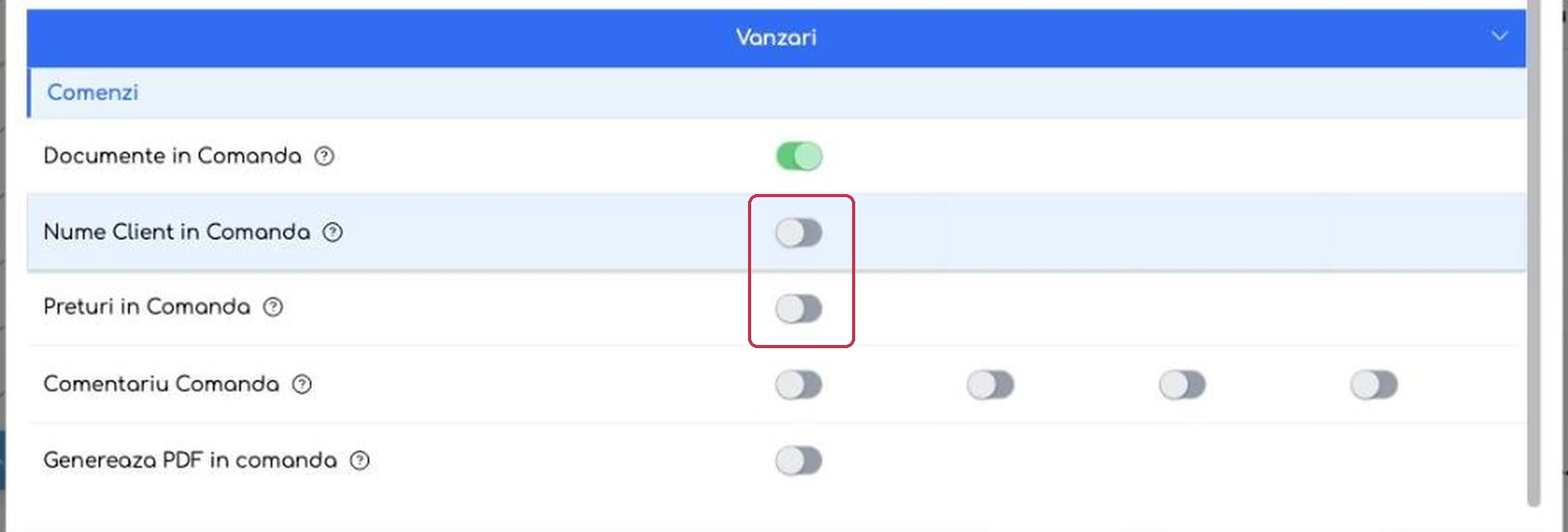
Cele două comutatoare oprite. Modificarea se aplică apăsând Salvează.
De reținut. Nivelul de acces se aplică tuturor angajaților care îl au atribuit. Dacă aveți nevoie de reguli diferite pe echipe, creați un nivel de acces nou cu butonul + Nivel Acces Nou și atribuiți-l separat.
Pasul 5. Atribuiți nivelul persoanelor potrivite
Traseu în platformă:
În lista de angajați, coloana Tip Cont arată cine este „Operator” și cine este „Utilizator”. Sub listă, platforma afișează și câte licențe de fiecare tip sunt consumate din abonament.
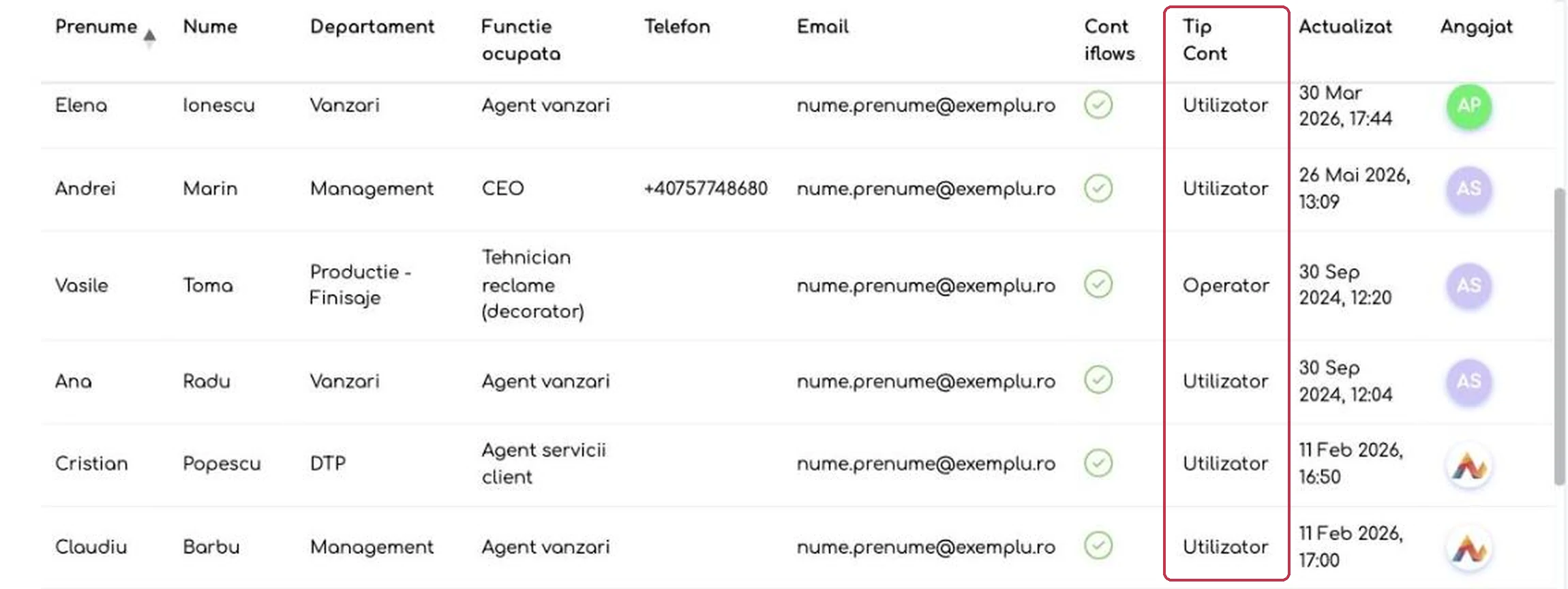
Coloana Tip Cont din lista de angajați.
În fișa angajatului, secțiunea Access conține câmpul Nivel Acces. Alegeți acolo „Operator”. Tot aici se află PIN Flux — codul cu care persoana se identifică atunci când preia sau finalizează o etapă direct din Fluxul de Lucru. Pentru conturile care se autentifică cu utilizator și parolă, PIN-ul este preluat automat.
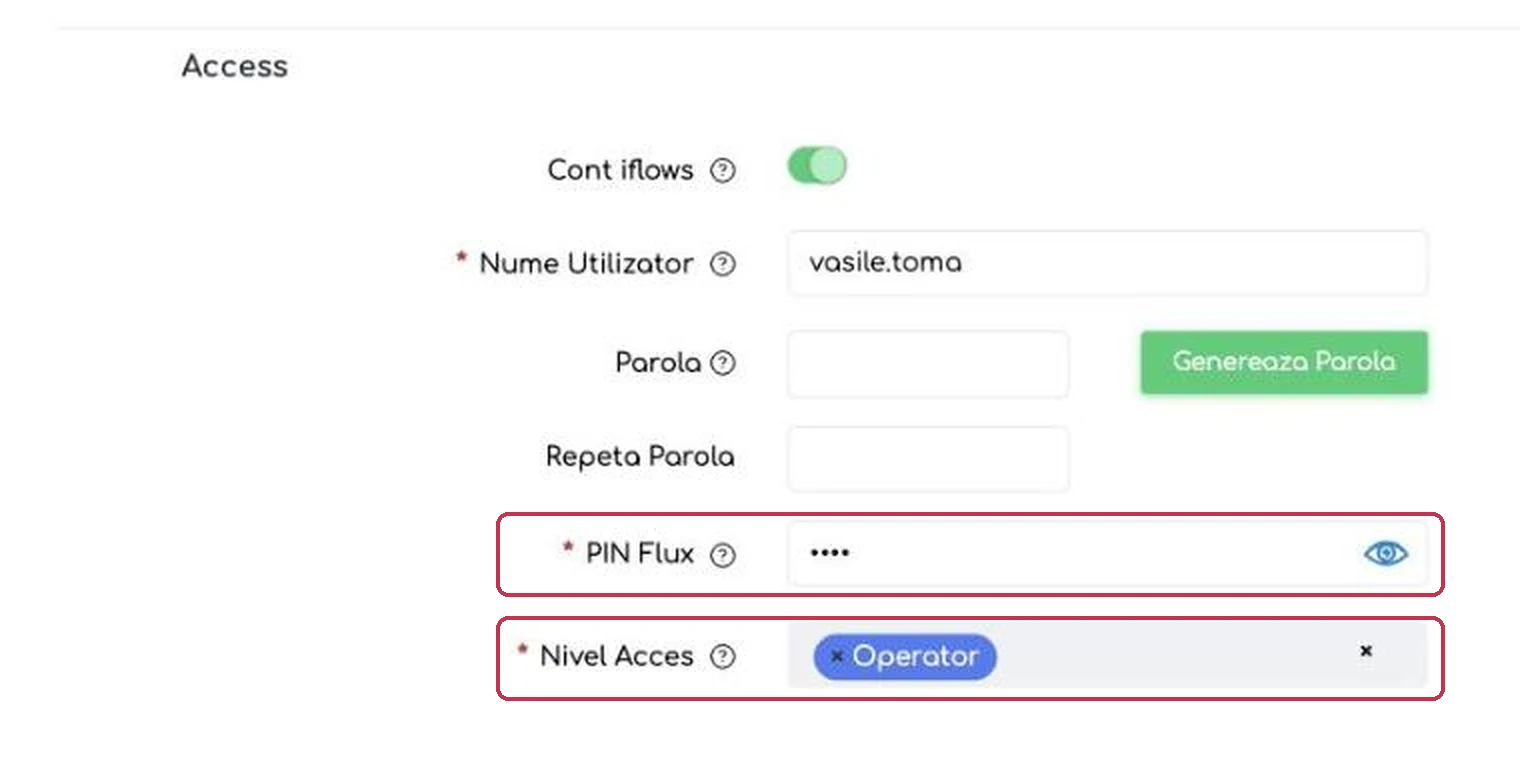
Secțiunea Access din fișa angajatului: PIN Flux și Nivel Acces.
Ce se schimbă efectiv în ecrane
Următoarele patru capturi arată aceleași două ecrane, o dată așa cum le vede un utilizator cu drepturi depline și o dată așa cum le vede un operator căruia i s-au ascuns numele clientului și prețurile.
Lista din Flux de Lucru
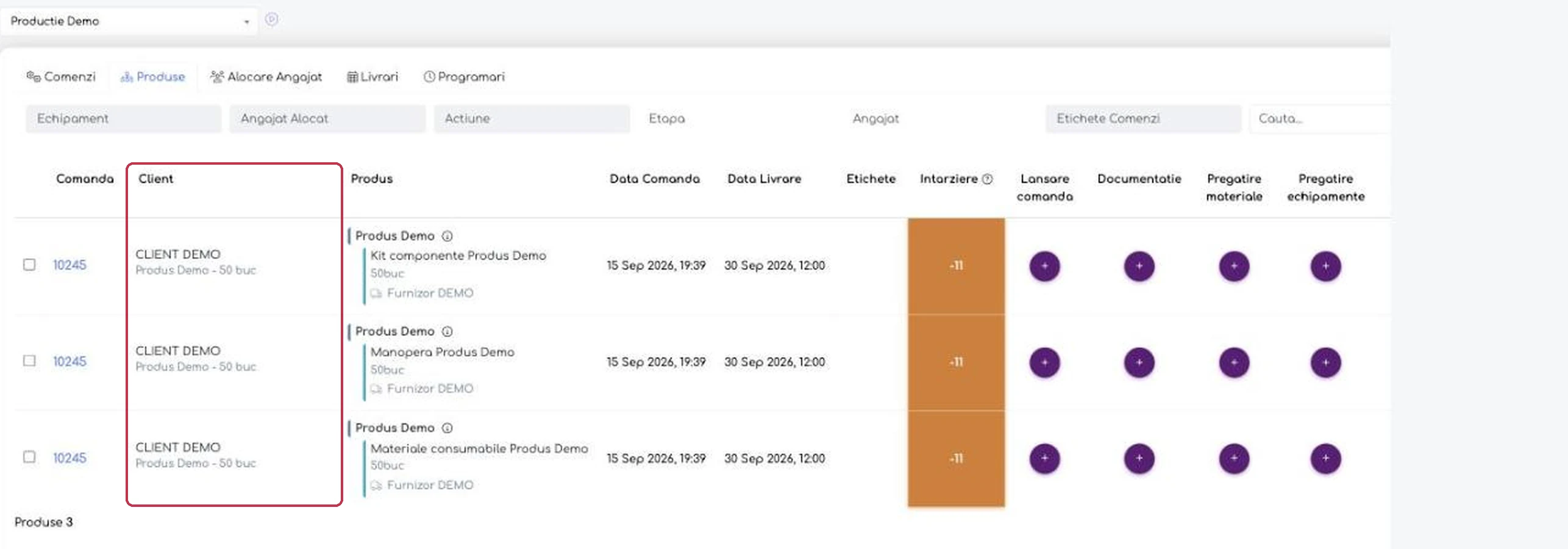
Vedere completă: coloana Client este prezentă în listă.
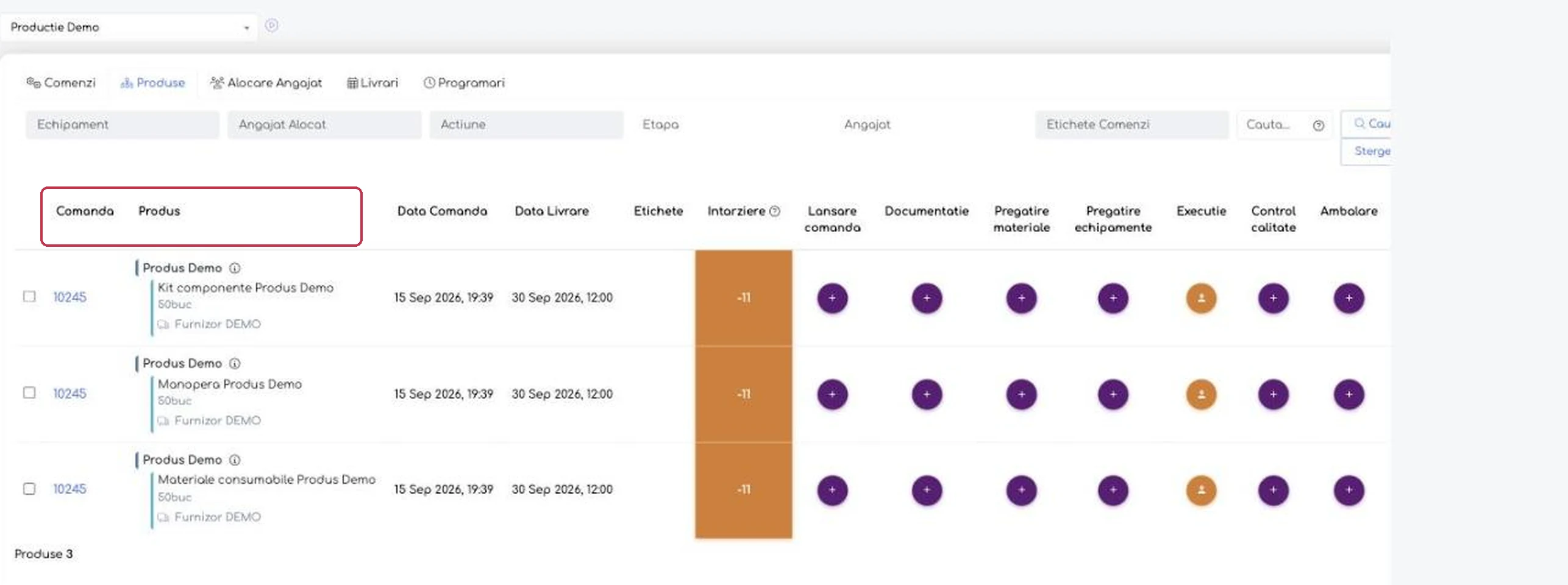
Vederea operatorului: coloana Client nu mai apare, iar lucrarea este identificată prin numărul comenzii și prin produs.
Comanda deschisă din Flux
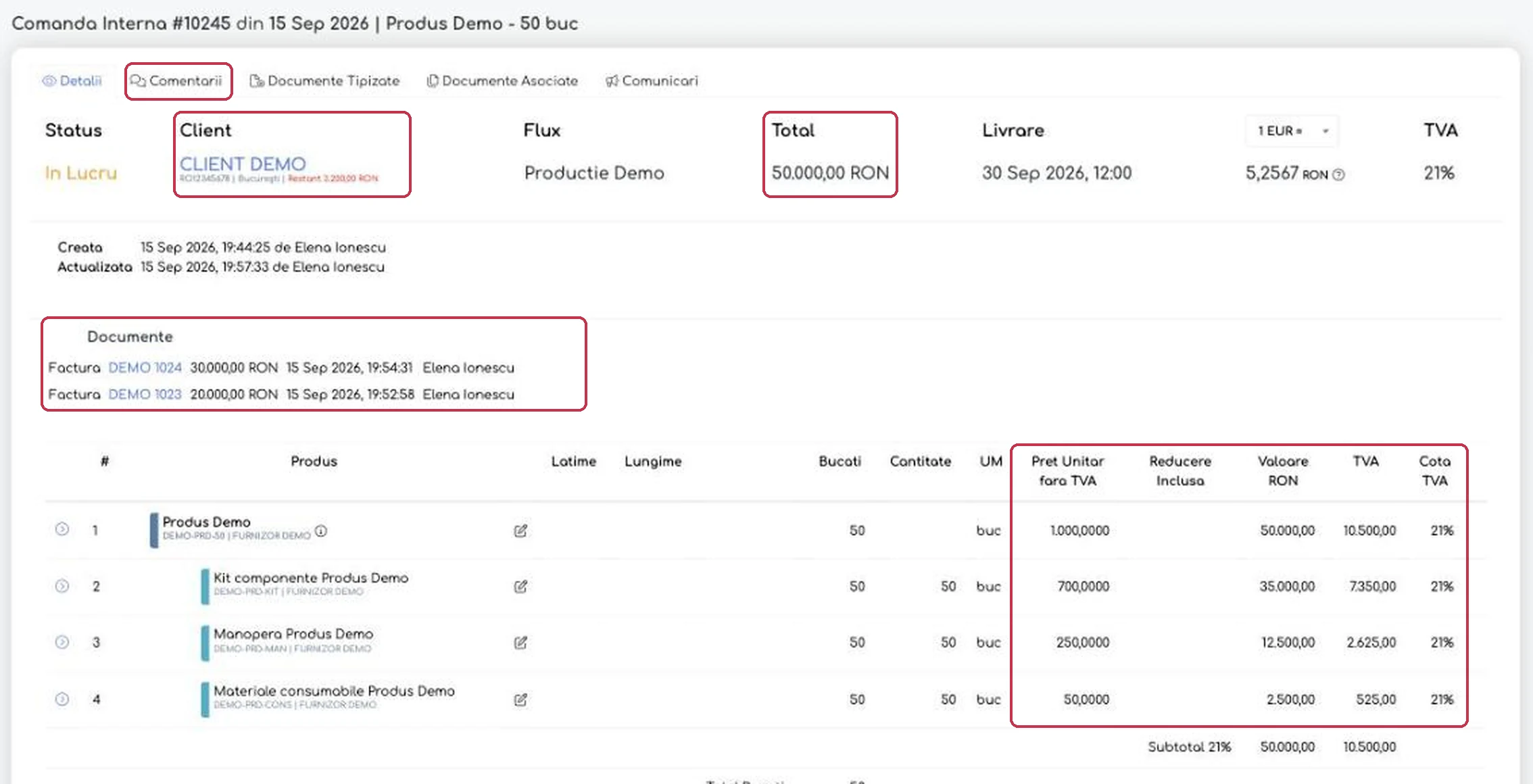
Vedere completă: tab-ul Comentarii, clientul, totalul, secțiunea Documente și coloanele de preț.
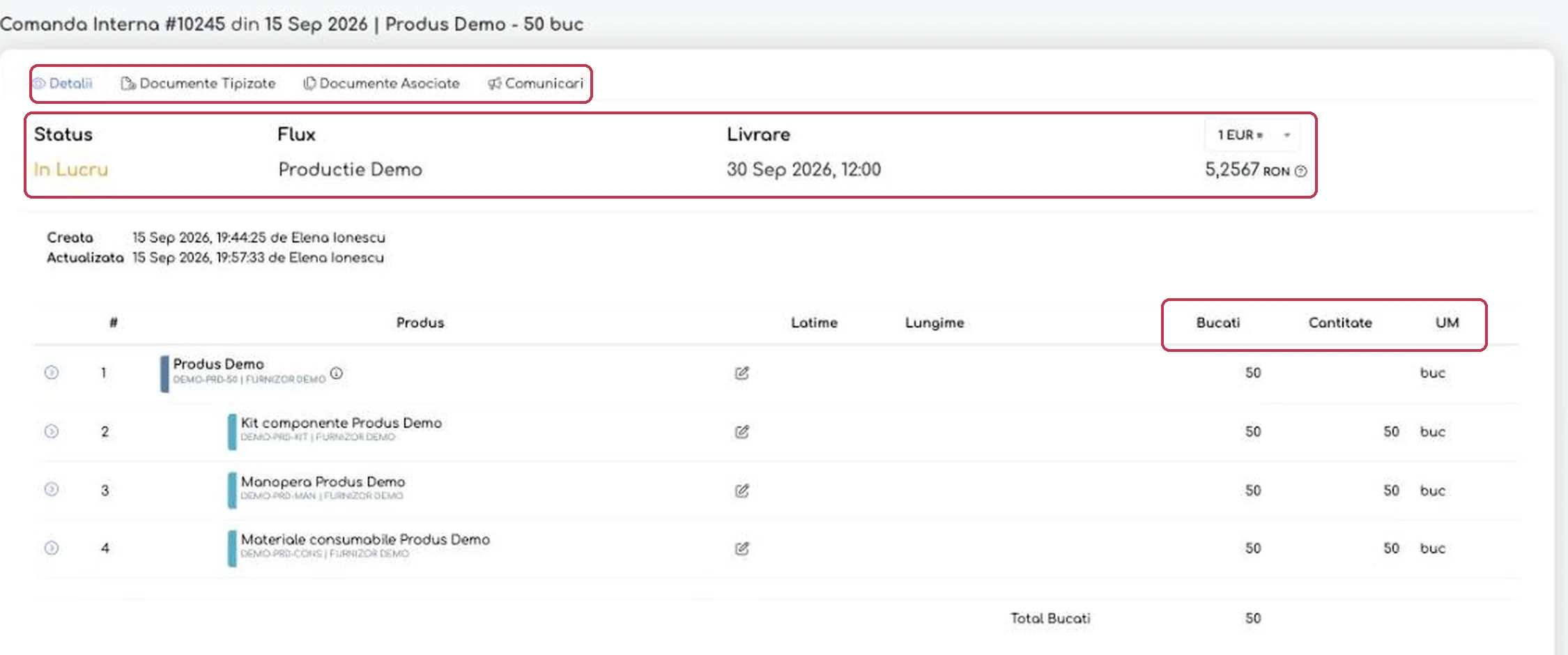
Vederea operatorului: rămân statusul, fluxul, data de livrare, produsele și cantitățile. Restul nu se mai afișează.
Pârghia 2. Terminal în hală, fără autentificare
Traseu în platformă:
Dacă operatorii lucrează pe un terminal comun care deschide direct pagina Fluxului de Lucru, fără utilizator și parolă, permisiunile nivelului de acces nu se mai aplică — nu există un cont autentificat. În acest caz, ce se afișează se stabilește pe adresa IP a conexiunii la internet de la care se deschide pagina.
Adăugați adresa IP, dați-i un nume în coloana Detalii și bifați, în dreapta, ce anume are voie să afișeze acel terminal.
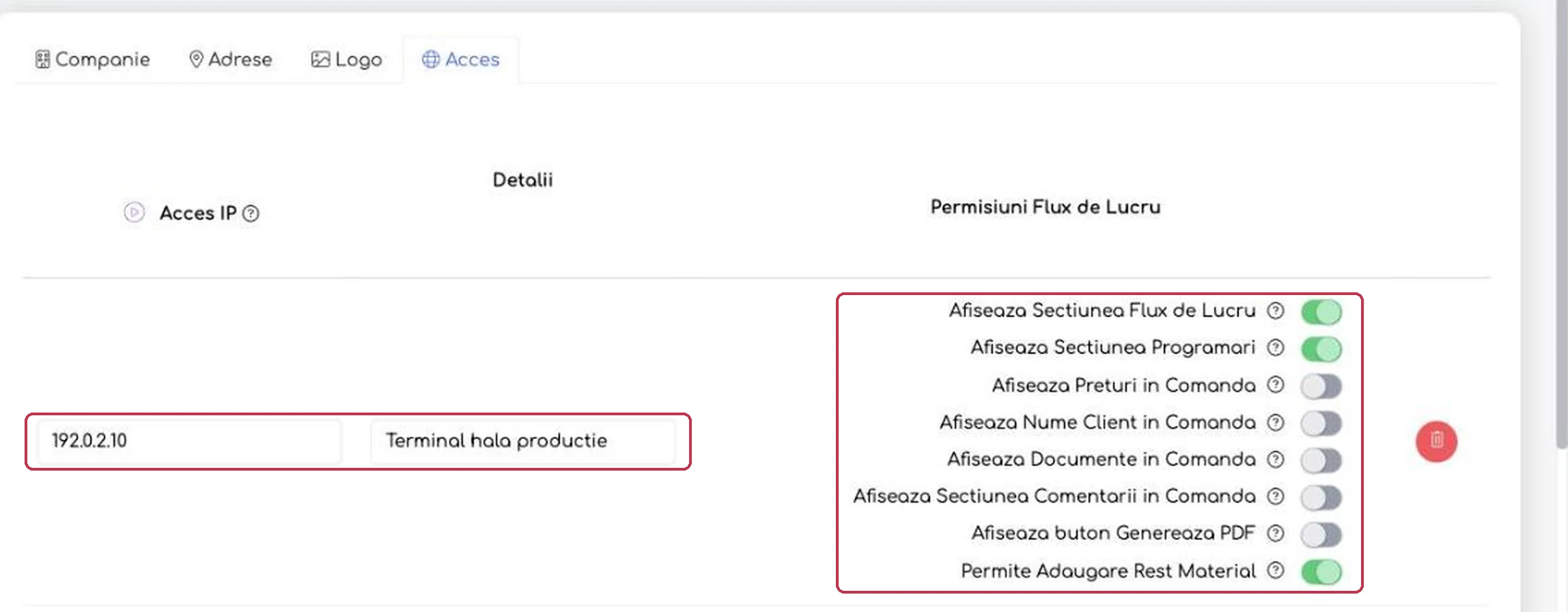
Un terminal de hală configurat restrictiv: vede Fluxul de Lucru și Programările, dar nu vede prețuri, nume de client, documente sau comentarii.
Cele opt comutatoare disponibile pentru fiecare adresă IP:
Afișează Secțiunea Flux de Lucru — accesul propriu-zis la Flux
Afișează Secțiunea Programări — tab-ul Programări
Afișează Prețuri în Comandă
Afișează Nume Client în Comandă
Afișează Documente în Comandă
Afișează Secțiunea Comentarii în Comandă
Afișează buton Generează PDF
Permite Adăugare Rest Material — adăugarea resturilor de material direct din Flux
Recomandare. Adresa IP trebuie să fie fixă. Dacă furnizorul de internet vă alocă o adresă dinamică, accesul se pierde la fiecare schimbare de adresă. Verificați acest aspect cu administratorul rețelei dumneavoastră înainte de a configura terminalele.
Pârghia 3. Delegarea etapei
Traseu în platformă: › fluxul dorit › etapă
Delegarea răspunde la o altă întrebare: nu ce informații vede operatorul, ci la ce etapă are voie să lucreze. Pe cardul fiecărei etape, lângă numele ei, se află iconița cu două persoane — Deleagă Etapa.
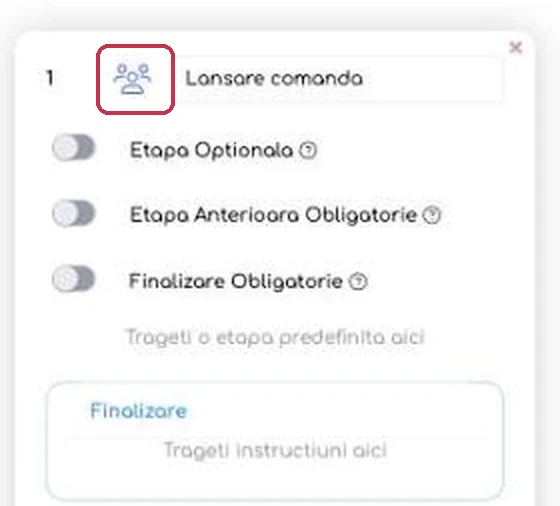
Iconița Deleagă Etapa, pe cardul etapei.
Selectați angajații, departamentele sau ambele. Doar persoanele alese — respectiv membrii departamentelor alese — vor putea prelua și finaliza acea etapă. Dacă nu selectați pe nimeni, etapa rămâne deschisă tuturor.
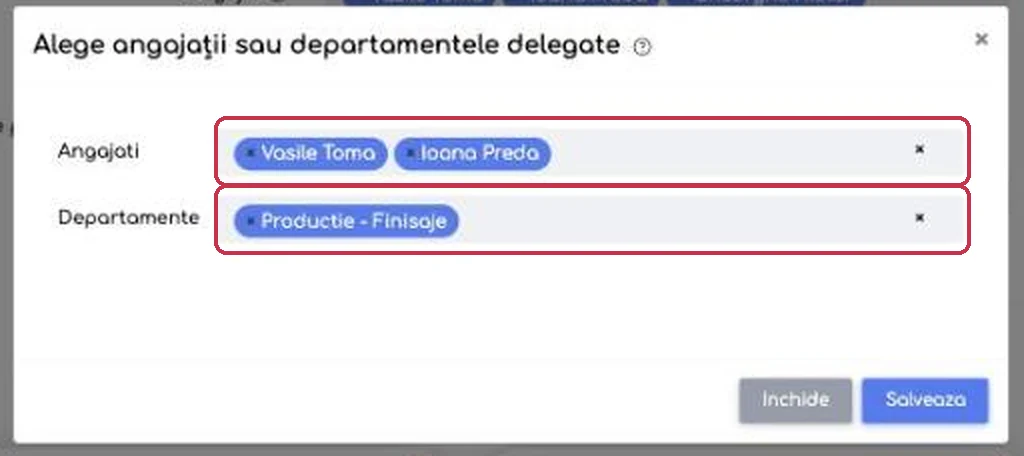
Fereastra de delegare: angajați și departamente.
Pârghia 4. Flux public sau privat
Traseu în platformă: › fluxul dorit
În secțiunea Detalii a fluxului, comutatorul Public decide cine vede fluxul în lista derulantă din pagina Flux de Lucru. Când este activ, fluxul este vizibil tuturor. Când îl opriți, apare câmpul Angajat: fluxul rămâne vizibil doar persoanelor pe care le adăugați acolo.
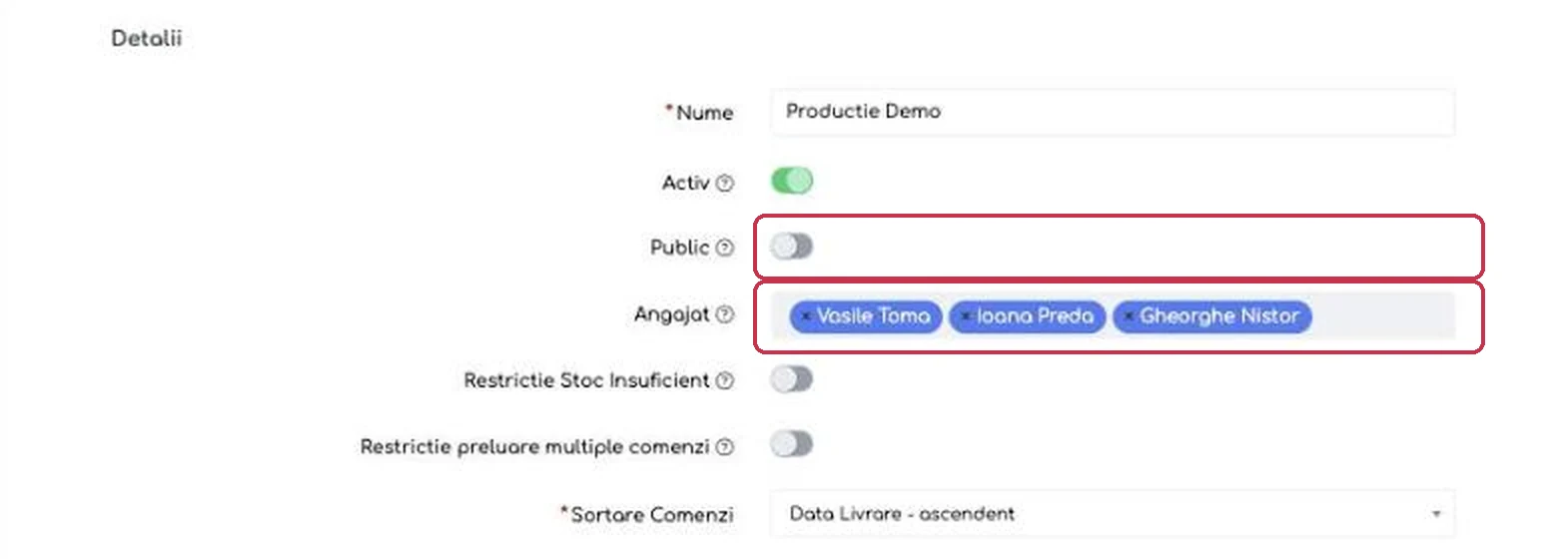
Flux privat, cu lista angajaților care îl pot vedea.
Limita acestei setări. Restricția de vizibilitate se aplică secțiunii Flux de Lucru. Datele asociate — comenzile și rapoartele — pot rămâne vizibile în alte secțiuni ale platformei, în funcție de permisiunile generale ale fiecărui utilizator.
Tabel recapitulativ
| Vreau să ascund… | Operator cu cont propriu | Terminal fără autentificare |
|---|---|---|
| Prețurile și valoarea comenzii | ||
| Numele clientului | Comandă | |
| Facturile și AWB-urile din comandă | ||
| Comentariile de pe comandă | ||
| Descărcarea fișei de comandă în PDF | ||
| Tab-ul Programări | ||
| Un flux întreg | › flux › Public oprit + lista de angajați | › flux › Public oprit + lista de angajați |
| O anumită etapă | › flux › etapă › Deleagă Etapa | › flux › etapă › Deleagă Etapa |
Înainte de a aplica
Stabiliți întâi ce nu trebuie să vadă operatorii și abia apoi umblați la comutatoare. Tabelul recapitulativ vă arată unde se află fiecare.
Verificați dacă aveți și terminale fără autentificare. Dacă da, aceeași informație trebuie oprită în ambele locuri.
Testați cu un cont de operator real, pe un ecran real, înainte de a anunța echipa.
Dacă aveți nevoie de reguli diferite pe echipe sau pe secții, creați niveluri de acces separate în loc să modificați nivelul „Operator” existent.