
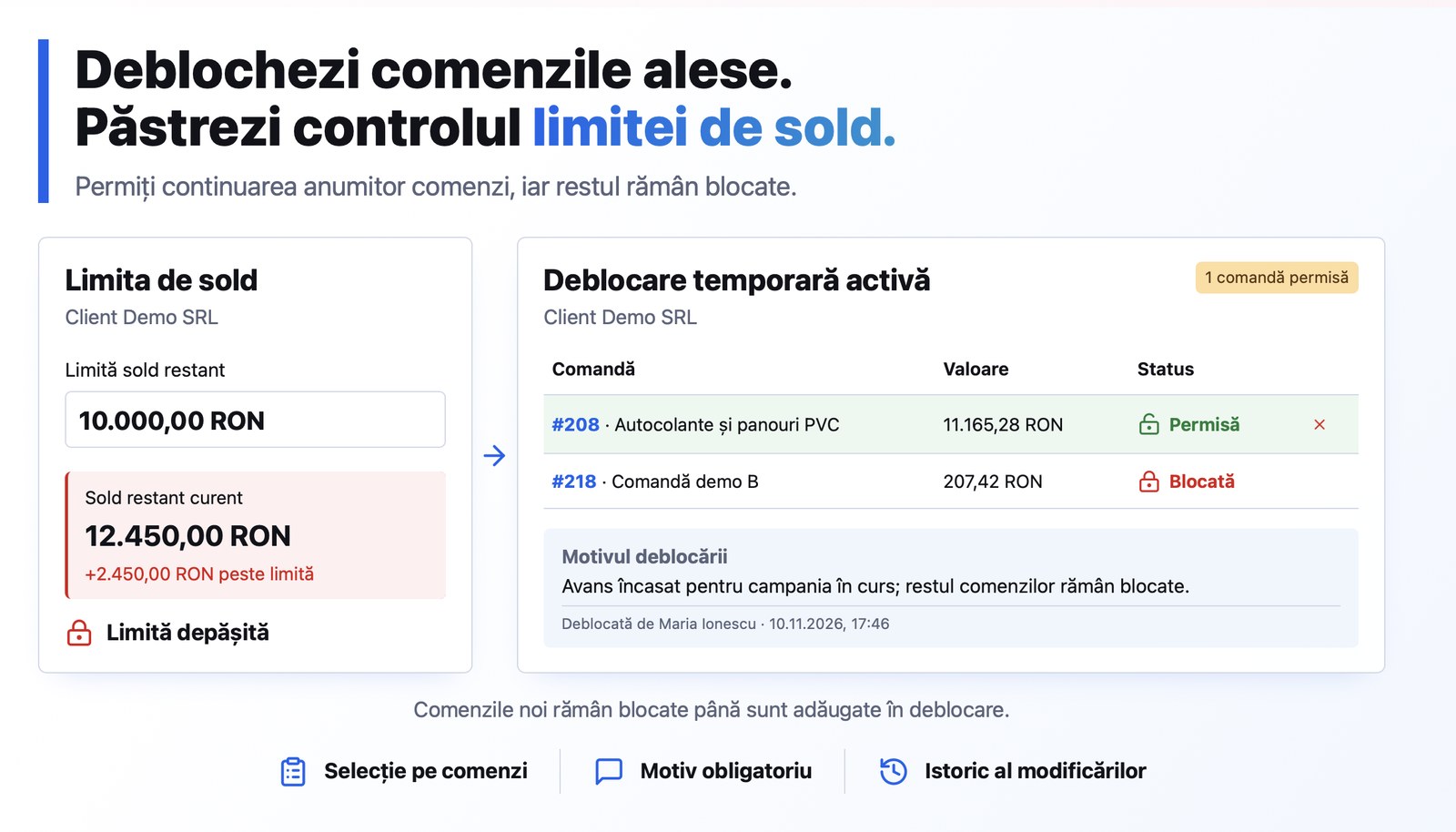
Un client blocat pentru datorii nu trebuie să oprească toată activitatea. Puteți debloca temporar doar comenzile pentru care ați primit un avans sau o garanție, iar restul rămân blocate. Pagina „Limita de sold” arată acum și valoarea curentă a clientului lângă fiecare limită, astfel încât vedeți imediat ce limită este depășită și cu cât. Fiecare blocare și deblocare se păstrează în istoric, cu motivul și persoana care a făcut-o.
Rezultatul
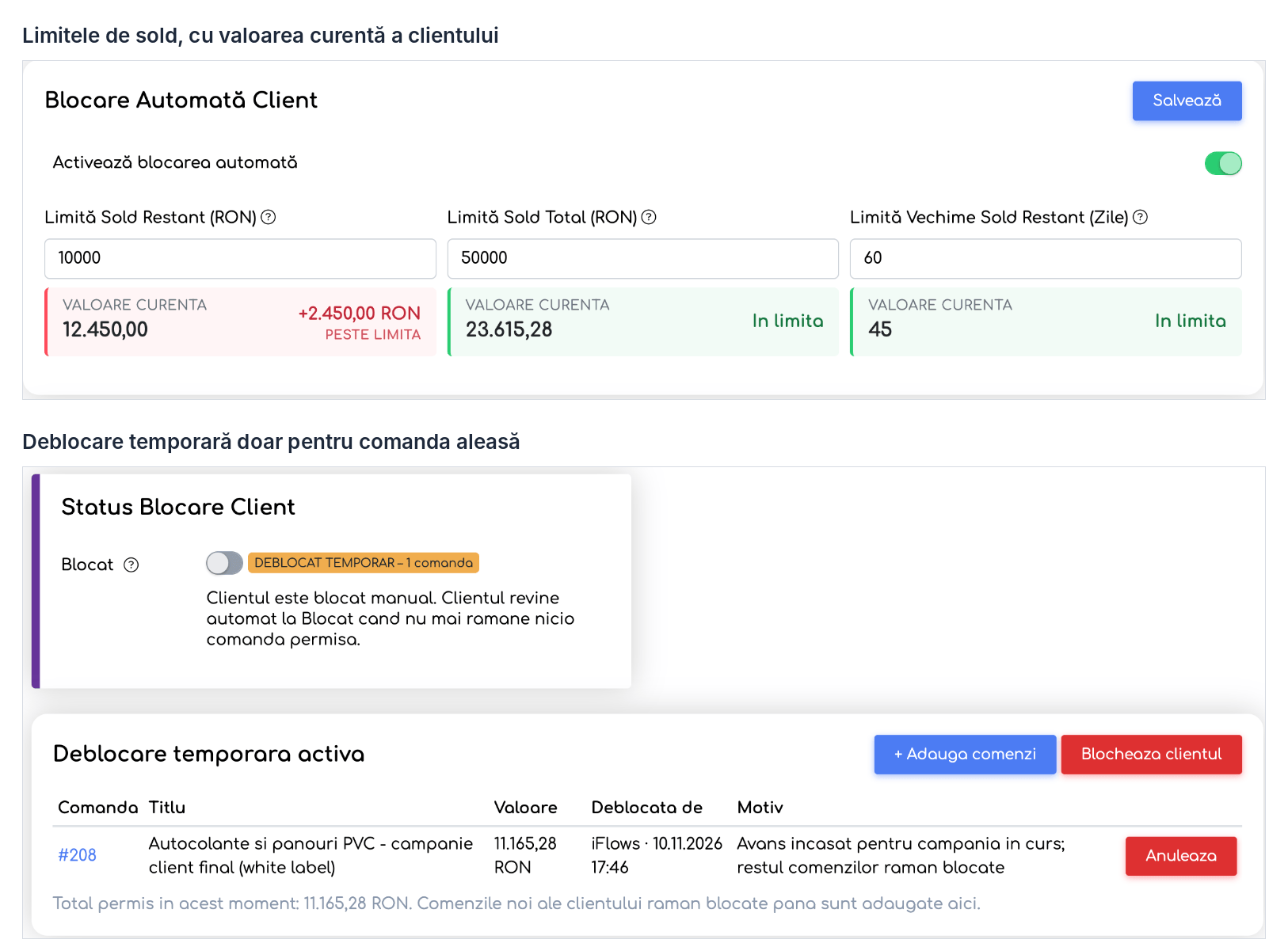
Limitele cu valoarea curentă a clientului și o deblocare temporară activă pentru o singură comandă.
Înainte de a începe
- Deschideți fișa clientului și mergeți în fila Limita de Sold.
- Deblocarea temporară se folosește pentru un client blocat (manual sau automat, prin depășirea unei limite).
- Pentru blocare și deblocare aveți nevoie de dreptul existent Limite Client (Editează). Nu există permisiuni noi.
- Fereastra de deblocare afișează comenzile nefinalizate ale clientului. Pregătiți motivul deblocării; câmpul este obligatoriu.
Pașii
Pasul 1. În secțiunea Blocare Automată Client, activați Activează blocarea automată și completați una sau mai multe limite: Limită Sold Restant, Limită Sold Total și Limită Vechime Sold Restant (Zile). Sub fiecare câmp apare valoarea curentă a clientului: verde cu „În limită” sau roșu cu suma cu care limita este depășită. Apăsați Salvează.
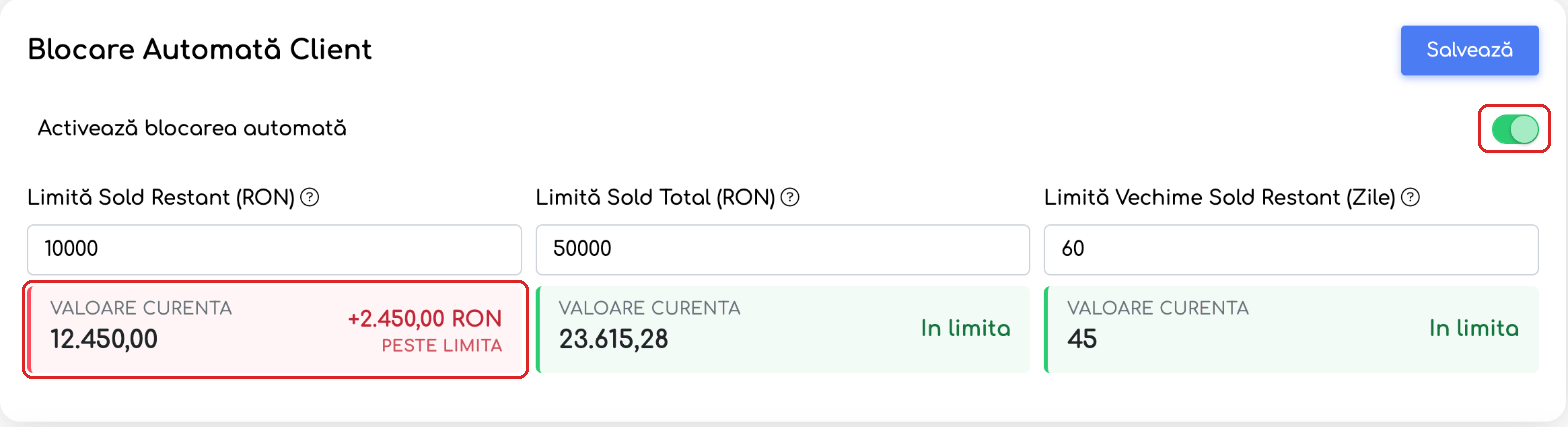
Valoarea curentă a clientului, afișată sub fiecare limită.
Pasul 2. Când clientul este blocat, în secțiunea Status Blocare Client dezactivați comutatorul Blocat. Se deschide fereastra Deblocare client. Alegeți Deblocare temporară – doar pentru comenzile selectate mai jos.
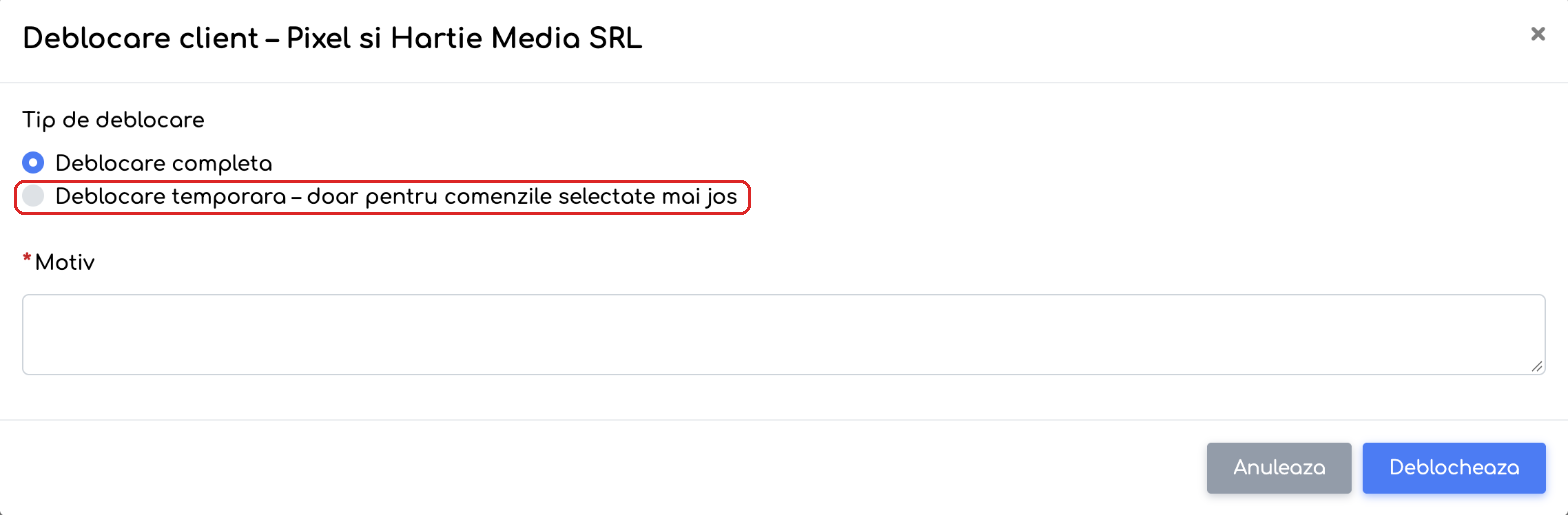
Cele două tipuri de deblocare: completă sau temporară.
Pasul 3. Bifați comenzile care pot continua. Puteți căuta după număr sau titlu, iar sub listă vedeți numărul de comenzi selectate și valoarea lor totală. Completați Motiv și apăsați Deblochează pentru N comenzi.
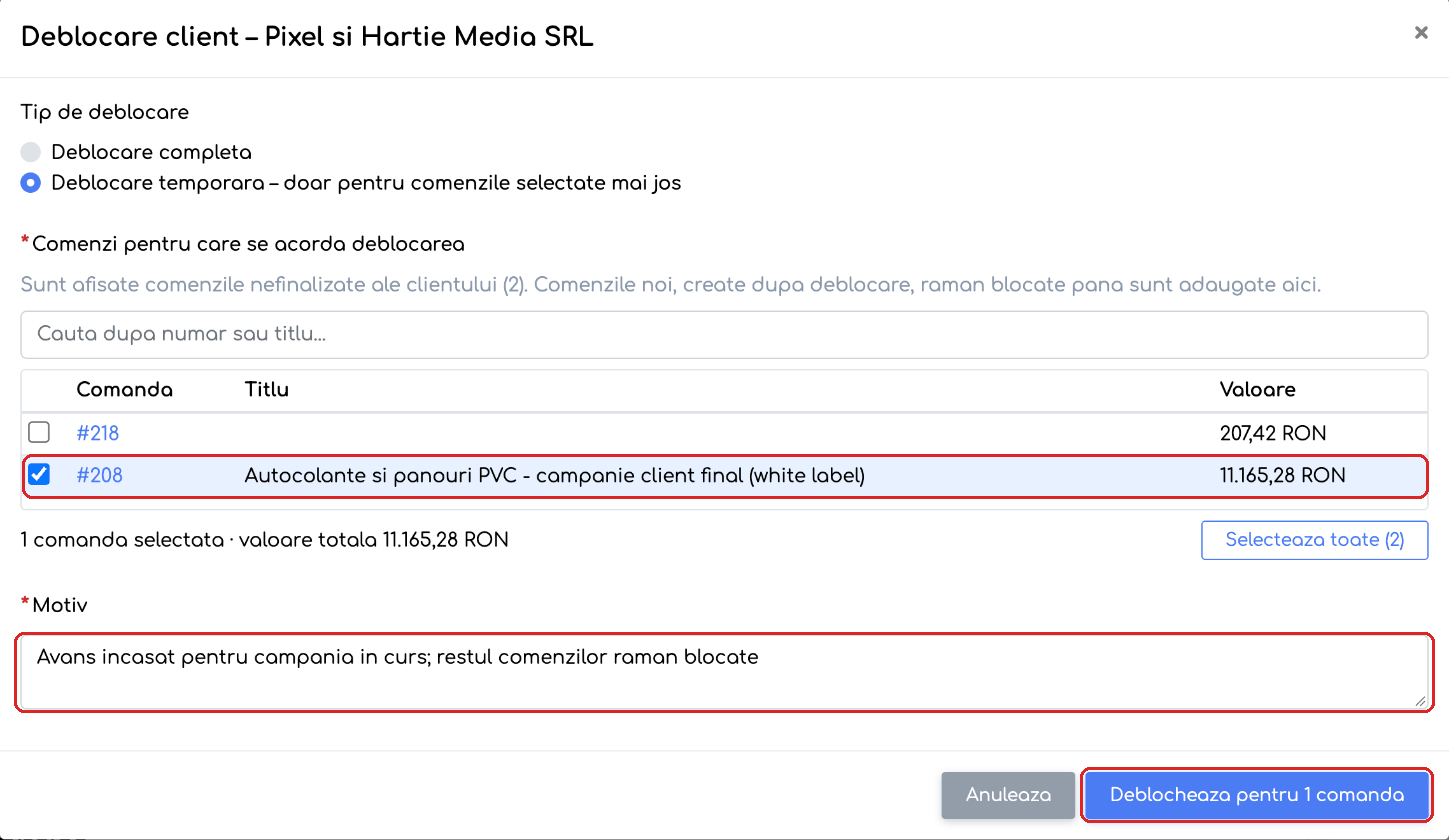
Deblocare temporară doar pentru comanda #208, cu motivul completat.
Pasul 4. Statusul devine DEBLOCAT TEMPORAR – N comenzi și apare secțiunea Deblocare temporară activă. Aici vedeți comenzile permise, valoarea lor, cine le-a deblocat și motivul. Butonul Anulează de pe un rând scoate comanda din deblocare, iar Blochează clientul anulează deblocarea pentru toate comenzile.
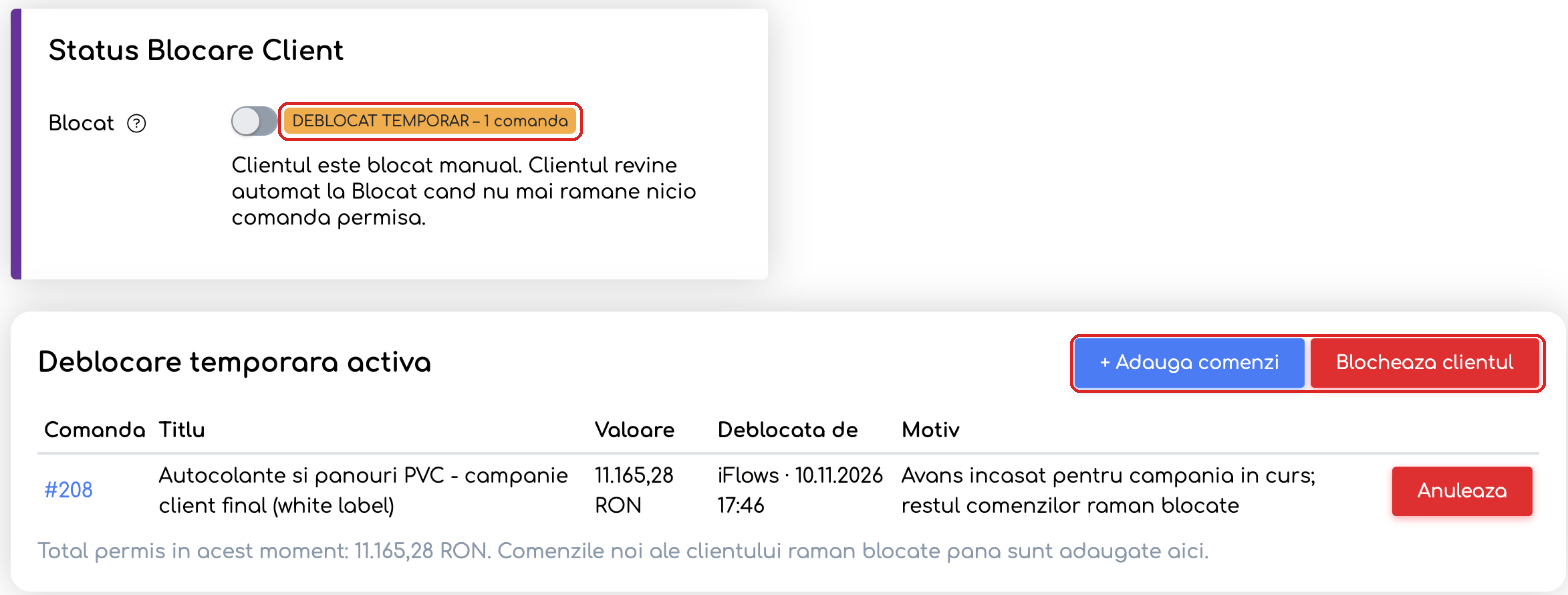
Clientul rămâne blocat, cu excepția comenzii #208.
Pasul 5. Pentru a permite încă o comandă, apăsați + Adaugă comenzi. Comenzile deja permise sunt marcate cu „deja permisă”. Bifați comenzile noi, completați motivul și apăsați Adaugă.
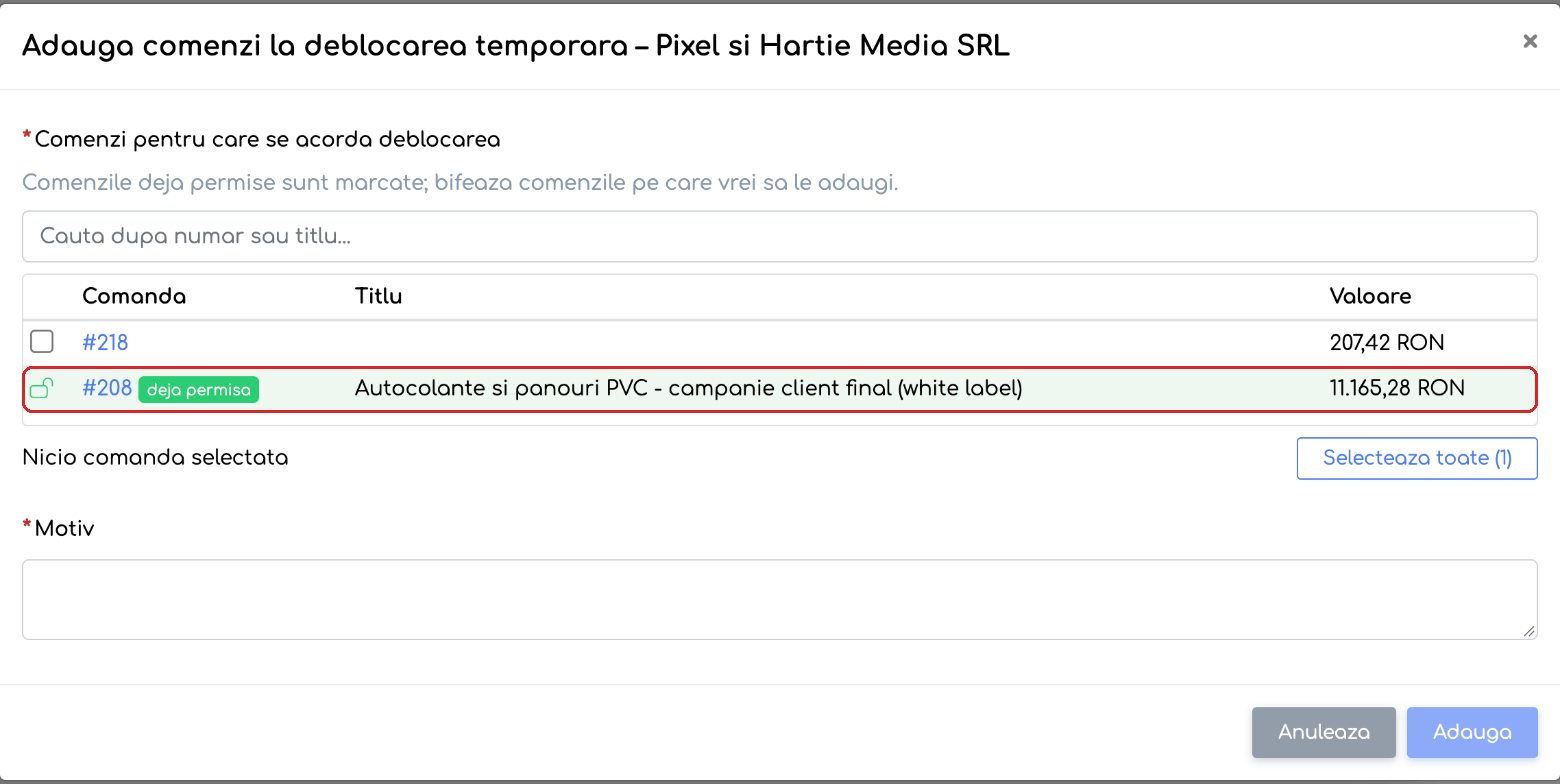
Adăugarea unei comenzi la deblocarea existentă.
Pasul 6. Secțiunea Istoricul Limitelor păstrează fiecare blocare, deblocare temporară și anulare, cu comenzile vizate, motivul, data și angajatul.
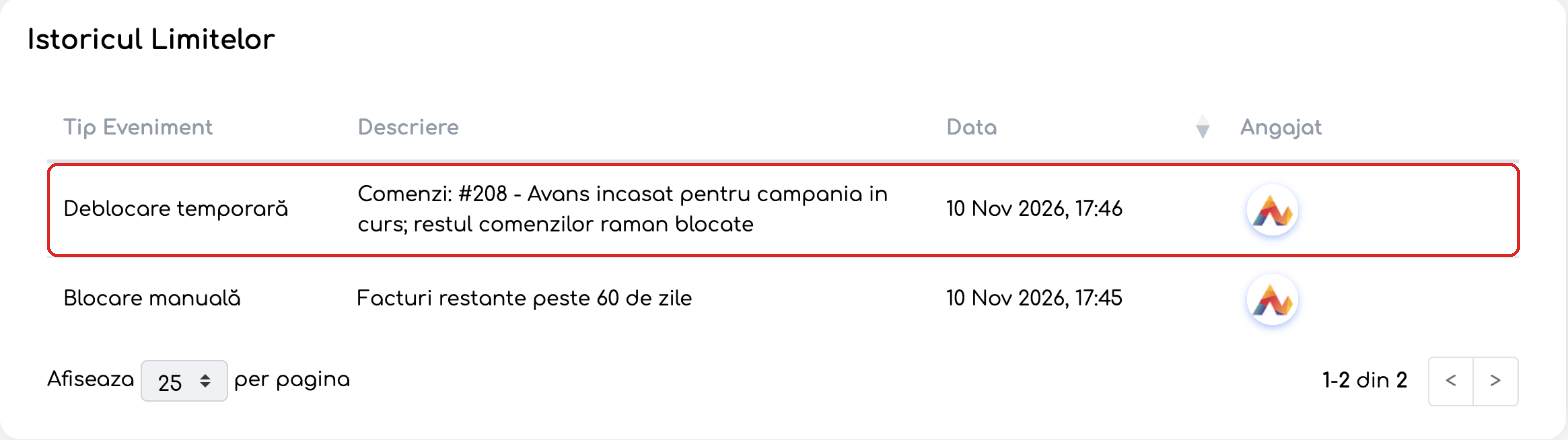
Istoricul blocărilor și al deblocărilor temporare.
Bine de știut
- Comenzile create după deblocare rămân blocate până când le adăugați în deblocarea temporară.
- O comandă iese singură din listă când este finalizată, anulată sau ștearsă.
- Cât timp limitele sunt depășite, în fereastra de deblocare se poate alege doar deblocarea temporară.
- În Flux de Lucru, preluarea și reluarea sunt permise doar pentru comenzile din listă, iar triunghiul roșu de limită apare doar pe comenzile neacoperite.
- Deblocările temporare făcute înainte de actualizare au fost preluate automat în noua listă.
- Clientul revine automat la Blocat când nu mai rămâne nicio comandă permisă.
- Pentru a ridica blocarea de tot, alegeți Deblocare completă în aceeași fereastră (doar când limitele nu mai sunt depășite).
- Dacă activați mai multe limite, clientul se blochează imediat ce oricare dintre ele este depășită. Dacă completați o singură limită, contează doar aceea.
- Motivul este obligatoriu la fiecare blocare, deblocare și adăugare de comenzi.
Întrebări frecvente
Clientul a plătit. De ce este tot blocat?
Soldul se calculează din facturile și încasările înregistrate în iFlows. Când limitele nu mai sunt depășite, un client blocat automat se deblochează la următoarea verificare. Puteți cere verificarea imediat, apăsând Salvează în secțiunea Blocare Automată Client; mesajul „Client deblocat imediat după verificarea limitelor.” confirmă deblocarea.
Ce anume se blochează?
În Flux de Lucru, comenzile clientului nu mai pot fi preluate sau reluate. Pe etapele care au configurată doar acțiunea Finalizare, comenzile nu pot fi nici finalizate.
Sunt anunțat când un client se blochează?
Nu există o notificare pentru blocare. Blocarea apare în Istoricul Limitelor, iar în Flux de Lucru comenzile clientului sunt marcate cu triunghiul roșu.
Clientul are o comandă nouă, dar ea apare blocată.
Comenzile create după deblocarea temporară rămân blocate. Adăugați-le cu + Adaugă comenzi.