
Pe scurt
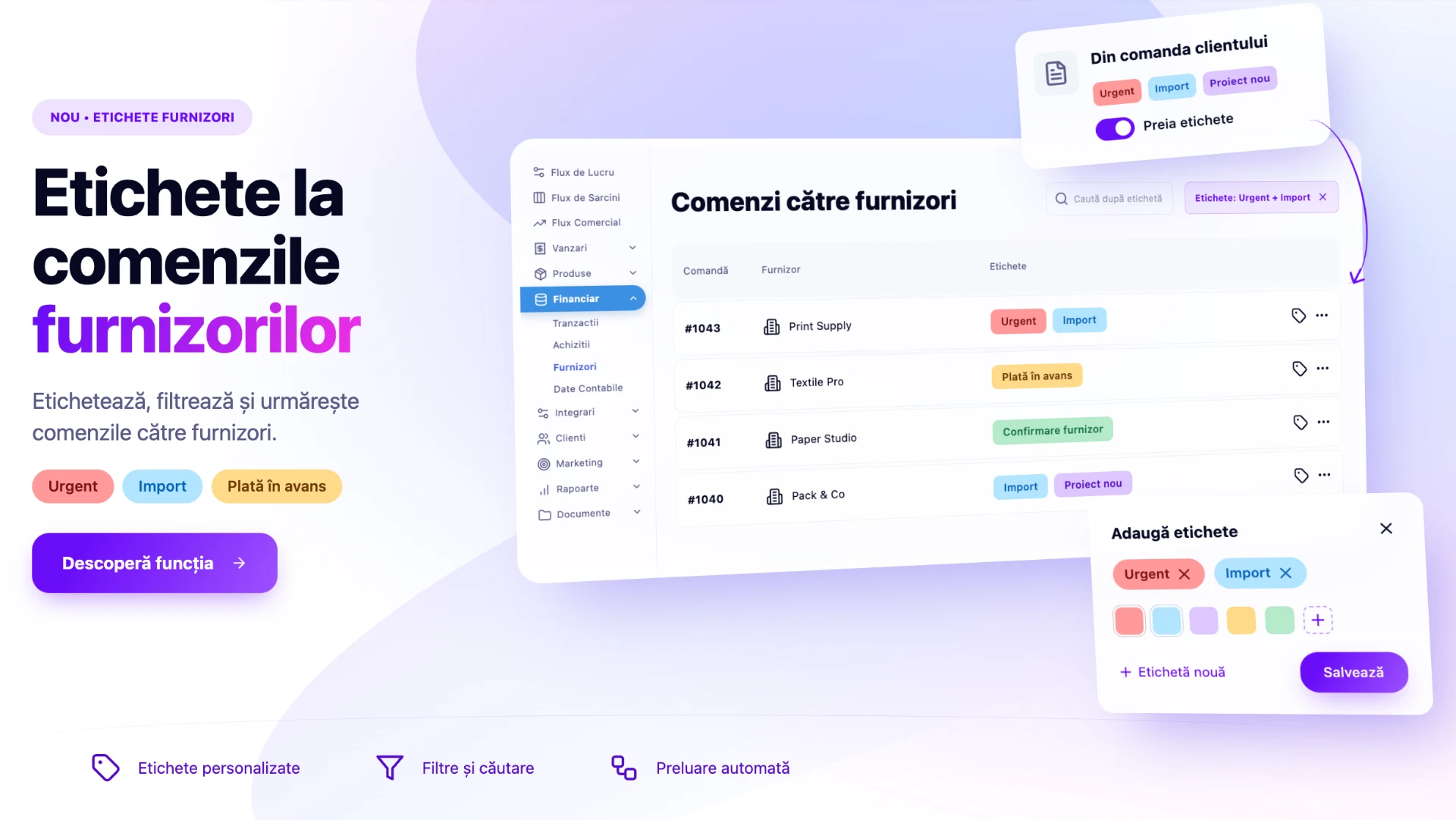
Comenzile către furnizori pot fi marcate acum cu etichete colorate, la fel ca comenzile clienților: de exemplu „Urgent”, „Import” sau „Plata in avans”. Etichetele se definesc într-un nomenclator propriu și se pun pe comenzi din formular, din lista de comenzi sau din pagina comenzii. Lista comenzilor către furnizori are coloană, filtru și căutare după etichete.
Funcția este utilă echipelor de achiziții și de logistică, pentru a urmări comenzile către furnizori pe criterii proprii (prioritate, tip de transport, proiect, stadiul confirmării), fără a mai folosi pentru asta câmpul Detalii sau titlul comenzii.
Unde o găsiți
- → fila Furnizori → Comenzi → subfila Etichete — nomenclatorul etichetelor.
- → fila Comenzi — coloana și filtrul Etichete și butonul Etichete de pe fiecare rând.
- Formularul comenzii către furnizor — câmpul Etichete.
- Pagina comenzii către furnizor — .
Înainte de a începe
- Pentru nomenclator aveți nevoie de acces la Setari Financiar și de dreptul nou Etichete Comenzi Furnizor (categoria Financiar, subcategoria Furnizori). Dreptul nu este acordat automat: până îl acordați, doar administratorii pot configura etichetele.
- Pentru a pune sau a scoate etichete de pe o comandă aveți nevoie de dreptul de modificare pe comenzile către furnizori (sau de adăugare, la o comandă nouă).
- Etichetele comenzilor către furnizori sunt separate de etichetele comenzilor clienților ().
Definirea etichetelor
Pasul 1. Deschideți , fila Furnizori, subfila Comenzi. Pagina are două subfile: General (șablonul PDF, șablonul de e-mail și previzualizarea) și Etichete.
Pasul 2. Deschideți subfila Etichete și completați:
| Câmp | Ce completați | Obligatoriu |
|---|---|---|
| Eticheta | Textul etichetei (cel mult 128 de caractere). Textul este unic. | Da |
| Culoare | Culoarea afișată pe comenzi (pătratul de lângă câmp); implicit albastru. | Nu |
Pasul 3. Apăsați Adauga. Eticheta apare în tabelul de dedesubt.
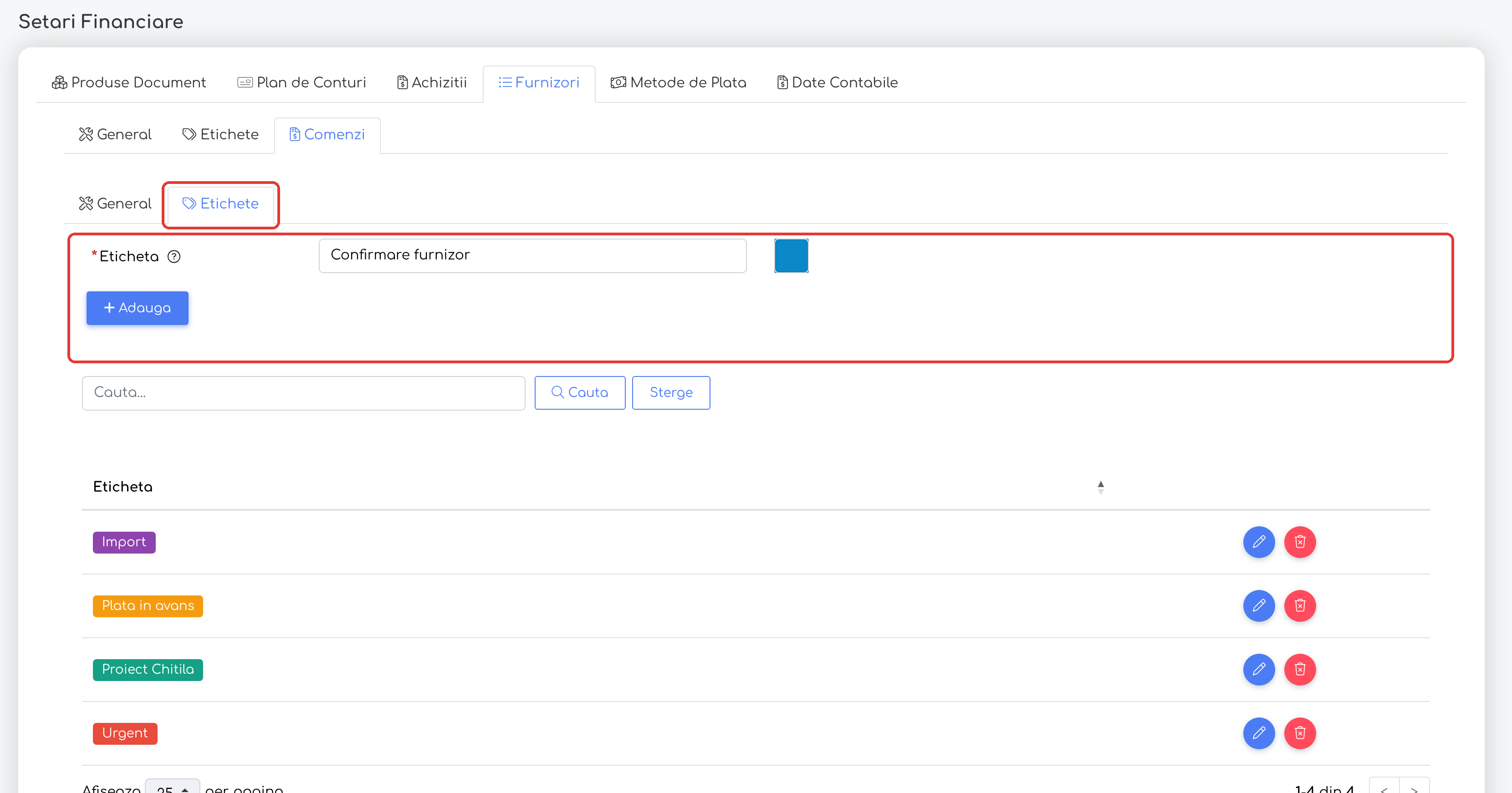
Subfila Etichete: adăugarea etichetei „Confirmare furnizor” în nomenclator.
Pasul 4. Pentru a modifica o etichetă, apăsați Editeaza Eticheta (creionul) pe rând, schimbați textul sau culoarea direct pe rând și apăsați Salveaza. Pentru a o elimina, apăsați Sterge Eticheta și confirmați.
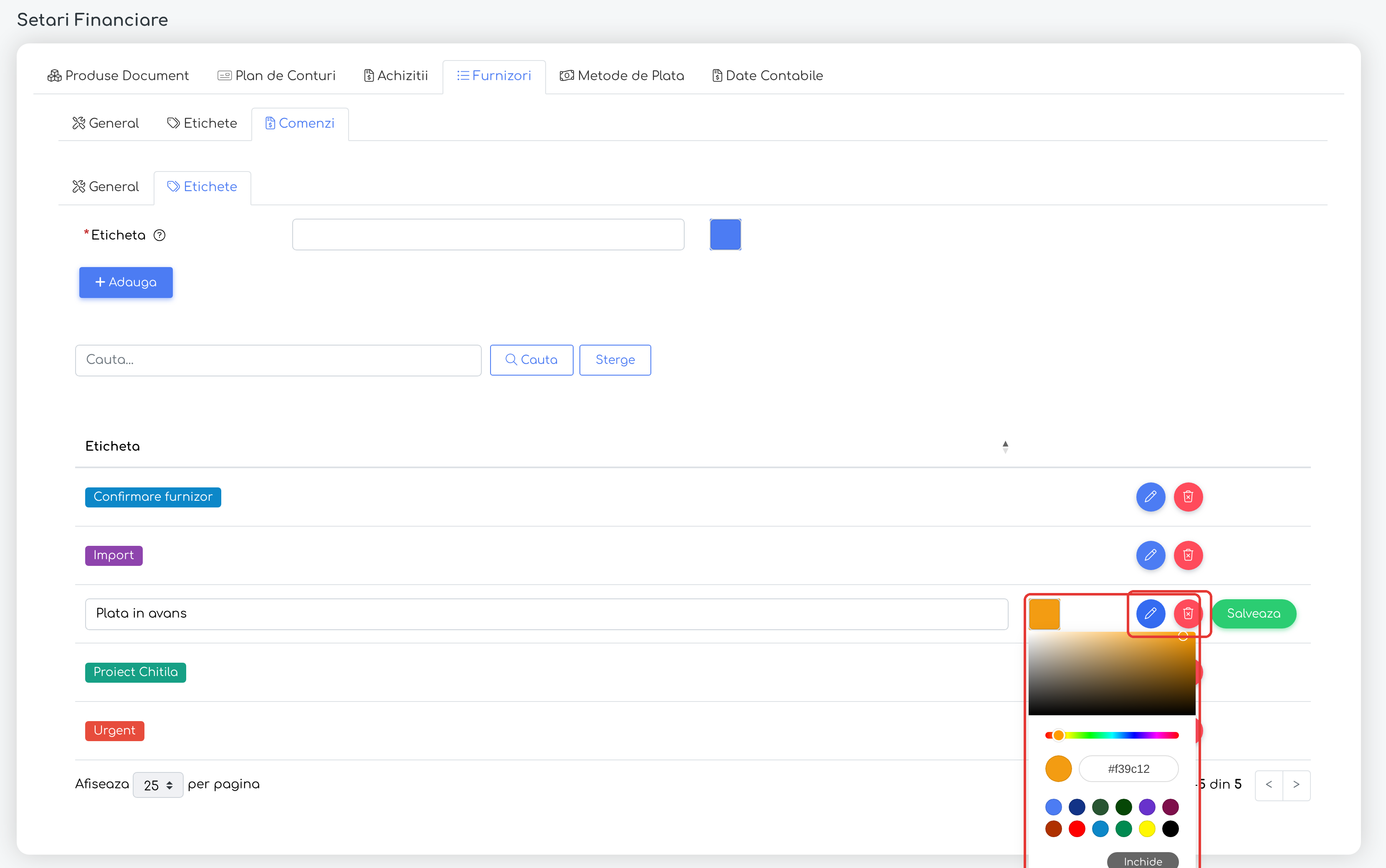
Editarea unei etichete direct pe rând: textul și alegerea culorii.
Notă: deasupra tabelului puteți căuta după textul etichetei.
Atenție: dacă ștergeți o etichetă, aceasta dispare de pe toate comenzile către furnizori care o aveau.
Etichetarea unei comenzi
Etichetele se pun pe o comandă către furnizor în trei moduri.
Din formularul comenzii
Pasul 1. Deschideți comanda către furnizor pentru editare sau creați una nouă.
Pasul 2. În câmpul Etichete (după Clienti și Comenzi), alegeți una sau mai multe etichete. Lista are căutare.
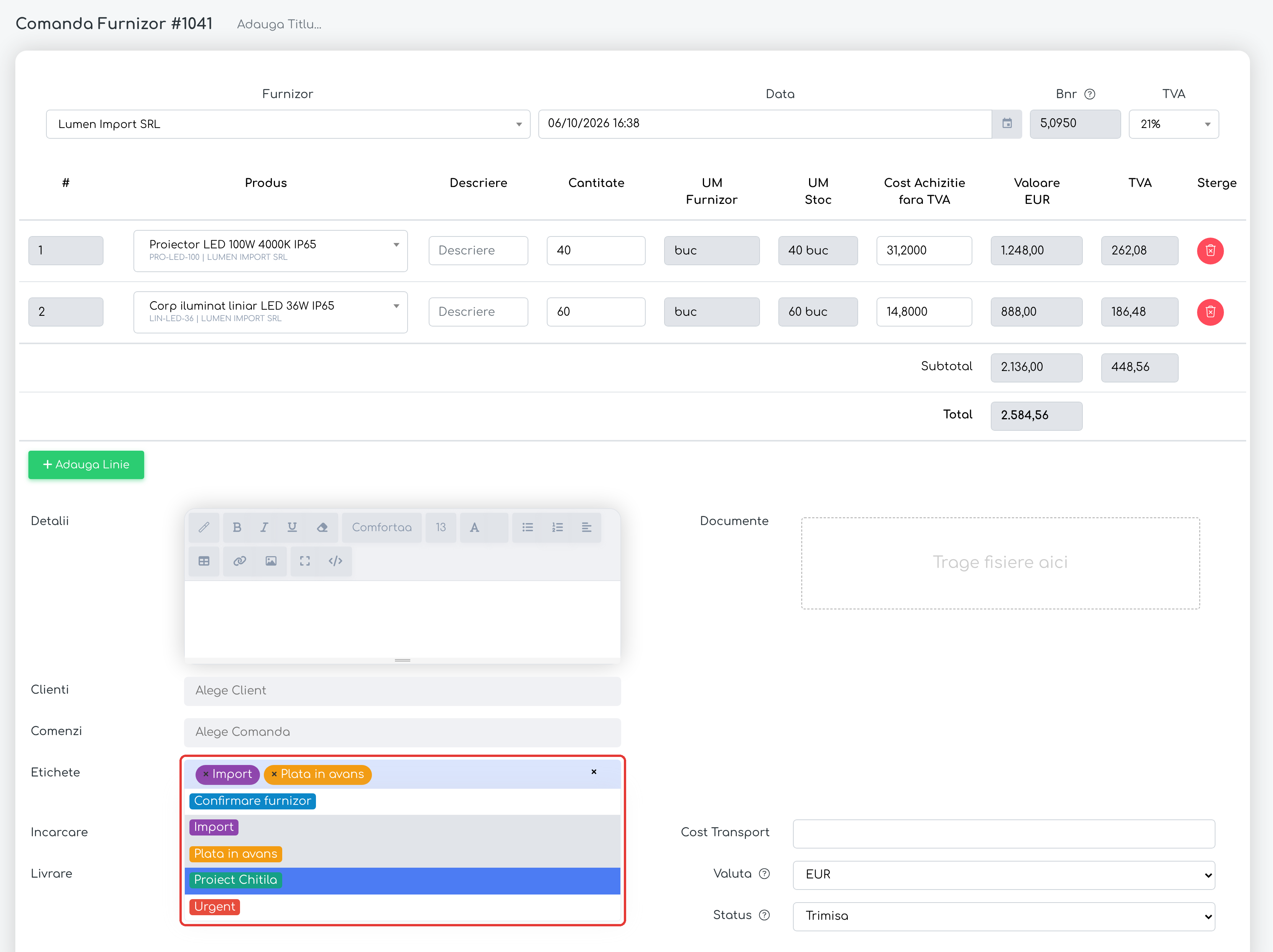
Câmpul Etichete din formularul comenzii către furnizor, cu etichetele alese și lista celor disponibile.
Pasul 3. Dacă eticheta căutată nu există, scrieți textul ei și apăsați + Adauga. Se deschide fereastra de adăugare, cu textul precompletat; alegeți culoarea și salvați. Eticheta se creează în nomenclator și se selectează automat pe comandă.
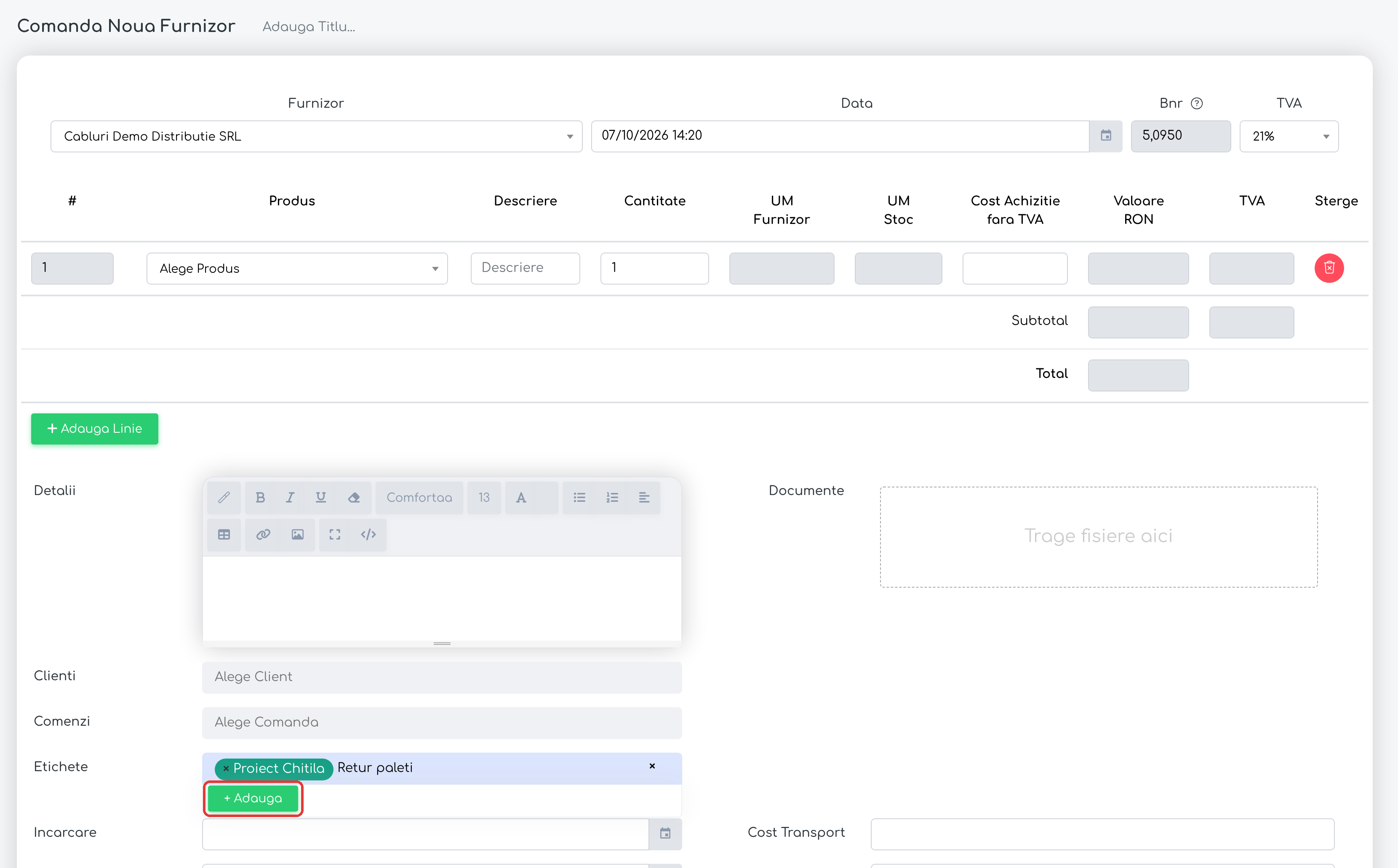
Eticheta „Retur paleti” nu există încă: butonul + Adauga apare sub textul scris.
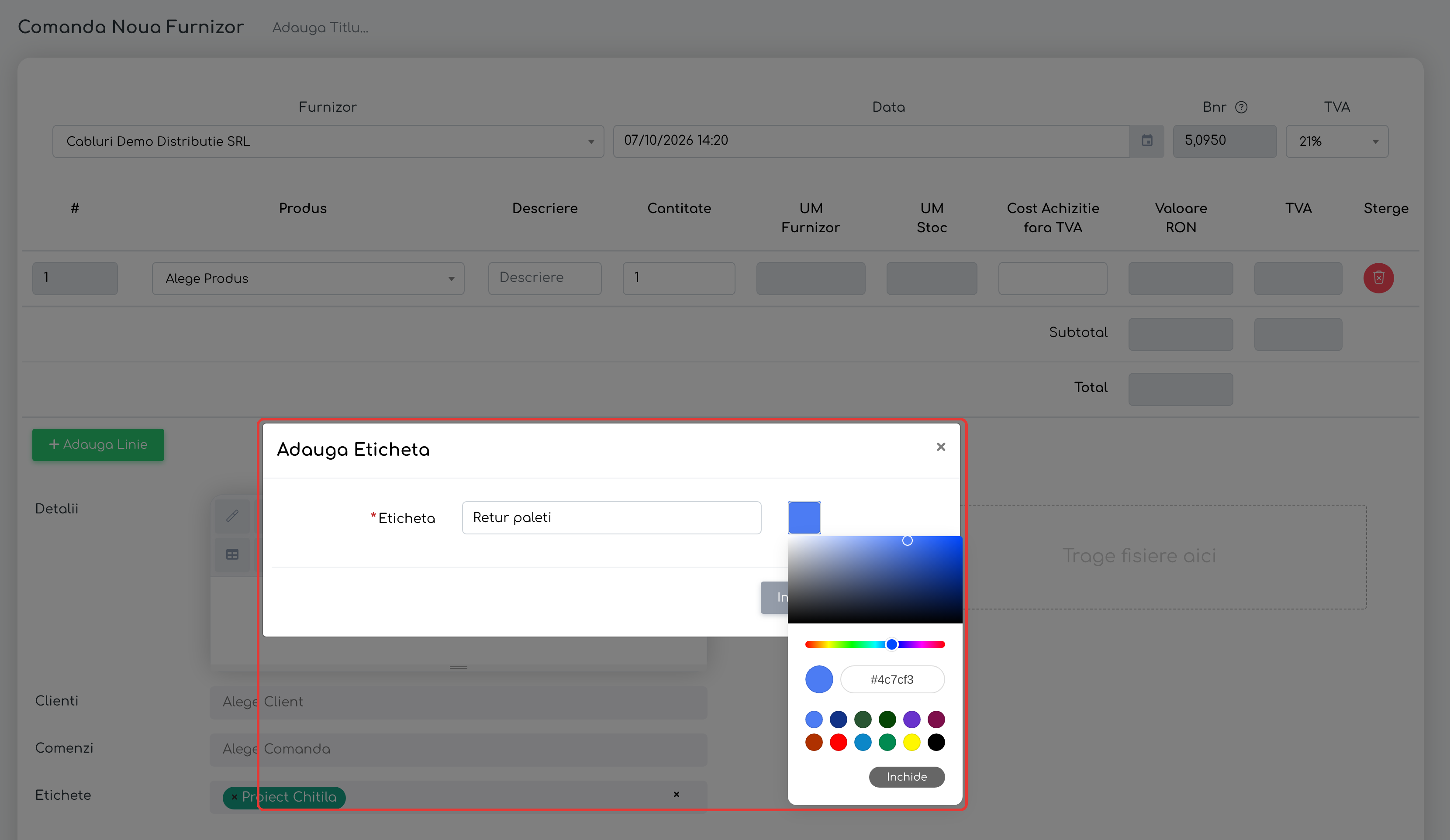
Fereastra de adăugare: textul precompletat și alegerea culorii.
Pasul 4. Salvați comanda. Etichetele alese se salvează odată cu ea.
Notă: o etichetă creată cu + Adauga intră imediat în nomenclator, chiar dacă nu mai salvați comanda.
Din lista comenzilor către furnizori
, apăsați butonul Etichete (iconița etichetă) de pe rândul comenzii. Se deschide fereastra „Etichete Comanda Furnizor #N din …”.
Pasul 2. Alegeți etichetele și apăsați Salveaza. Și aici puteți crea o etichetă nouă cu + Adauga.
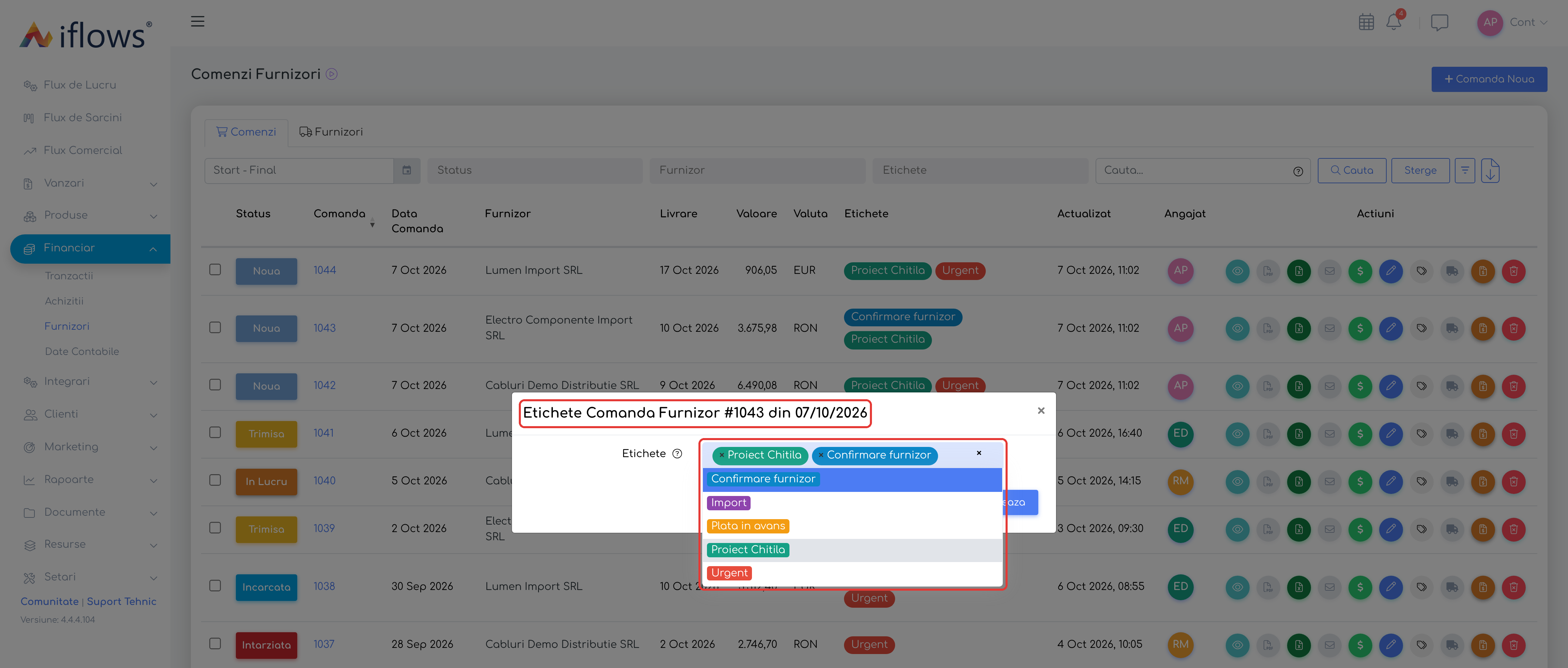
Fereastra Etichete deschisă din listă: eticheta „Confirmare furnizor” se adaugă pe comanda #1043.
Notă: butonul Etichete este disponibil și pe comenzile care nu mai pot fi editate (de exemplu, cele achitate).
Din pagina comenzii
Pasul 1. Deschideți comanda și alegeți . Se deschide aceeași fereastră; alegeți etichetele și apăsați Salveaza.
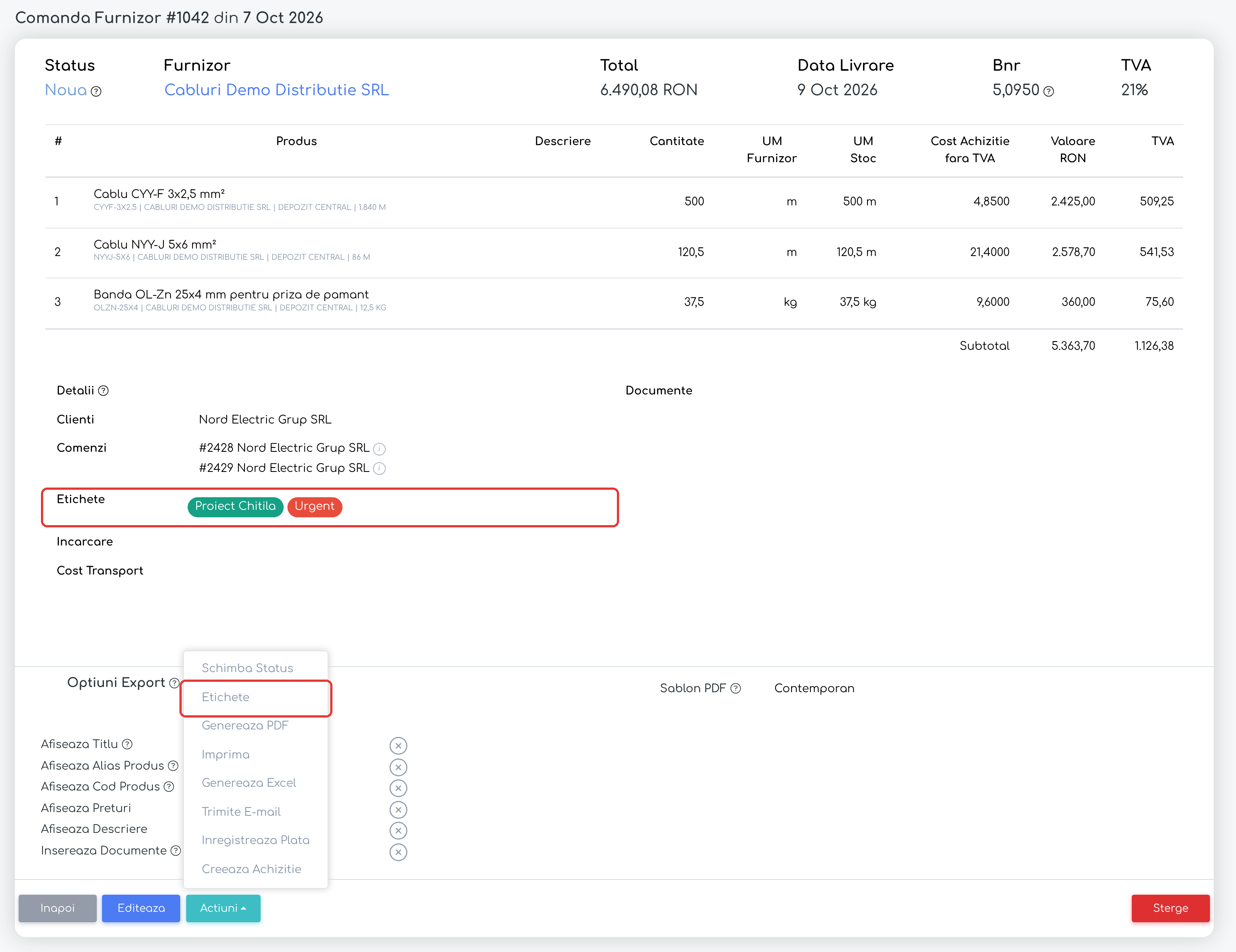
Pagina comenzii către furnizor: rândul .
Preluarea etichetelor din comanda clientului
Când generați comenzi către furnizori din una sau mai multe comenzi ale clientului, etichetele acestora pot fi preluate automat.
, deschideți fereastra de generare a comenzilor către furnizori pentru comenzile clientului (din ).
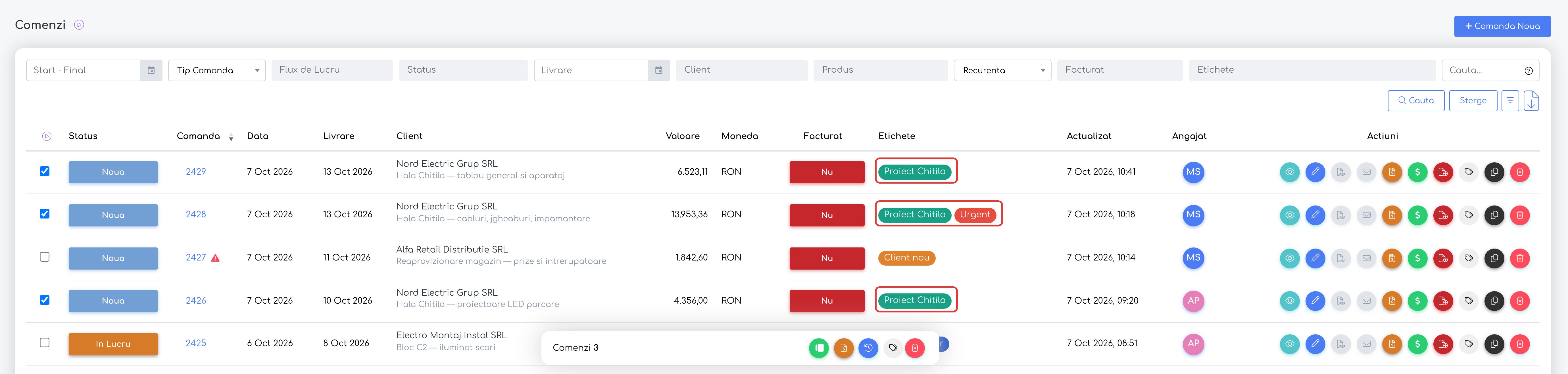
Comenzile clientului, cu etichetele lor, selectate pentru generarea comenzilor către furnizori.
Pasul 2. Porniți Preia etichete. Comutatorul apare doar dacă cel puțin una dintre comenzile clientului are etichete.
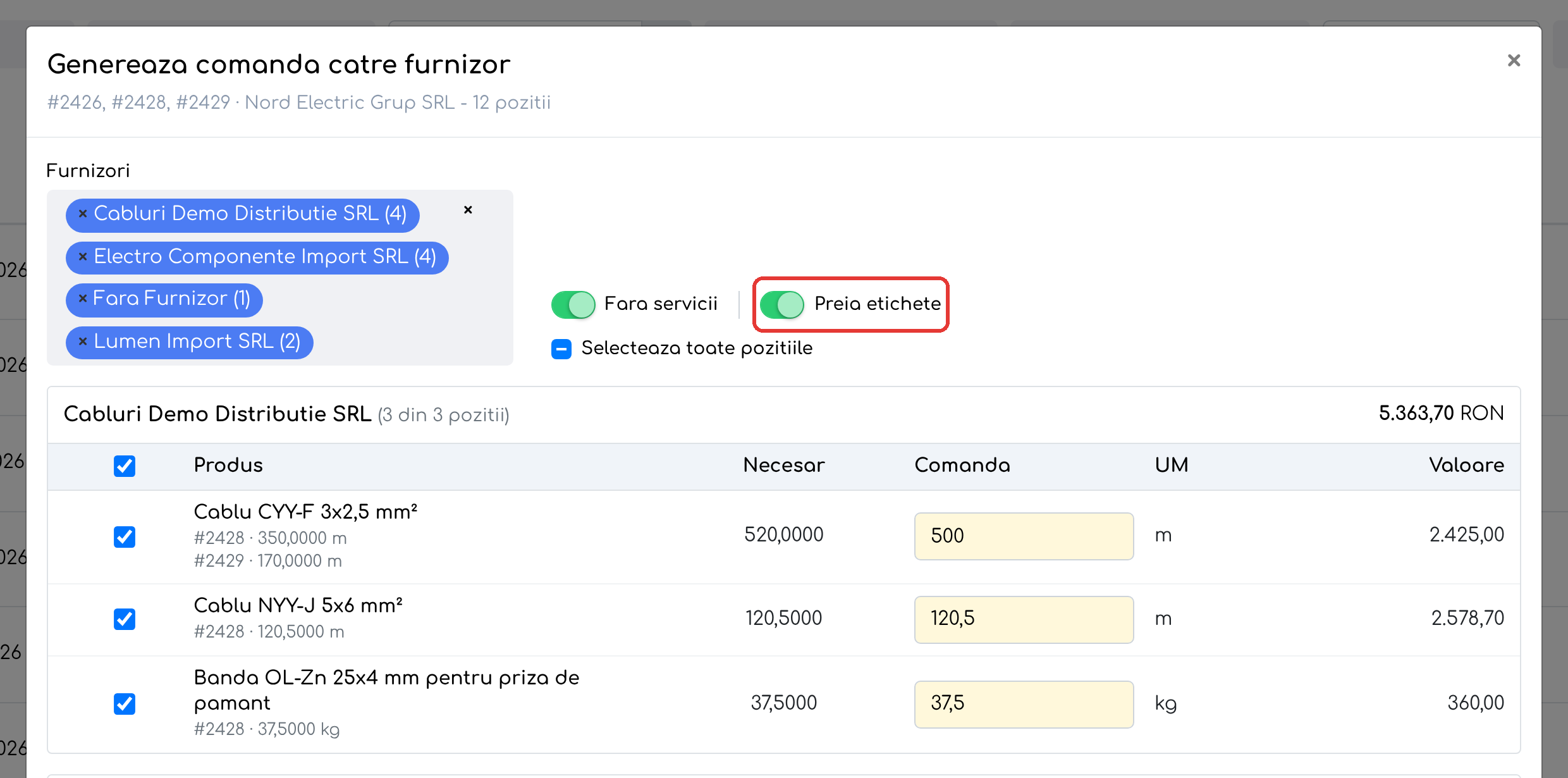
Fereastra de generare, cu opțiunea Preia etichete pornită.
Pasul 3. Generați comenzile. Fiecare comandă către furnizor primește etichetele comenzilor clientului din care provin pozițiile ei. Dacă eticheta nu există încă pentru comenzile către furnizori, se creează automat, cu aceeași culoare.
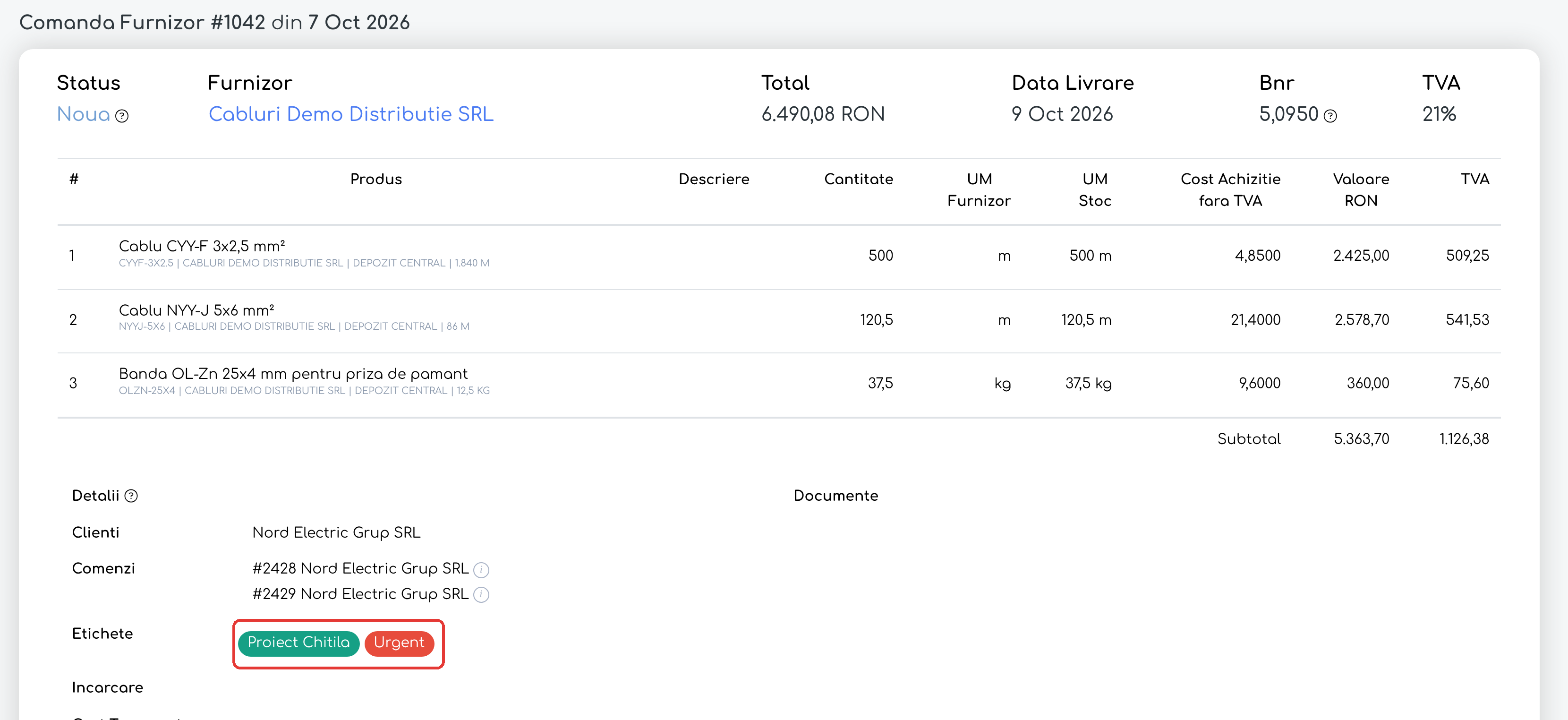
Comanda către furnizor #1042, generată din comenzile #2428 și #2429, cu etichetele preluate.
Ce vedeți după
- Pe pagina comenzii: rândul Etichete, după Clienti și Comenzi, cu etichetele colorate.
- În lista comenzilor către furnizori: coloana Etichete, înaintea coloanei Actualizat, cu etichetele în ordine alfabetică.
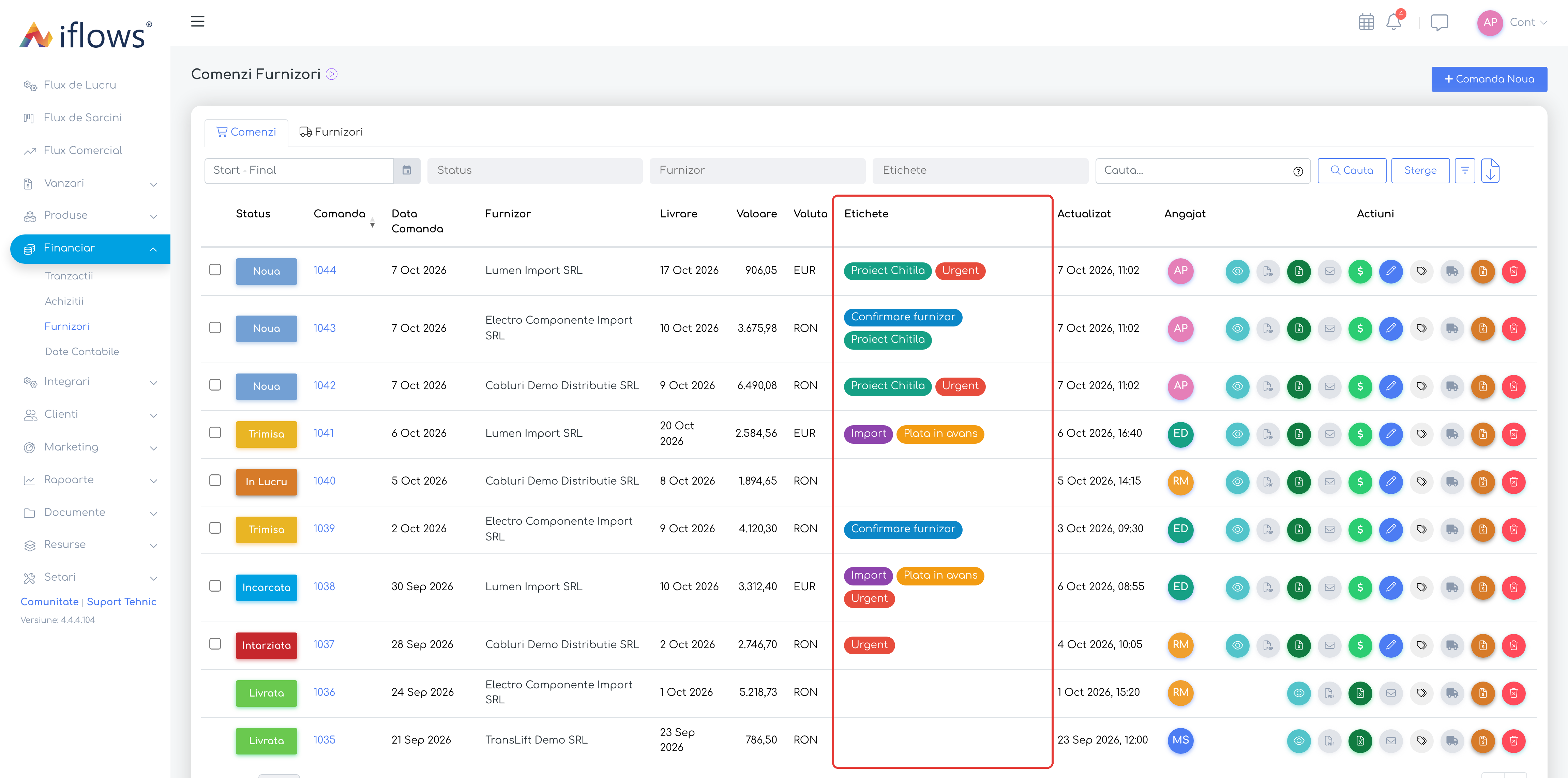
Lista comenzilor către furnizori, cu coloana Etichete.
- Filtrul Etichete: alegeți una sau mai multe etichete. Din Filtrare avansata alegeți Actiune (Include / Exclude) și Potrivire: Oricare (comanda are cel puțin una dintre etichete) sau Toate (comanda are toate etichetele alese). Etichetele alese în filtru se păstrează la revenirea pe pagină.
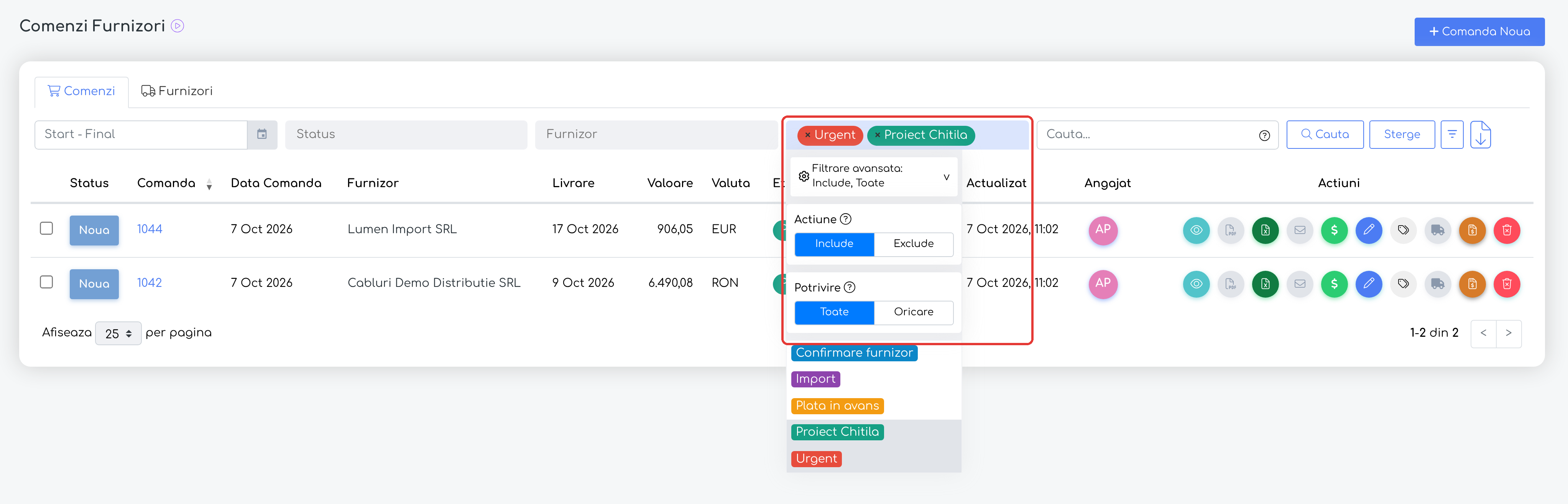
Filtrul Etichete, cu Filtrare avansata: Include și Toate.
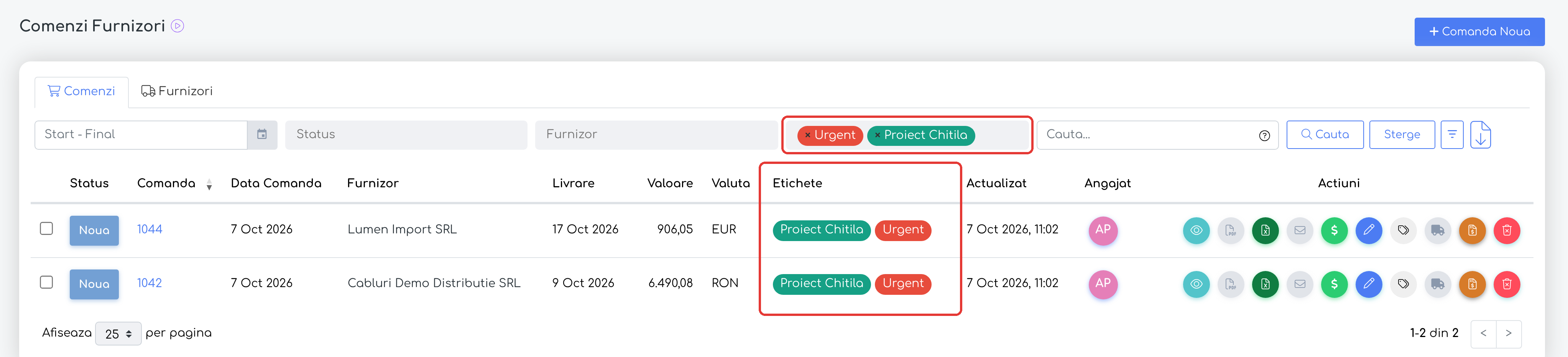
Rezultatul: doar comenzile care au ambele etichete alese.
- Căutarea din listă găsește comenzile și după textul etichetelor.
- Exportă selecția: dacă este afișată coloana Etichete, fișierul exportat o conține, cu etichetele separate prin „ | ” (exportul necesită permisiunea Export Liste).
Coloana și filtrul apar automat dacă folosiți coloanele implicite ale listei. Dacă v-ați personalizat lista, deschideți , bifați Etichete și apăsați Salveaza: bifa activează atât filtrul, cât și coloana.
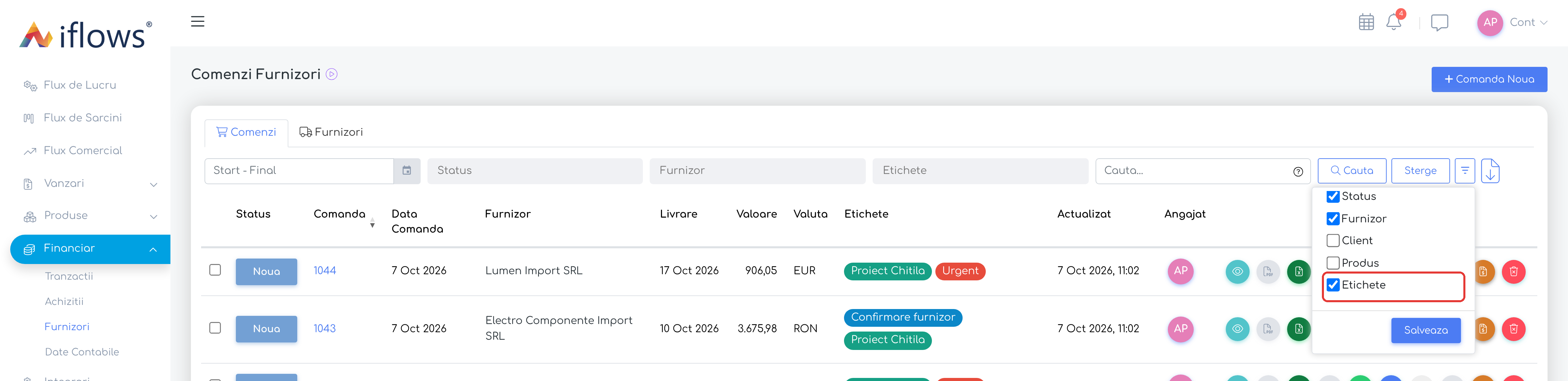
Optiuni Filtrare: bifa Etichete activează filtrul și coloana.
Reguli și limite
- Textul unei etichete este unic. La redenumirea cu un text existent apare mesajul „Exista deja o eticheta cu acest text.”, iar la salvarea cu textul gol, „Textul etichetei este obligatoriu.”.
- Adăugarea unui text care există deja nu creează o etichetă nouă și nu schimbă culoarea celei existente.
- Redenumirea sau schimbarea culorii se vede imediat pe toate comenzile care au eticheta.
- Eticheta nu este obligatorie și nu influențează statusul, plățile sau achiziția comenzii.
- Etichetele se pun pe fiecare comandă în parte; nu există etichetare pentru mai multe comenzi deodată.
- Etichetele nu apar pe PDF-ul comenzii, în e-mailul sau în mesajul WhatsApp trimis furnizorului și nu sunt preluate pe achiziția (NIR) creată din comandă.
- Cine nu are dreptul de adăugare pe etichete și apasă + Adauga primește mesajul „Ne pare rau, dar nu ai permisiunea sa efectuezi aceasta operatiune!”.
Setări și permisiuni
Dreptul nou Etichete Comenzi Furnizor se află în editorul de permisiuni la categoria Financiar, subcategoria Furnizori:
| Acțiune | Ce permite |
|---|---|
| Vede | Tabelul de etichete din setări și căutarea |
| Adauga | Formularul de adăugare din setări și crearea de etichete direct de pe comandă (+ Adauga) |
| Editeaza | Modificarea etichetelor din tabel |
| Sterge | Ștergerea etichetelor din tabel |
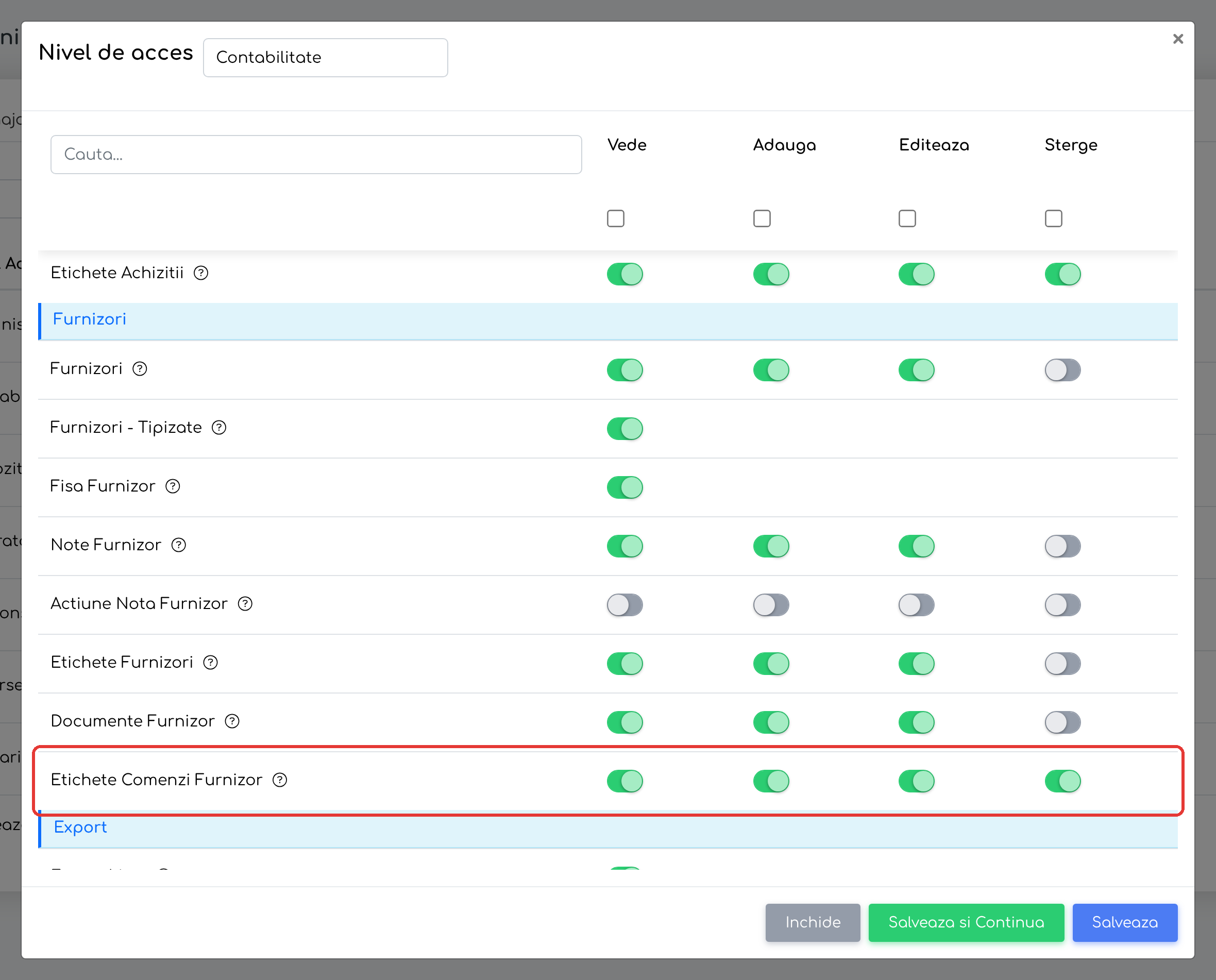
Dreptul Etichete Comenzi Furnizor în nivelul de acces, la .
- Pentru a modifica sau șterge etichete din setări, acordați dreptul Vede împreună cu dreptul acțiunii respective.
- Dreptul nu este acordat automat. Acordați-l nivelurilor de acces care gestionează etichetele.