
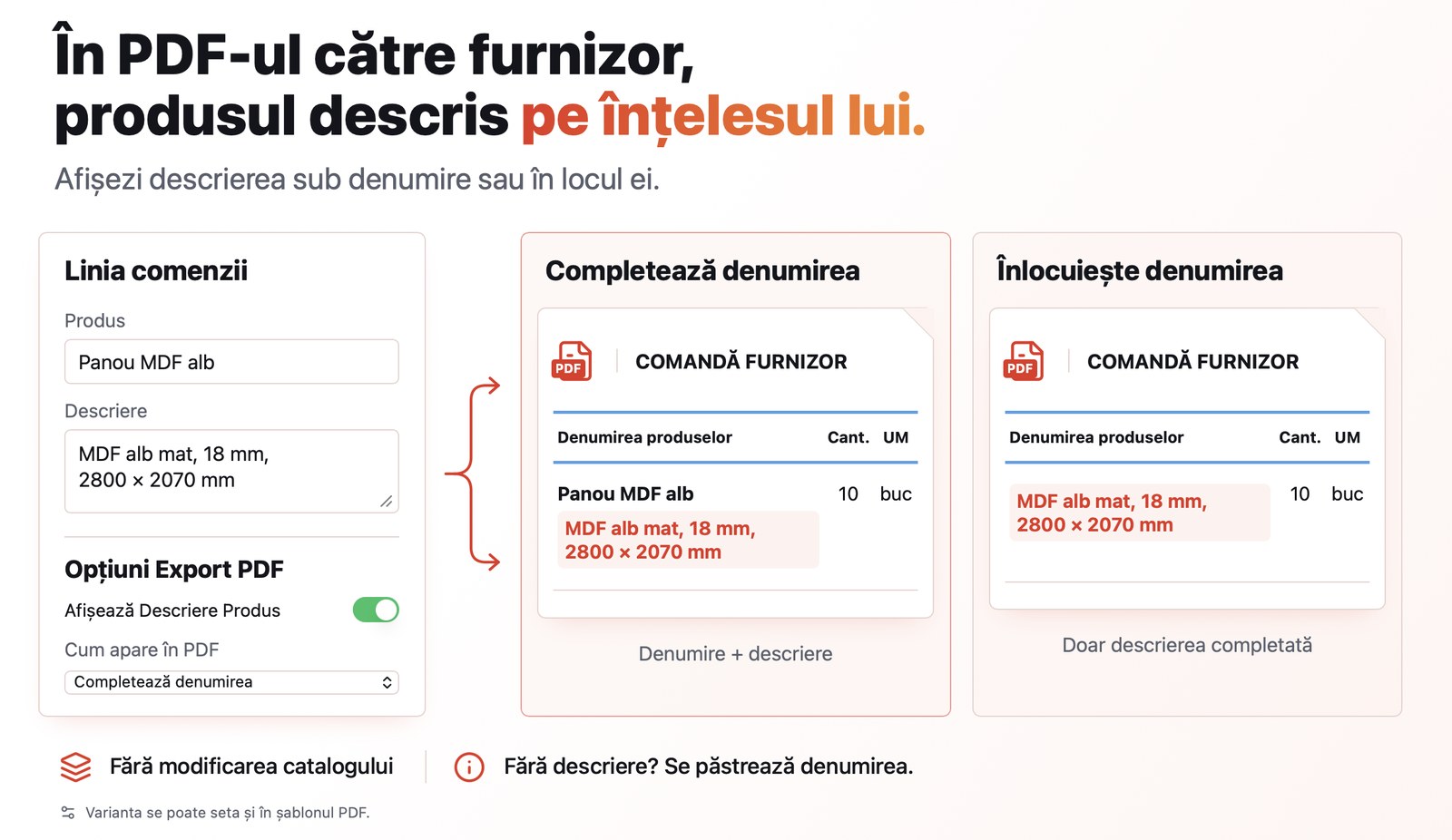
În PDF-ul comenzii către furnizor puteați înlocui și până acum denumirea produsului cu aliasul, prin opțiunea Afișează Alias Produs. Nou este că puteți folosi și descrierea completată pe linia comenzii: aceasta poate apărea sub denumire sau poate înlocui denumirea. Astfel, același produs poate avea trei denumiri, fiecare pentru alt destinatar, fără să modificați catalogul de produse.
Când vă ajută
Un exemplu frecvent: pentru un produs aveți deja setate denumirea și aliasul, iar acum dați o comandă la un furnizor extern.
- Denumirea este cea pe care o vede clientul, în oferte și facturi: „Structura perete textil 3 x 2,25 m”.
- Aliasul este denumirea internă, cea pe care o cunosc operatorii: „Perete SEG 3 m”.
- Descrierea de pe linia comenzii este a treia denumire, pentru furnizor, de exemplu în engleză, pentru că furnizorul este străin: „Straight fabric wall 3 x 2.25 m, SEG frame”.
Din opțiunile de afișare ale comenzii alegeți care dintre ele apare în PDF.
Rezultatul
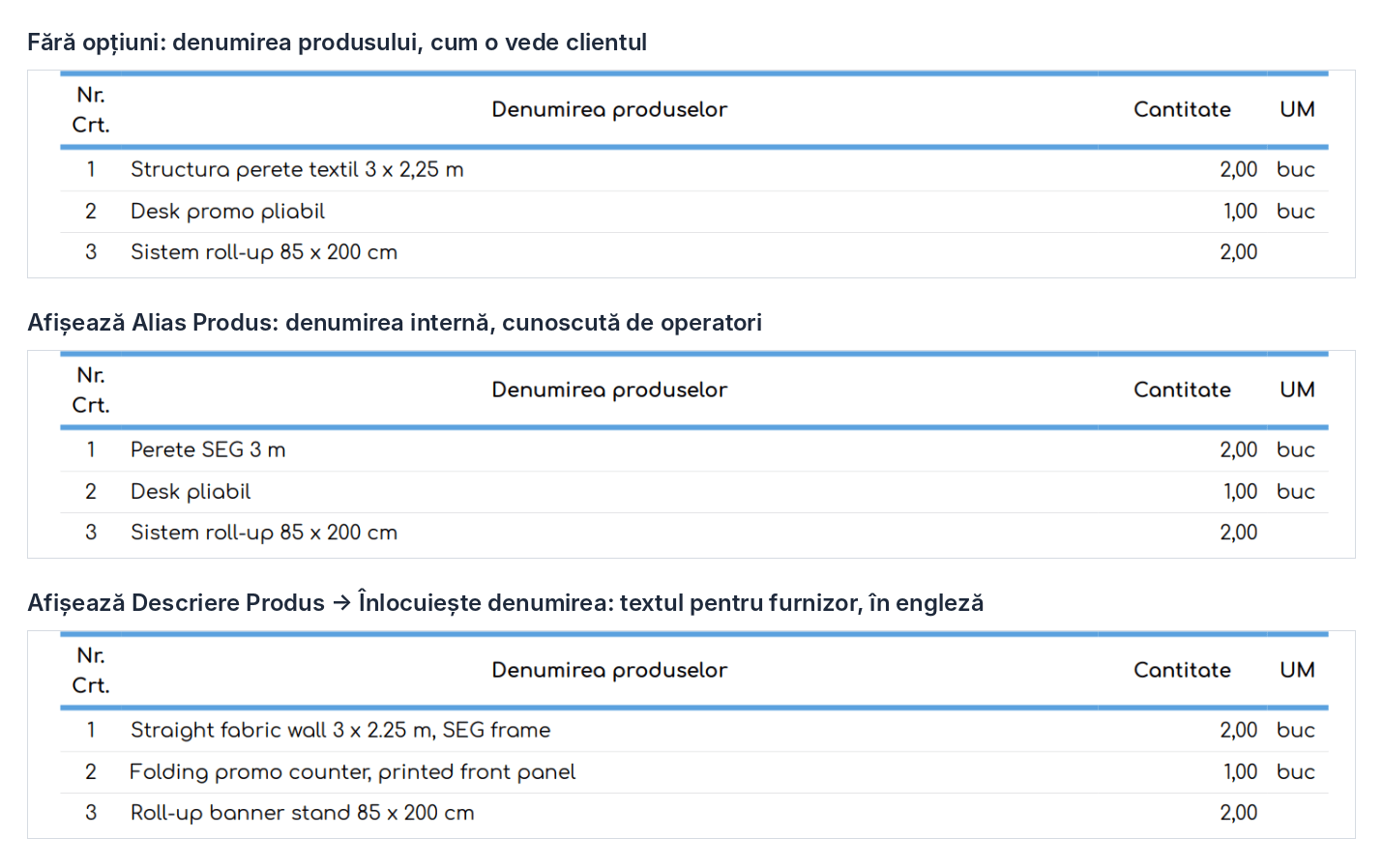
Aceeași comandă către furnizor, în PDF, cu cele trei variante de afișare.
Înainte de a începe
- Aliasul se completează în fișa produsului. Descrierea se completează pe fiecare linie a comenzii către furnizor.
- Nu există permisiuni noi.
Pregătiți denumirile
Pasul 1. Dacă vreți să folosiți aliasul, deschideți produsul din Produse, apăsați Editează și completați câmpul Alias cu denumirea internă. Salvați.
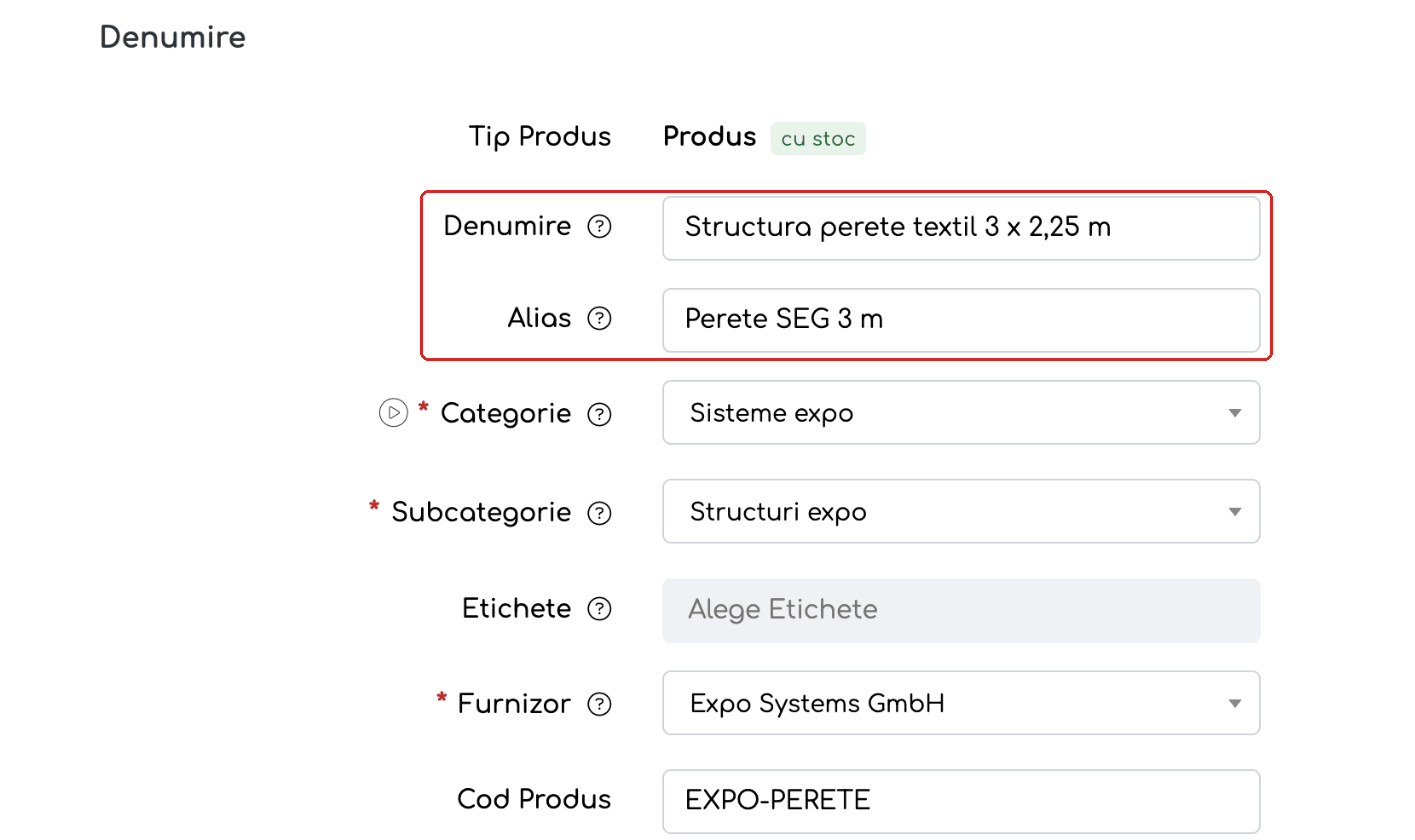
Denumirea și aliasul în fișa produsului.
Pasul 2. Deschideți , fila Comenzi, și creați o Comandă Nouă sau editați una existentă. În câmpul Descriere de lângă fiecare produs scrieți textul pe care trebuie să-l vadă furnizorul.
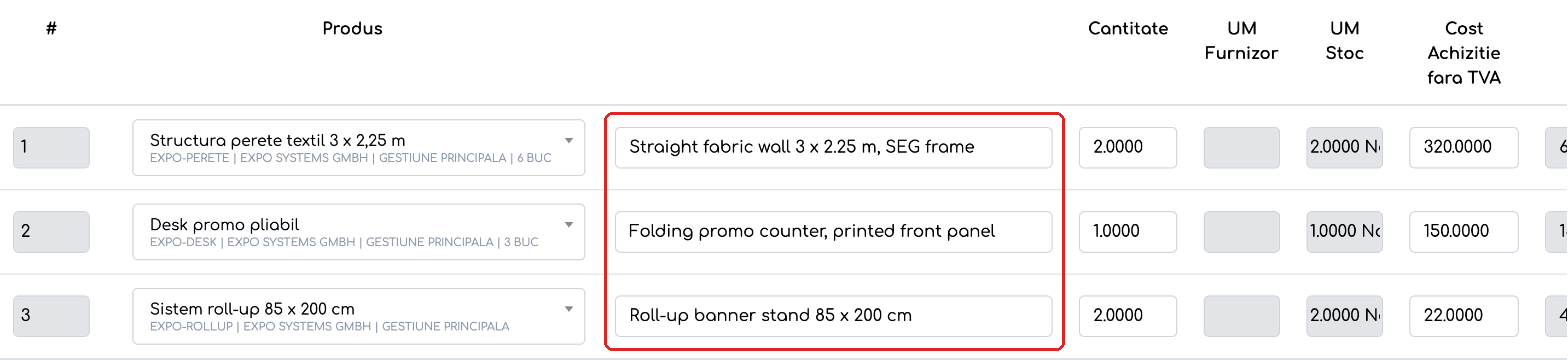
Descrierea pentru furnizor, completată pe liniile comenzii.
Alegeți varianta de afișare
Pasul 3. În secțiunea Opțiuni Export PDF a comenzii aveți mai multe variante de afișare a produselor:
- Fără opțiuni pornite — în PDF apare denumirea produsului.
- Afișează Alias Produs — în PDF apare aliasul în locul denumirii.
- Afișează Cod Produs — codul produsului se adaugă lângă denumire, în oricare dintre variante.
- Afișează Descriere Produs (nou) — alegeți din lista de lângă comutator:
- Completează denumirea (implicit): denumirea (sau aliasul), cu descrierea liniei dedesubt;
- Înlocuiește denumirea: doar descrierea liniei, în locul denumirii.
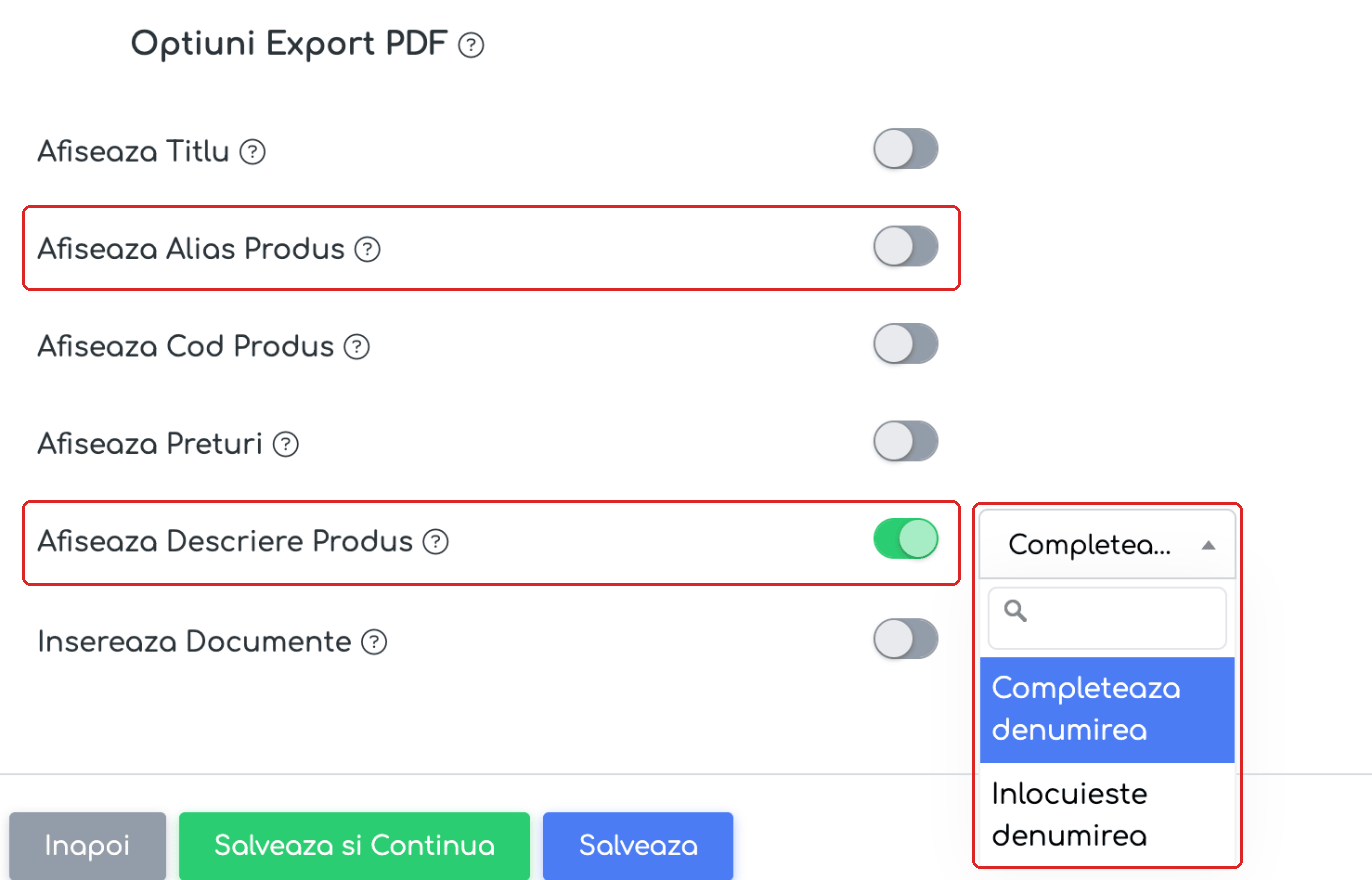
Opțiunile de afișare: Afișează Alias Produs și Afișează Descriere Produs, cu cele două variante.
Pasul 4. Salvați comanda. Pe pagina comenzii, la Opțiuni Export, apare varianta aleasă.
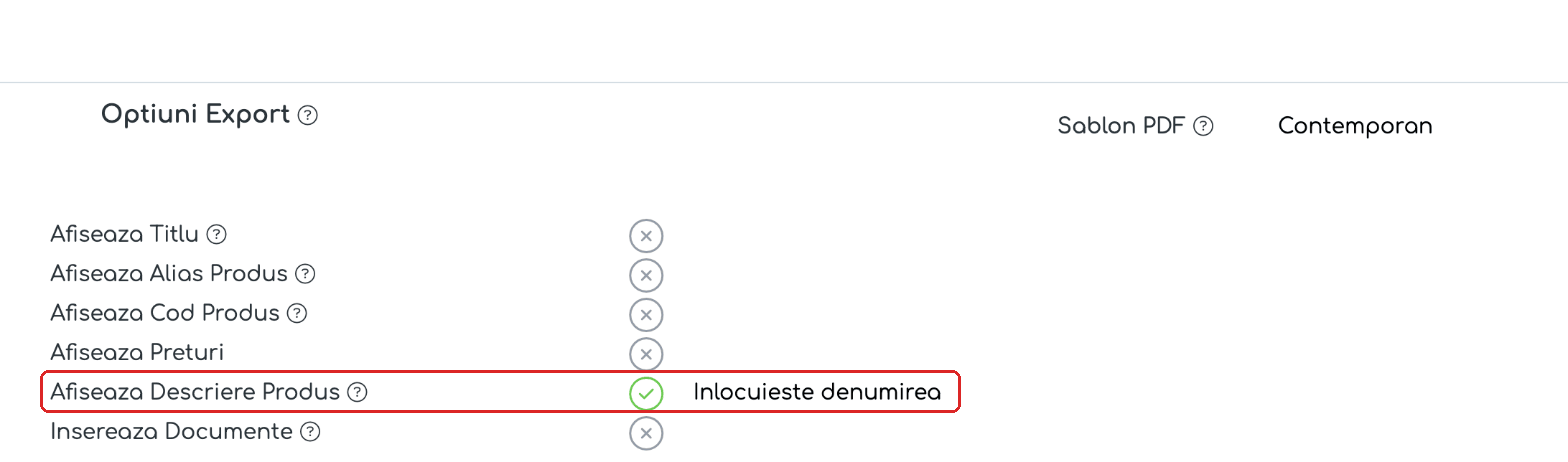
Varianta aleasă, afișată pe pagina comenzii.
Pasul 5. Din Acțiuni, apăsați Generează PDF sau Imprimă. Coloana „Denumirea produselor” afișează textul conform variantei alese.
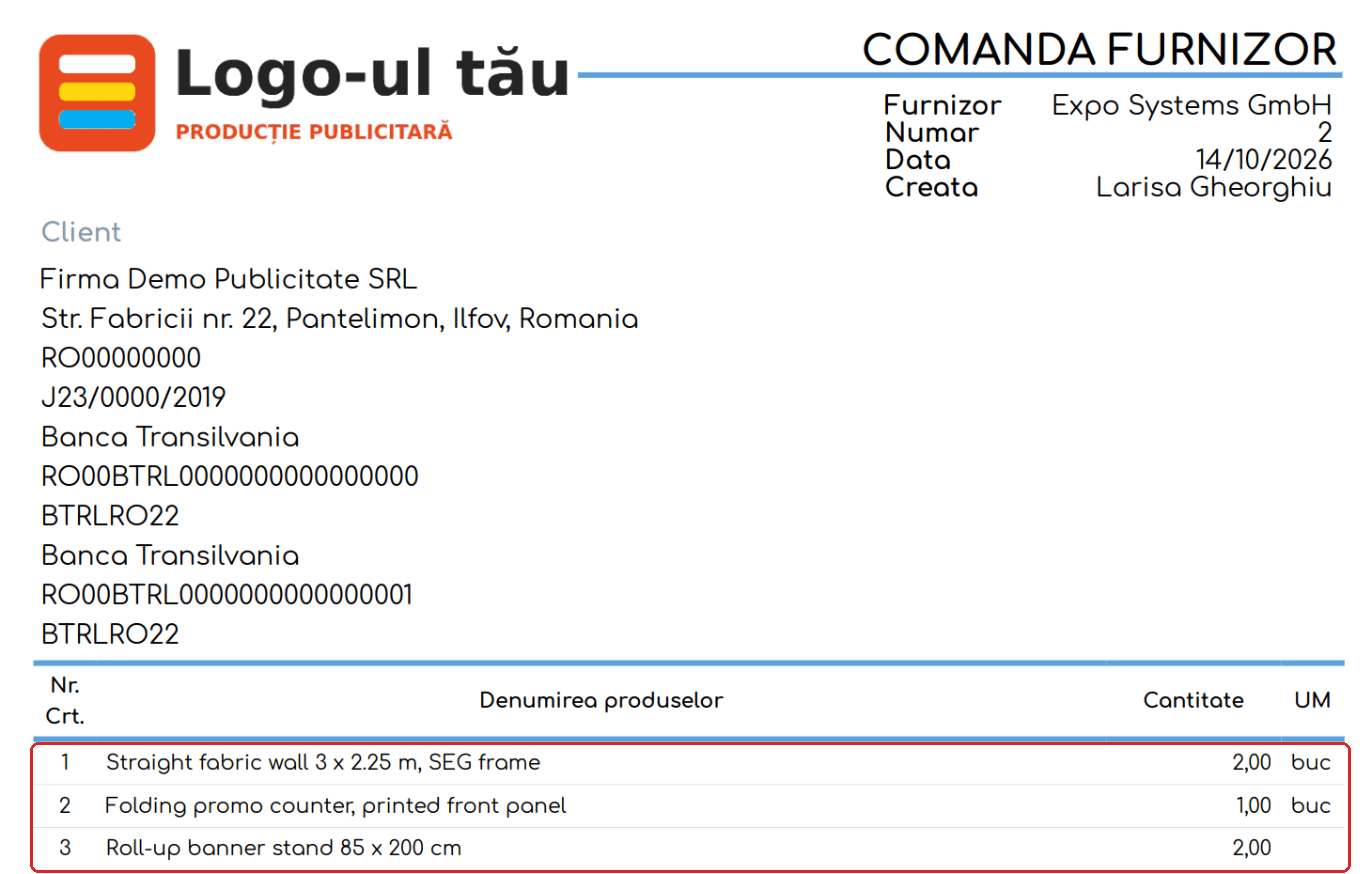
PDF-ul comenzii cu varianta „Înlocuiește denumirea”: furnizorul vede descrierea în engleză.
În șabloanele PDF
Pasul 6. Pentru a nu alege varianta la fiecare comandă, setați-o în șablon: , fila PDF, tipul Comenzi Furnizori. Editați șablonul, porniți opțiunile dorite (de exemplu Afișează Descriere Produs și varianta ei) și salvați. Când alegeți acest șablon PDF pe o comandă, se preiau valorile din șablon.
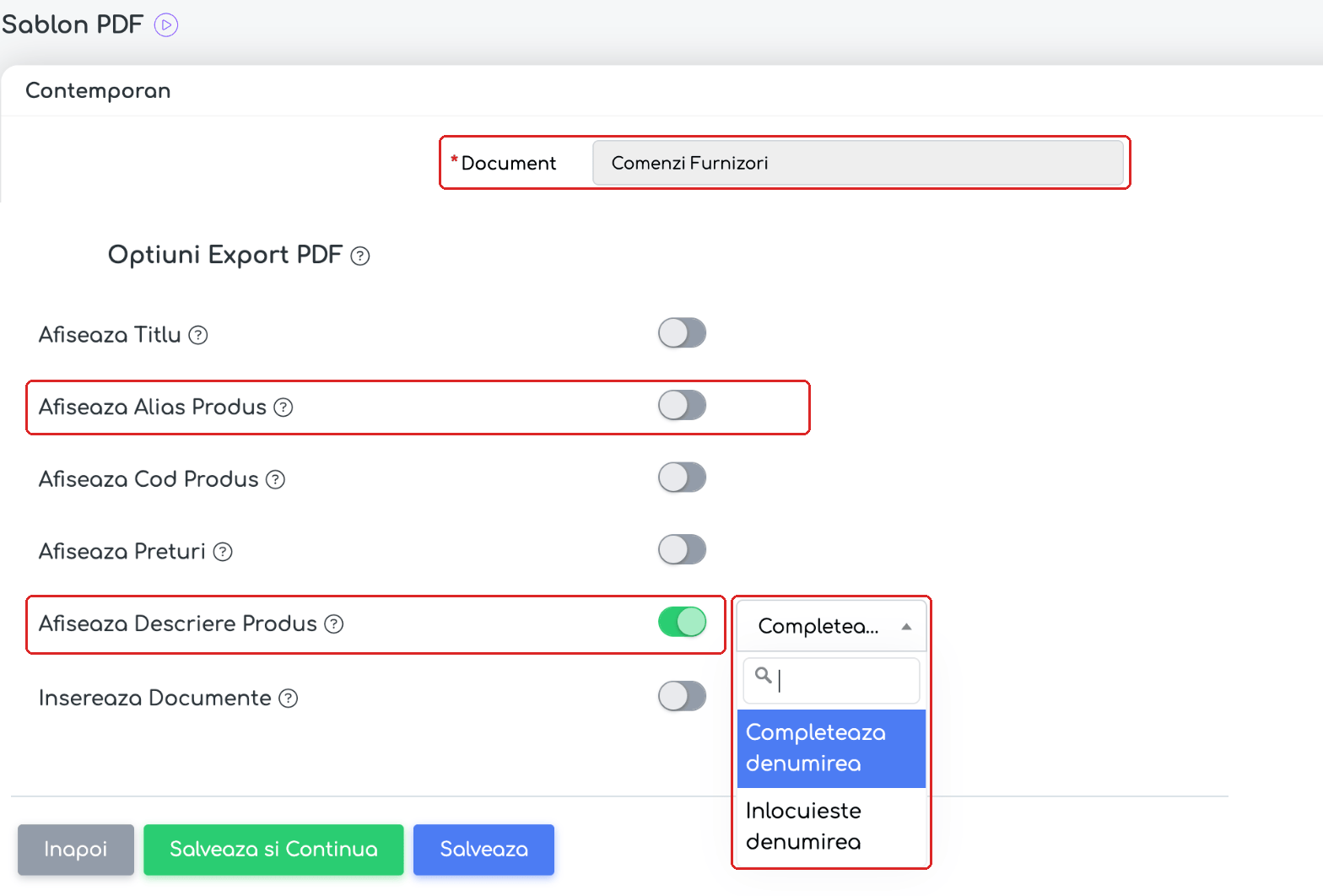
Șablonul PDF pentru comenzi către furnizori, cu aceleași opțiuni de afișare.
Bine de știut
- Dacă o linie nu are descriere, la „Înlocuiește denumirea” se afișează denumirea produsului sau aliasul, dacă este pornit „Afișează Alias Produs”.
- Dacă un produs nu are alias, la „Afișează Alias Produs” apare denumirea lui. În exemplul de mai sus, roll-up-ul nu are alias, deci apare cu denumirea.
- Varianta se aplică PDF-ului generat sau tipărit și PDF-ului trimis furnizorului pe e-mail. Exportul Excel și formularul comenzii nu se schimbă.
- Comenzile și șabloanele existente au primit varianta „Completează denumirea”, deci PDF-urile lor rămân la fel.
- Tot în PDF-ul comenzii către furnizor, țara furnizorului din adresă se afișează acum cu numele ei.
Întrebări frecvente
Care este diferența dintre alias și descriere?
Aliasul se setează o singură dată, în fișa produsului, și apare pe toate comenzile la care porniți Afișează Alias Produs. Descrierea se completează pe fiecare linie a comenzii, deci o puteți adapta pentru fiecare furnizor, de exemplu într-o altă limbă.
Descrierea apare și în fișierul Excel trimis furnizorului?
Nu. Varianta aleasă se aplică doar PDF-ului: generat, tipărit sau trimis pe e-mail.
Comenzile mele vechi arată acum altfel?
Nu. Comenzile și șabloanele existente au primit varianta Completează denumirea, deci PDF-urile lor rămân la fel.