
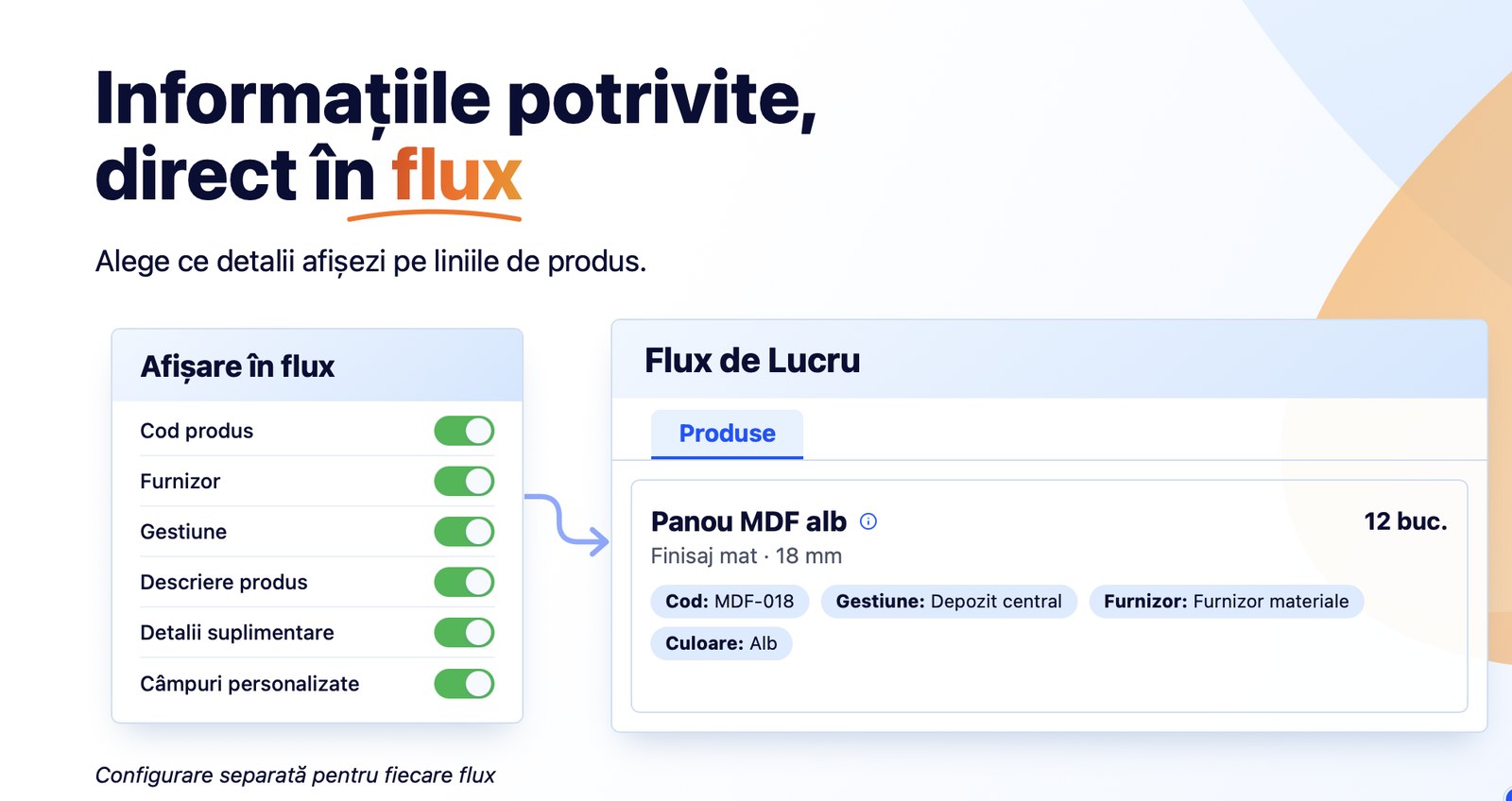
Fiecare flux de lucru poate afișa acum, pe liniile de produs, exact informațiile de care au nevoie cei care lucrează în el: codul produsului, furnizorul, gestiunea din care se consumă, descrierea, detaliile suplimentare și câmpurile personalizate. Operatorul vede dintr-o privire ce material folosește și de unde îl ia, fără să deschidă comanda, iar fluxurile în care aceste date nu sunt utile pot rămâne simple și aerisite.
Rezultatul
Imaginea de mai jos arată aceleași comenzi în fila Produse din Flux de Lucru. În stânga sunt afișate toate informațiile; în dreapta, pe același flux, au fost oprite Cod produs, Furnizor și Gestiune.
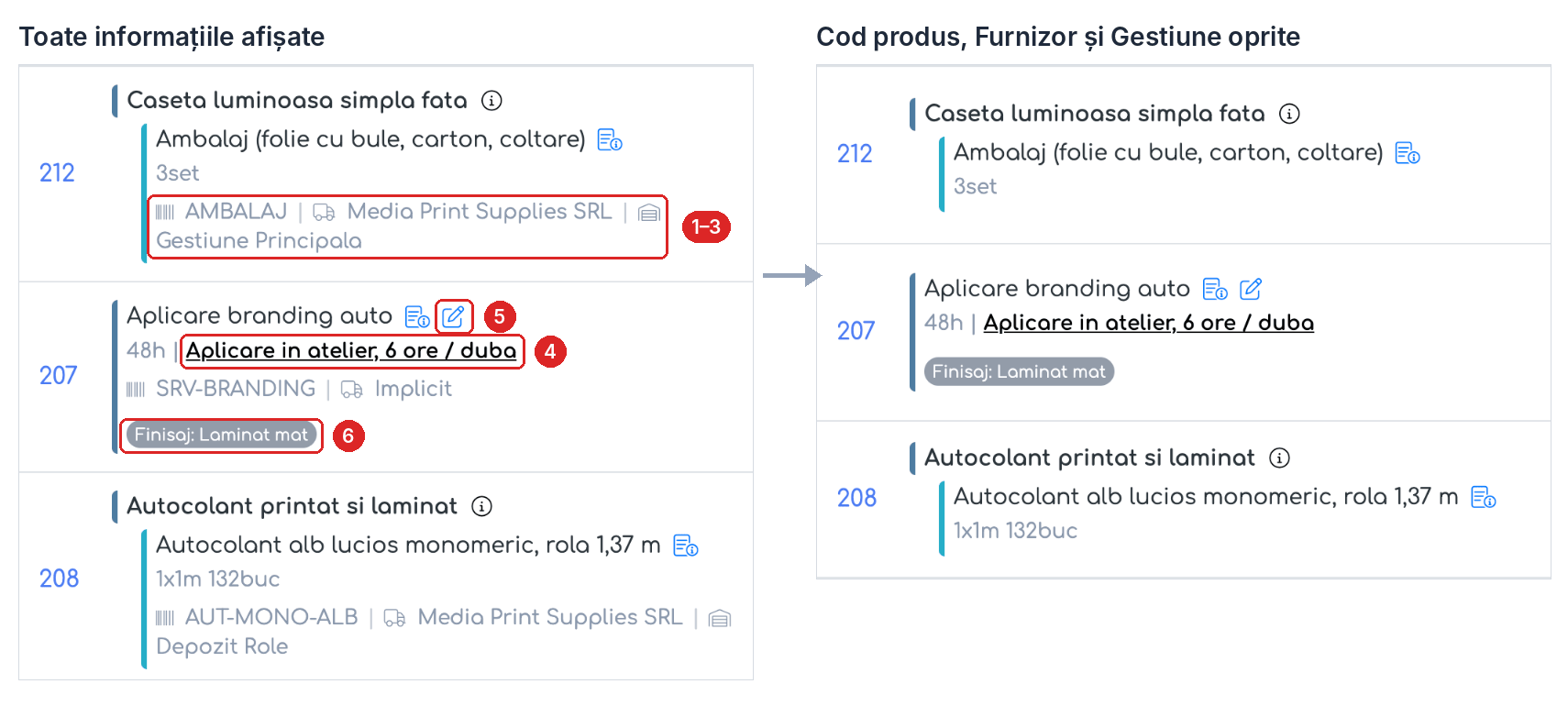
Flux de Lucru, fila Produse: toate informațiile afișate (stânga) și varianta simplificată (dreapta).
- 1–3. Cod produs, Furnizor, Gestiune — pe un rând separat, sub cantitate, pe produsele simple și pe componentele superproduselor. Gestiunea apare doar la produsele cu stoc.
- 4. Descriere produs — după cantitate. Descrierile lungi se scurtează, iar textul complet apare când țineți mouse-ul pe ele.
- 5. Detalii suplimentare — iconița de lângă numele produsului, când linia din comandă are detalii suplimentare completate. Un clic pe iconiță deschide detaliile.
- 6. Câmpuri personalizate — sub linia de produs, sub forma „Denumire câmp: valoare”.
Informațiile alese se aplică peste tot în fluxul respectiv: în filele Comenzi (rândurile expandate), Produse și Alocare Angajat, în fereastra de acțiune și pe telefon.
Înainte de a începe
- După actualizare, toate cele șase informații sunt pornite pe toate fluxurile, inclusiv pe cele existente. De aceea, codul produsului apare acum pe liniile din flux, înaintea furnizorului și a gestiunii. Dacă nu îl doriți, îl opriți din setările fluxului, ca mai jos.
- Setarea se face pe flux și este aceeași pentru toți utilizatorii care lucrează în acel flux. O informație oprită se ascunde pentru toată lumea.
- Pentru a modifica setarea aveți nevoie de dreptul Editează pe Setări Flux de Lucru.
Cum alegeți informațiile afișate
Pasul 1. Deschideți . Pe rândul fluxului dorit, apăsați butonul Editează (creionul albastru).
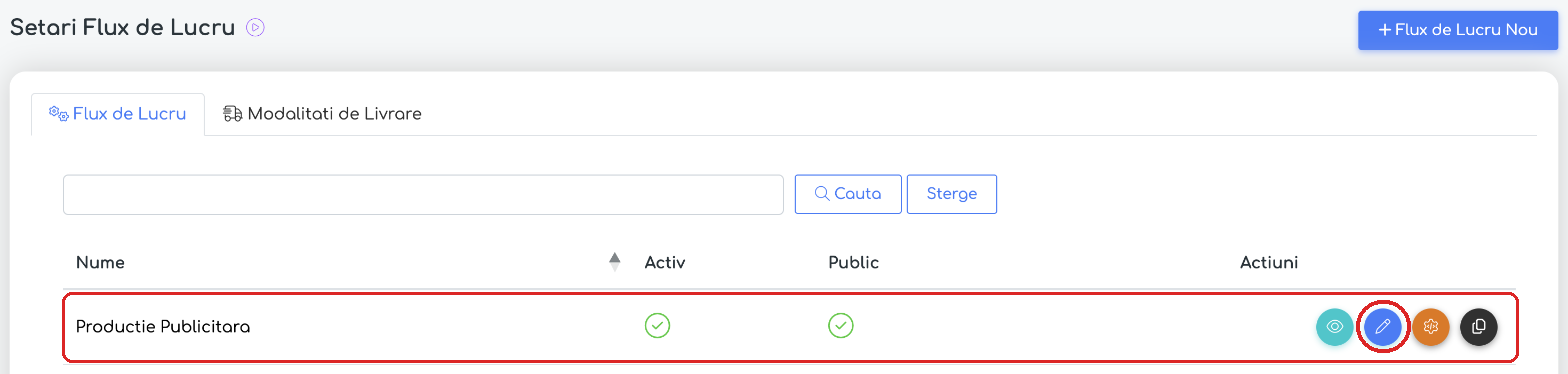
: butonul Editează de pe rândul fluxului.
Pasul 2. În secțiunea Detalii, sub Sortare Comenzi, găsiți Afișare în flux, cu cele șase comutatoare. Un comutator verde înseamnă că informația este afișată. Semnul (?) de lângă fiecare opțiune explică ce afișează.
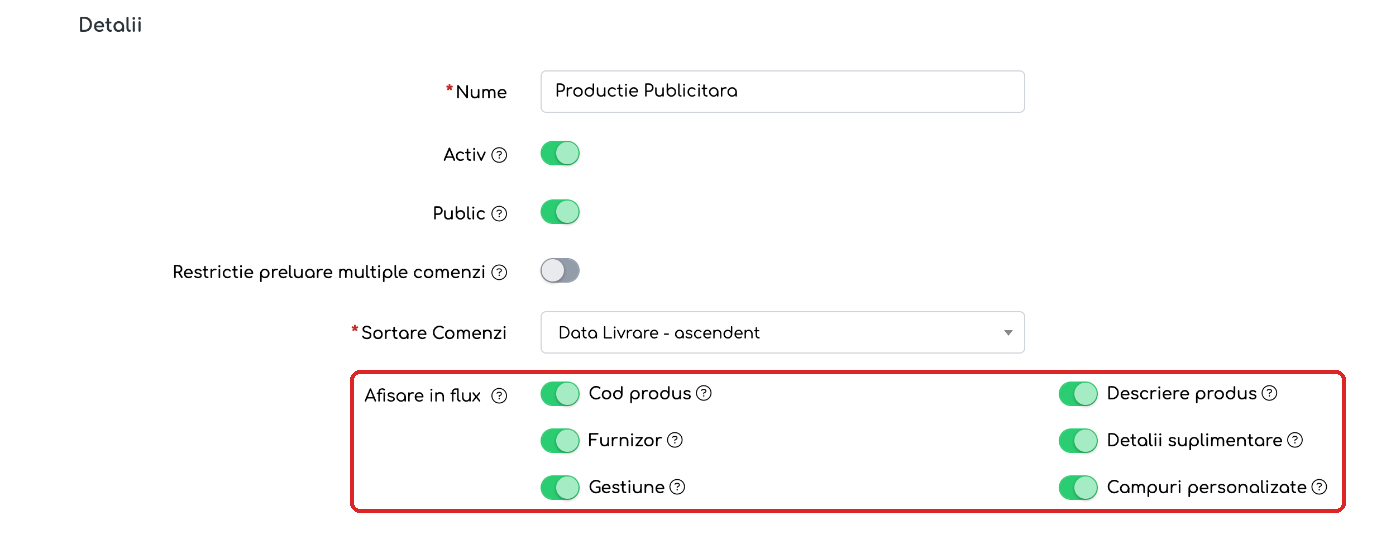
Secțiunea Afișare în flux, cu toate informațiile pornite (setarea implicită).
Pasul 3. Opriți informațiile de care nu este nevoie în acest flux. De exemplu, dacă operatorii nu au nevoie de cod, furnizor și gestiune, opriți Cod produs, Furnizor și Gestiune.
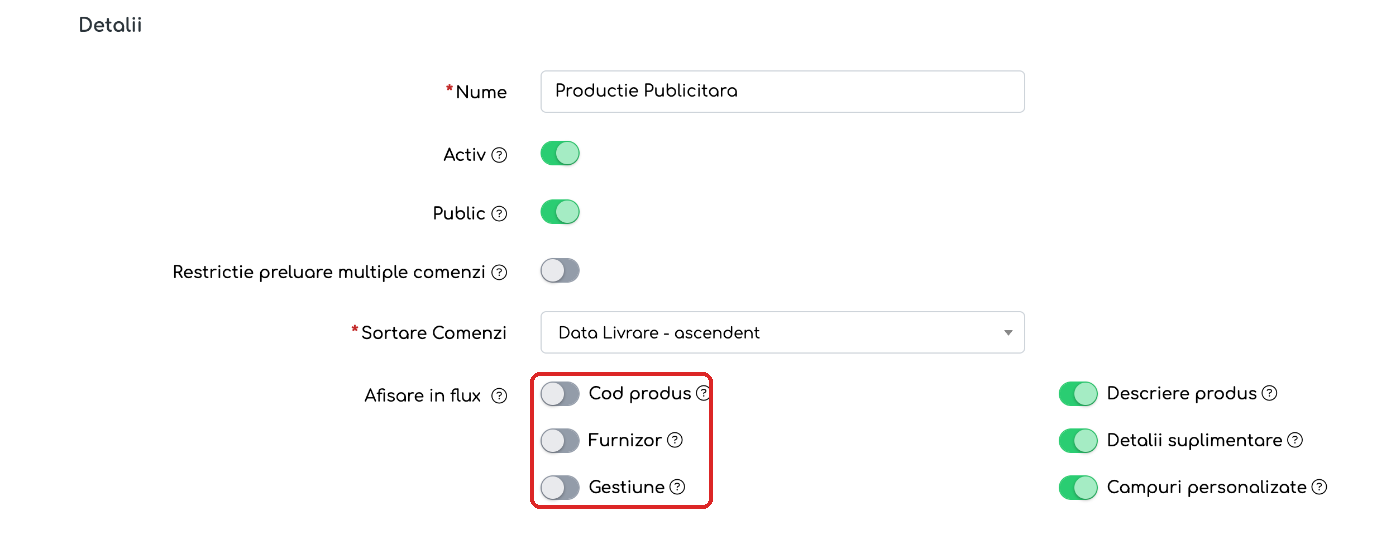
Cod produs, Furnizor și Gestiune oprite; celelalte informații rămân afișate.
Pasul 4. Derulați până la finalul paginii și apăsați Salvează.

Butonul Salvează, la finalul paginii fluxului.
Pasul 5. Pentru a verifica setarea, deschideți fluxul cu butonul Vizualizează (ochiul) din lista fluxurilor. La Afișare în flux, informațiile afișate au bifă verde, iar cele ascunse au semnul X gri.
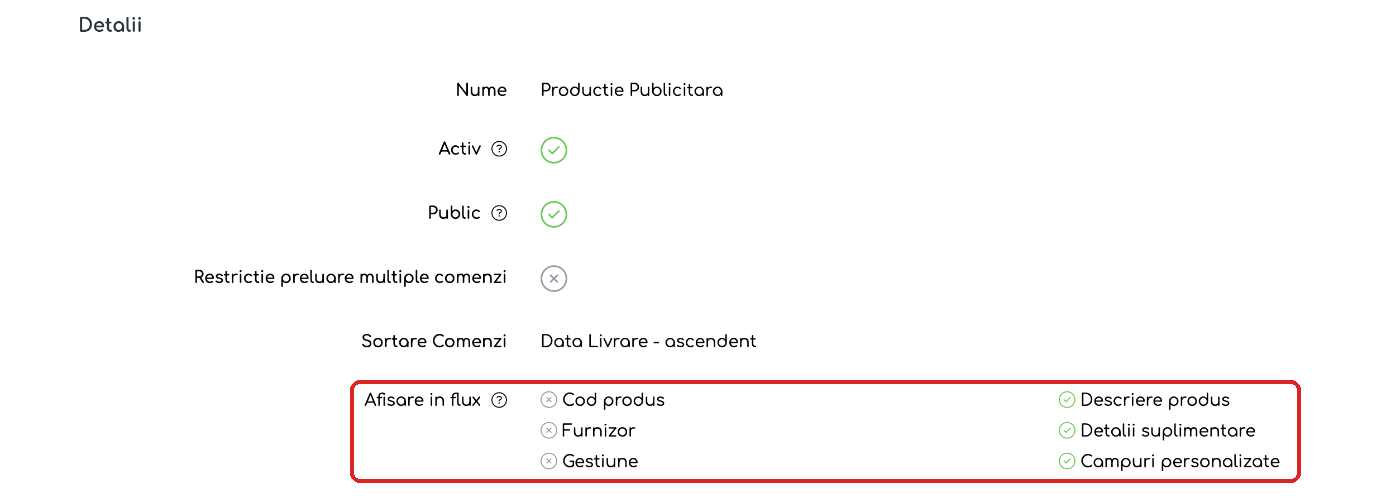
Pagina fluxului: bifă verde pentru informațiile afișate, X gri pentru cele ascunse.
Pasul 6. Deschideți Flux de Lucru și alegeți fluxul. Liniile de produs arată acum doar informațiile pornite, ca în imaginea de la începutul articolului.
Bine de știut
- Dacă un produs nu are cod sau furnizor completat, locul respectiv rămâne gol, chiar dacă opțiunea este pornită.
- Codul, furnizorul și gestiunea nu apar pe rândul superprodusului, ci pe fiecare componentă a lui.
- Detaliile suplimentare și câmpurile personalizate apar doar pe liniile din comandă care le au completate.
- Pentru a reveni la afișarea completă, porniți din nou comutatoarele și salvați fluxul.
Întrebări frecvente
Pot ascunde codul produsului doar pentru operatori, nu și pentru mine?
Nu. Setarea se face pe flux și se aplică tuturor utilizatorilor care lucrează în el. Dacă aveți nevoie de afișări diferite, folosiți fluxuri separate.
Pot afișa doar anumite câmpuri personalizate ale liniei?
Nu. Comutatorul Câmpuri personalizate afișează sau ascunde toate câmpurile personalizate completate pe linie.
Am completat furnizorul, dar nu apare pe linie. De ce?
Verificați că opțiunea Furnizor este pornită pe fluxul respectiv. La superproduse, furnizorul apare pe fiecare componentă, nu pe rândul superprodusului. Gestiunea apare doar la produsele cu stoc.