
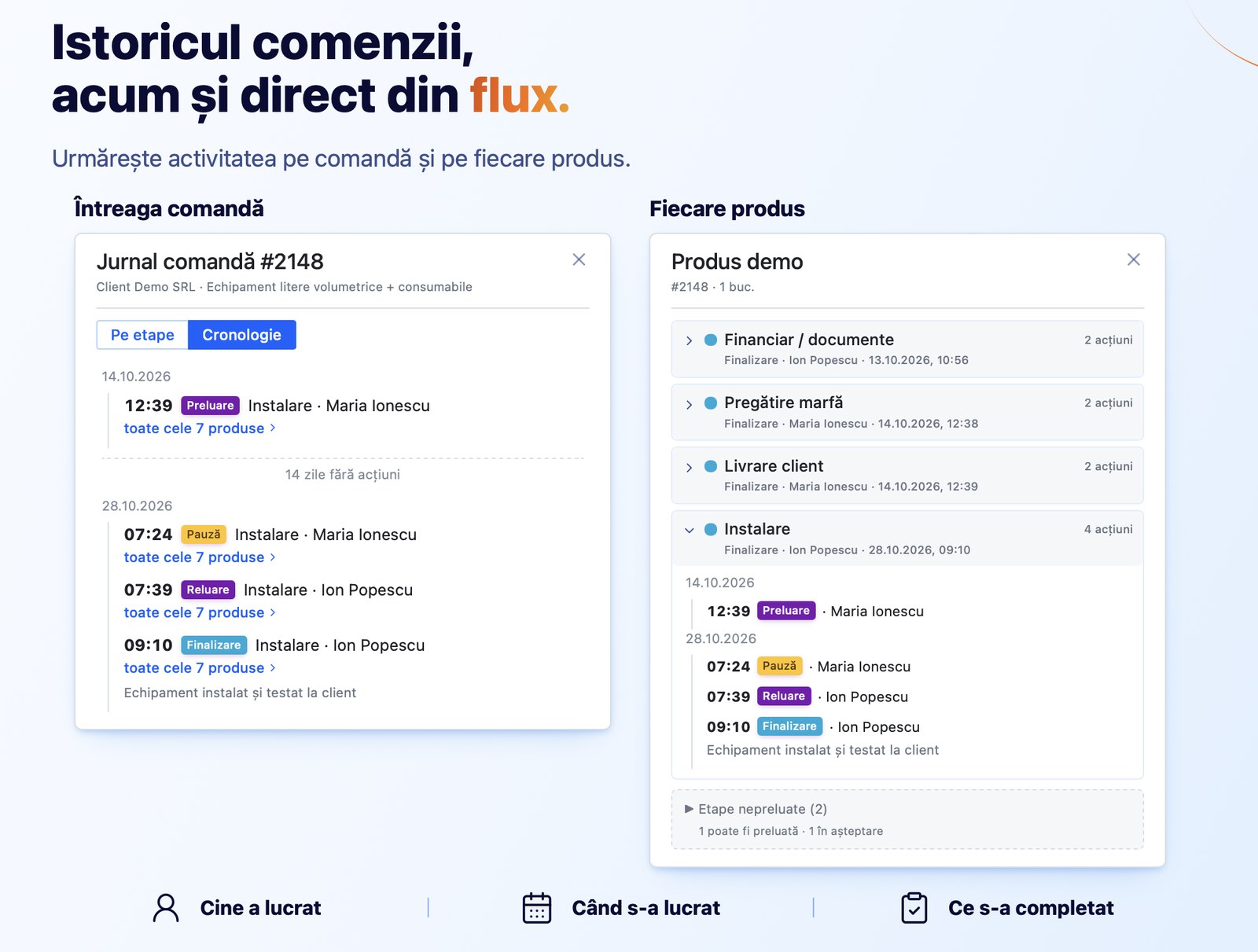
Istoricul acțiunilor pe o comandă exista și până acum, dar îl vedeați doar din comandă: trebuia să deschideți comanda și să expandați produsul ca să vedeți cine a preluat, a pus în pauză sau a finalizat fiecare etapă. Acum jurnalul se deschide și direct din Fluxul de Lucru, dintr-un clic, fără să mai deschideți comanda. În plus, pe lângă vizualizarea pe etape, aveți și o vizualizare cronologică, cu toată activitatea de pe comandă, zi cu zi.
Jurnalul arată pentru fiecare acțiune și ce s-a completat la ea: comentariile, valorile din instrucțiuni și fișierele atașate. De exemplu, operatorul de la producție deschide jurnalul direct din flux, vede fișierul pentru print pus de colegul de la grafică la finalizarea etapei și îl deschide dintr-un clic, fără să-l mai caute în comandă sau să-l ceară pe e-mail.
Rezultatul
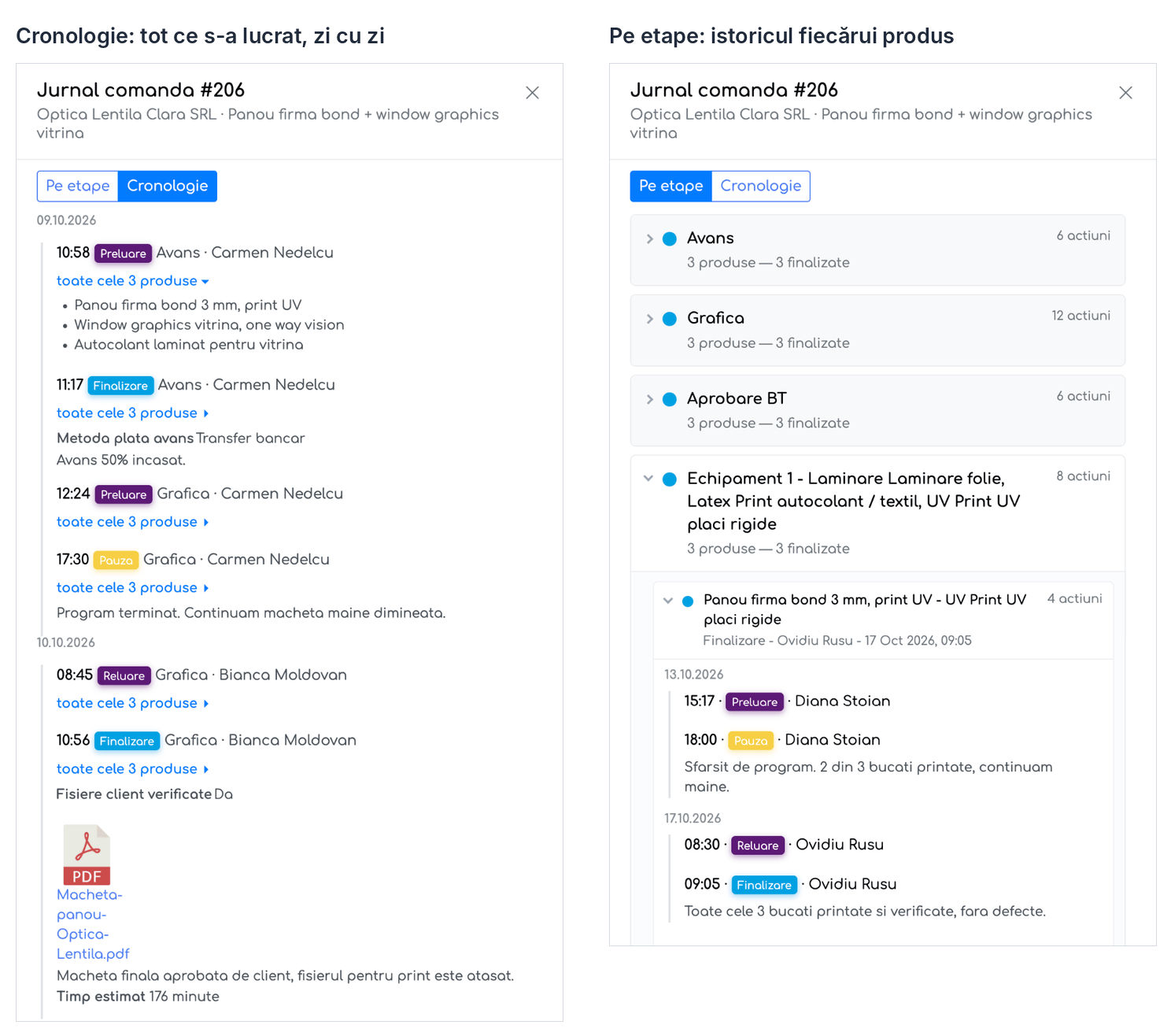
Jurnalul comenzii: vizualizarea Cronologie (stânga) și vizualizarea Pe etape, cu istoricul unui produs (dreapta).
Cele două vizualizări: Pe etape și Cronologie
Jurnalul comenzii are două butoane în partea de sus: Pe etape și Cronologie. Ambele arată aceleași acțiuni, dar le organizează diferit și răspund la întrebări diferite.
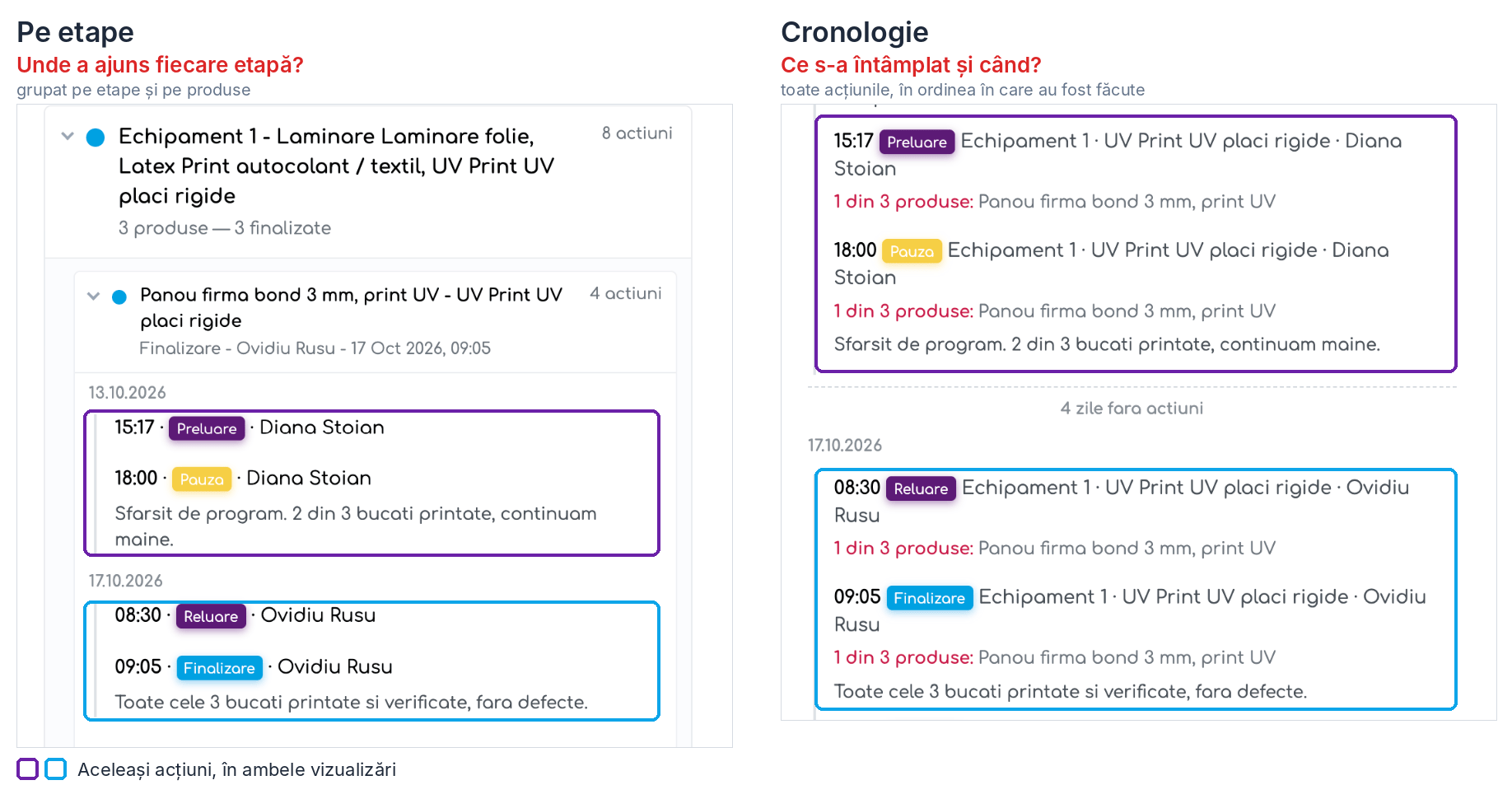
Comanda #206, etapa Echipament 1. Aceleași acțiuni apar în ambele vizualizări: în stânga, la etapa și la produsul la care s-au făcut; în dreapta, în ordinea zilelor, printre acțiunile din celelalte etape.
Pe etape — „Unde a ajuns fiecare etapă?” Acțiunile sunt grupate pe etapele fluxului, iar în fiecare etapă pe produse. Vedeți dintr-o privire ce etape sunt finalizate, ce este în lucru și ce nu a fost încă preluat. Ca să ajungeți la o acțiune, deschideți etapa, apoi produsul. În exemplu, tot ce s-a lucrat la Panou firmă bond în etapa Echipament 1 apare grupat: preluarea și pauza de la sfârșitul programului din 13.10, apoi reluarea și finalizarea din 17.10, cu comentariile lor.
Cronologie — „Ce s-a întâmplat pe comandă și când?” Toate acțiunile, din toate etapele și pentru toate produsele, sunt puse una după alta, în ordinea în care au fost făcute, zi cu zi. Între zile apar pauzele („4 zile fără acțiuni”), iar la final vedeți de câte zile nu s-a mai lucrat pe comandă. În exemplu, după pauza de la 18:00 din 13.10 au urmat 4 zile fără nicio acțiune pe comandă, până la reluarea din 17.10 — informație care nu reiese din vizualizarea Pe etape.
Pe scurt: folosiți Pe etape când vreți să știți stadiul comenzii și ce mai este de lucrat, și Cronologie când vreți să urmăriți povestea comenzii și să vedeți unde s-a pierdut timp. Jurnalul unui produs are doar vizualizarea Pe etape, pentru că arată istoricul unui singur produs.
Unde îl găsiți
- Jurnal comandă — iconița de lângă numărul comenzii, în fila Comenzi.
- Jurnal produs — iconița de lângă numele produsului, în rândurile expandate din fila Comenzi, în filele Produse și Alocare Angajat și pe cardurile de pe telefon.
Jurnalul se deschide într-un panou în dreapta paginii și este doar pentru citire. Îl închideți din X, cu tasta Esc sau cu un clic în afara lui. Linkul Deschide comanda #N, din partea de jos, deschide comanda într-o filă nouă.
Ce vrei să afli din jurnal?
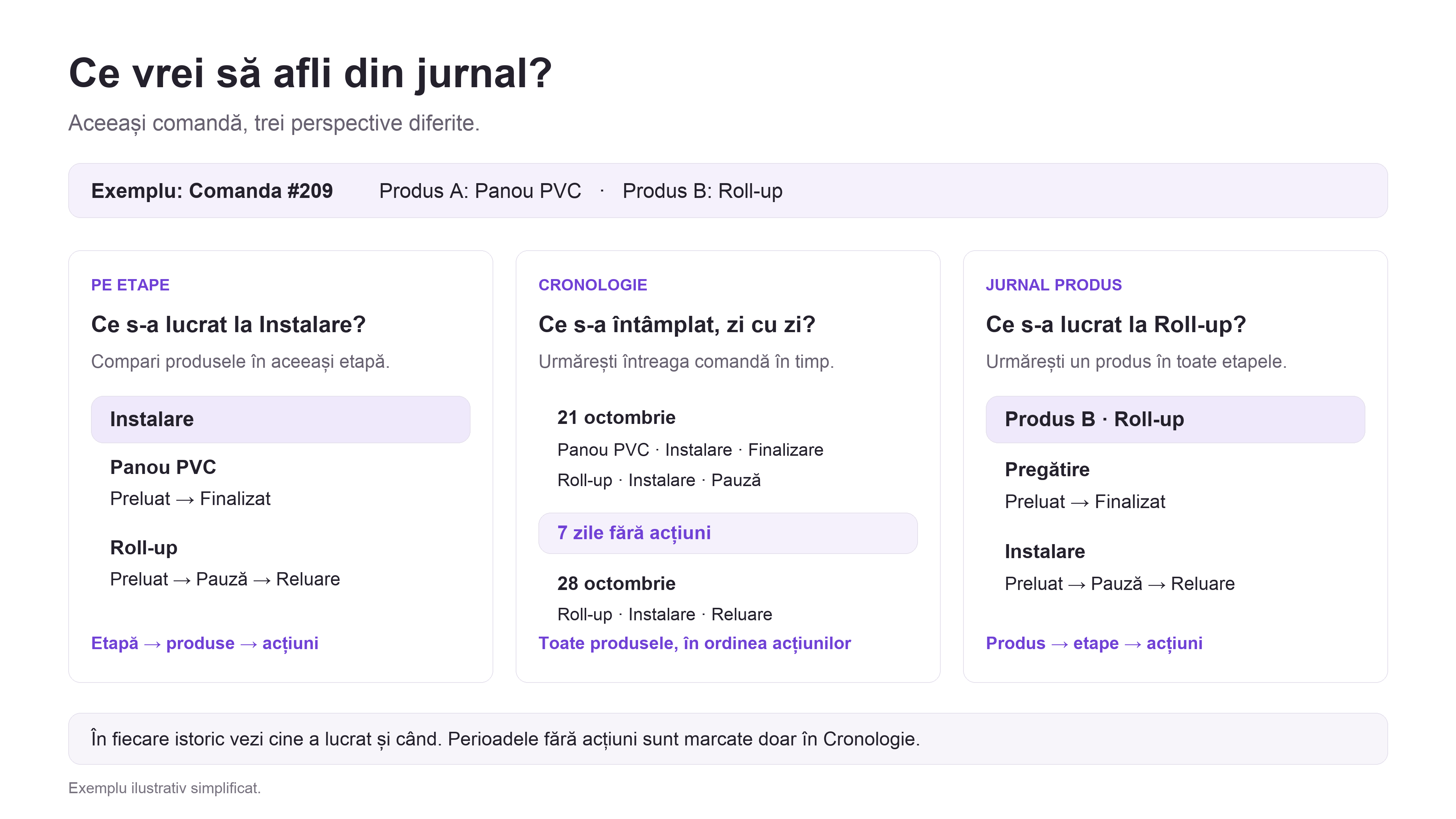
Aceeași comandă, trei perspective: Pe etape, Cronologie și Jurnal produs.
Jurnalul comenzii, pe etape
Pasul 1. În Flux de Lucru, fila Comenzi, faceți clic pe iconița de lângă numărul comenzii.
Iconița Jurnal comandă, lângă numărul comenzii.
Pasul 2. Jurnalul se deschide pe vizualizarea Pe etape. Pentru fiecare etapă vedeți câte produse are, în ce stare sunt și câte acțiuni s-au înregistrat. Etapele la care nu s-a lucrat încă sunt strânse la final, în cardul Etape nepreluate (N), cu un rezumat de tipul „1 poate fi preluată · 1 în așteptare”. Un clic pe card le afișează.
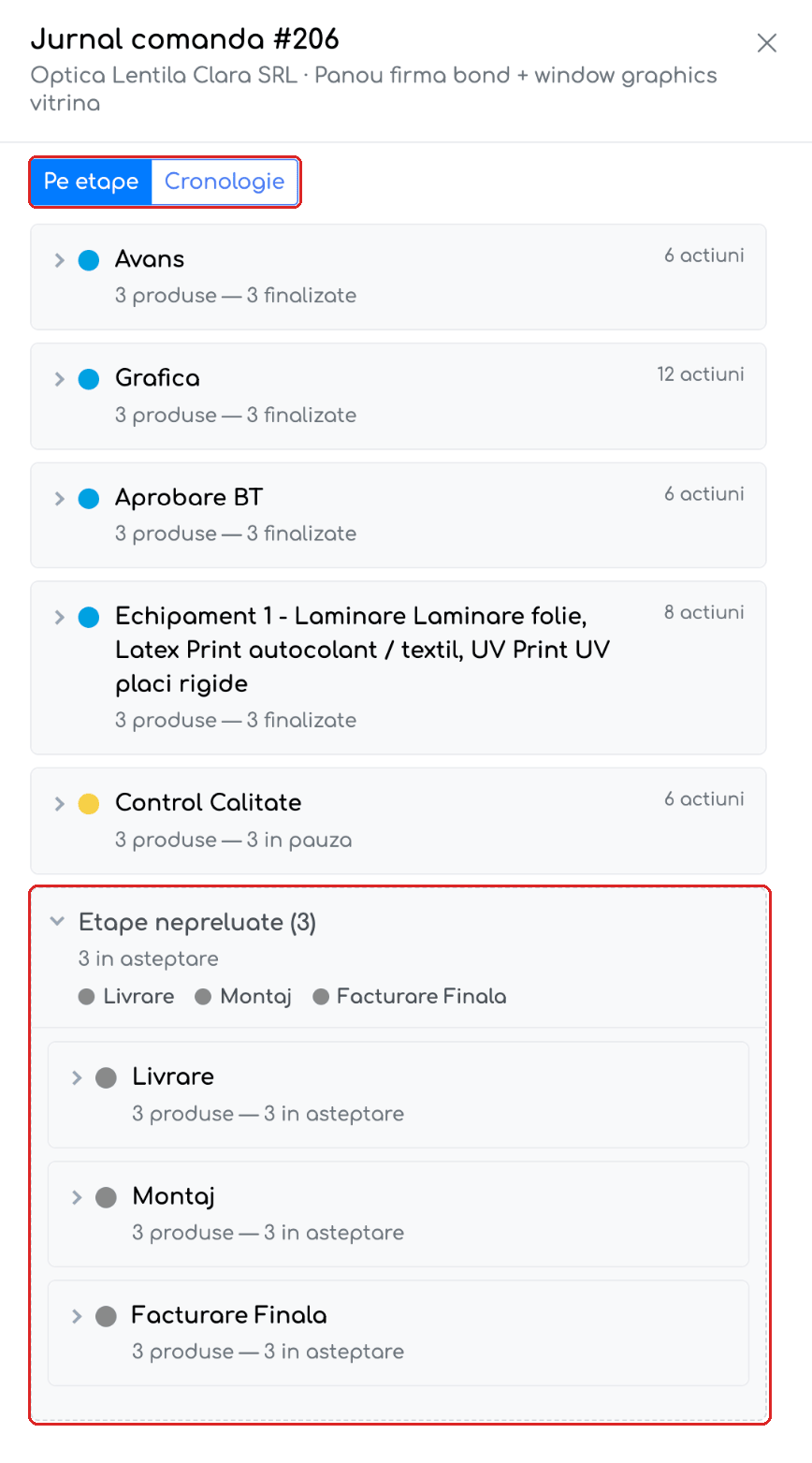
Vizualizarea Pe etape, cu cardul Etape nepreluate deschis.
Pasul 3. Faceți clic pe o etapă, apoi pe un produs. Apare istoricul produsului pe acea etapă, grupat pe zile („Astăzi” sau data), cu ora, persoana, acțiunea și valorile completate la instrucțiuni, comentariile, fișierele și semnăturile. Un clic pe fișier îl deschide.
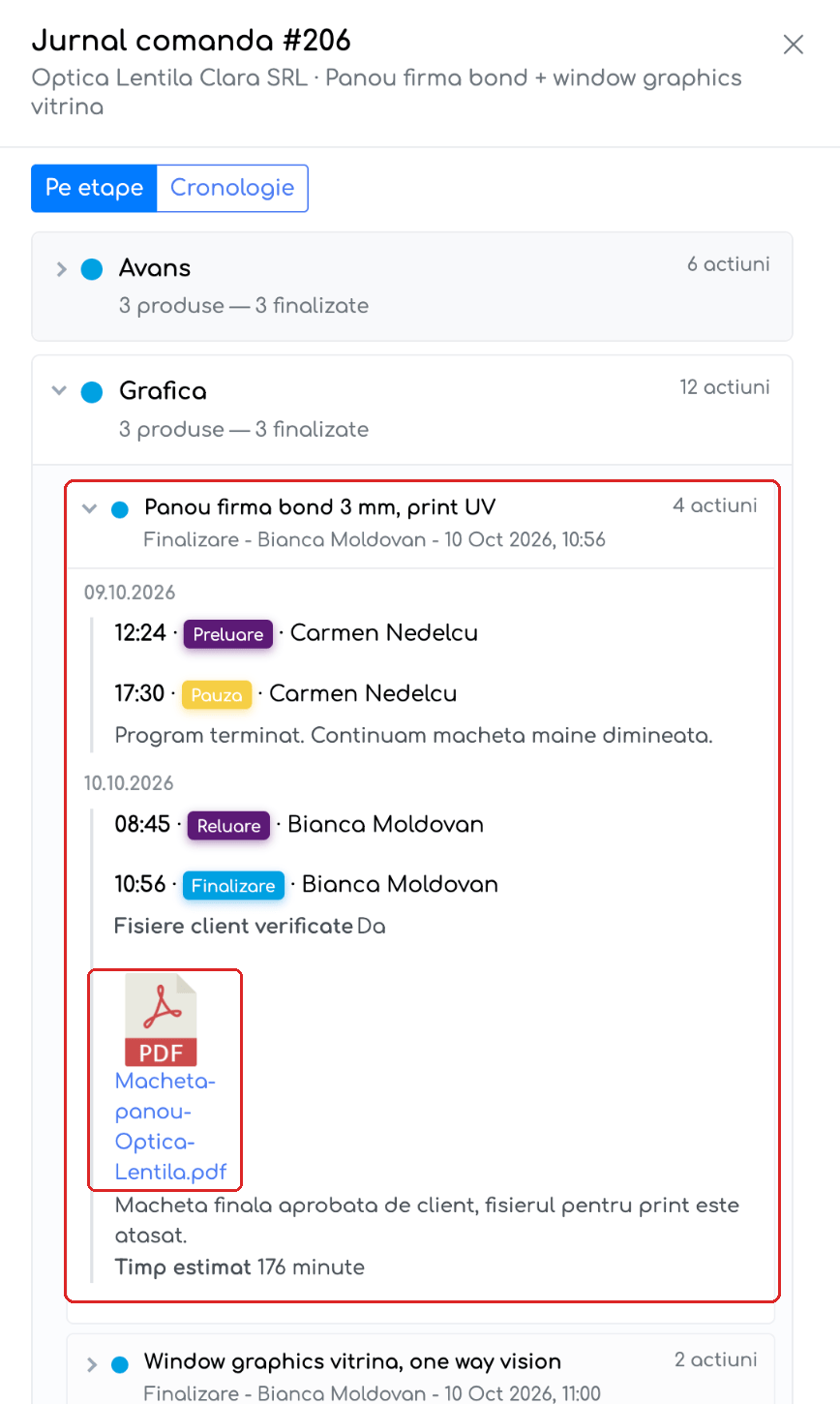
Etapa Grafica deschisă: istoricul produsului Panou firmă bond, cu pauza de la sfârșitul zilei, comentariile și macheta atașată la finalizare.
Jurnalul comenzii, în ordine cronologică
Pasul 4. Apăsați Cronologie, în partea de sus a jurnalului. Vedeți toate acțiunile de pe comandă, în ordinea în care au fost făcute, grupate pe zile.
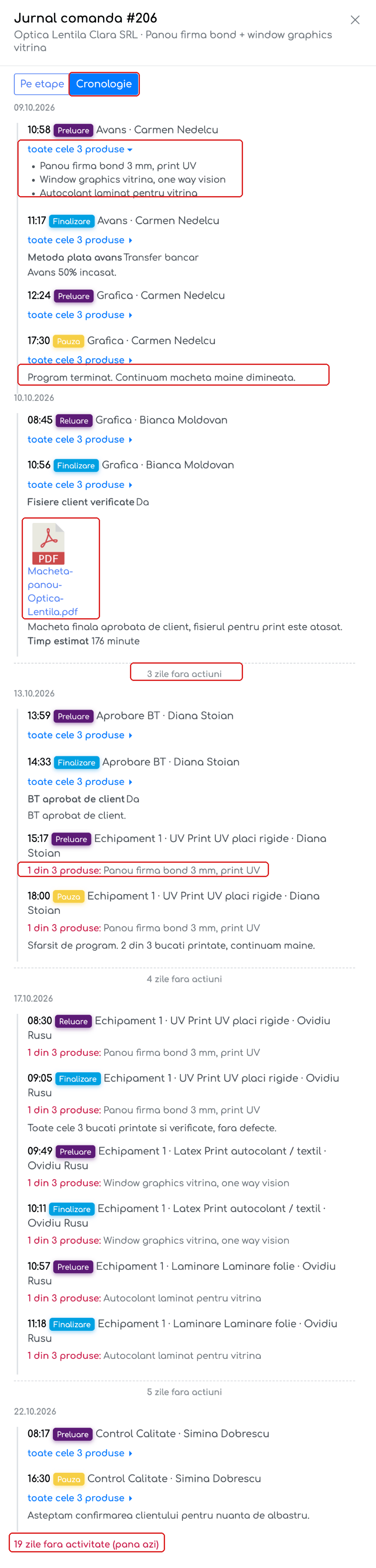
Vizualizarea Cronologie: acțiunile grupate pe zile, lista produselor, comentariile și fișierele, pauzele dintre acțiuni și zilele fără activitate până azi.
- O acțiune salvată pe mai multe produse deodată apare pe un singur rând, cu mențiunea „toate cele N produse” sau „N din M produse”. Un clic pe mențiune afișează lista produselor. Dacă valorile completate diferă de la un produs la altul, ele apar la „Valori pe produs”.
- Pauzele dintre acțiuni sunt marcate cu „N zile fără acțiuni”. La comenzile nefinalizate, lista se încheie cu „N zile fără activitate (până azi)”, ca să vedeți imediat de cât timp stă comanda.
- Comentariile și fișierele completate la o acțiune apar sub ea, la fel ca în vizualizarea Pe etape.
- Lista se deschide la cele mai recente acțiuni; cele mai vechi se încarcă pe măsură ce derulați în sus.
Jurnalul unui produs
Pasul 5. Expandați comanda și faceți clic pe iconița de lângă numele produsului.
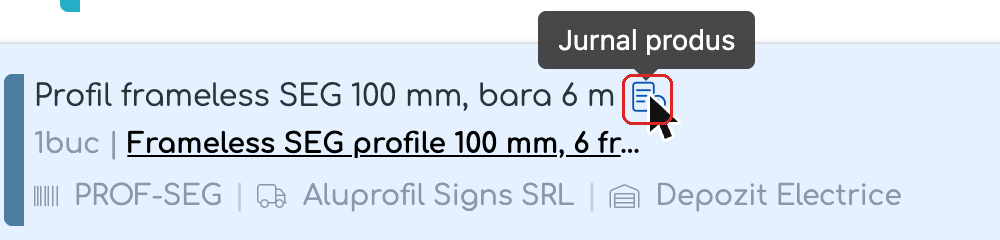
Iconița Jurnal produs, lângă numele produsului.
Pasul 6. Jurnalul produsului are ca titlu numele produsului, cu numărul comenzii și cantitatea. Pentru fiecare etapă vedeți ultima acțiune (acțiunea, persoana, data și ora) și numărul de acțiuni; un clic pe etapă afișează istoricul complet.
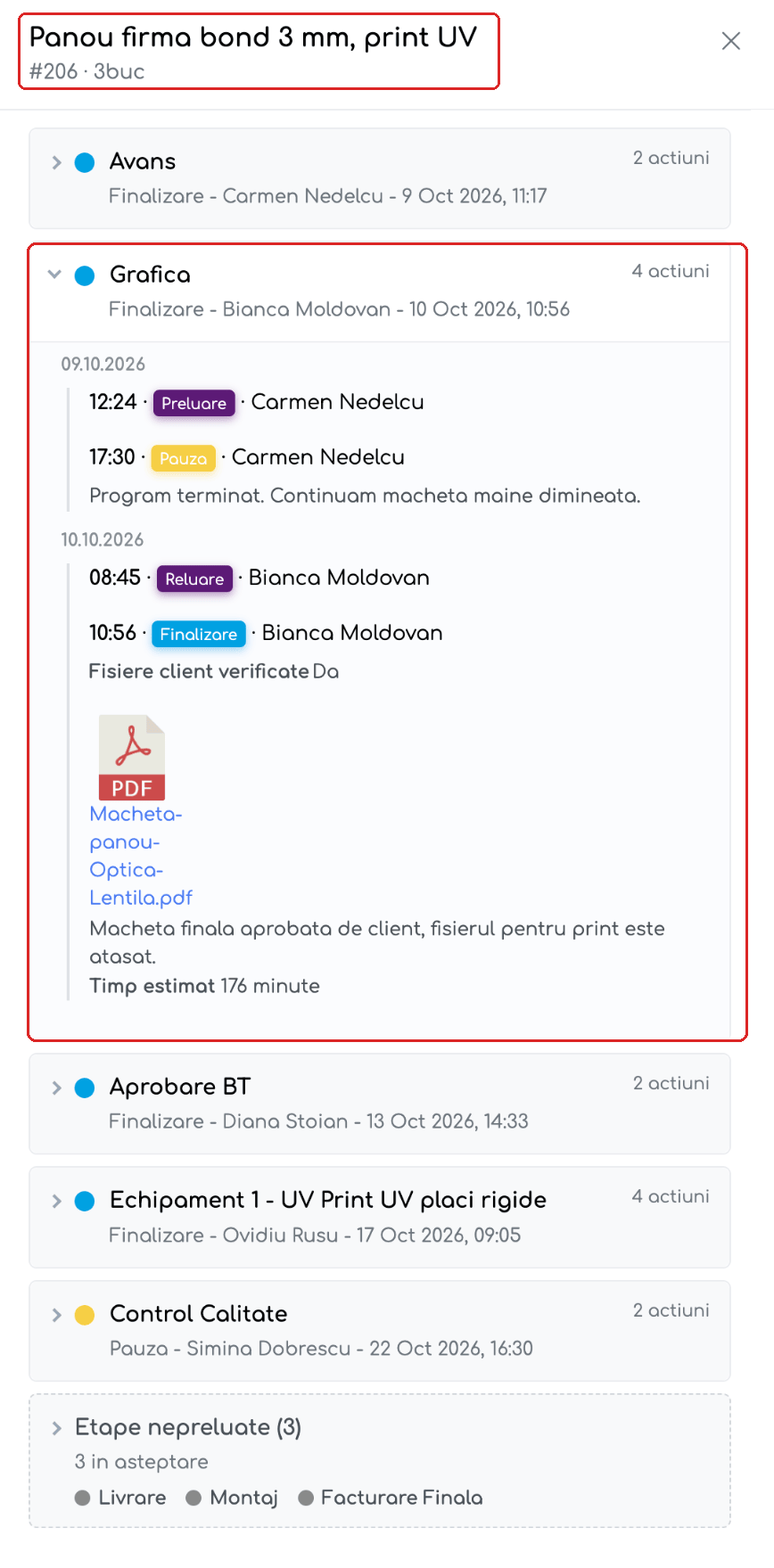
Jurnalul produsului Panou firmă bond, cu etapa Grafica deschisă: comentariile și macheta atașată.
Bine de știut
- Jurnalul se deschide de fiecare dată pe vizualizarea Pe etape. Vizualizarea Cronologie este disponibilă în jurnalul comenzii.
- Gruparea pe un singur rând a acțiunilor făcute pe mai multe produse se aplică acțiunilor salvate după 30.09.2026.
- Etapele dezactivate pe comandă nu apar în jurnal, cu excepția celor care au acțiuni înregistrate.
- Pentru jurnal se folosesc drepturile existente pe Flux de Lucru. Numele clientului apare în jurnalul comenzii doar pentru utilizatorii care au dreptul Nume Client în Comandă.
Întrebări frecvente
Am salvat o acțiune greșit. O pot corecta din jurnal?
Nu. Jurnalul este doar pentru citire și arată acțiunile exact cum au fost salvate în flux.
Unde găsesc fișierul atașat de colegul de la grafică?
Deschideți jurnalul comenzii direct din flux. În vizualizarea Pe etape, deschideți etapa Grafica și produsul; în Cronologie, căutați finalizarea etapei Grafica. Fișierul apare sub acțiune și se deschide cu un clic.
De ce, la comenzile mai vechi, aceeași acțiune apare pe mai multe rânduri?
Gruparea pe un singur rând a acțiunilor salvate pe mai multe produse deodată se aplică acțiunilor salvate după 30.09.2026. Acțiunile mai vechi apar câte una pe fiecare produs.
Ce înseamnă „N zile fără activitate (până azi)”?
Apare la comenzile nefinalizate și arată câte zile au trecut de la ultima acțiune pe comandă. Vă ajută să vedeți rapid comenzile care stau.