
Pe scurt
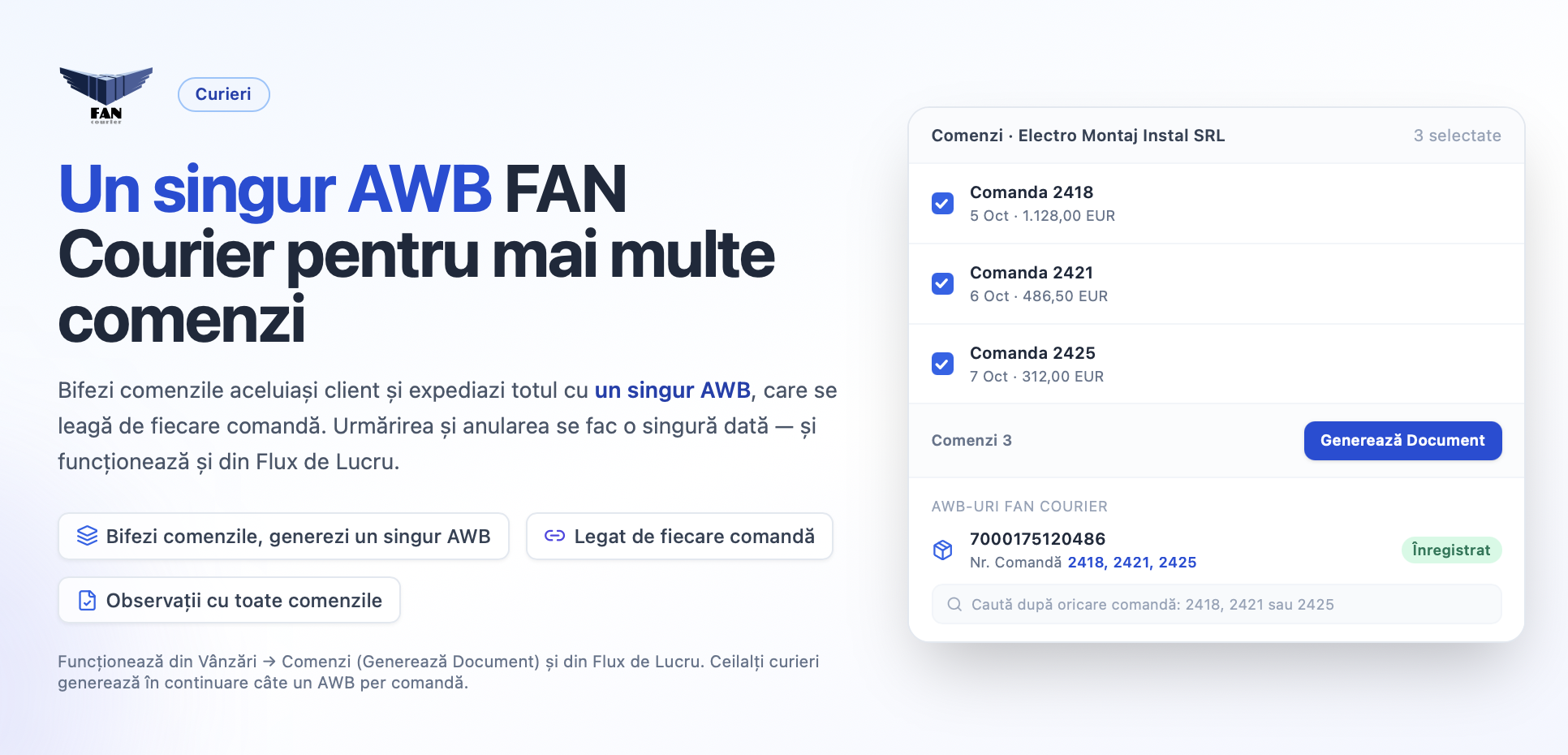
Comenzile aceluiași client pot fi expediate acum cu un singur AWB FAN Courier. Selectați comenzile în lista de comenzi, iar AWB-ul generat se leagă de toate: apare pe fiecare comandă și în lista AWB-urilor FAN Courier. Urmărirea și anularea se fac o singură dată, pentru toate comenzile. La fel funcționează și din Flux de Lucru, când liniile selectate aparțin mai multor comenzi ale aceluiași client.
Funcția vă ajută atunci când livrați împreună mai multe comenzi ale unui client (de exemplu, comenzi plasate în zile diferite și pregătite în același timp), fără să mai generați câte un AWB pentru fiecare comandă.
Înainte | Acum | |
|---|---|---|
AWB pentru mai multe comenzi | Nu era posibil: Generează Document pentru mai multe comenzi nu oferea AWB | Un singur AWB FAN Courier pentru comenzile aceluiași client |
Flux de Lucru, cu linii din mai multe comenzi | AWB-ul se lega doar de prima comandă | AWB comun pentru toate comenzile |
Observații pe AWB | Necompletate | Completate automat cu „Comenzi: …” |
Lista FAN Courier, coloana Nr. Comandă | O singură comandă | Toate comenzile AWB-ului; căutare după oricare dintre ele |
Unde o găsiți
- — bifați comenzile, apoi Generează Document din bara de selecție de jos → AWB Fan Courier.
- Flux de Lucru — acțiunea de livrare cu Modalitate Livrare FAN Courier → butonul AWB FAN Courier.
- — lista AWB-urilor, cu toate comenzile fiecărui AWB.
Înainte de a începe
- Integrarea FAN Courier trebuie să fie instalată. Ceilalți curieri (GLS, Dragon Star, Urgent Cargus, Sameday) generează în continuare câte un AWB pentru o singură comandă.
- Butonul Generează Document din bara de selecție este afișat utilizatorilor care au dreptul de a crea facturi, avize sau facturi proforme. Nu există permisiuni noi.
- Comenzile trebuie să aparțină aceluiași client.
- Dacă doriți ca numărul de colete, greutatea și dimensiunile să fie precompletate, salvați mai întâi instrucțiunea „Greutate Colet” în Flux de Lucru, pentru comenzile respective.
Generarea AWB-ului din lista de comenzi
Pasul 1. Deschideți . Pentru a găsi ușor comenzile, filtrați lista după client. Bifați comenzile pe care le expediați împreună.
Pasul 2. Jos apare bara de selecție „Comenzi N”. Apăsați butonul portocaliu Generează Document. Butonul apare doar dacă toate comenzile bifate sunt ale aceluiași client.
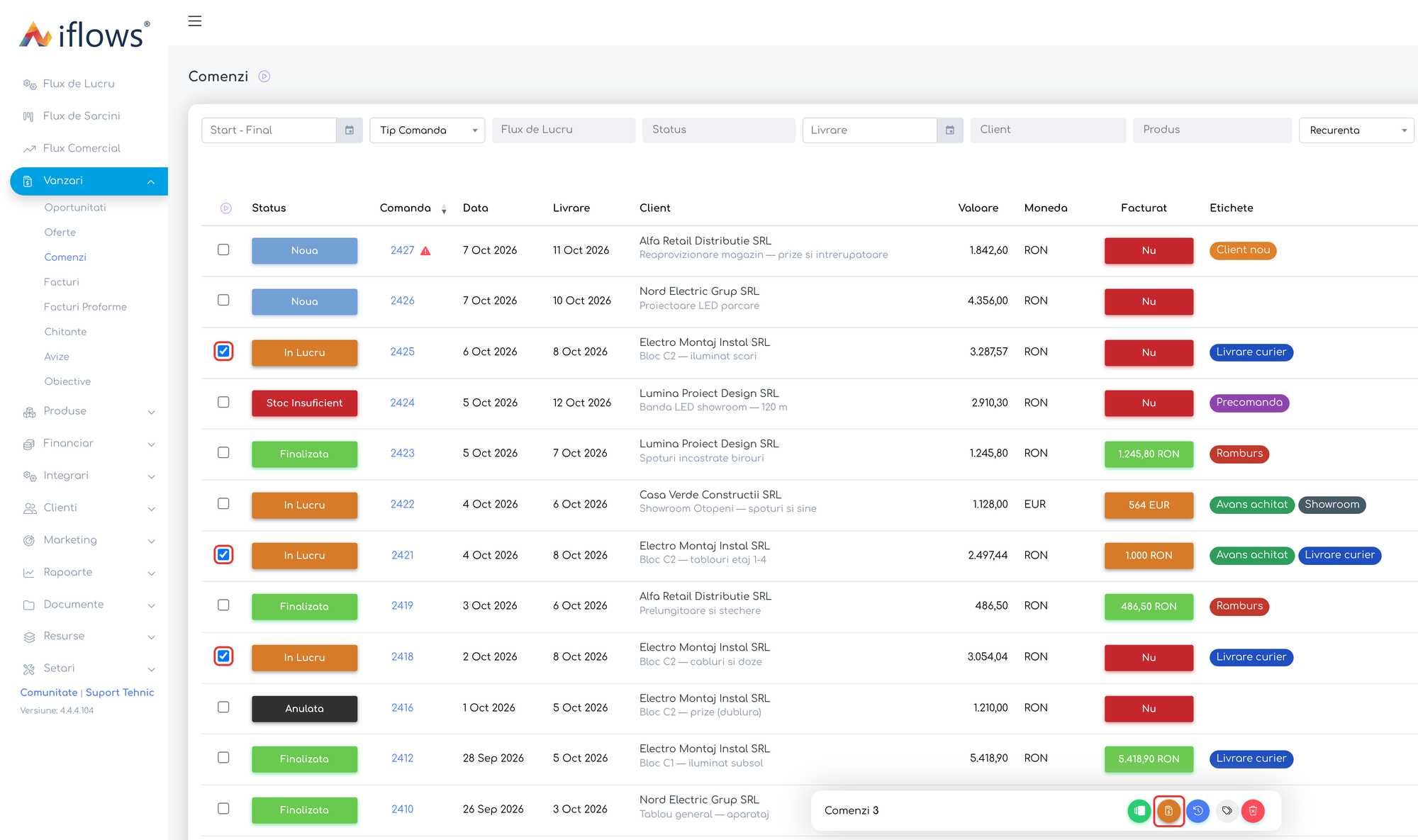
Trei comenzi ale clientului Electro Montaj Instal SRL bifate în listă și butonul Generează Document din bara de selecție.
Pasul 3. Se deschide fereastra „Genereaza un document nou pentru Comenzile selectate”. Apăsați AWB Fan Courier.
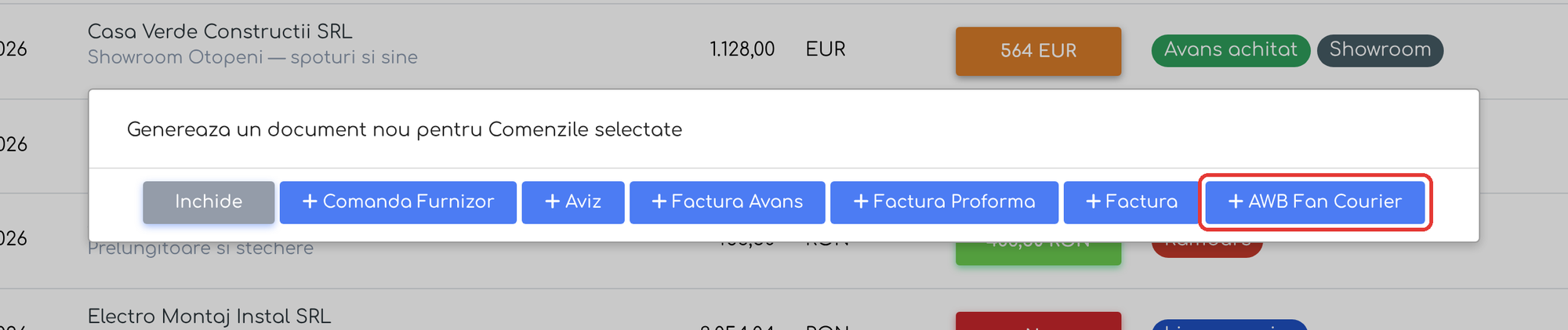
Butonul AWB Fan Courier din fereastra Generează Document.
Pasul 4. Dacă selecția conține comenzi anulate sau comenzi care au deja un AWB FAN Courier, apare mai întâi o avertizare (detalii în secțiunea „Reguli și limite”). Citiți mesajul și apăsați Continuă.
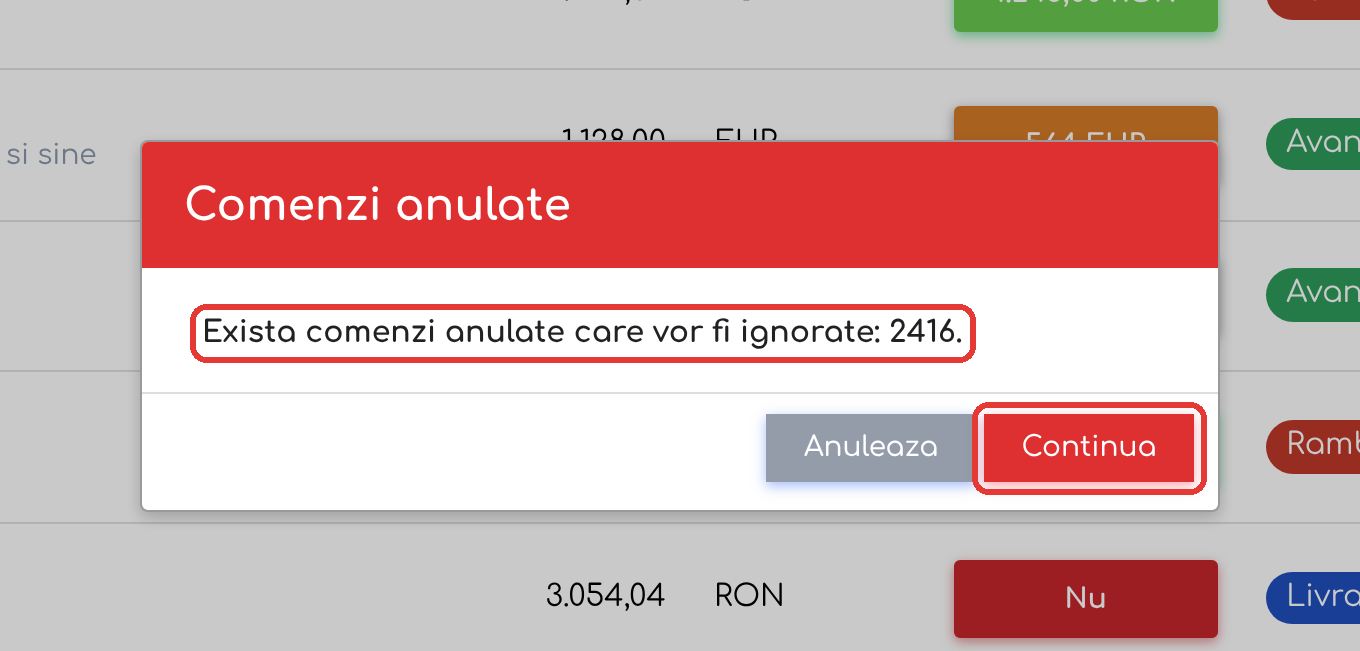
Comanda anulată 2416 este ignorată, iar AWB-ul se generează pentru celelalte comenzi.
Pasul 5. Se deschide fereastra AWB FAN Courier, completată pentru toate comenzile selectate. Fereastra este aceeași ca la o singură comandă, inclusiv opțiunea Per colet. Verificați datele destinatarului: este clientul comun al comenzilor, cu adresa implicită de livrare.
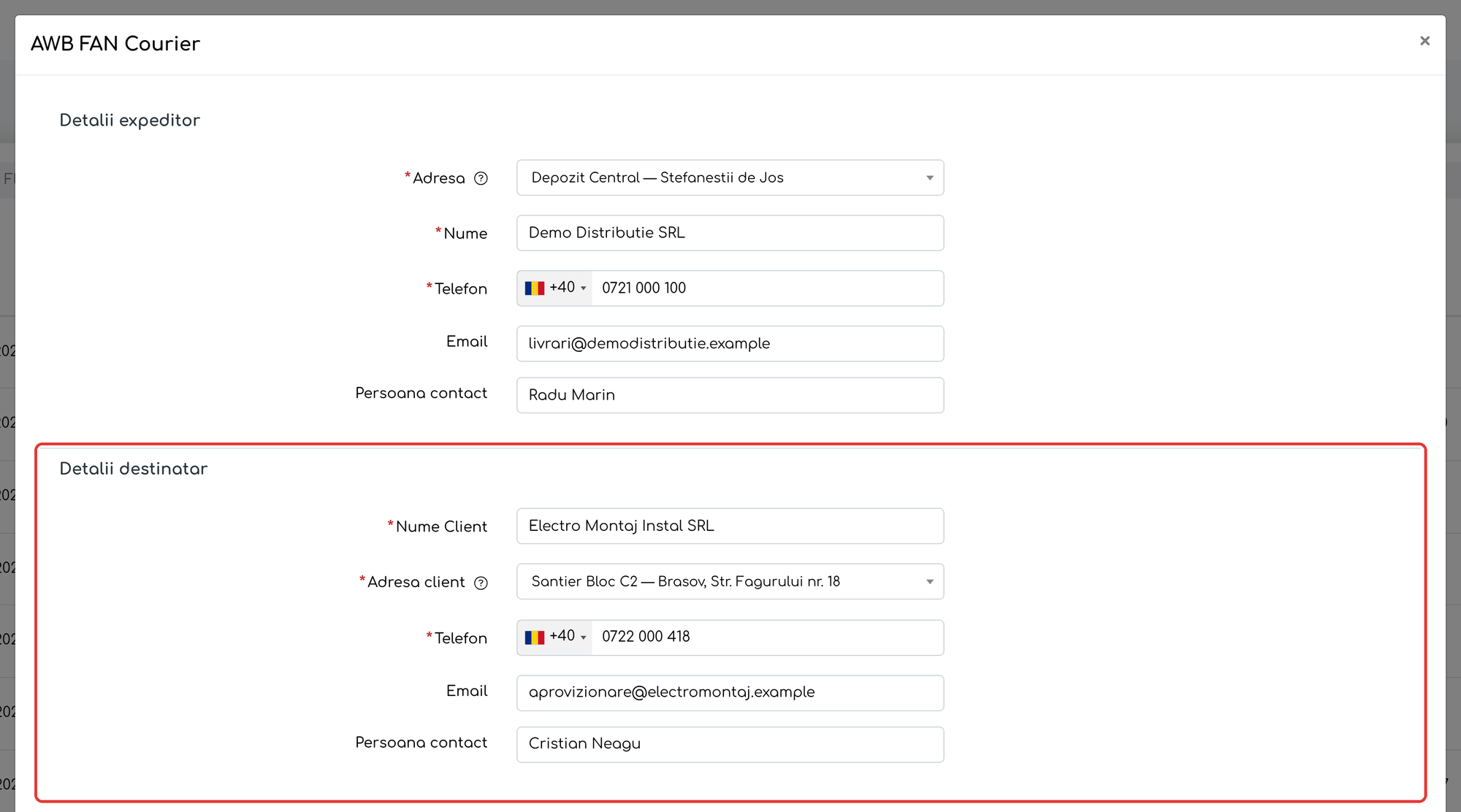
Destinatarul este completat automat cu datele clientului comun.
Pasul 6. Verificați coletele și observațiile. Numărul de colete, greutatea și dimensiunile sunt preluate din instrucțiunile „Greutate Colet” salvate în Flux de Lucru pentru toate comenzile selectate. Câmpul Observații este completat cu „Comenzi: …” și numerele tuturor comenzilor incluse; textul este transmis pe AWB.
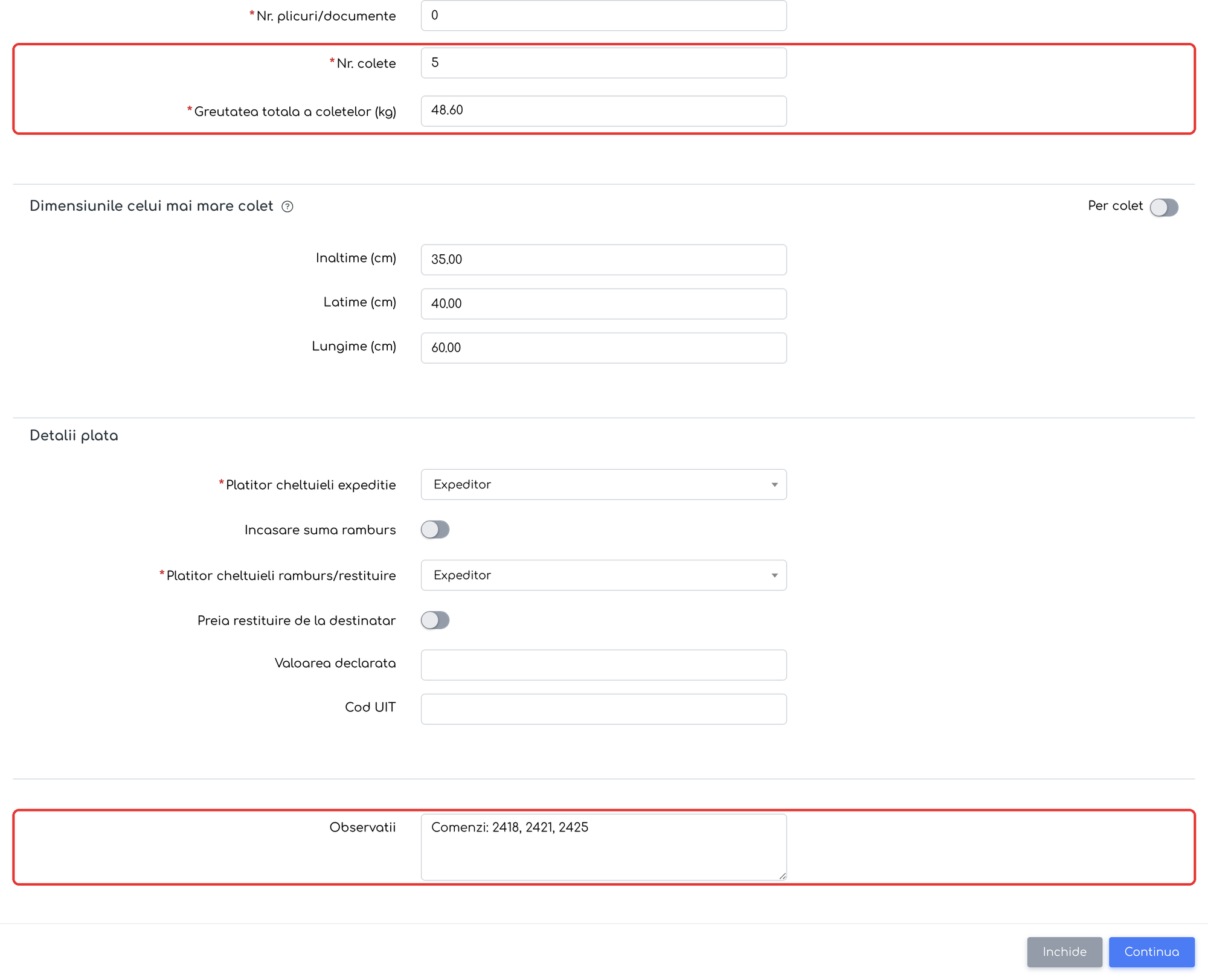
Coletele din toate comenzile și Observații completat automat cu numerele comenzilor.
Celelalte câmpuri se completează astfel:
Câmp | Cum se completează |
|---|---|
Telefon și Email destinatar | De pe adresa implicită de livrare sau, dacă lipsesc acolo, din fișa clientului |
Adresa client | Adresa implicită de livrare; lista și butonul Adaugă Adresă funcționează ca de obicei |
Plătitor cheltuieli expediție / ramburs | Conform setărilor de livrare din fișa clientului |
Ramburs | Nu se precompletează, ca până acum |
Pasul 7. Dacă ați completat toate cele trei dimensiuni, butonul de jos se numește Continuă. Apăsați-l: în secțiunea Generate de Fan Courier apar Km suplimentari și Cost Total (TVA inclus), iar butonul devine Salvează. Dacă dimensiunile nu sunt completate, butonul este direct Salvează.
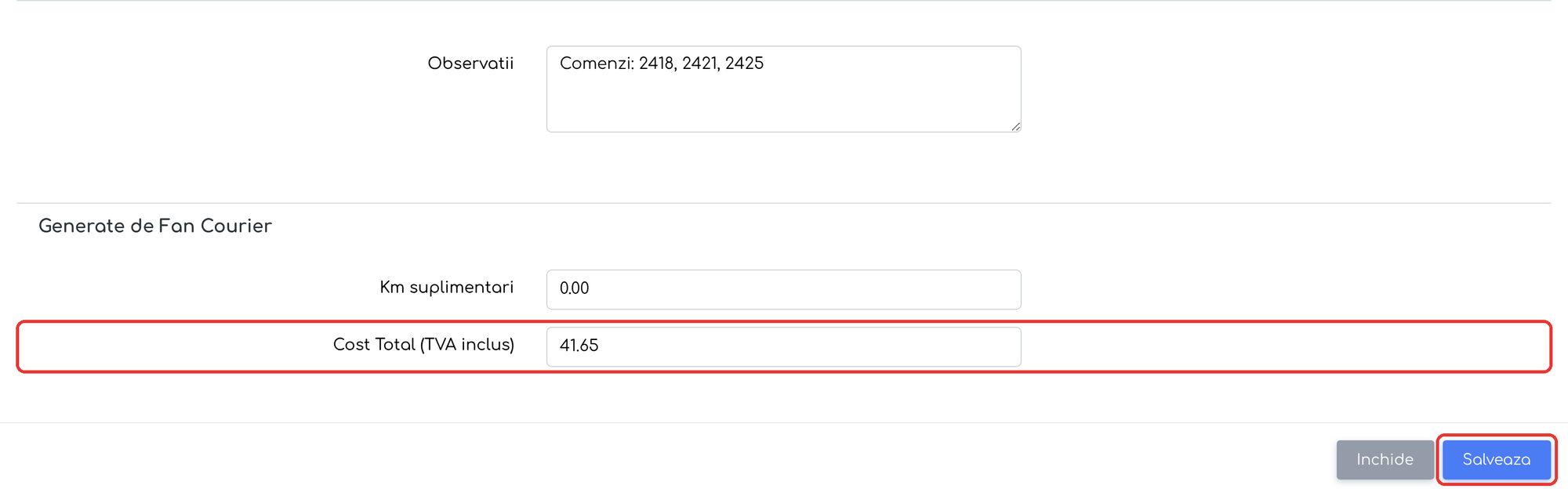
Costul calculat de FAN Courier, înainte de salvarea AWB-ului.
Pasul 8. Apăsați Salvează. AWB-ul se generează, iar platforma vă duce automat în lista AWB-urilor FAN Courier.
Generarea AWB-ului din Flux de Lucru
Pasul 1. În Flux de Lucru, selectați liniile comenzilor pe care le livrați și deschideți acțiunea de livrare. La Modalitate Livrare alegeți FAN Courier.
Pasul 2. Apăsați AWB FAN Courier. Fereastra preia acum toate comenzile liniilor selectate, nu doar prima comandă. Continuați ca mai sus.
Pasul 3. După salvare, numărul AWB-ului se completează în câmpul AWB și apare la Ultimul generat, în fluxul fiecărei comenzi incluse.
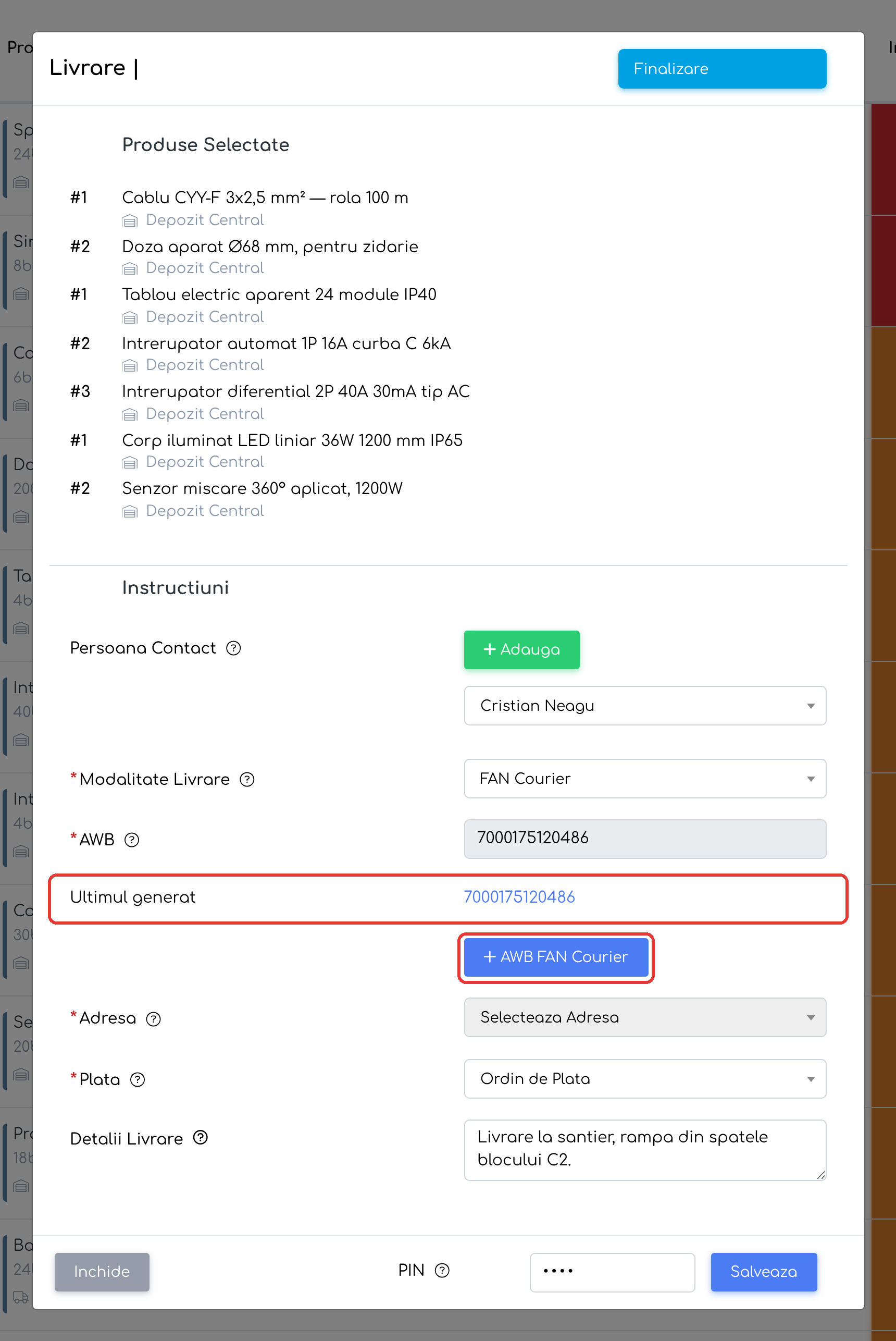
Acțiunea de livrare din Flux de Lucru, cu produse din mai multe comenzi și AWB-ul comun generat.
Notă: dacă liniile selectate aparțin unor clienți diferiți, fereastra afișează mesajul „Selectati comenzi ale aceluiasi client” și AWB-ul nu se poate genera.
Ce vedeți după generare
- În , coloana Nr. Comandă afișează toate comenzile AWB-ului, fiecare cu link către comandă. Căutarea din listă găsește AWB-ul după oricare dintre numerele de comandă.
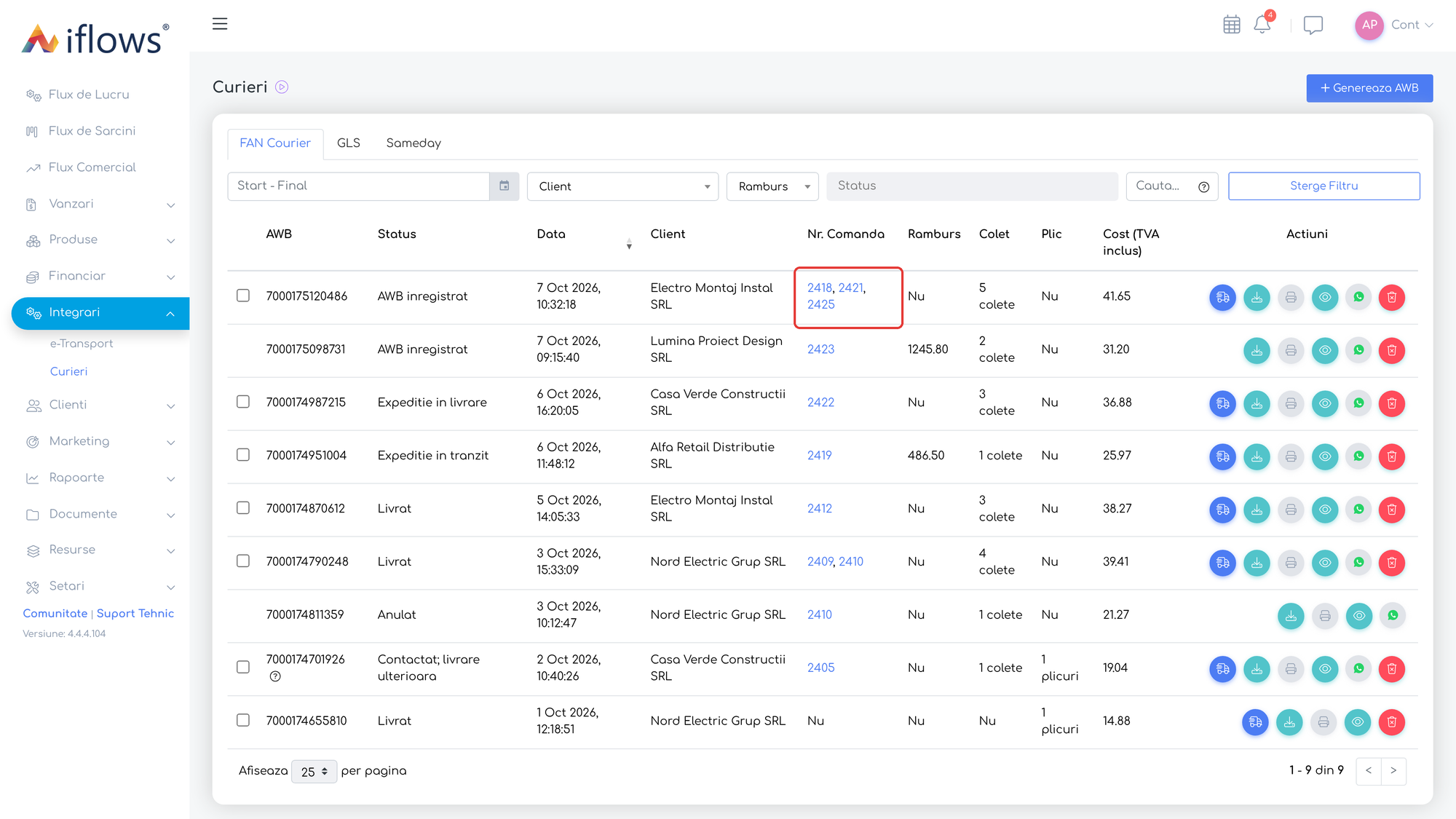
Un singur AWB pentru comenzile 2418, 2421 și 2425.
- AWB-ul apare pe pagina fiecărei comenzi incluse, în zona Documente, și în fila Documente Asociate.
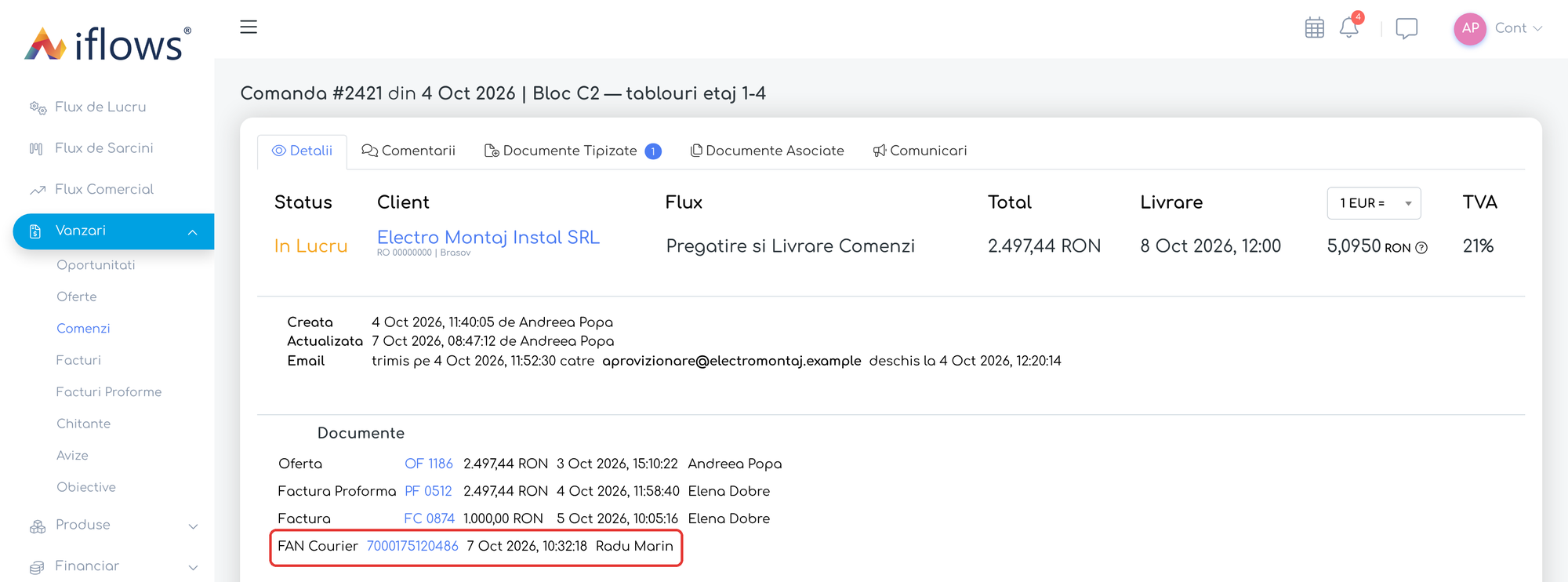
Pe comanda 2421, AWB-ul comun apare în zona Documente.
- Urmărirea statusului și anularea se fac pe AWB, deci se aplică tuturor comenzilor deodată.
Reguli și limite
Înainte de deschiderea ferestrei AWB, pot apărea următoarele avertizări:
Situație | Titlul ferestrei și mesajul | Ce se întâmplă |
|---|---|---|
Comenzi anulate în selecție | „Comenzi anulate” — „Exista comenzi anulate care vor fi ignorate: …” | Comenzile anulate sunt scoase din selecție; AWB-ul se generează pentru celelalte. |
Comenzi care au deja un AWB FAN Courier activ | „AWB existent” — „Exista comenzi care au deja un AWB Fan Courier activ: …” | Este doar o avertizare; puteți continua. Este considerat activ orice AWB neanulat, inclusiv unul deja livrat. |
Ambele situații | „Atentie” — ambele mesaje, unul sub altul | La fel ca mai sus. |
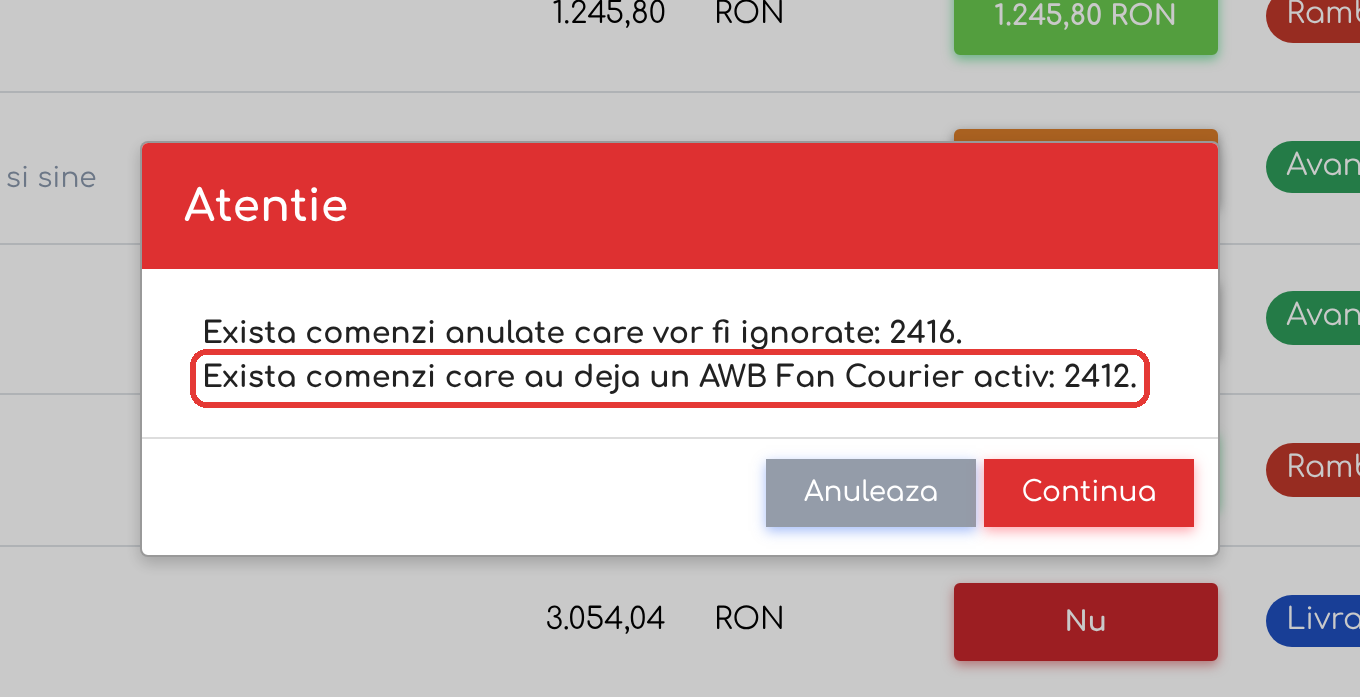
Când selecția conține și o comandă anulată, și una cu AWB activ, apar ambele mesaje.
- Fereastra de avertizare are butoanele Anulează și Continuă. Dacă toate comenzile selectate sunt anulate, butonul Continuă este inactiv.
- Avertizările se bazează pe datele afișate în listă. Un AWB generat între timp de alt utilizator este luat în calcul doar după reîncărcarea paginii.
- Dacă generarea nu este posibilă, fereastra AWB afișează „Comenzile selectate sunt anulate” sau „Selectati comenzi ale aceluiasi client”, cu butonul Închide.
- Un singur AWB pentru mai multe comenzi este disponibil doar pentru FAN Courier.