
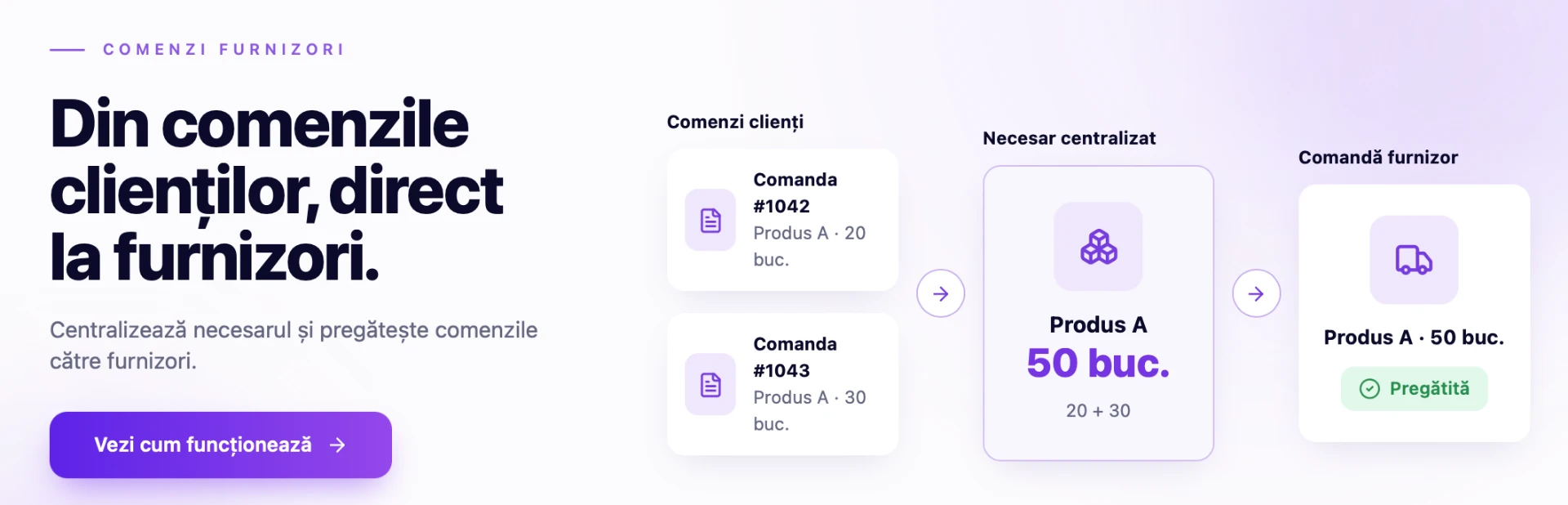
Pe scurt
Butonul Comandă Furnizor din fereastra Generează Document nu mai creează automat comenzi pentru toate produsele. Se deschide acum fereastra „Generează comanda către furnizor”, în care alegeți furnizorii, produsele și cantitățile și vedeți, înainte de generare, ce s-a comandat deja și valoarea fiecărei comenzi. Puteți porni dintr-o singură comandă sau din mai multe comenzi ale aceluiași client.
Funcția vă ajută să evitați comenzile duble către furnizori, să comandați parțial, să folosiți cantități cu zecimale (kg, m) și să excludeți serviciile.
| Înainte | Acum | |
|---|---|---|
| Comandă Furnizor | Crea imediat comenzile, fără confirmare | Deschide fereastra de selecție |
| Poziții incluse | Toate liniile, inclusiv serviciile | Doar pozițiile bifate; serviciile sunt excluse implicit |
| Cantitatea | Fixă, rotunjită la număr întreg chiar și la kg sau m | Propusă și editabilă; zecimale la unitățile fracționare |
| Cantități deja comandate | Nu erau luate în calcul | Afișate, cu linkuri; se propune doar diferența |
| Valoarea | Nu se vedea înainte de generare | Pe rând, pe furnizor și total |
| Etichete | Nu se preluau | Opțional, prin Preia etichete |
Unde o găsiți
- — butonul Generează Document de pe rândul comenzii → Comandă Furnizor.
- , cu una sau mai multe comenzi ale aceluiași client bifate — bara de selecție de jos → Generează Document → Comandă Furnizor.
- Pagina comenzii — meniul .
Generarea comenzilor către furnizori din pagina Stocuri și comenzile automate la stoc minim rămân neschimbate.
Înainte de a începe
- Aveți nevoie de dreptul de adăugare pe Comenzi Furnizori. Nu există permisiuni noi.
- Verificați în fișa produselor câmpurile Furnizor și UM Furnizor (cu conversia). Produsele fără furnizor sau fără conversie validă nu pot fi comandate din fereastră.
- Pentru a combina mai multe comenzi, acestea trebuie să aparțină aceluiași client.
Generarea comenzilor către furnizori
Pasul 1. Dintr-o singură comandă: apăsați Generează Document pe rândul comenzii și apoi Comandă Furnizor.
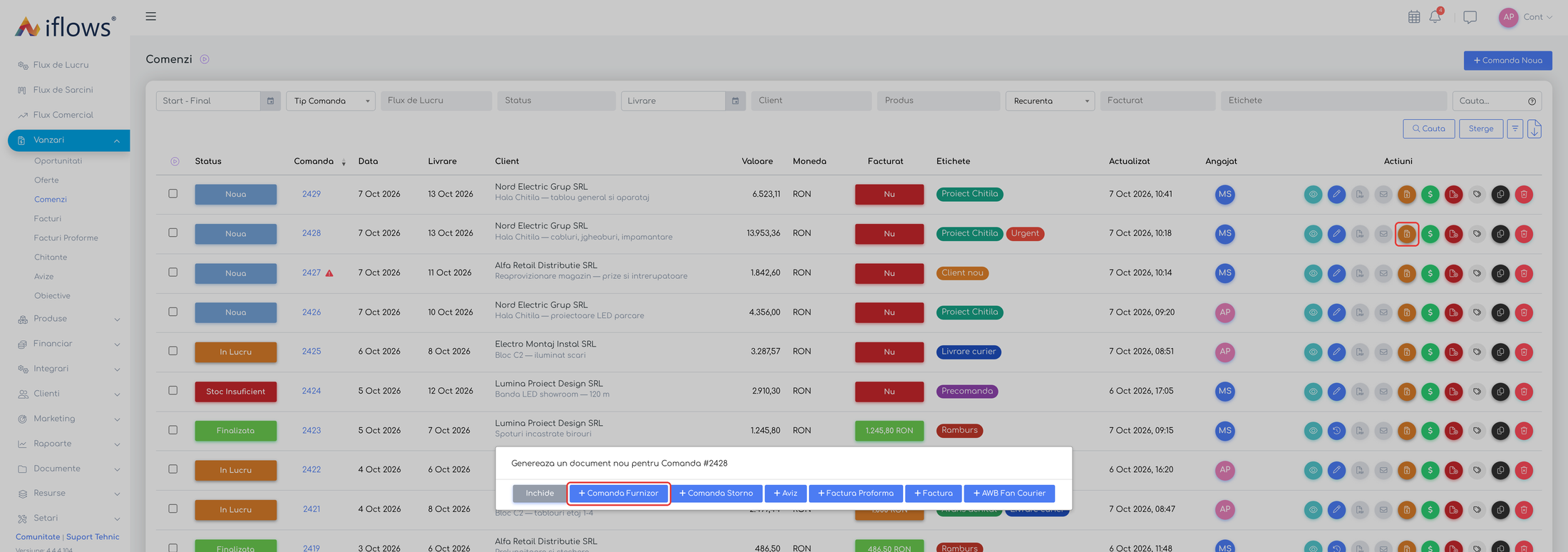
Fereastra Generează Document pentru comanda #2428 și butonul Comandă Furnizor.
Din mai multe comenzi: bifați comenzile clientului în listă. Jos apare bara de selecție; butonul portocaliu Generează Document apare doar dacă toate comenzile bifate sunt ale aceluiași client. Apăsați-l, apoi Comandă Furnizor.
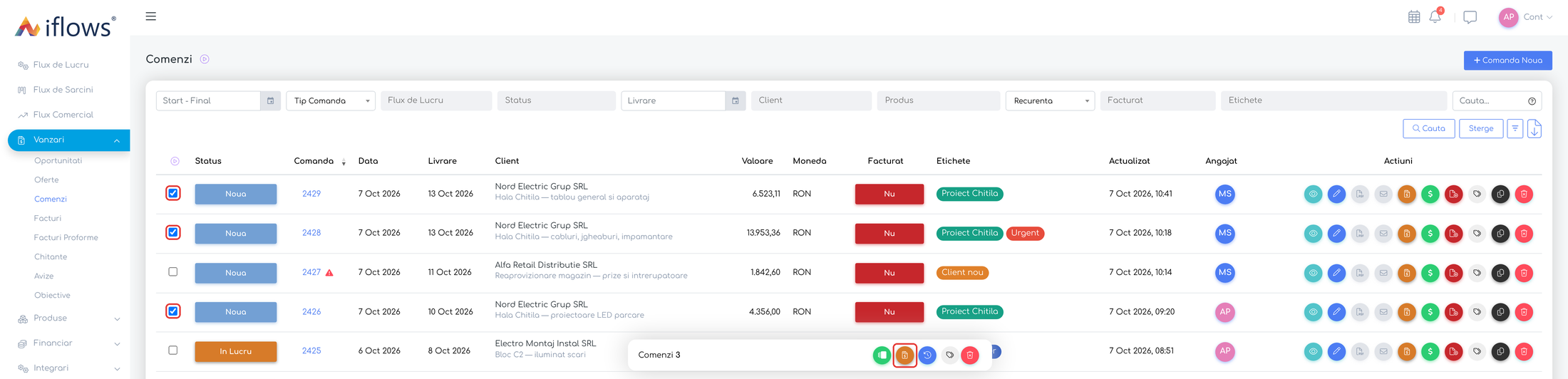
Trei comenzi ale aceluiași client bifate și butonul Generează Document din bara de selecție.
Pasul 2. Se deschide fereastra „Generează comanda către furnizor”. Sub titlu apar comenzile, clientul și numărul de linii din comenzi. Pozițiile sunt grupate pe furnizori, cu cantitatea propusă și valoarea.
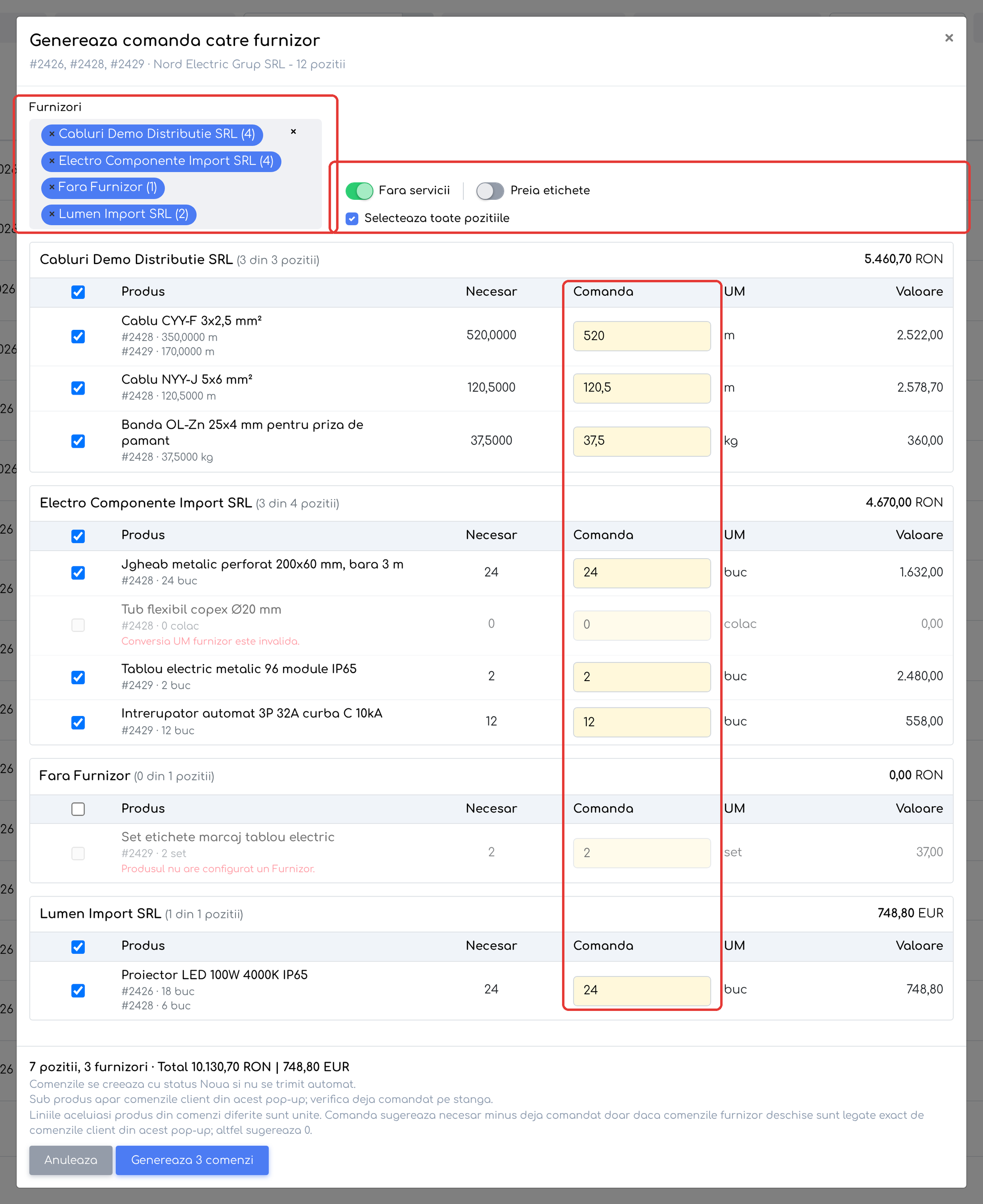
Pozițiile celor trei comenzi, grupate pe furnizori, cu necesarul, cantitatea propusă și valoarea.
| Opțiune | Ce face | Implicit |
|---|---|---|
| Furnizori | Alegeți furnizorii pentru care generați comenzi; fiecare are numărul de poziții. Un furnizor scos din listă nu primește comandă. | Toți furnizorii |
| Fără servicii | Pornit: pozițiile care nu sunt de tip Produs (de exemplu serviciile) nu apar. Oprit: apar nebifate și pot fi comandate manual. | Pornit |
| Preia etichete | Copiază pe comenzile către furnizori etichetele comenzilor clientului; apare doar dacă cel puțin o comandă are etichete. | Oprit |
| Selectează toate pozițiile | Bifează sau debifează toate pozițiile vizibile. | — |
| Coloană | Conținut |
|---|---|
| Produs | Denumirea; dedesubt, cantitatea pe fiecare comandă de client, cantitatea deja comandată și linkuri către comenzile către furnizori existente |
| Necesar | Cantitatea din comenzile clientului, în unitatea de măsură a furnizorului |
| Comandă | Cantitatea care se comandă; câmp editabil, cu fundal galben |
| UM | Unitatea de măsură a furnizorului |
| Valoare | Cantitatea × prețul unitar, în moneda furnizorului |
Același produs prezent pe mai multe linii sau în mai multe comenzi apare pe un singur rând, cu necesarul adunat.
Pasul 3. Ajustați pozițiile: debifați produsele pe care nu le comandați acum și modificați cantitatea în câmpul galben Comandă. O cantitate mai mare decât 0 scrisă pe un rând nebifat îl bifează automat. Dacă doriți ca etichetele comenzilor clientului să fie preluate, porniți Preia etichete. Subtotalurile și totalul se recalculează.
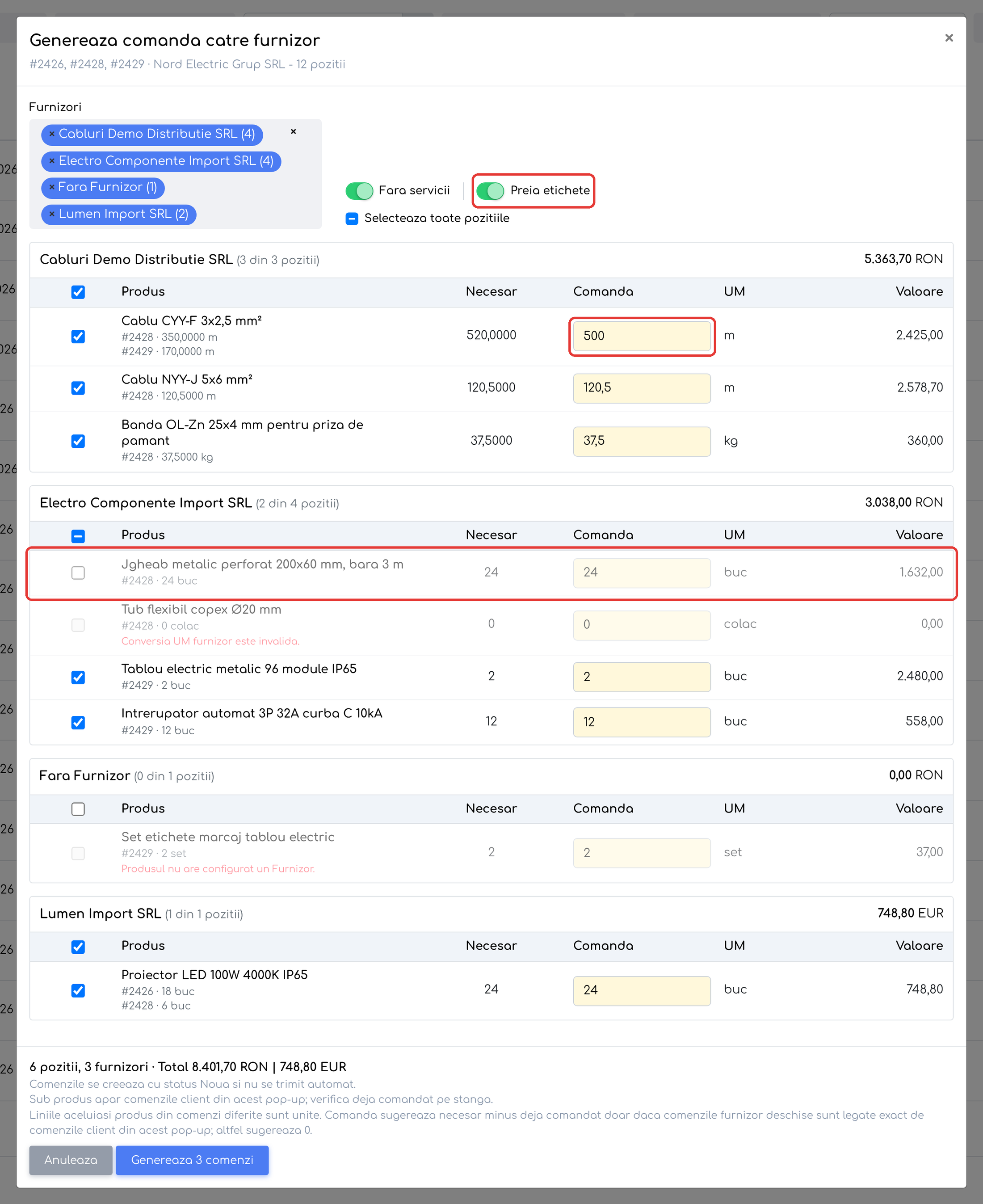
Cantitatea de cablu redusă la 500 m, jgheabul exclus și Preia etichete pornit.
Pasul 4. Verificați subsolul: numărul de poziții și de furnizori și totalul (pe monede, dacă furnizorii au monede diferite). Apăsați Generează N comenzi, unde N este numărul de furnizori cu poziții bifate.
Pasul 5. Apare mesajul „Comenzi Furnizor create: …”, cu link către fiecare comandă — câte una pentru fiecare furnizor.
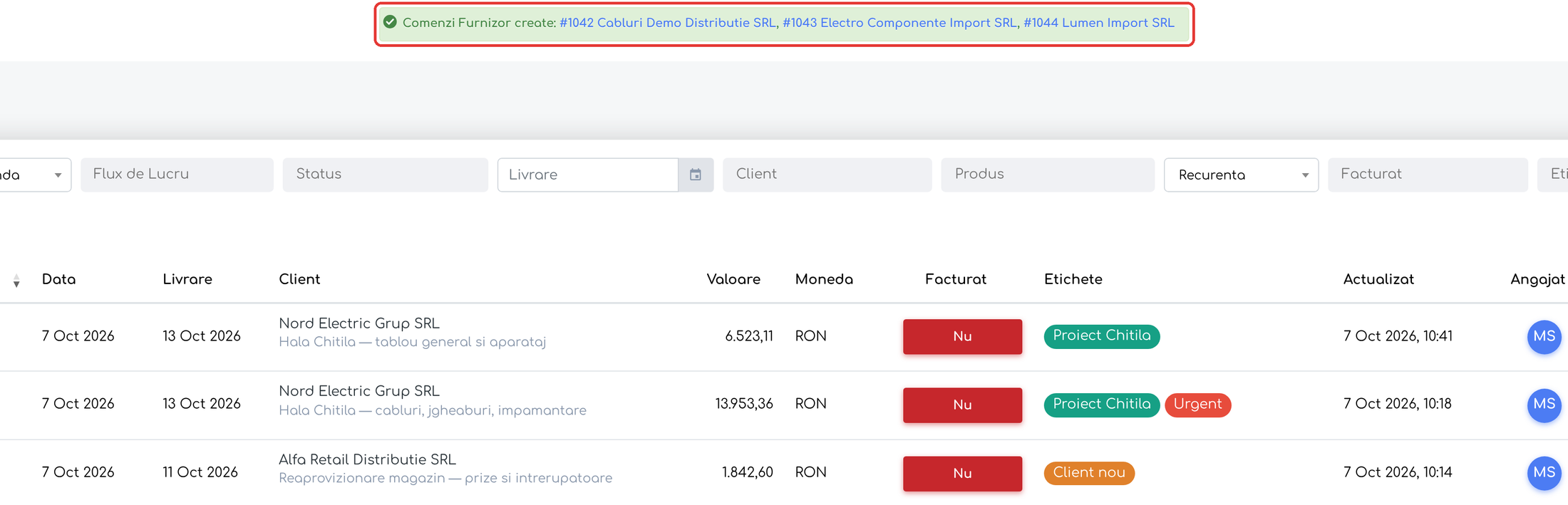
Trei comenzi către furnizori create, câte una pe furnizor.
Notă: comenzile se creează cu status Nouă și nu se trimit automat furnizorilor. Butonul de generare este inactiv dacă nu este bifată nicio poziție sau dacă un rând bifat are cantitatea 0 (marcat cu roșu).
Poziții care nu pot fi comandate
- Un produs fără furnizor apare în grupul „Fără Furnizor”, inactiv, cu mesajul „Produsul nu are configurat un Furnizor.”. Completați furnizorul în fișa produsului și redeschideți fereastra.
- Un produs cu conversia UM furnizor lipsă sau 0 apare inactiv, cu mesajul „Conversia UM furnizor este invalidă.”.
- Cu Fără servicii oprit, serviciile apar nebifate, la furnizorul lor; le puteți bifa dacă doriți să le comandați.
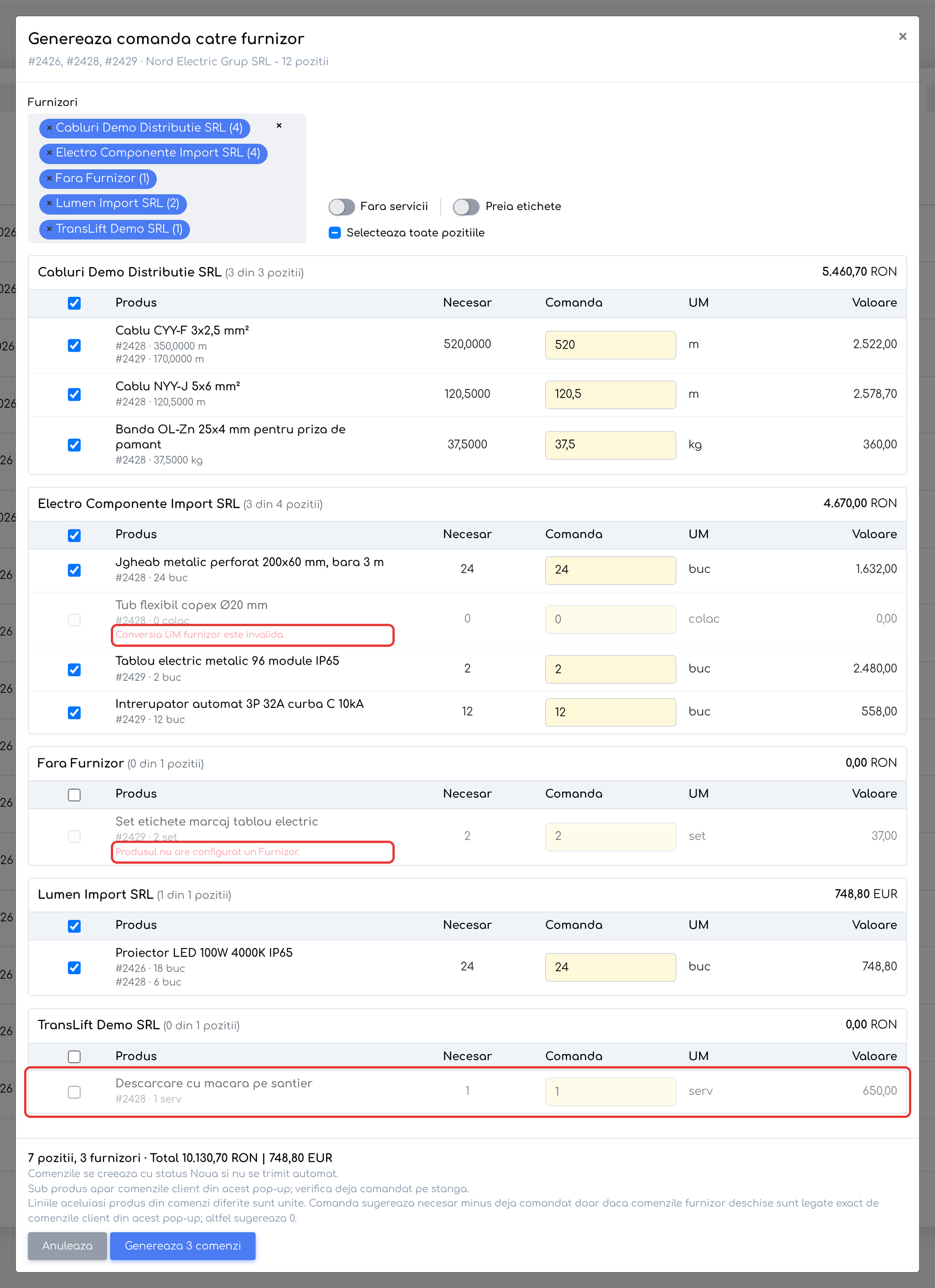
Produs fără furnizor, produs cu conversie invalidă și un serviciu afișat cu Fără servicii oprit.
O nouă generare pentru aceleași comenzi
Pasul 1. Redeschideți pentru aceleași comenzi.
Pasul 2. Produsele comandate integral apar nebifate, cu „Deja comandat: …” și linkul către comanda existentă. Produsele comandate parțial propun doar diferența, iar cele excluse data trecută propun tot necesarul. Generați doar ce a rămas.
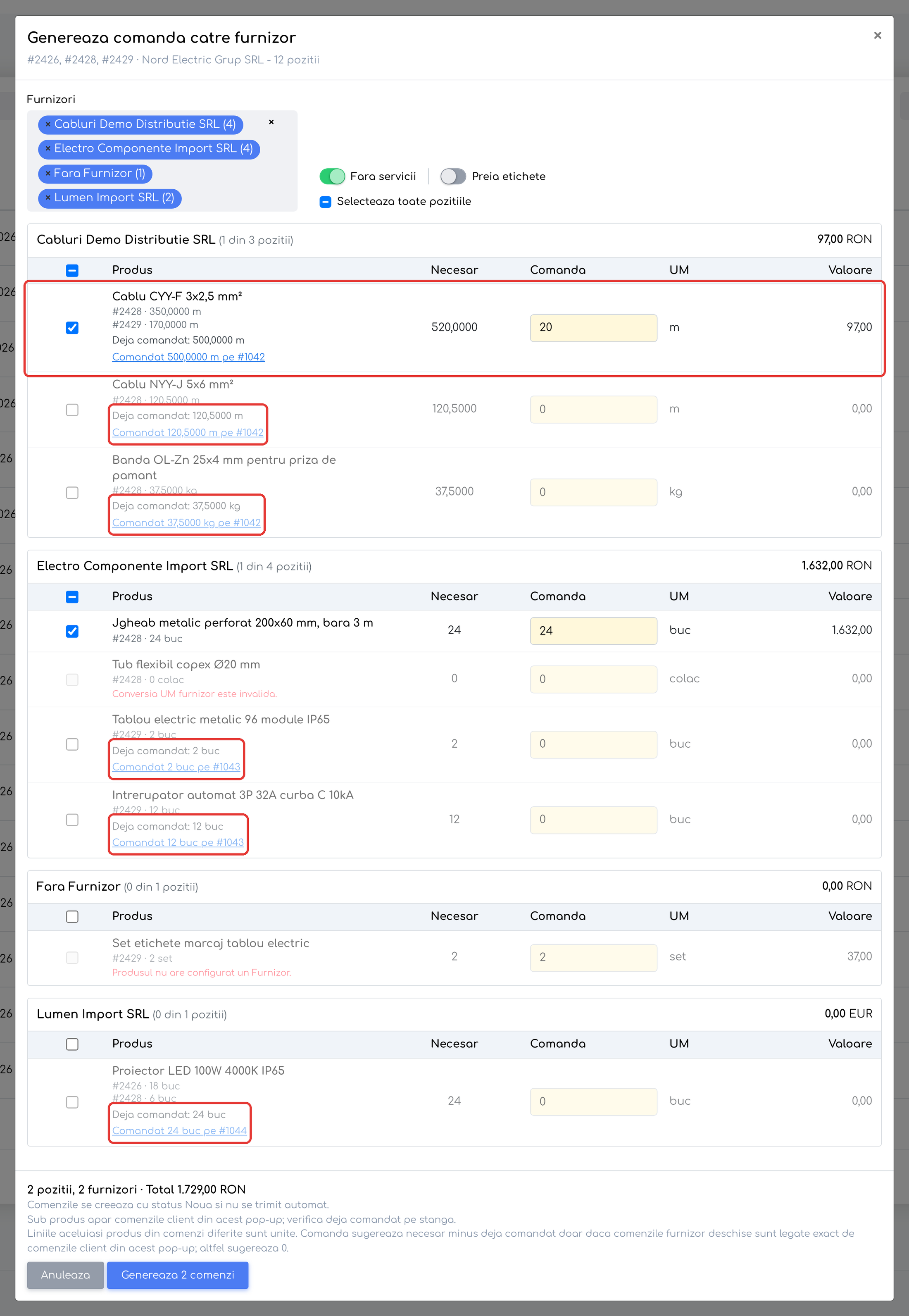
La redeschidere se propun doar cei 20 m de cablu rămași și jgheabul exclus data trecută.
Ce vedeți după
Fiecare comandă către furnizor creată are:
| Câmp | Valoare |
|---|---|
| Status | Nouă; comanda nu se trimite automat furnizorului |
| Furnizor | Furnizorul din fișa produsului |
| Data, Data livrare | Data generării; livrarea = data generării + termenul de livrare al furnizorului, dacă este completat |
| Valută, curs, TVA | Moneda și cota TVA ale furnizorului (altfel cele implicite) și cursul zilei |
| Cost transport, șablon PDF | Din fișa furnizorului, dacă sunt completate |
| Clienți, Comenzi | Clientul și comenzile clientului din care provin pozițiile |
| Poziții | Produsul, cantitatea în UM furnizor și UM stoc, prețul și valoarea; descrierea liniei din comanda clientului |
| Etichete | Etichetele comenzilor-sursă, dacă a fost pornit Preia etichete |
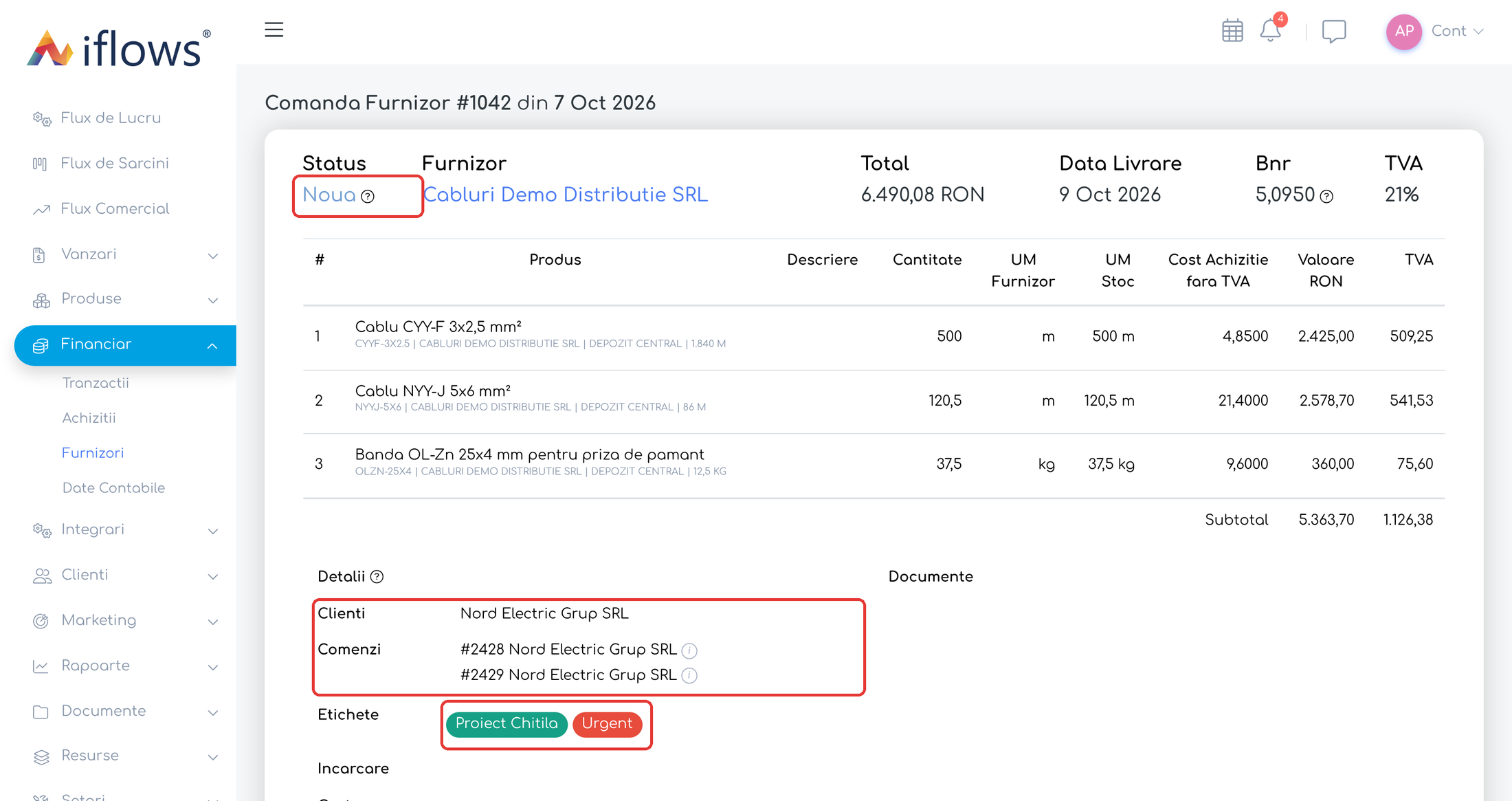
Comanda către furnizor #1042: status Nouă, legată de comenzile #2428 și #2429, cu etichetele preluate.
În comanda clientului, fila Documente Asociate afișează comenzile către furnizori generate din ea (după reîncărcarea paginii).
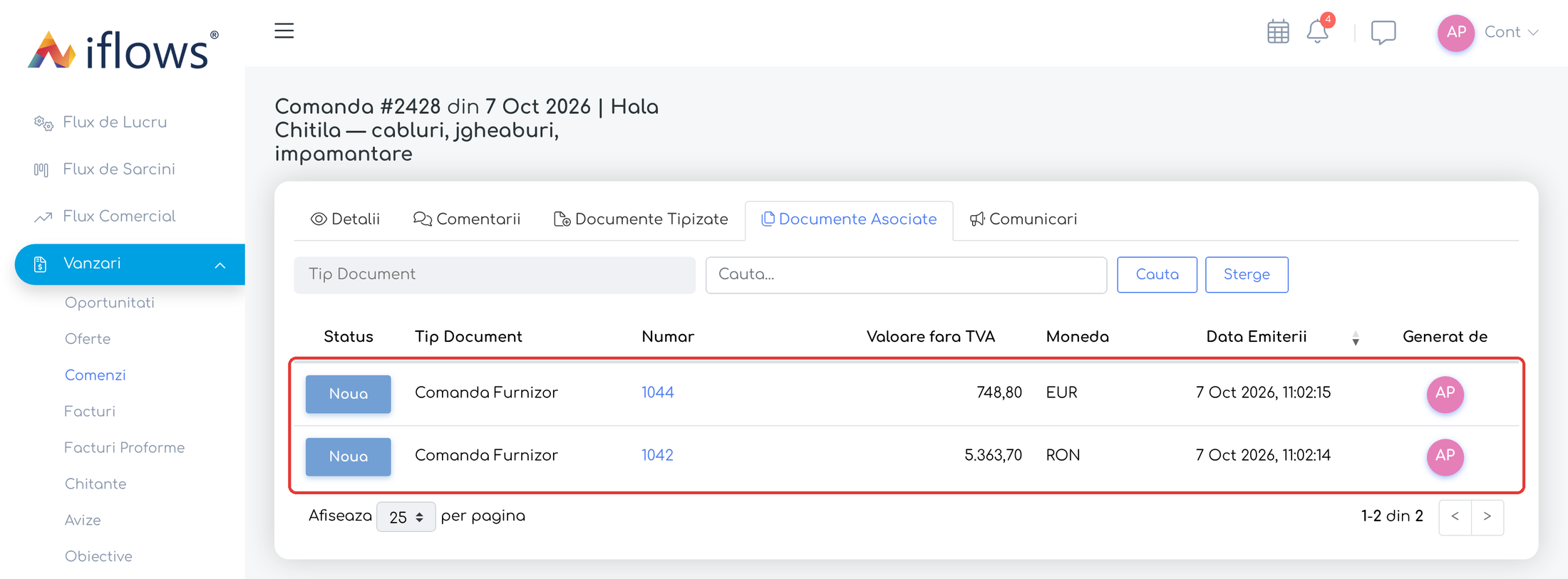
Comanda #2428: comenzile către furnizori care conțin poziții din ea.
Reguli și limite
- Necesar — suma liniilor produsului din comenzile selectate, transformată în UM furnizor cu Conversie UM Furnizor din fișa produsului. Stocul existent și rezervările nu sunt luate în calcul.
- Deja comandat — cantitatea din comenzile către furnizori care nu sunt Livrate sau Anulate, care conțin produsul și sunt legate de comenzile clientului. O comandă parțial livrată se scade cu toată cantitatea. Comenzile către furnizori create manual fără legătură, cele din Stocuri și cele automate la stoc minim nu se scad.
- Comandă — necesarul minus cantitatea deja comandată (minimum 0), rotunjit în sus la bucăți întregi pentru unitățile de tip bucată și cu până la 4 zecimale la celelalte unități.
- Valoare — calculată cu ultimul preț de achiziție (NIR) al produsului, adus la UM furnizor; dacă produsul nu are achiziții, cu prețul unitar de stoc. Prețul se poate modifica ulterior, pe comanda către furnizor.
Atenție: cantitatea deja comandată se scade doar dacă comenzile către furnizori existente sunt legate exact de aceleași comenzi de client ca în fereastră; altfel se propune 0 și cantitatea se completează manual. De exemplu, dacă ați generat o comandă către furnizor comună pentru comenzile A și B, iar fereastra este deschisă doar pentru A, produsele comune sunt propuse cu 0.
- Superprodusele nu apar ca rând propriu; în locul lor apar componentele, fiecare la furnizorul ei.
- Liniile din comenzile anulate nu se iau în calcul.
- Generarea se face integral sau deloc: dacă salvarea unei comenzi eșuează, nu se creează nicio comandă, iar mesajul indică furnizorul și produsele vizate.
- Fereastra nu afișează stocul disponibil și nu permite alegerea altui furnizor, a gestiunii sau a termenului de livrare.
- Etichetele se preiau o singură dată, la generare; fiecare comandă către furnizor primește doar etichetele comenzilor din care provin pozițiile ei. Dacă eticheta nu există pentru comenzile către furnizori, se creează automat, cu aceeași culoare.