
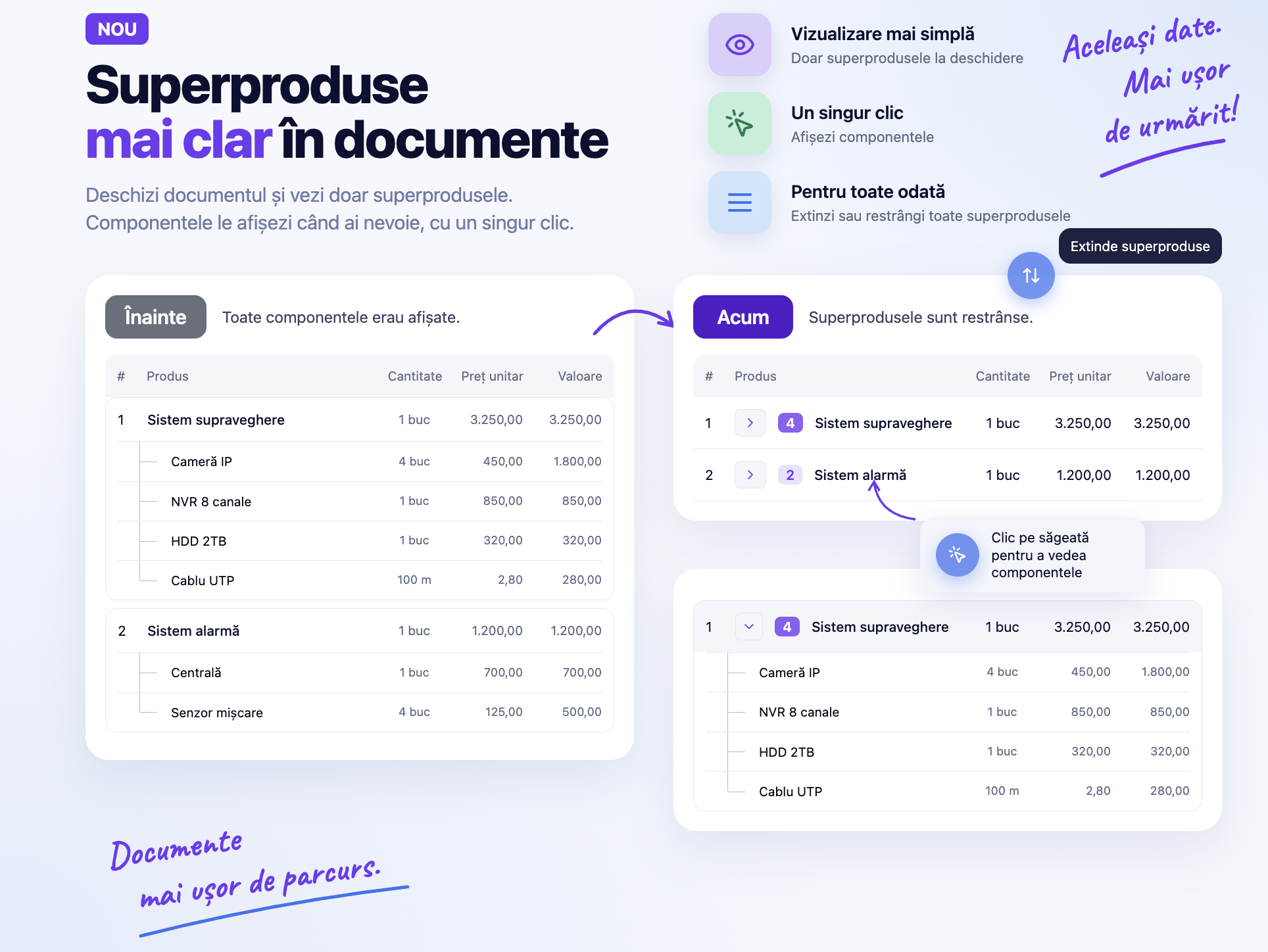
1. Pe scurt
În documentele de vânzare, superprodusele apar acum restrânse: la deschiderea documentului se vede doar rândul superprodusului, iar componentele lui sunt ascunse. Componentele se afișează cu un clic pe pastila de pe rândul superprodusului sau, pentru toate superprodusele deodată, cu butonul nou de deasupra tabelului.
Documentele cu multe superproduse devin mai ușor de citit și de verificat. Datele, totalurile și documentele tipărite nu se schimbă.
| Înainte | Acum | |
|---|---|---|
| Starea la deschidere | Componentele erau afișate | Superprodusele sunt restrânse |
| Restrângerea la vizualizare | Nu exista | Pastilă pe fiecare superprodus și buton pentru toate |
| Restrângerea la adăugare și editare | Săgeată pe rândul superprodusului | Pastilă cu săgeată și numărul de componente |
| Restrângerea tuturor superproduselor | Nu exista | Butonul Extinde superproduse / Restrange superproduse |
| Marcajul superprodusului la vizualizare | Iconița ⓘ „Super Produs” | Pastila cu numărul de componente |
| Maximizeaza tabelul, Afiseaza gestiune | În antetul tabelului | În bara de deasupra tabelului |
2. Unde o găsiți
Pe oportunități, oferte, comenzi, facturi, facturi proforme și avize, în tabelul de produse, la adăugare, editare și vizualizare:
- pastila din coloana Produs, în stânga numelui fiecărui superprodus;
- butonul rotund, albastru, cu săgeată, din bara de deasupra tabelului.
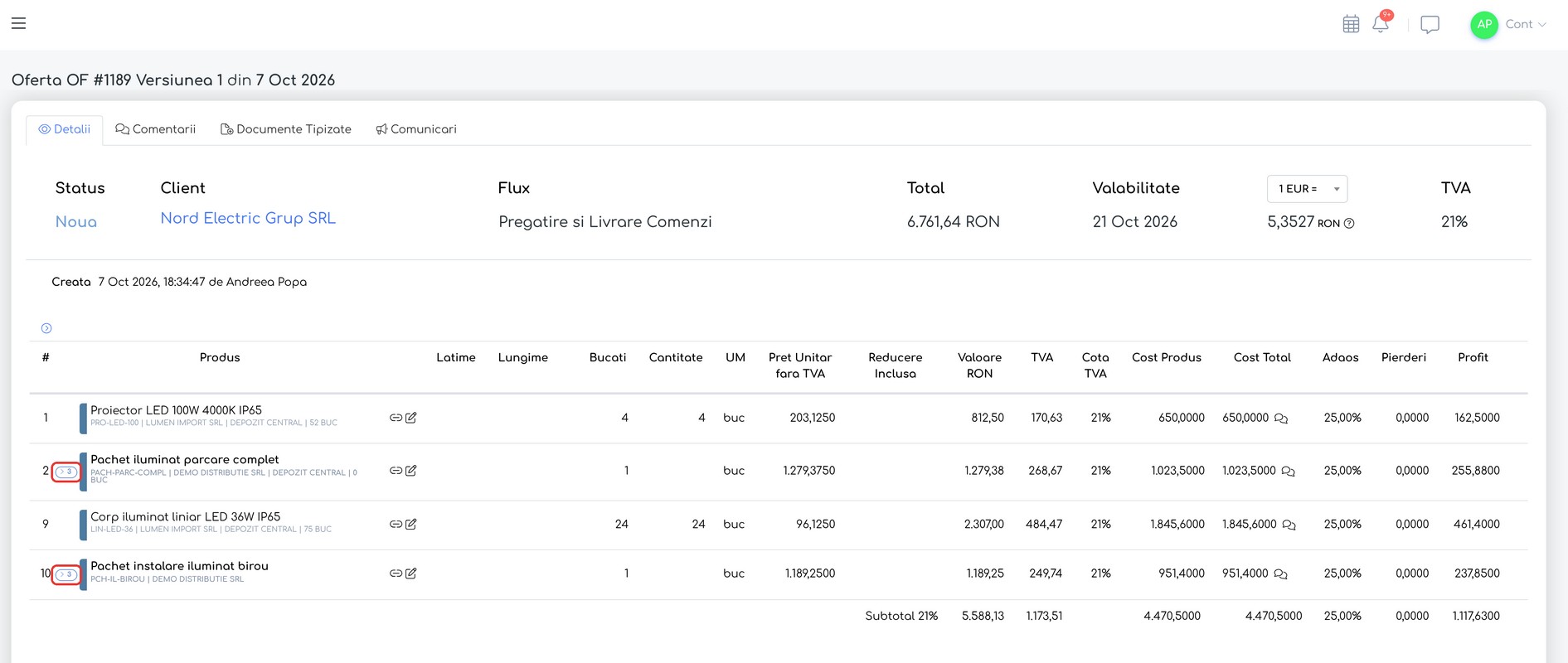
Superprodusele restrânse, cu pastila lor, pe un alt tip de document.
Clienții care văd comenzile în contul online găsesc pastila pe pagina de detaliu a comenzii. Lista de comenzi din contul clientului rămâne neschimbată.
3. Înainte de a începe
- Nu există nimic de activat: funcția este disponibilă pentru toți utilizatorii care pot deschide documentele.
4. Afișarea componentelor unui superprodus
Pasul 1. Deschideți documentul. Toate superprodusele apar restrânse. Pe rândul fiecăruia, pastila arată o săgeată spre dreapta și numărul de componente.
Pasul 2. Treceți cu mouse-ul peste pastilă: apare „Extinde N componente”.
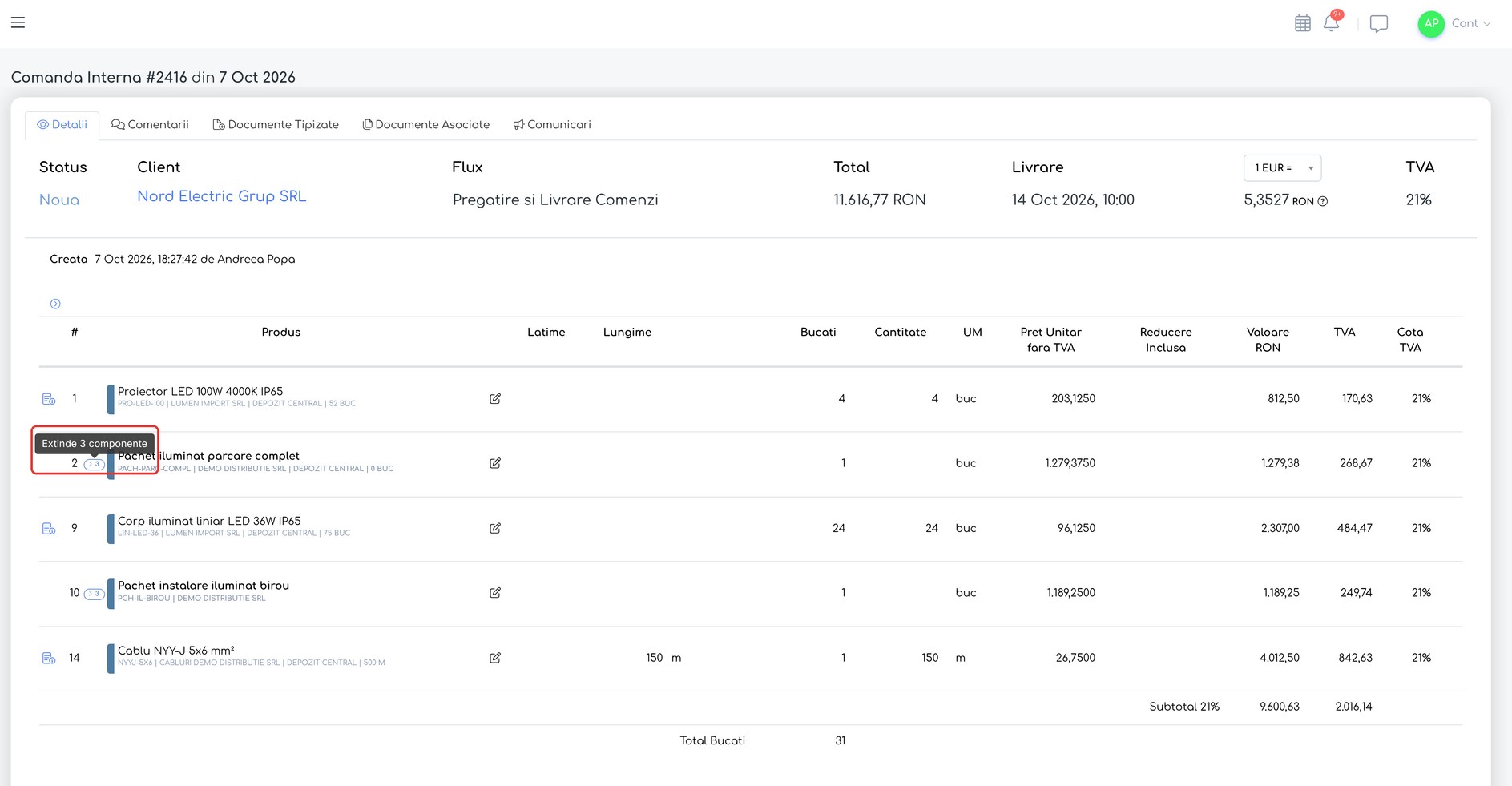
Superprodusele restrânse, cu pastila și mesajul afișat la trecerea mouse-ului.
Pasul 3. Apăsați pastila. Apar componentele directe ale superprodusului, iar săgeata se întoarce în jos. Superprodusele incluse în el rămân restrânse, cu pastila lor.
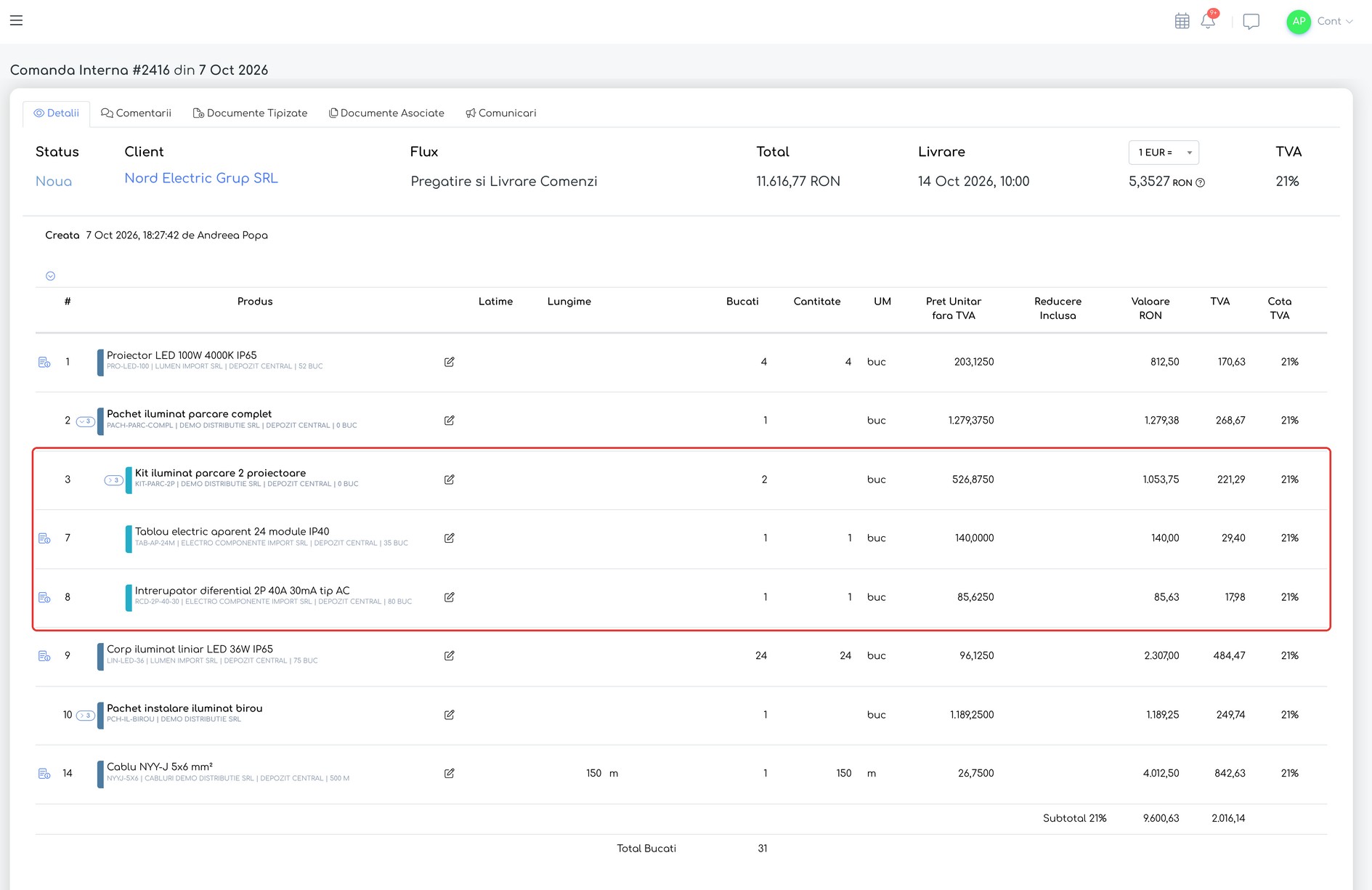
Un superprodus extins: componentele lui directe, iar superprodusul inclus rămâne restrâns.
Pasul 4. Apăsați din nou pastila („Restrange N componente”) pentru a ascunde componentele. Se restrâng și superprodusele incluse în el; la o nouă extindere, acestea apar tot restrânse.
Notă: numărul de pe pastilă reprezintă componentele directe: un superprodus inclus în alt superprodus contează ca o singură componentă. Numărul se actualizează la adăugarea sau ștergerea componentelor. Rândurile de echipamente ale componentelor se ascund și se afișează împreună cu componentele.
5. Extinderea sau restrângerea tuturor superproduselor
Pasul 1. Treceți cu mouse-ul peste butonul rotund de deasupra tabelului. Apare „Extinde superproduse” (când toate sunt restrânse) sau „Restrange superproduse” (când cel puțin unul este extins).
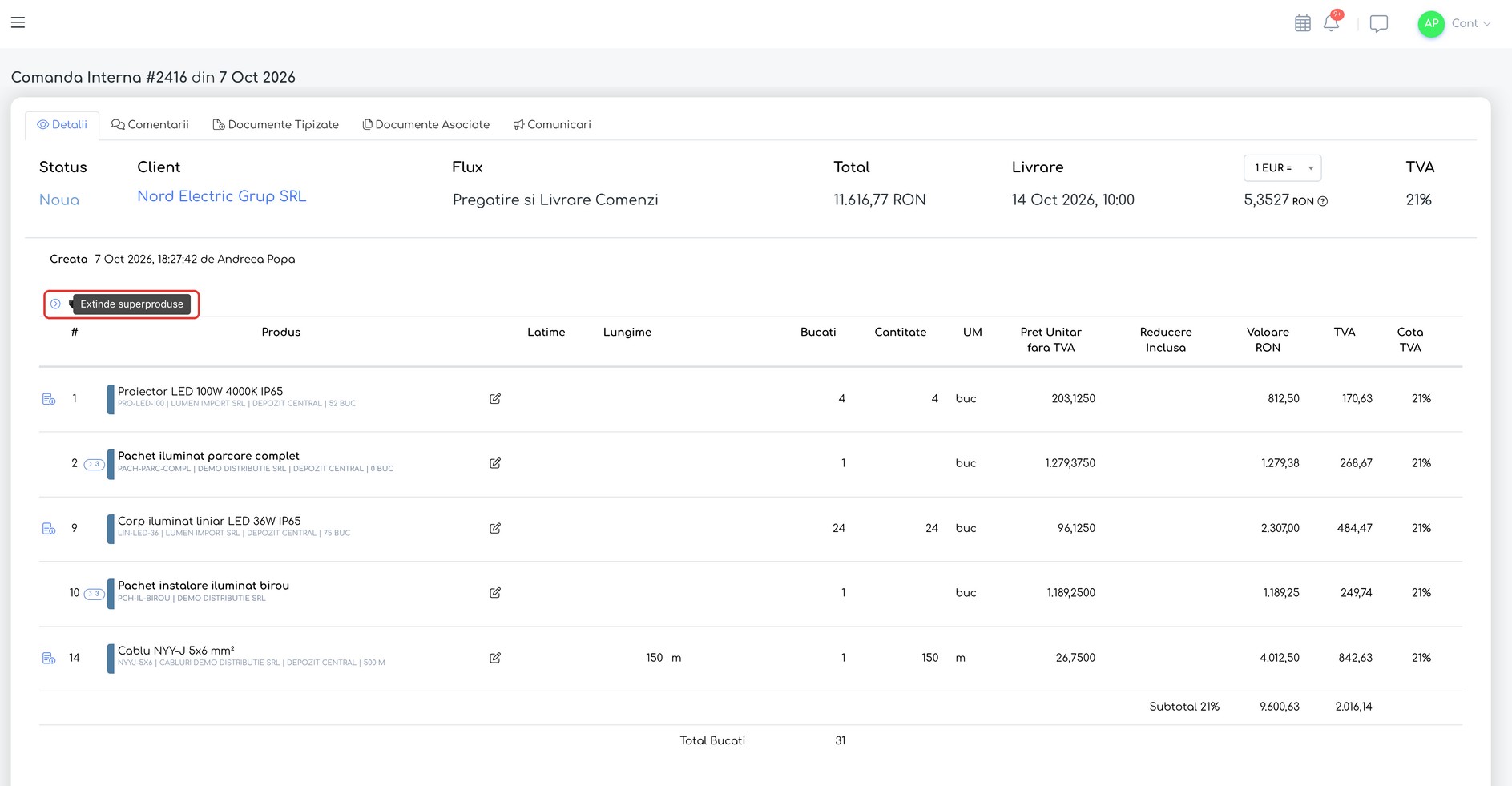
Butonul de deasupra tabelului, cu mesajul Extinde superproduse.
Pasul 2. Apăsați butonul. Dacă toate superprodusele erau restrânse, se extind toate, pe toate nivelurile. Dacă cel puțin unul era extins, se restrâng toate.
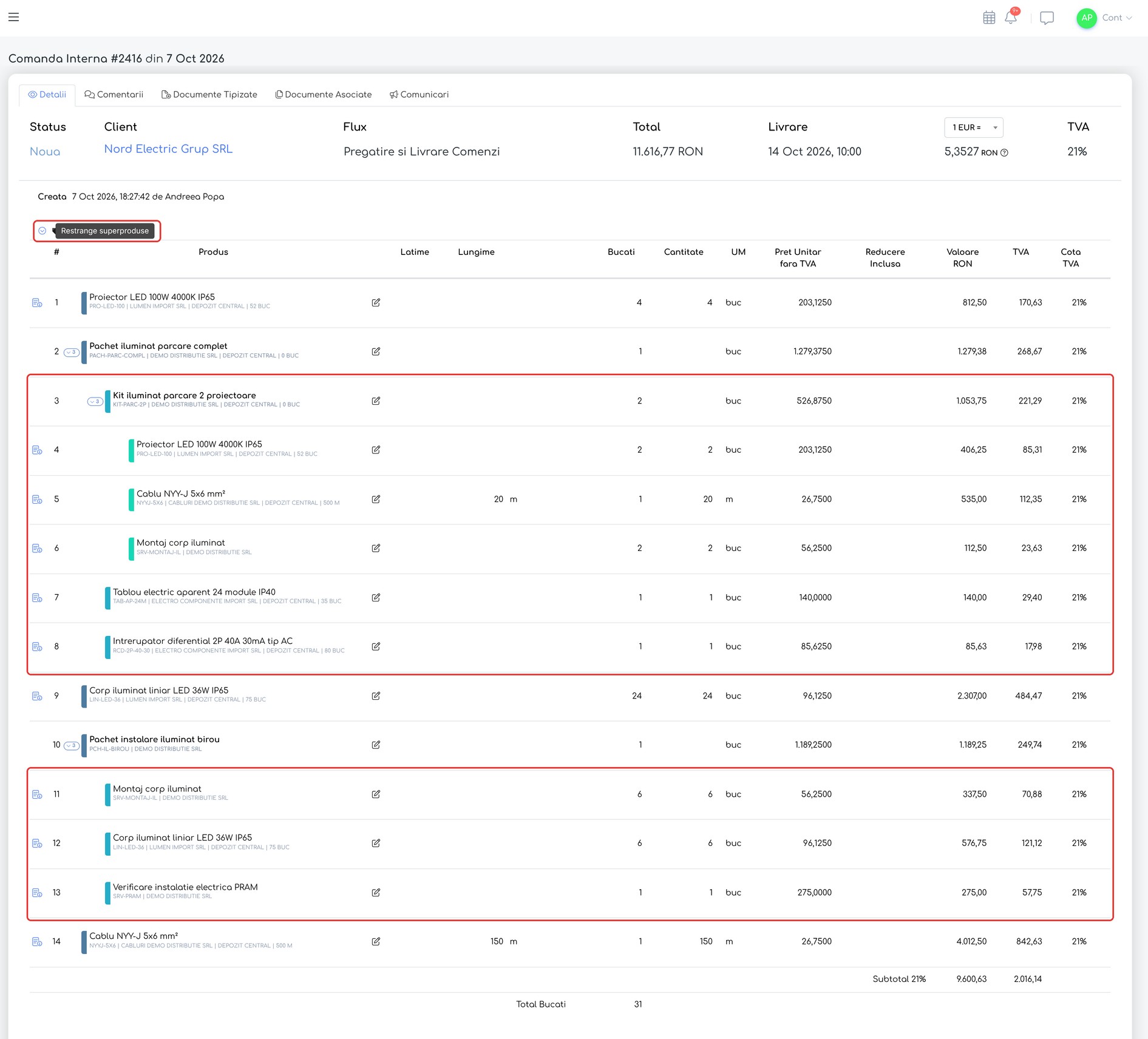
Toate superprodusele extinse, pe toate nivelurile; butonul afișează acum Restrange superproduse.
Notă: la adăugare și editare, în aceeași bară se află și butoanele Maximizeaza tabelul (oportunități, oferte, comenzi) și Afiseaza gestiune / Ascunde gestiune (oportunități, oferte, comenzi, facturi proforme, dacă este activă setarea Afiseaza Camp Gestiune), mutate din antetul tabelului. Butonul de gestiune are acum o iconiță de depozit, iar coloana Gestiune dispare complet când este ascunsă.
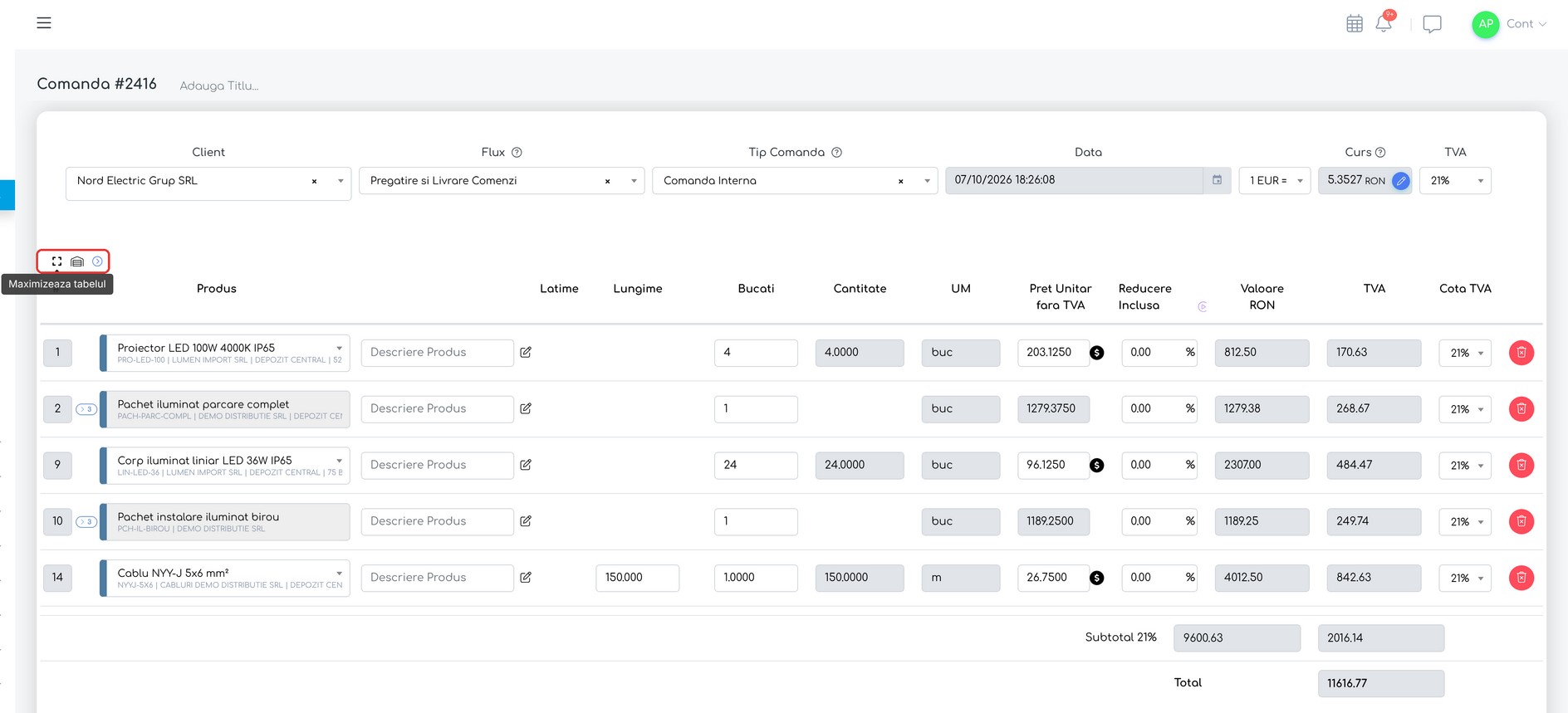
Bara de deasupra tabelului, cu butoanele pentru superproduse, maximizarea tabelului și gestiune.
6. Adăugarea unui superprodus
Pasul 1. La crearea sau editarea documentului, adăugați superprodusul pe o linie nouă sau schimbați produsul unei linii existente într-un superprodus. Componentele se încarcă automat, iar superprodusul nou apare extins. Celelalte superproduse rămân cum erau.
Pasul 2. Verificați componentele sau adăugați altele cu Adauga Linie sau Importa. Butoanele sunt vizibile doar când superprodusul este extins; Importa apare doar dacă este activă importarea din fișier.
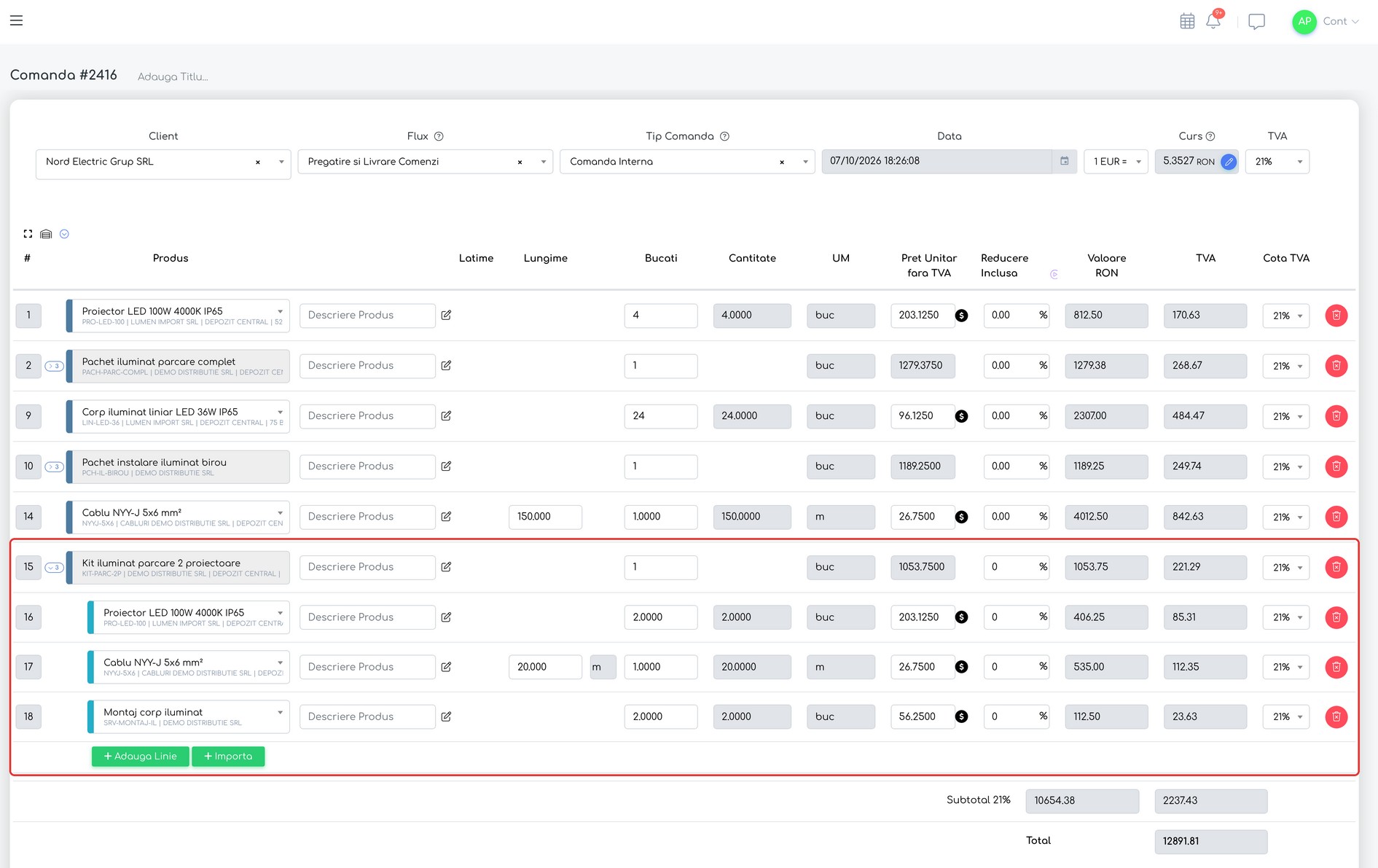
Superprodusul nou adăugat apare extins, cu componentele încărcate și butoanele pentru componente.
Pasul 3. Salvați documentul. Dacă o componentă ascunsă are o eroare, superprodusul ei se extinde automat, iar pagina se derulează la eroare. Acest lucru se întâmplă atât la verificarea din pagină, cât și la erorile primite după salvare.
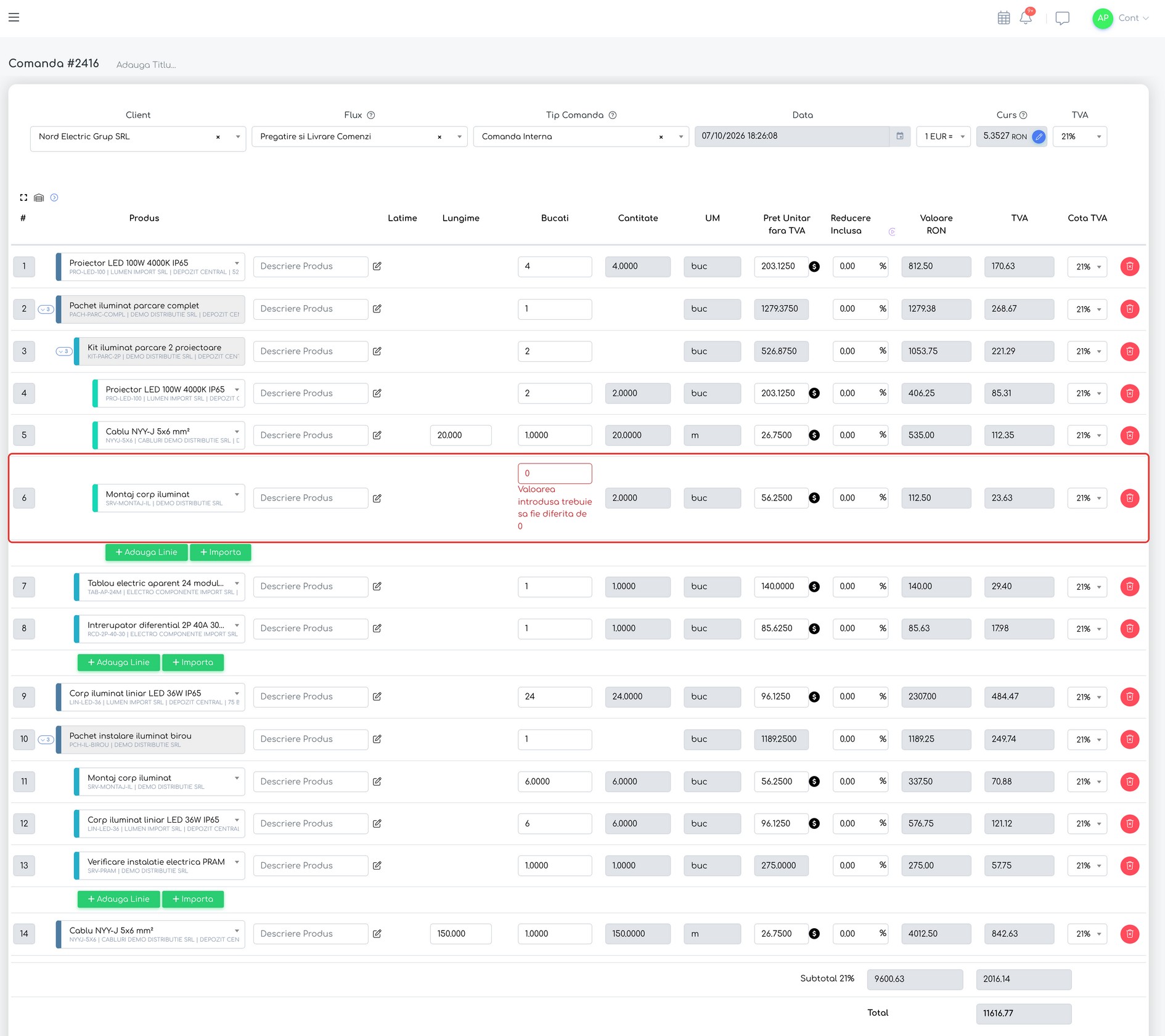
Superprodusul extins automat, cu componenta care are eroare marcată.
Notă: dacă salvarea nu reușește și pagina se reîncarcă cu erori, toate superprodusele revin restrânse, inclusiv cel abia adăugat. Se extinde automat doar superprodusul care conține eroarea.
7. Ce vedeți după
- La fiecare deschidere a documentului (vizualizare, editare, după salvare), superprodusele pornesc restrânse.
- Totalurile includ toate liniile, iar componentele ascunse se salvează normal.
- PDF-urile, e-mailurile și e-Factura rămân neschimbate și conțin toate liniile, ca până acum.
- Pe pagina de vizualizare a comenzii, avertismentele „Stoc Insuficient” și „Produs Anulat” apar acum sub numele produsului, în aceeași celulă. Butonul pentru istoricul fluxului de lucru are o iconiță nouă, ca să nu fie confundat cu săgeata de restrângere.
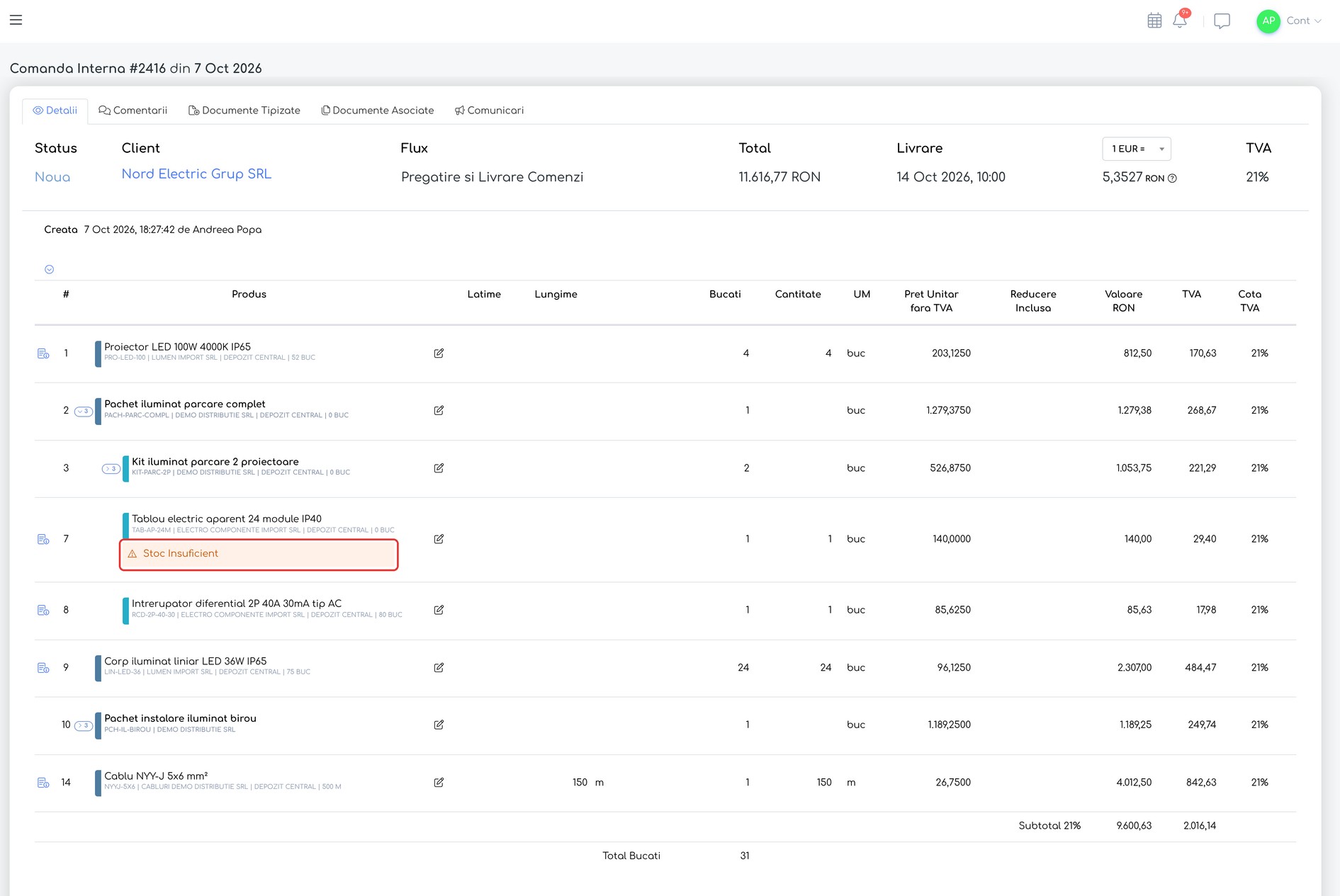
Avertismentul Stoc Insuficient afișat sub numele unei componente, pe comandă.
8. Reguli și limite
- Starea extins / restrâns nu se memorează și nu există o setare pentru a porni extins.
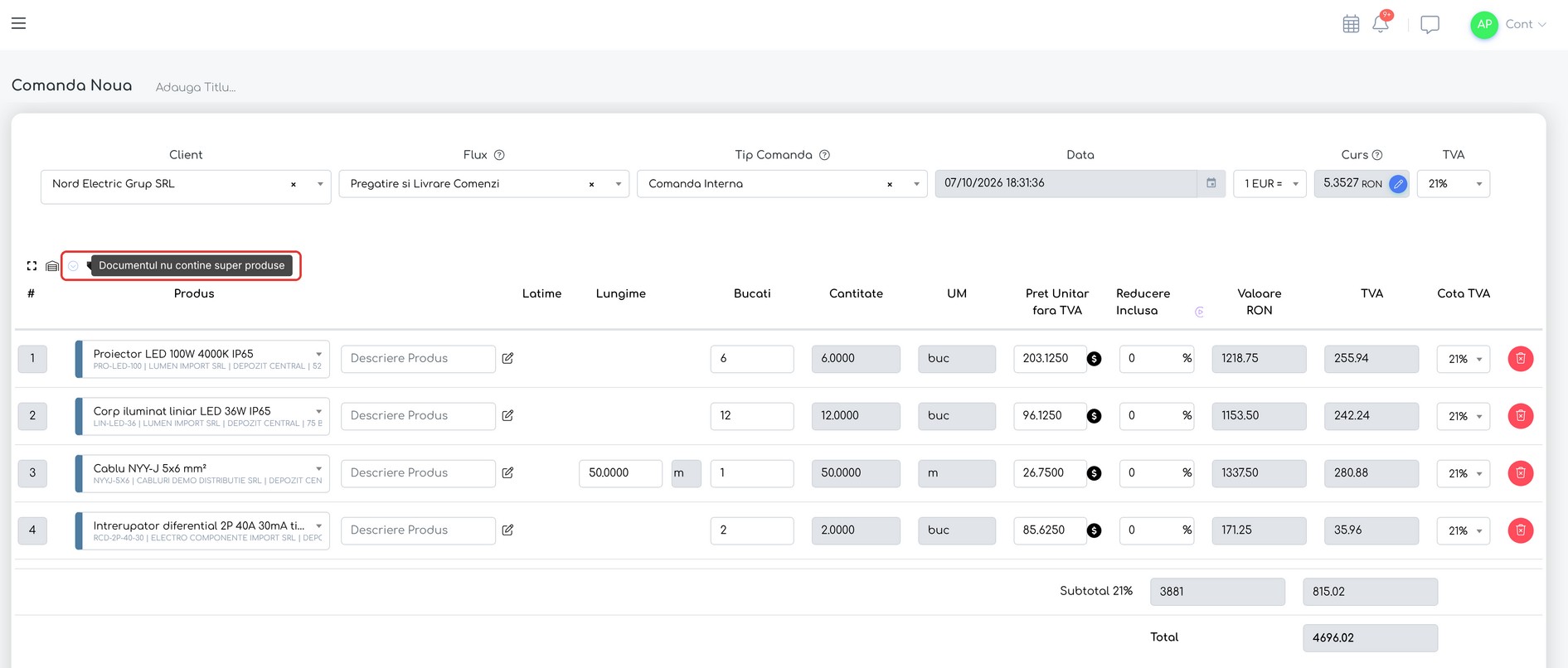
- Pe un document fără superproduse, la adăugare și editare, butonul pentru toate superprodusele este inactiv, cu mesajul „Documentul nu contine super produse”. Devine activ la adăugarea primului superprodus.
- Ștergerea unui superprodus, restrâns sau nu, șterge și componentele lui, ca până acum.
- Numerotarea liniilor nu se schimbă: componentele ascunse își păstrează numerele, deci numerotarea vizibilă poate avea goluri.
- La tipărirea paginii direct din browser, componentele restrânse nu apar; extindeți superprodusele înainte.
- În afișarea pentru telefon a comenzilor, acolo unde este disponibilă, componentele sunt grupate sub „Componente (N)”, închise implicit; pastila și butonul pentru toate superprodusele nu apar acolo.
Atenție: avertismentele „Stoc Insuficient” și „Produs Anulat” ale unei componente nu se văd cât timp superprodusul este restrâns, iar rândul superprodusului nu le semnalează. Pentru a verifica stocul componentelor, extindeți superprodusele. Verificarea de stoc la salvarea comenzii include, ca până acum, toate componentele.
9. Setări și permisiuni
Nu există permisiuni sau setări noi.