
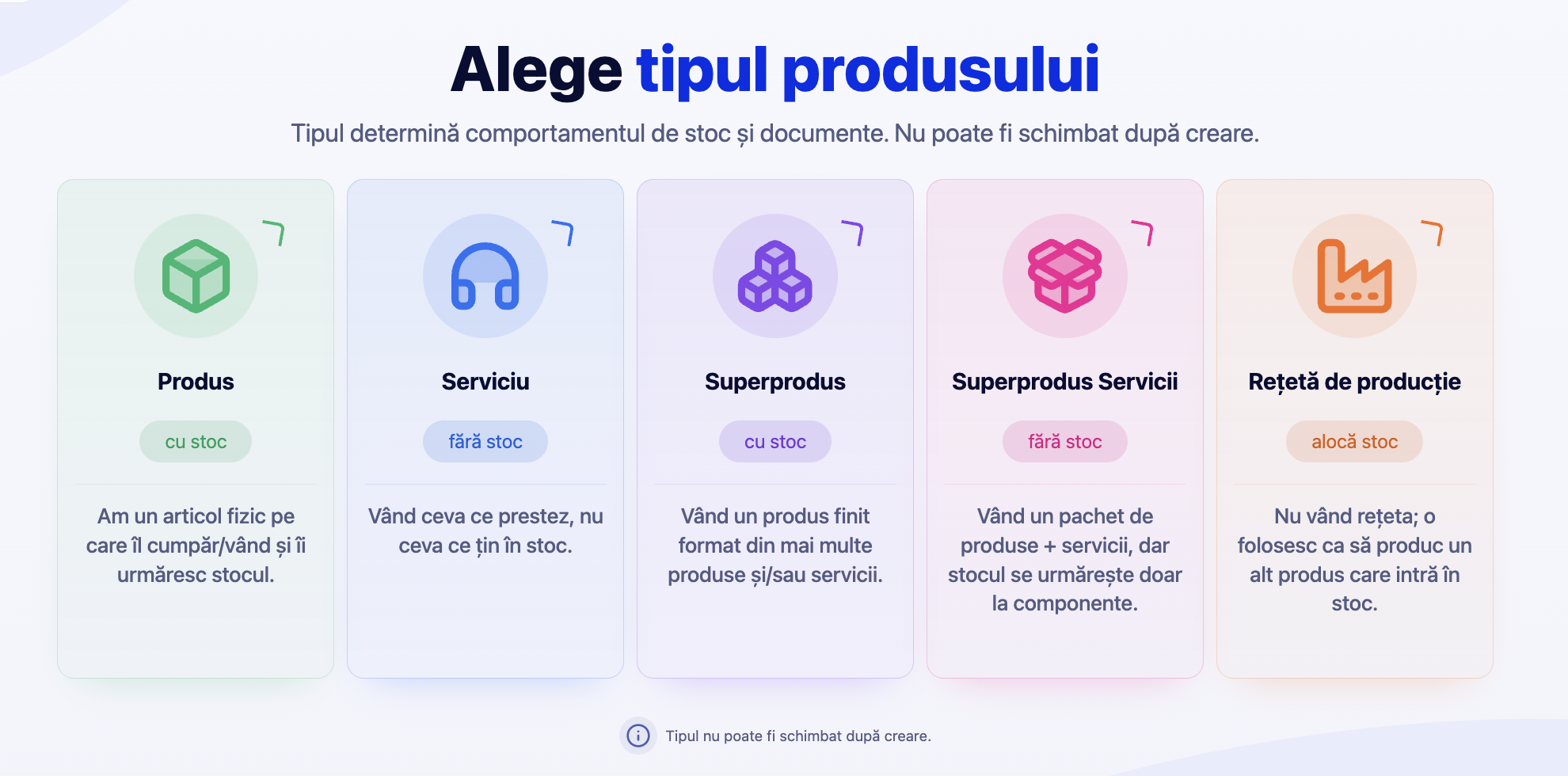
1. Pe scurt
Fiecare produs are acum un tip, ales o singură dată, la creare: Produs, Serviciu, Superprodus, Superprodus Servicii sau Reteta Productie. Tipul stabilește ce câmpuri apar în fișa produsului, dacă produsul are gestiune și stoc, dacă are componente, ce operațiuni de stoc sunt permise și ce verificări se fac pe documente.
Până acum, comportamentul unui produs rezulta din mai multe setări care se puteau schimba oricând: componentele, „Stoc Nelimitat”, „Aloca Stoc Produs Finit” și „Dezactiveaza Produs”. Acum aceste setări sunt înlocuite de tipul produsului și de arhivare, cu reguli clare pentru fiecare tip. Modificarea îi privește pe toți cei care lucrează cu produse, stocuri, achiziții, producție și documente de vânzare.
| Înainte | Acum | |
|---|---|---|
| Felul produsului | Rezulta din componente și din „Stoc Nelimitat”; se putea schimba oricând | Tip Produs, ales la creare; nu se mai poate schimba |
| Produs fără stoc | Comutatorul „Stoc Nelimitat” | Tipurile Serviciu și Superprodus Servicii |
| Producția în stocul altui produs | Superprodus cu „Aloca Stoc Produs Finit” | Tipul Reteta Productie, cu câmpul Produs Finit |
| Scoaterea din uz | „Dezactiveaza Produs”, fără verificarea stocului | Arhiveaza / Dezarhiveaza, cu verificări; un produs cu stoc nu poate fi arhivat |
| Fișa produsului | Câmpuri afișate în funcție de componente și de „Stoc Nelimitat” | Doar câmpurile valabile pentru tip; secțiune nouă: Optiuni Suplimentare |
| Codul produsului | Unic pe cod + gestiune | Unic pe cod + gestiune + furnizor |
| Lista de produse | Filtrul „Super Produs / Produs Standard”, filtrul „Dezactivate” | Filtrul și coloana Tip Produs, filtrul Arhivate |
| Pagina Stocuri | Toate produsele, aceleași acțiuni | Doar Produs, Superprodus și Reteta Productie; acțiuni în funcție de tip |
| Editarea în masă | Nouă ferestre, aplicate oricărui produs | Șase ferestre; fiecare câmp se aplică doar tipurilor potrivite |
| Documente | Superprodusul putea fi salvat fără componente | Superprodusul trebuie să aibă componente, iar la unele tipuri, cel puțin una cu stoc |
Importul și exportul produselor sunt descrise separat, în documentația Produse — importul și exportul catalogului de produse din fișier Excel (Reconfigurare).
2. Unde o găsiți
→ + Adauga Produs — fereastra Alege tipul produsului.
— filtrul și coloana Tip Produs, filtrul Arhivate, acțiunile Arhiveaza / Dezarhiveaza și bara de selecție pentru editarea în masă.
— doar tipurile Produs, Superprodus și Reteta Productie, cu acțiuni în funcție de tip.
Căutarea de produse din Comenzi, Oferte, Oportunități, Facturi Proforme, NIR și Comenzi către furnizori — butonul + Adauga Produs.
3. Înainte de a începe
Crearea produselor necesită dreptul de adăugare pe produse. Arhivarea, dezarhivarea și editarea în masă necesită dreptul de modificare. Nu există permisiuni noi.
Alegeți tipul cu atenție: după creare nu se mai poate schimba.
Pentru fabricația cu Reteta Productie, setarea Compania Mea trebuie să fie configurată ().
După actualizare, verificați tipurile primite automat de produsele existente (vezi „După actualizare: ce verificați”).
4. Tipurile de produs
| Tip | Descriere (din fereastra de alegere) | Insignă |
|---|---|---|
| Produs | Articol individual, cu gestiune de stoc. | cu stoc |
| Serviciu | Manoperă, consultanță, abonament sau alte servicii prestate. Fără gestiune de stoc. | fara stoc |
| Superprodus | Produs compus dintr-o rețetă de componente — produse și servicii. La facturare se generează bon de consum pentru componente și bon de producție. | cu stoc |
| Superprodus Servicii | Pachet de servicii și produse, fără stoc propriu. Componentele cu stoc ies din gestiune individual, prin bon de consum. | fara stoc |
| Reteta Productie | Rețetă de fabricație internă. Se produce pe stoc, pe comandă internă, iar cantitatea obținută intră automat în stocul produsului finit indicat, care se vinde mai departe. | aloca stoc |
Ce permite fiecare tip:
| Produs | Serviciu | Superprodus | Superprodus Servicii | Reteta Productie | |
|---|---|---|---|---|---|
| Gestiune și stoc propriu | Da | Nu | Da | Nu | Nu; producția intră în stocul Produsului Finit |
| Componente | Nu | Nu | Opțional | Opțional | Obligatoriu, minimum una |
| Documente de vânzare | Da | Da | Da, cu componente | Da, cu componente | Da, cu componente |
| NIR | Da | Doar pe liniile fără gestiune | Nu | Nu | Nu |
| Comenzi către furnizori | Da | Da | Nu | Nu | Nu |
| Pagina Stocuri | Da | Nu | Da | Nu | Da |
| Flux de Lucru | Da | Da | Doar componentele | Doar componentele | Doar componentele |
| Echipamente | Da | Da | Nu | Nu | Nu |
| eMAG | Da | Da | Da | Da | Nu |
| Arhivare | Da, fără stoc | Da | Da, fără stoc | Da | Nu |
Superprodus sau Superprodus Servicii?
Ambele tipuri au componente și se vând ca un singur articol. Diferența esențială este una singură: Superprodus devine el însuși un articol cu stoc, iar Superprodus Servicii este doar un pachet comercial, fără stoc propriu. Denumirea „Superprodus Servicii” nu înseamnă că pachetul conține doar servicii: poate cuprinde și produse fizice.
| Superprodus | Superprodus Servicii | |
|---|---|---|
| Ce vindeți | Un produs finit, format din mai multe componente | Un pachet de produse și servicii |
| Componente | Da | Da |
| Componentă cu stoc obligatorie | Da, cel puțin una | Nu |
| Stoc propriu | Da | Nu |
| Ce se întâmplă cu componentele la facturare | Se consumă (bon de consum) și se obține superprodusul (bon de producție) | Componentele cu stoc ies direct din gestiune (bon de consum) |
| Ce apare în gestiune | Superprodusul, ca produs finit | Doar componentele |
Exemplul 1 — Superprodus. „Tablou electric complet” are componentele carcasă, siguranțe, relee, cabluri și manoperă de asamblare. La facturare, componentele se consumă și se obține produsul finit „Tablou electric complet”, care are propriul stoc: componente → producție → Tablou electric complet.
Exemplul 2 — Superprodus Servicii. „Pachet instalare sistem supraveghere” conține 4 camere, 1 NVR, cablu, instalare și configurare. Clientul cumpără un singur pachet, dar în depozit nu aveți „pachete”, ci camere, NVR-uri și cablu; instalarea și configurarea sunt servicii. La facturare, camerele, NVR-ul și cablul ies individual din stoc, prin bon de consum. Pachetul nu are stoc propriu.
Cum alegeți. Întrebarea de pus este: „Produsul pe care îl vând există ca atare în stoc?”
- Da → Superprodus: vindeți un produs finit format din mai multe componente și îi urmăriți propriul stoc.
- Nu → Superprodus Servicii: vindeți un pachet de produse și servicii, iar stocul se urmărește doar la componente.
Pentru fabricația internă pe stoc, înainte de vânzare, folosiți Reteta Productie (vezi secțiunea „Crearea și folosirea unei rețete de producție”).
5. Adăugarea unui produs
Pasul 1. Deschideți și apăsați + Adauga Produs. Se deschide fereastra Alege tipul produsului, cu subtitlul „Tipul determina comportamentul de stoc si documente. Nu poate fi schimbat dupa creare.” Fiecare dintre cele cinci tipuri are descrierea și insigna lui: cu stoc, fara stoc sau aloca stoc.
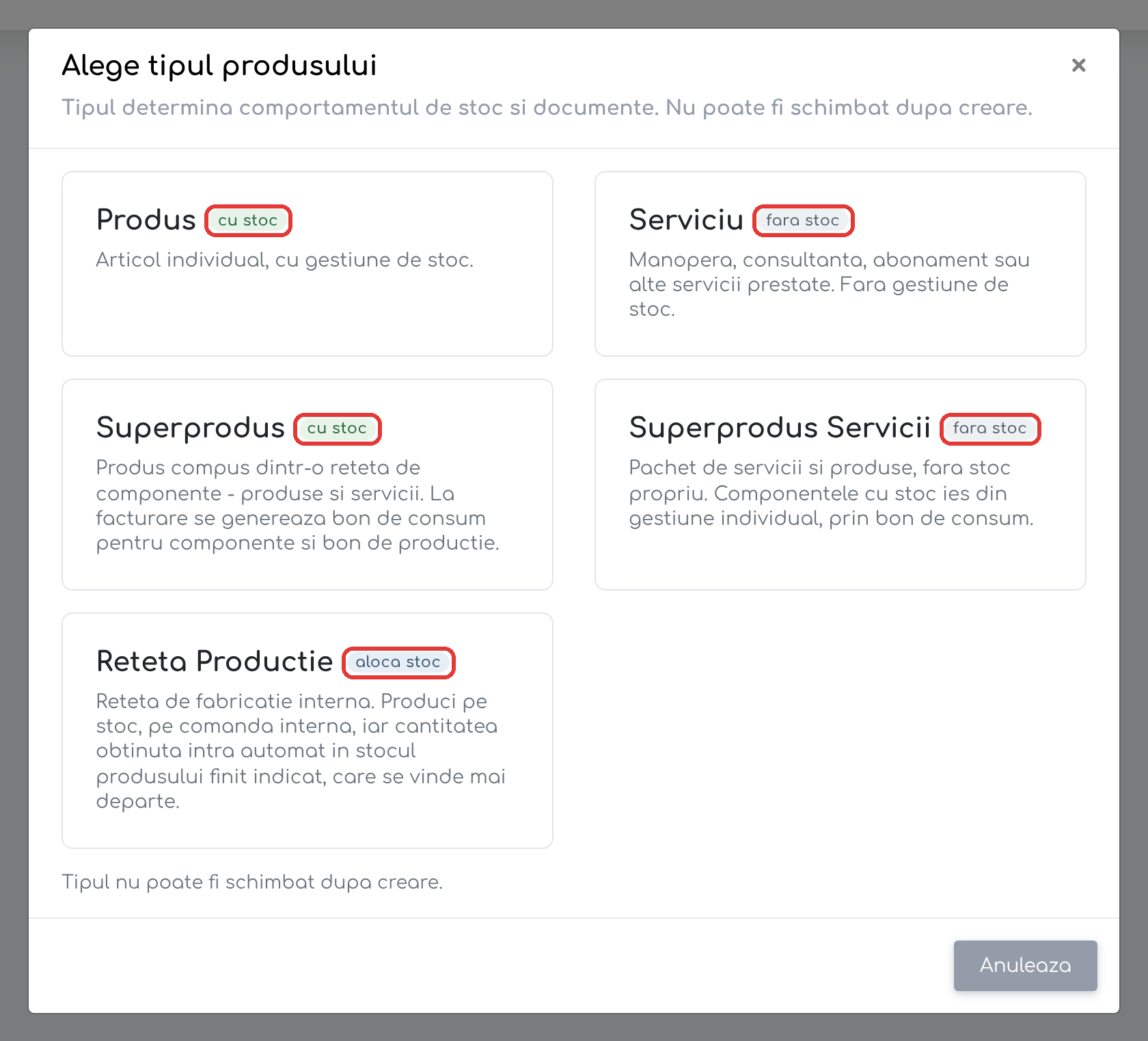
Fereastra Alege tipul produsului: cele cinci tipuri, fiecare cu descrierea și insigna cu stoc, fara stoc sau aloca stoc.
Pasul 2. Apăsați cardul tipului dorit. Se deschide formularul tipului ales, cu titlul Produs Nou, Serviciu Nou, Superprodus Nou, Superprodus Servicii Nou sau Reteta Productie Noua. Tipul apare pe primul rând al secțiunii Denumire, cu insigna lui, și nu se poate modifica.
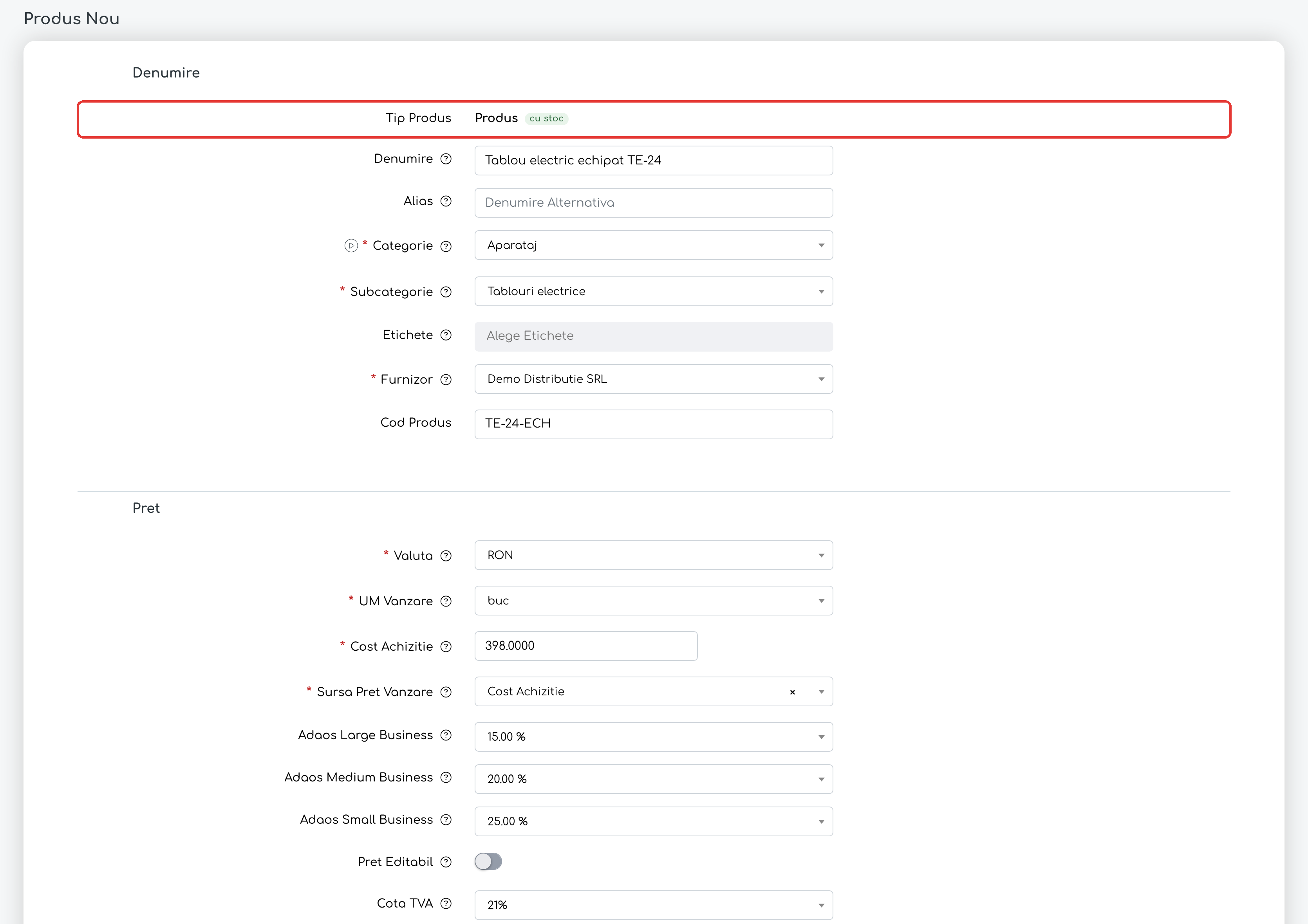
Formularul Produs Nou: rândul Tip Produs, afișat doar pentru informare, și secțiunile Denumire și Pret.
Pasul 3. Completați formularul (secțiunile următoare) și apăsați Salveaza.
Notă: fereastra de alegere se închide doar cu Anuleaza sau cu ×, nu cu un clic în afara ei și nici cu tasta Esc.
Aceeași fereastră apare la + Adauga Produs din căutarea de produse pe Comenzi, Oferte, Oportunități, Facturi Proforme, NIR și Comenzi către furnizori. Formularul rămâne deschis dacă salvarea întâmpină erori, iar produsul creat se adaugă automat pe rândul documentului. Facturile și avizele nu au acest buton, ca până acum.
Atenție: tipul nu se mai poate schimba după creare — nici din formular, nici din editarea în masă, nici prin import. Pentru alt tip, creați un produs nou. Cloneaza Produs păstrează tipul produsului sursă, fără fereastra de alegere.
6. Completarea fișei produsului
Formularul și pagina de detalii au o structură nouă, pe secțiuni:
| Secțiune | Ce conține |
|---|---|
| Denumire | Tip Produs (doar afișare), Denumire, Alias, Categorie, Subcategorie, Etichete, Furnizor, Cod Produs |
| Componente | Doar la tipurile compuse, vizibilă de la început, cu butonul nou Importa |
| Pret | Valuta, UM Vanzare, Sursa Pret Vanzare, Pret Fix, Pret Editabil, Cota TVA; Cost Achizitie și adaosurile doar la Produs și Serviciu |
| Stoc | Doar la Produs, Superprodus și Reteta Productie, cu câmpurile valabile pentru tip; fără Stoc Nelimitat, dimensiuni și greutate |
| Optiuni Suplimentare | Secțiune nouă, care înlocuiește „Flux de Lucru”: Cont Contabil, Denumire Cont, Cod CPV, Note, Afiseaza in Cont Client, Produs Recomandat, Exclude din Flux, UM Dimensiuni, Dimensiune, Greutate, Autocompletare Latime, Foloseste echipamente |
| Câmpuri personalizate, Detalii | Ca până acum (descriere, imagini, fișiere) |
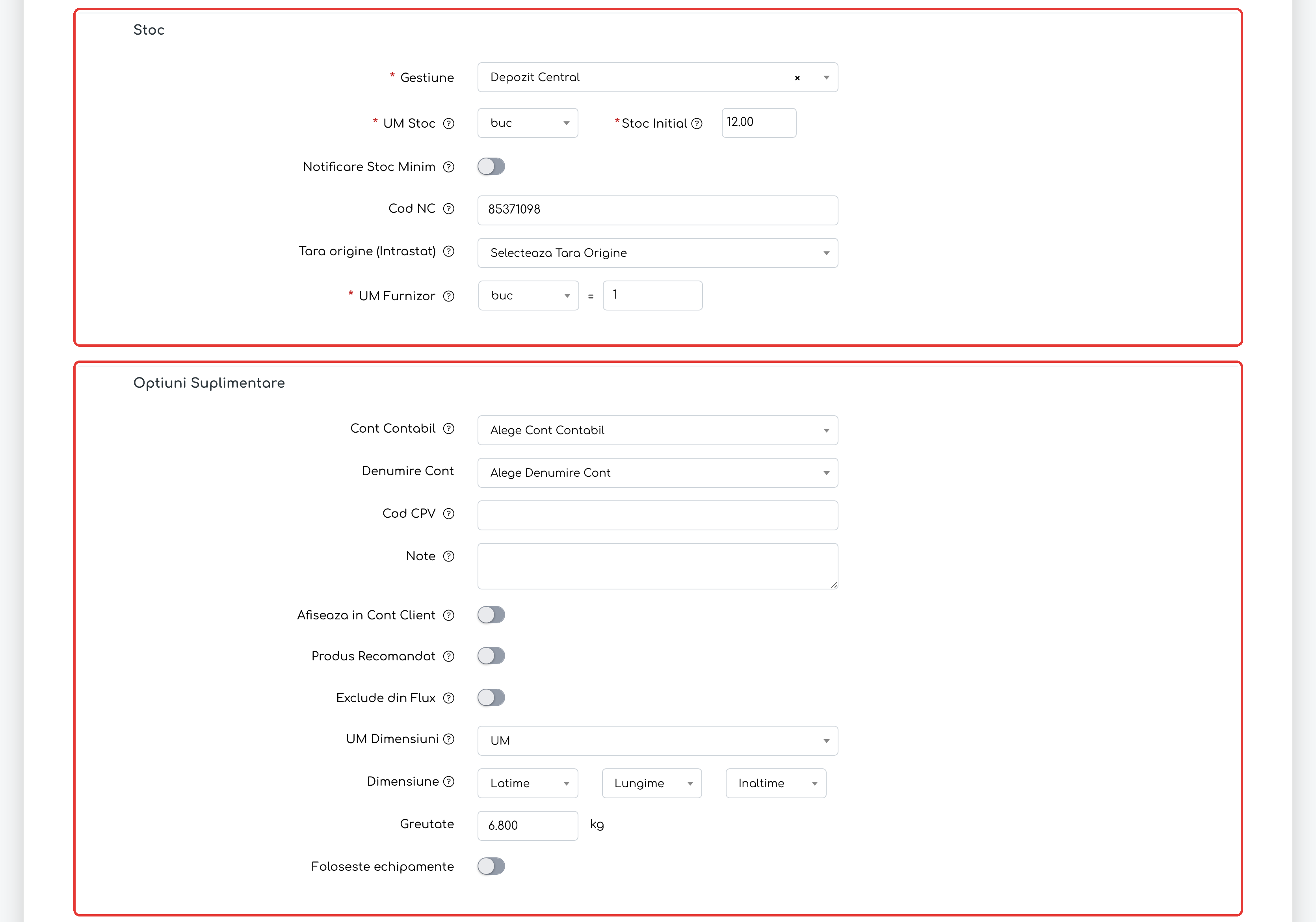
Secțiunile Stoc și Optiuni Suplimentare la tipul Produs.
Câmpurile afișate în funcție de tip (● = apare, — = nu apare):
| Câmp | Produs | Serviciu | Superprodus | Superprodus Servicii | Reteta Productie |
|---|---|---|---|---|---|
| Denumire, Alias, Categorie, Subcategorie, Etichete, Furnizor, Cod Produs | ● | ● | ● | ● | ● |
| Componente | — | — | ● | ● | ● |
| Valuta, UM Vanzare, Sursa Pret Vanzare, Pret Fix, Pret Editabil, Cota TVA | ● | ● | ● | ● | ● |
| Cost Achizitie, adaosurile Large / Medium / Small Business | ● | ● | — | — | — |
| Gestiune, UM Stoc | ● | — | ● (UM Stoc = UM Vanzare) | — | — |
| Stoc Initial (doar la creare), Notificare Stoc Minim, Stoc Minim, Stoc Maxim, Comanda Automata, Trimite E-mail, UM Furnizor | ● | — | — | — | — |
| Cod NC, Tara de origine (Intrastat) | ● | — | ● | — | — |
| Produs Finit | — | — | — | — | ● |
| Cont Contabil, Denumire Cont, Cod CPV, Afiseaza in Cont Client, Produs Recomandat | ● | ● | ● | ● | — |
| Note | ● | ● | ● | ● | ● |
| Exclude din Flux, UM Dimensiuni, Dimensiune, Autocompletare Latime, Foloseste echipamente | ● | ● | — | — | — |
| Greutate | ● | ● | ● | ● | — |
| eMAG (dacă integrarea este activă) | ● | ● | ● | ● | — |
| Câmpuri personalizate, Detalii | ● | ● | ● | ● | ● |
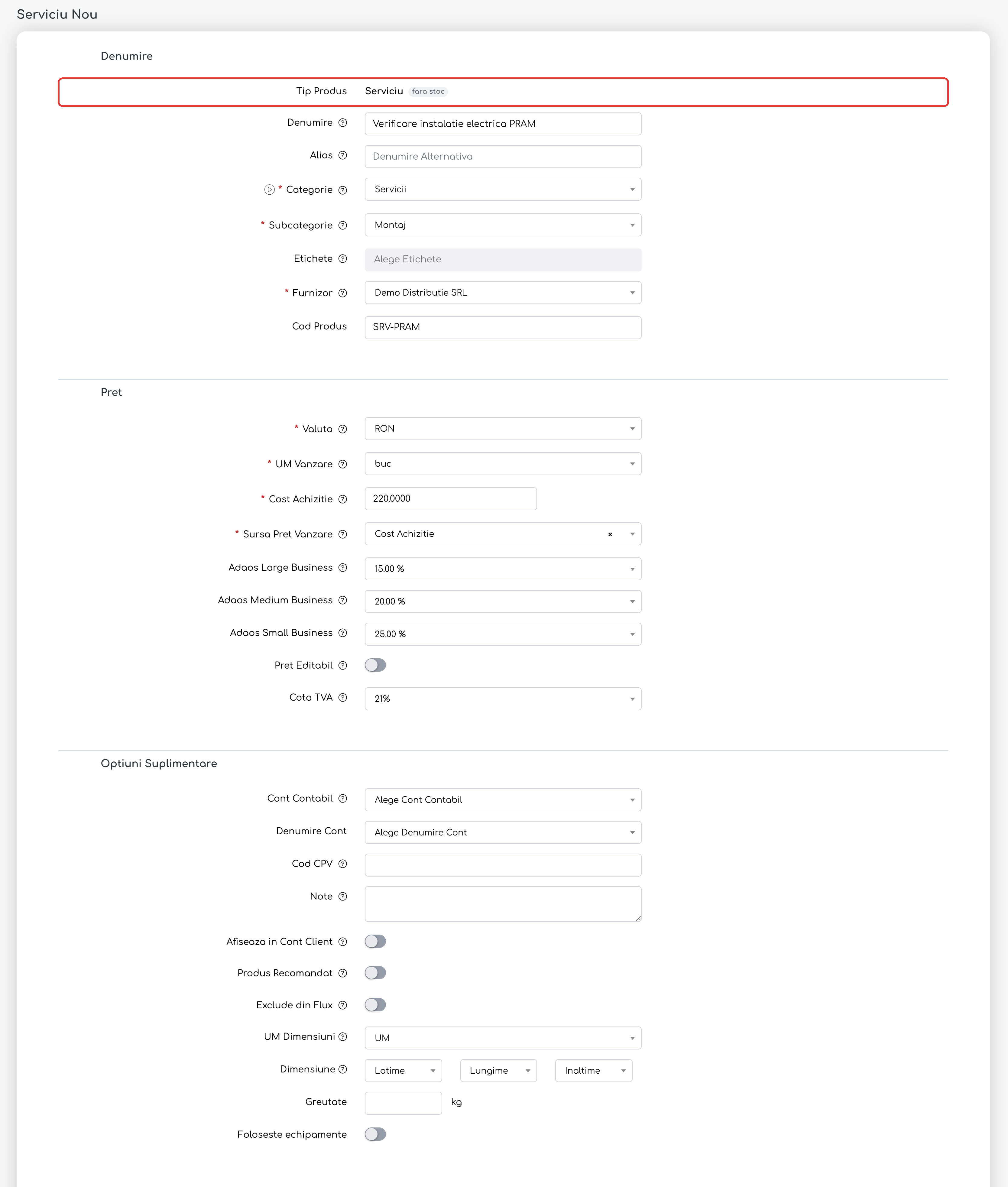
Formularul Serviciu Nou: după Pret urmează direct Optiuni Suplimentare, fără secțiunea Stoc.
Câmpurile care nu se aplică tipului nu mai sunt afișate. Valorile existente se păstrează, cu excepția celor corectate automat la salvarea din formular.
Valori și completări automate:
Gestiune este obligatorie la Produs și Superprodus.
Cantitate Super Produs este implicit 1 la tipurile compuse. Dacă o lăsați goală la crearea produsului, se salvează 1; la editare, se păstrează valoarea anterioară. Conversia UM Furnizor lăsată goală se salvează ca 1.
La Superprodus și Reteta Productie, UM Stoc (și UM Furnizor) este egală cu UM Vanzare.
La tipurile compuse, Exclude din Flux se activează automat, iar Foloseste echipamente se dezactivează automat.
Sursa Pret Vanzare oferă: la Produs și Serviciu — Cost Achizitie, Ultima Achizitie, Pret Fix; la tipurile compuse — Sursa Pret Vanzare Produs Asociat, Pret Fix, Cost Achizitie Produs Asociat.
Autocompletare Latime se păstrează doar dacă este aleasă o lățime și UM Vanzare este de lungime sau suprafață (m, mp etc.). Altfel, opțiunea se dezactivează automat la salvare.
La fiecare salvare din formular, platforma corectează câmpurile incompatibile cu tipul. De exemplu, gestiunea rămasă pe un serviciu se șterge, iar la tipurile fără stoc se resetează notificarea de stoc minim și comanda automată.
La clonare, pe lângă stoc, se resetează Notificare Stoc Minim, Stoc Minim, Stoc Maxim, Comanda Automata și Trimite E-mail.
Dacă produsul nu are cod și există deja un produs cu aceeași denumire, gestiune și furnizor, apare mesajul „Exista deja un produs cu acest nume, gestiune si furnizor. Pentru a pastra acelasi nume adaugati Cod Produs!”.
7. Adăugarea componentelor
Secțiunea Componente apare la Superprodus, Superprodus Servicii și Reteta Productie.
Pasul 1. Completați Cantitate Super Produs (cantitatea obținută din rețetă; implicit 1).
Pasul 2. Apăsați + Adauga Produs pentru fiecare componentă și alegeți-o în Produs Asociat. Completați Bucati și, la produsele pe suprafață sau lungime, Latime și Lungime.
Pasul 3. Pentru o rețetă lungă, apăsați + Importa și încărcați componentele dintr-un fișier Excel, prin aceeași fereastră ca importul de linii pe documente.
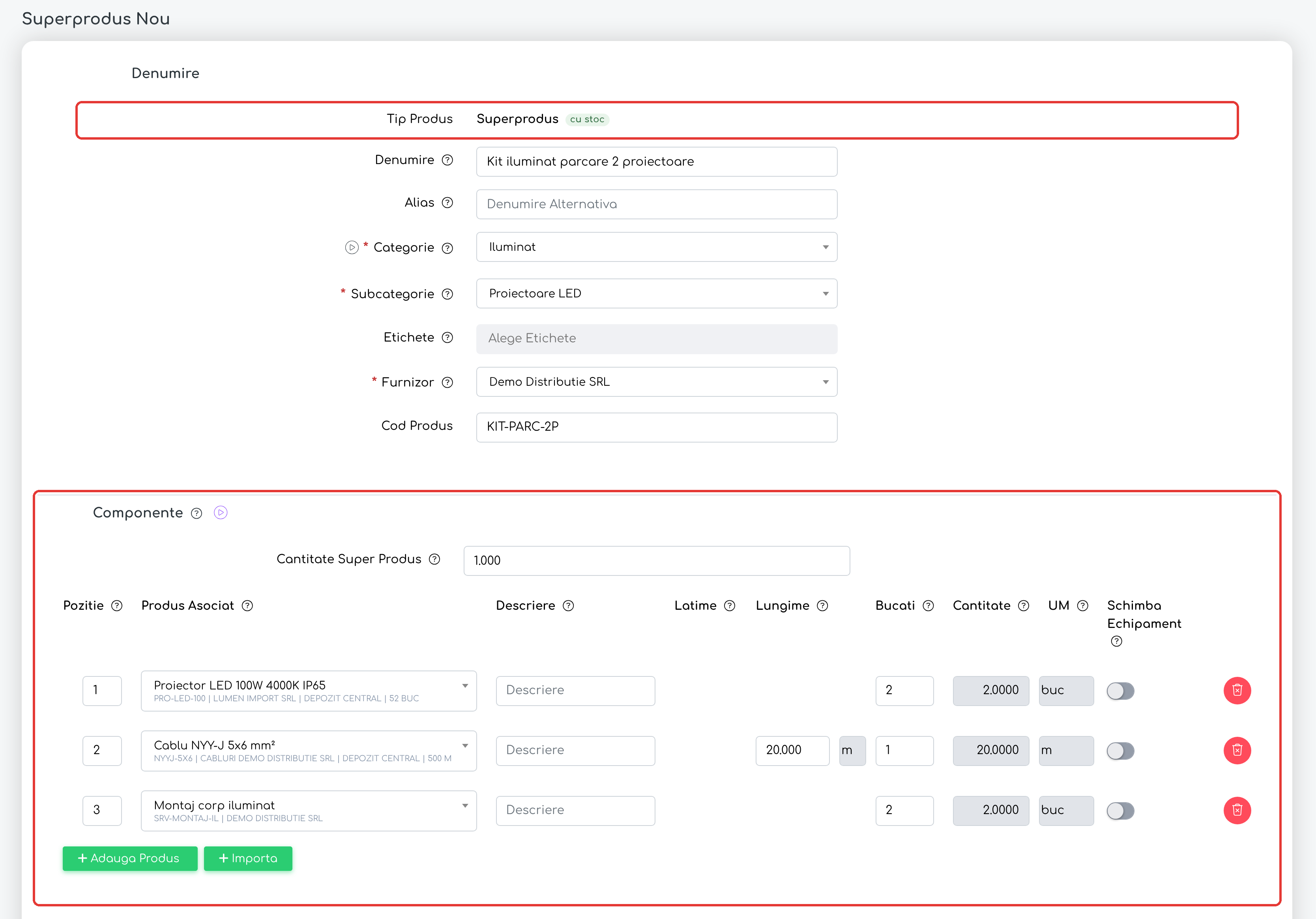
Superprodus Nou: Cantitate Super Produs și componentele, cu butoanele Adauga Produs și Importa.
Pasul 4. Apăsați Salveaza.
La salvare, platforma verifică:
| Mesaj | Când apare |
|---|---|
| „Gestiunea este obligatorie” | Produs sau Superprodus fără gestiune |
| „Reteta Productie trebuie sa aiba cel putin o componenta.” | Reteta Productie fără componente |
| „Componentele trebuie sa includa cel putin un produs cu stoc (Produs sau Superprodus).” | Superprodus cu componente, dar niciuna cu stoc, sau Reteta Productie fără componentă cu stoc. Un Superprodus fără nicio componentă se poate salva. |
| „Valoarea trebuie sa fie mai mare ca 0!” | O componentă are cantitatea 0; salvarea este blocată |
| „Un produs nu poate contine ca si produs secundar pe el insusi.” | Produsul este ales ca propria componentă |
| „Produs Arhivat” | O componentă este arhivată (înainte, „Produs Dezafectat”) |
8. Crearea și folosirea unei rețete de producție
Tipul Reteta Productie înlocuiește vechiul Superprodus cu „Aloca Stoc Produs Finit” și se folosește pentru fabricația internă pe stoc.
Pasul 1. Apăsați + Adauga Produs și alegeți Reteta Productie.
Pasul 2. Completați Denumire și celelalte câmpuri, apoi adăugați componentele: cel puțin una, dintre care cel puțin una cu stoc.
Pasul 3. În secțiunea Stoc, alegeți Produs Finit — produsul în stocul căruia intră cantitatea fabricată — și apăsați Salveaza.
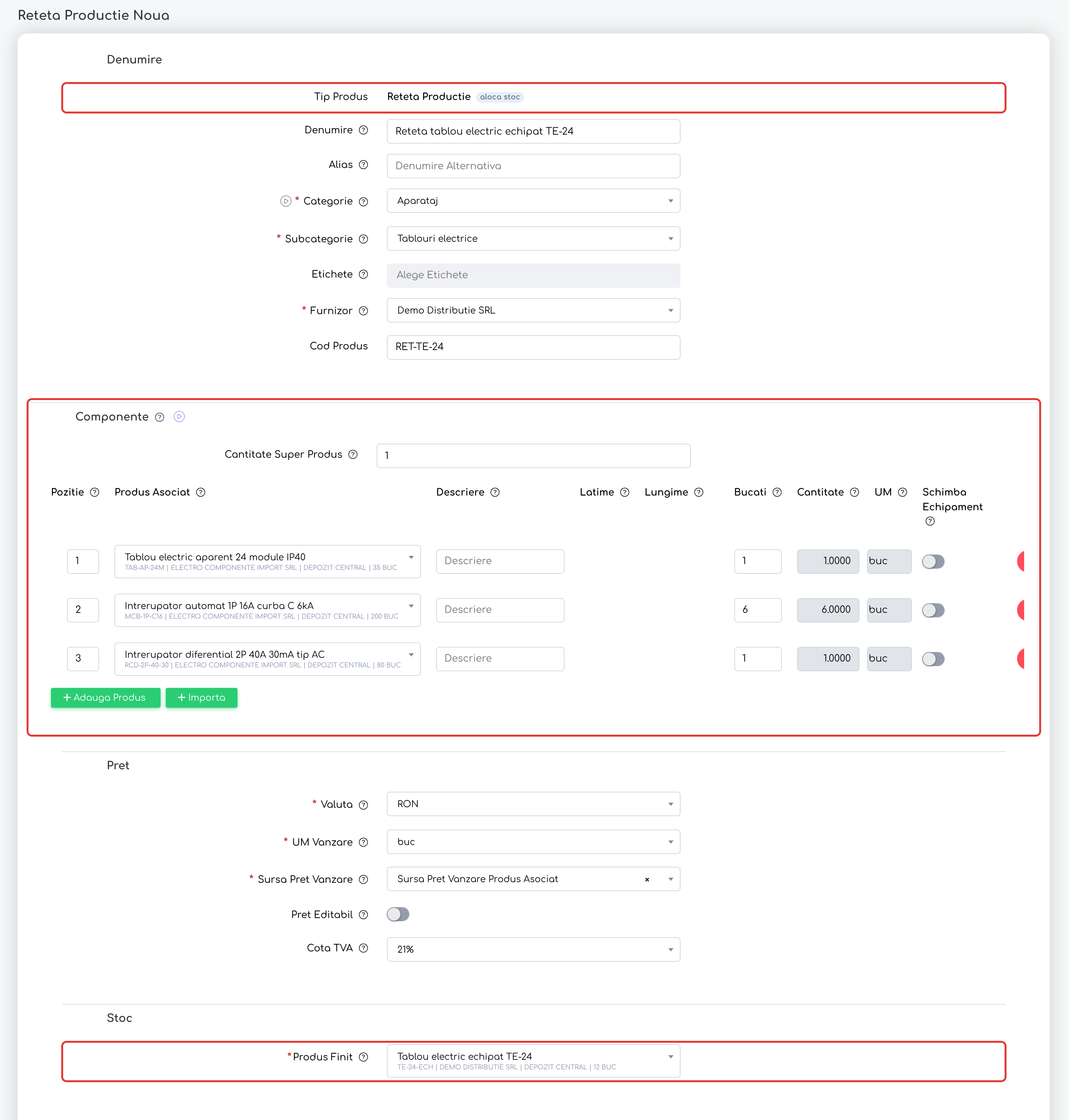
Reteta Productie Noua: componentele și Produs Finit, produsul în stocul căruia intră cantitatea fabricată.
| Câmp | Ce completați | Obligatoriu |
|---|---|---|
| Produs Finit | Un produs de tip Produs, nearhivat, cu UM Stoc egală cu UM Vanzare a rețetei, care nu este produsul finit al altei rețete. Nu poate fi chiar rețeta și nu poate fi, în același timp, componentă a ei. | Da |
Mesajele de la câmpul Produs Finit:
| Mesaj | Ce înseamnă |
|---|---|
| „Produsul Finit este obligatoriu pentru Reteta Productie” | Câmpul nu este completat |
| „Produsul Finit trebuie sa fie un Produs simplu (cu stoc).” | Produsul ales nu este de tip Produs |
| „Produsul Finit este deja asociat cu: …” | Produsul ales este deja produsul finit al altei rețete |
| „Reteta nu poate avea ca produs finit chiar reteta.” | A fost aleasă chiar rețeta |
| „Nu se poate aloca stoc unui produs asociat super produsului!” | Produsul ales este și componentă a rețetei |
| „Unitate de masura pentru stoc a produsului asociat trebui sa fie ca si a super produsului …!” | UM Stoc a produsului finit diferă de UM Vanzare a rețetei |
Fabricația:
Pasul 4. Adăugați rețeta pe o comandă internă, cu clientul configurat la Compania Mea ().
Pasul 5. Componentele parcurg fluxul de lucru.
Pasul 6. După finalizarea lor, cantitatea produsă intră în stocul Produsului Finit: prin Bon de Predare Productie, dacă bonurile sunt active (setarea Bon Consum / Bon Productie), altfel direct.
Notă: când o comandă cere din produsul finit mai mult decât stocul disponibil plus cantitatea aflată deja în producție, platforma propune comanda automată de producție („Comanda automata pentru urmatorul Super Produs?”). Propunerea apare doar dacă este setată Compania Mea și doar pentru rețetele active (nearhivate și neșterse).
Rețeta nu are gestiune, Cont Contabil, Afiseaza in Cont Client, Produs Recomandat sau secțiunea eMAG.
O rețetă nu se poate arhiva. La ștergerea ei, produsul finit este eliberat și poate fi asociat altei rețete.
Clona unei rețete păstrează același produs finit; la salvare trebuie ales alt produs finit.
9. Arhivarea și dezarhivarea produselor
Arhivarea înlocuiește opțiunea „Dezactiveaza Produs”.
Pasul 1. Apăsați Arhiveaza pe rândul produsului din listă, în pagina de detalii sau în bara de selecție.
Pasul 2. Confirmați în fereastra Arhiveaza Produs („Esti sigur ca vrei sa arhivezi acest produs?”). La final apare mesajul „Produsul … a fost arhivat”.
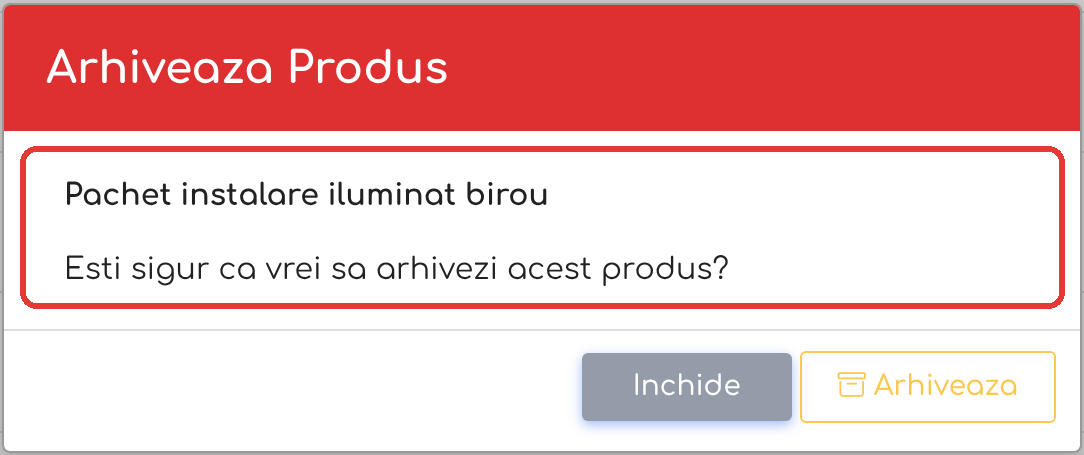
Fereastra Arhiveaza Produs, cu mesajul de confirmare.
Dacă arhivarea nu este permisă, fereastra afișează motivul, iar butonul Arhiveaza este inactiv.
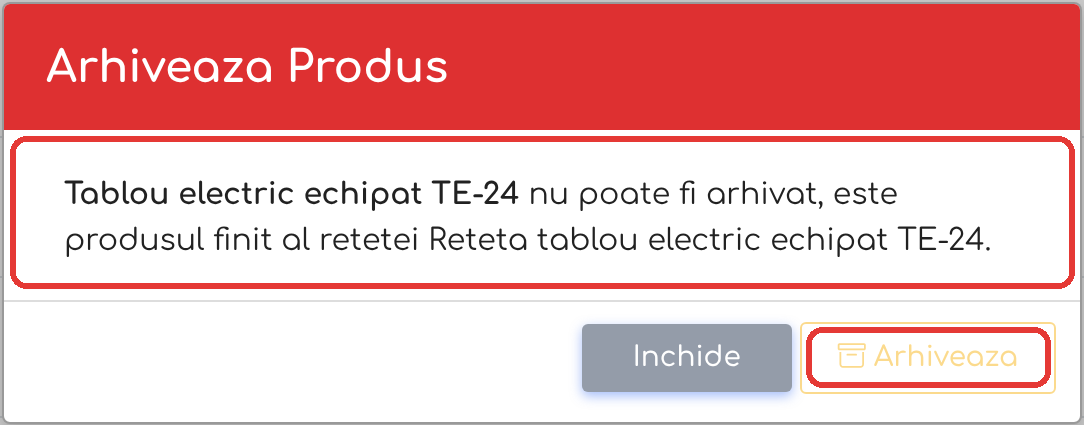
Produsul finit al unei rețete nu poate fi arhivat: fereastra afișează motivul, iar butonul Arhiveaza este inactiv.
Pasul 3. Pentru a readuce produsul în uz, apăsați Dezarhiveaza (pe rând, în pagina de detalii sau în bara de selecție) și confirmați în fereastra Dezarhiveaza Produs („Esti sigur ca vrei sa dezarhivezi acest produs?”). Dezarhivarea nu are alte verificări.
Motivele pentru care arhivarea este blocată:
„… nu poate fi arhivat, produsele de tip Reteta Productie nu se pot arhiva.”
„… nu poate fi arhivat, are stoc, stoc in lucru sau stoc rezervat.” (pentru tipurile cu stoc)
„… nu poate fi arhivat, este produsul finit al retetei …”
„… nu poate fi arhivat, este folosit in:”, urmat de comenzile nefinalizate, comenzile către furnizori nelivrate sau superprodusele în care este componentă, cu linkuri.
Arhivarea în masă, din bara de selecție, cere confirmare în fereastra Arhiveaza Produse („Esti sigur ca vrei sa arhivezi produsele selectate?”).
Dacă selecția conține o Reteta Productie, apare mesajul „Produsele de tip Reteta Productie nu se pot arhiva:”, cu lista lor, și nu se arhivează nimic.
Altfel, arhivarea poate fi parțială: „Au fost arhivate N produse.”, cu motivul pentru fiecare produs care nu a putut fi arhivat.
Dezarhivarea în masă se face din fereastra Dezarhiveaza Produse și se încheie cu mesajul „Au fost dezarhivate N produse.”.
10. Lista de produse și filtrul Tip Produs
Pasul 1. În , deschideți Optiuni Filtrare (iconița de lângă Cauta / Sterge).
Pasul 2. În secțiunea Filtre, bifați Tip Produs și apăsați Salveaza. Bifa adaugă atât filtrul, cât și coloana.
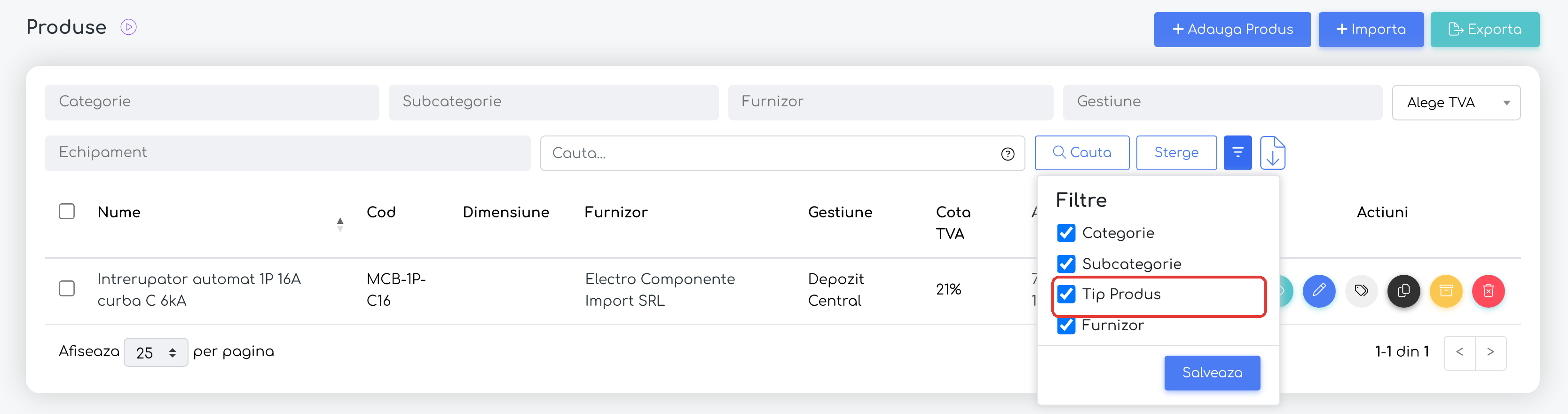
Optiuni Filtrare: bifa Tip Produs activează filtrul și coloana.
Pasul 3. Alegeți în filtrul Tip Produs unul sau mai multe tipuri și apăsați Cauta.
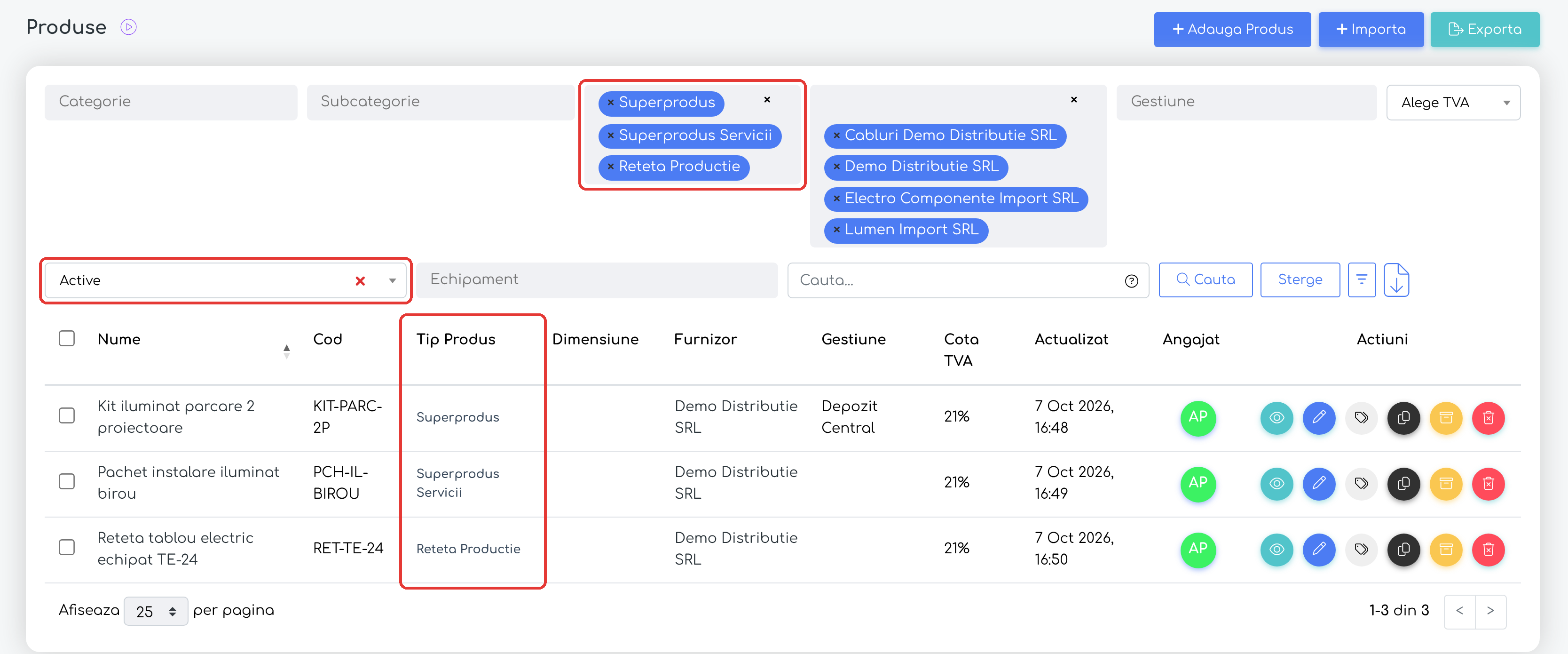
Lista filtrată pe tipurile compuse, cu coloana Tip Produs și filtrul de arhivare pe Active.
Filtrul Arhivate (fostul „Dezactivate”) are opțiunile Active / Arhivate. Odată adăugat, pornește pe Active. Fără acest filtru, lista afișează și produsele arhivate.
Acțiunile de pe rând sunt Detalii Produs, Editeaza Produs, Etichete, eMAG, Cloneaza Produs, Sterge Produs și, nou, Arhiveaza sau Dezarhiveaza. Ele depind de drepturi: Sterge Produs cere dreptul de ștergere, iar Cloneaza Produs dreptul de adăugare. Acțiunea eMAG apare doar la produsele marcate pentru eMAG.
Un produs care este produsul finit al unei rețete nu poate fi șters („… nu poate fi sters, este produsul finit al retetei …”); la ștergerea în masă, un astfel de produs este omis. Nu pot fi șterse nici produsul de avans setat la și nici produsele active în eMAG.
Exporta produce un fișier în formatul modelului de import General (vezi documentația de import și export).
11. Pagina Stocuri
Pe pagina apar doar tipurile Produs, Superprodus și Reteta Productie; serviciile și superprodusele servicii nu mai apar. Rețetele apar cu statusul „Stoc Nelimitat”, fără gestiune și fără stoc propriu. Filtrul Tip Produs oferă aceste trei tipuri, iar filtrul „Dezactivate” se numește acum Arhivate.
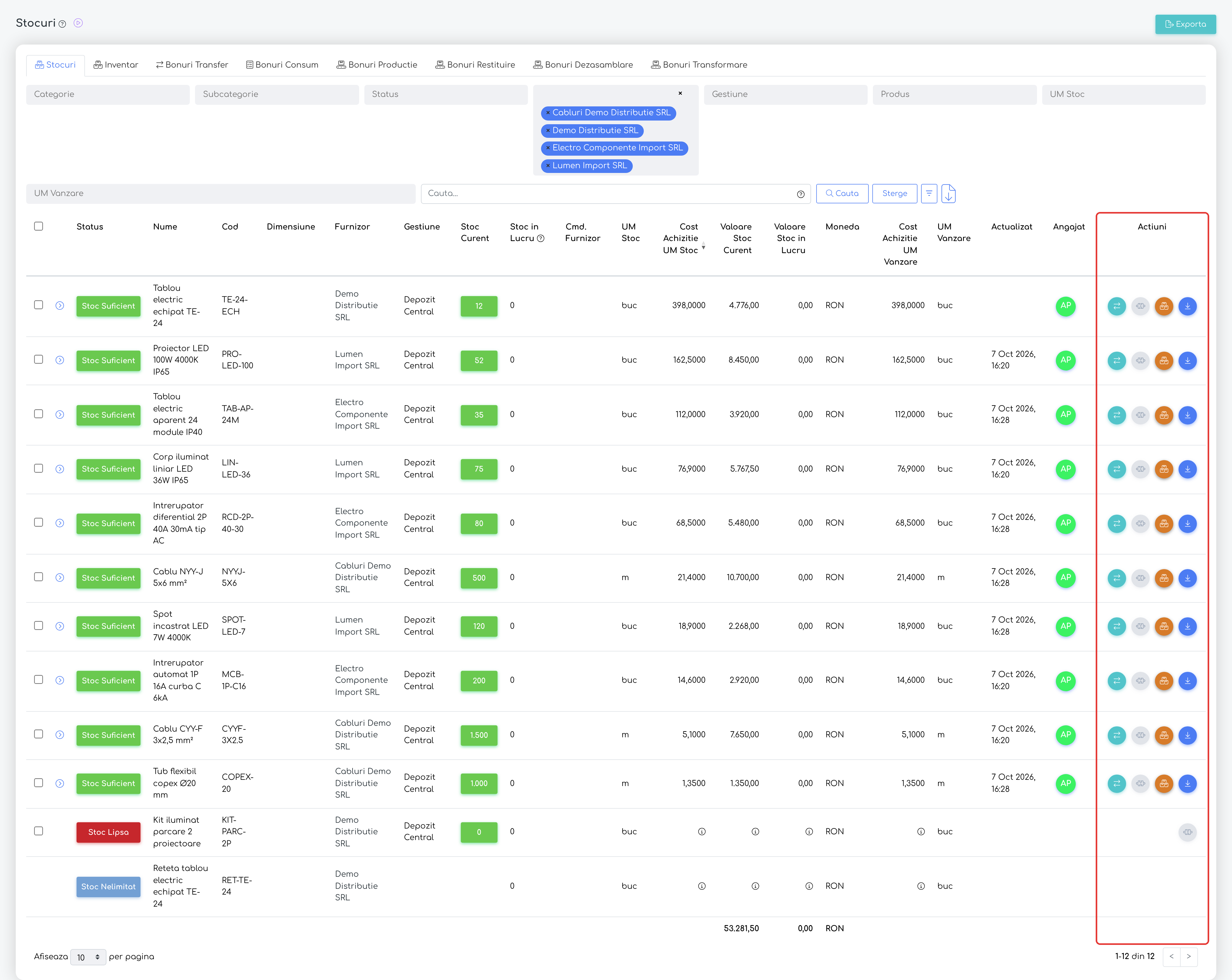
Pagina Stocuri: serviciile și superprodusele servicii nu apar, iar acțiunile de pe rând depind de tip.
Acțiunile de pe rând depind de tip:
| Transfer | Transformare | Inventar | Export Istoric Stoc | |
|---|---|---|---|---|
| Înainte, orice produs | ● | ● | ● | ● |
| Produs | ● | ● | ● | ● * |
| Superprodus | — | ● | — | ● * |
| Reteta Productie | — | — | — | de regulă nu apare (rețeta nu are mișcări de stoc) |
* Export Istoric Stoc apare doar dacă produsul are istoric de stoc și aveți drepturile de vizualizare a istoricului și de export.
Acțiunile în masă permit selecții mixte:
Bifa de selectare a tuturor rândurilor bifează doar produsele simple. Superprodusele și rețetele se bifează individual.
Transfer este inactiv dacă selecția conține un superprodus sau dacă produsele sunt în gestiuni diferite („Actiune indisponibila! Produsele selectate apartin de gestiuni diferite.”). La transfer, produsul din gestiunea primitoare se caută după cod și furnizor.
Inventar este inactiv dacă selecția conține doar superproduse („Inventarul este permis doar pentru produse cu stoc.”). La o selecție mixtă, superprodusele sunt omise, cu mesajul „Urmatoarele produse nu pot fi inventariate si au fost omise: …”, iar dacă nu rămâne niciun produs, apare „Niciun produs din selectie nu poate fi inventariat.”.
Butonul Comanda Furnizor este ascuns dacă selecția conține un superprodus.
Un superprodus fără componente nu poate fi transformat („Super produsul … nu are componente definite; adauga componente inainte de transformare.”).
Exportul din Stocuri (Exporta) nu mai include produsele arhivate și rețetele de producție.
12. Editarea în masă
Pasul 1. În , bifați produsele. Jos apare bara de selecție, cu numărul produselor pe fiecare tip: Produs, Serviciu, Superprodus, Super Serv. și Reteta.
Pasul 2. Dacă doriți să lucrați doar cu un tip, apăsați contorul lui („Pastreaza in selectie doar: …”). În selecție rămân doar produsele acelui tip.
Pasul 3. Apăsați butonul ferestrei dorite: Organizare, Pret, Stoc, Setari, Echipamente sau Etichete. Butoanele sunt iconițe, iar numele lor apare la trecerea cu mouse-ul. Un buton inactiv explică tipurile la care se aplică, de exemplu „Stoc se aplica doar la: … Restrangeti selectia la aceste tipuri (click pe un chip din stanga barei).”.
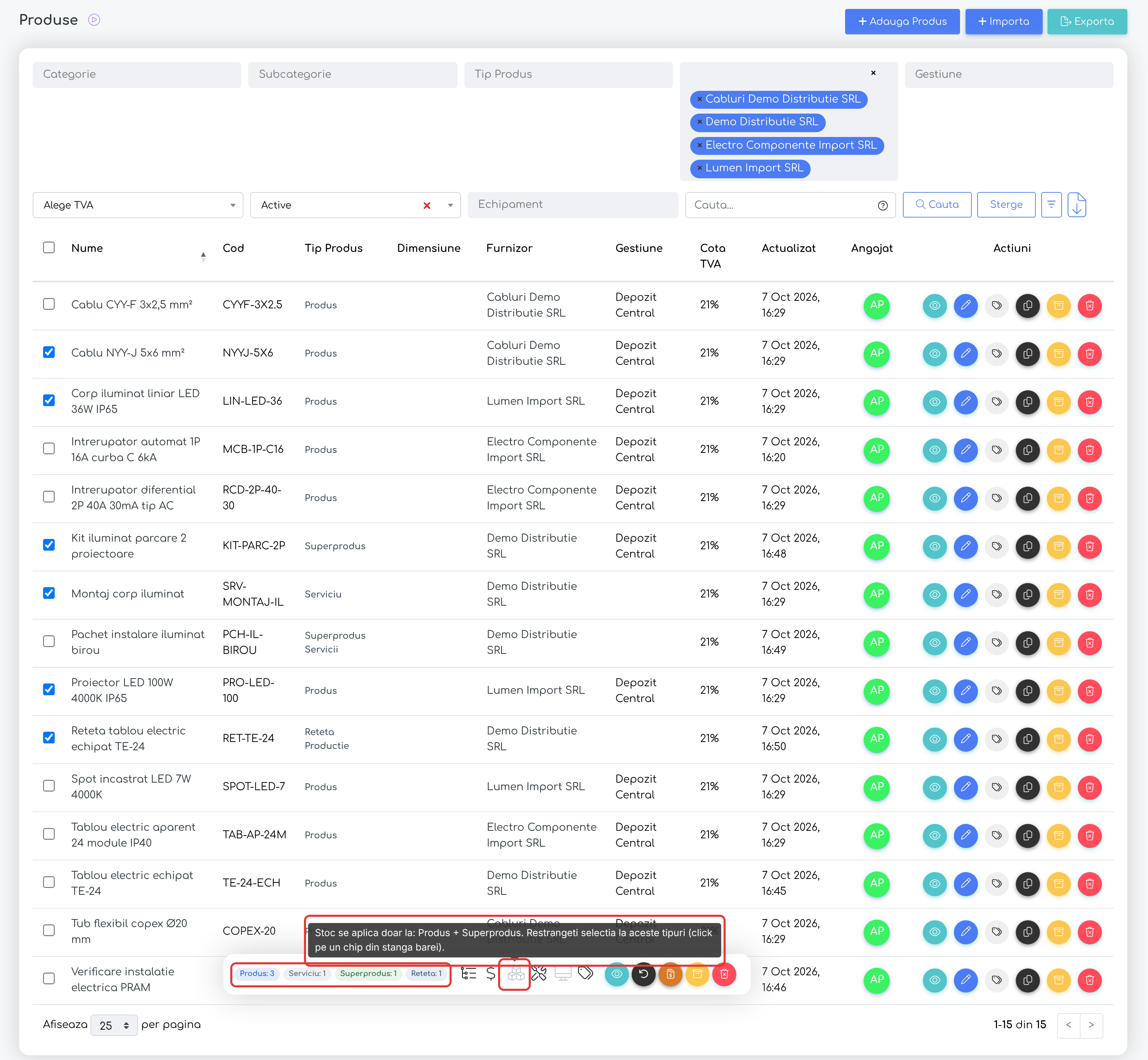
Bara de selecție: contoarele pe tip și explicația butonului Stoc, inactiv pentru selecția curentă.
Bara de selecție mai are Detalii Selectie (afișează și tipul fiecărui produs), Reseteaza Selectie, Genereaza Document, Sterge Produse și, în funcție de starea produselor selectate, Arhiveaza și Dezarhiveaza.
Pasul 4. În fereastra Editeaza Produsele Selectate, completați doar câmpurile pe care vreți să le schimbați (un câmp gol nu se modifică) și aplicați. La final apare mesajul „Modificarile au fost aplicate la toate cele N produse selectate.” sau „Modificarile au fost aplicate la X din N produse selectate.”, cu lista câmpurilor neaplicate.
Într-o selecție mixtă, un câmp care nu se aplică tuturor tipurilor rămâne vizibil, dar inactiv, cu mențiunea tipurilor la care se aplică (de exemplu „doar Produs + Serviciu”). Fereastra afișează și nota „Campurile dezactivate nu se aplica tipurilor de produse din selectia curenta…”.
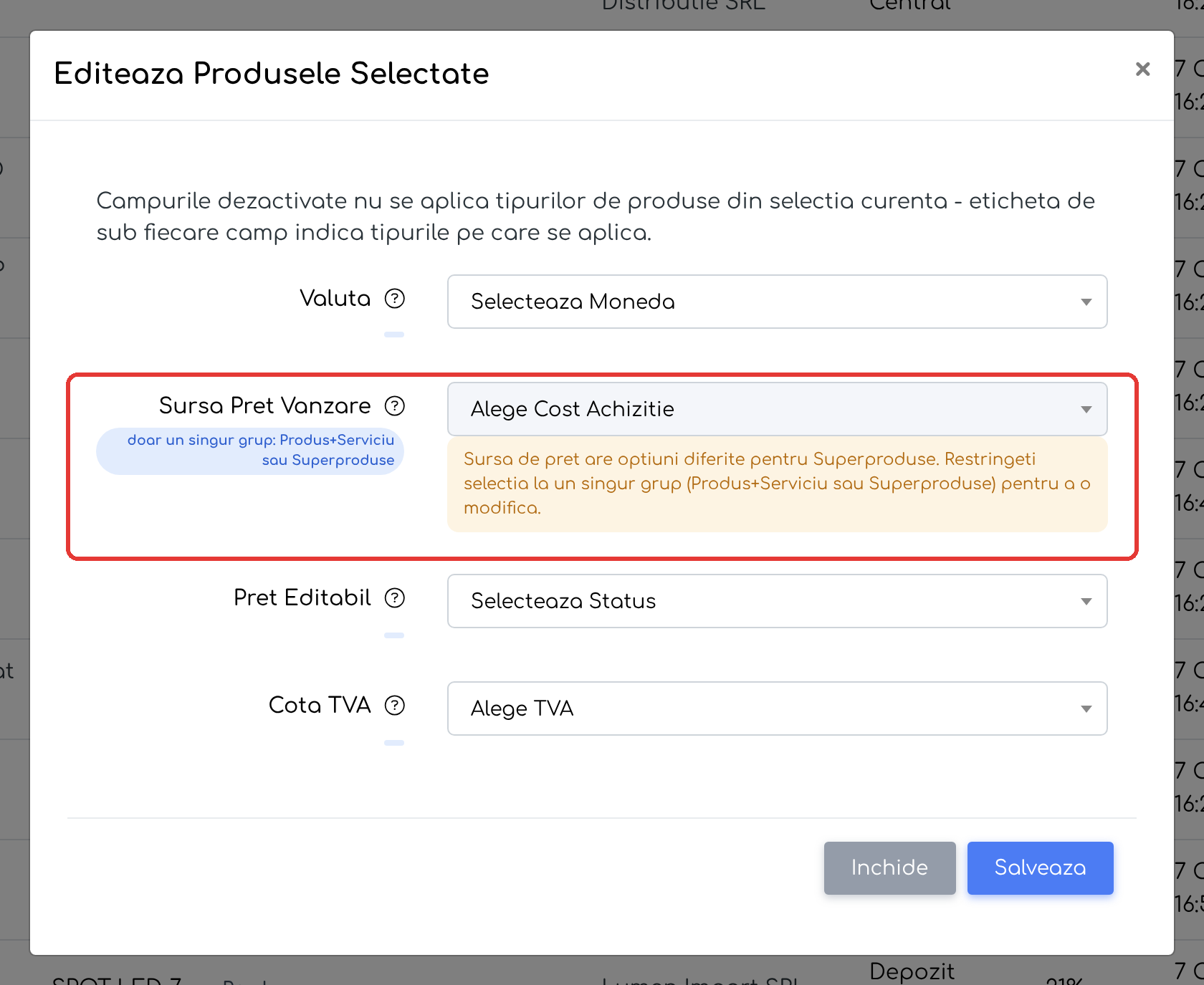
Editarea prețului pentru o selecție mixtă: Sursa Pret Vanzare este inactivă, cu mențiunea grupului la care se aplică.
| Fereastră | Câmpuri | Se aplică la |
|---|---|---|
| Organizare | Categorie, Subcategorie, Furnizor | Toate tipurile |
| Pret | Valuta, Sursa Pret Vanzare, Pret Fix, Pret Editabil, Cota TVA | Toate tipurile; Sursa Pret Vanzare doar dacă selecția conține un singur grup: fie Produs și Serviciu, fie tipuri compuse |
| Pret | Adaos Large / Medium / Small Business | Produs, Serviciu |
| Stoc | Gestiune, Tara de origine | Produs, Superprodus |
| Stoc | Notificare Stoc Minim, Stoc Minim, Stoc Maxim, Comanda Automata, Trimite E-mail (noi în editarea în masă) | Produs |
| Setari | Cont Contabil, Afiseaza in Cont Client, Produs Recomandat | Toate tipurile, cu excepția Reteta Productie |
| Setari | Exclude din Flux, dimensiuni (Latime, Lungime, UM) | Produs, Serviciu |
| Setari | Descriere Produs | Toate tipurile |
| Echipamente | Foloseste echipamente (Activeaza / Dezactiveaza) și lista de echipamente | Produs, Serviciu |
| Etichete | Etichete | Toate tipurile |
Reguli:
Stoc este activ doar dacă selecția conține numai Produs și/sau Superprodus, iar Echipamente doar dacă selecția conține numai Produs și/sau Serviciu.
La Pret, într-o selecție mixtă, Sursa Pret Vanzare are mențiunea „doar un singur grup: Produs+Serviciu sau Superproduse”.
Câmpurile se golesc la fiecare deschidere a ferestrei.
Etichete: etichetele alese înlocuiesc complet etichetele existente ale produselor selectate.
Descriere Produs suprascrie descrierea existentă.
resetează stocul minim și maxim și oprește comanda automată. Stoc Minim, Stoc Maxim și Comanda Automata apar doar când Notificare Stoc Minim este pe Activeaza, iar Trimite E-mail apare doar când Comanda Automata este pe Activeaza.
Pret Fix se aplică doar împreună cu sursa „Pret Fix”, cere o valoare („Completati Pretul Fix pentru a putea folosi sursa de pret Pret Fix.”) și pune adaosurile pe 0%. Adaosurile apar doar cu sursa Cost Achizitie sau Ultima Achizitie.
Echipamente lăsat gol nu modifică nimic (înainte, dezactiva echipamentele tuturor produselor). Activeaza înlocuiește lista de echipamente existentă și dezactivează Exclude din Flux. Dezactiveaza șterge echipamentele asociate produselor selectate, după un avertisment; dacă unul dintre produse are echipamente folosite în fluxul de lucru, apare mesajul „Atenție!” și nu se aplică nimic.
Gestiune / Furnizor: dacă mutarea ar crea un duplicat (cod + gestiune + furnizor; la produsele fără cod, denumire + gestiune + furnizor), gestiunea sau furnizorul nu se modifică pentru acel produs, iar celelalte câmpuri se aplică. Fereastra „Atenție!” arată numărul produselor omise.
13. Ce vedeți după
În fișa produsului: rândul Tip Produs, cu insigna tipului, și doar câmpurile valabile pentru tip. În pagina de detalii, rândul „Dezactiveaza Produs” este înlocuit de rândul Arhivat (bifă sau X), cu explicația „Cand este activ, produsul nu poate fi folosit in documente”.
În lista de produse: coloana și filtrul Tip Produs (după activare), filtrul Arhivate și acțiunile Arhiveaza / Dezarhiveaza.
În Stocuri: doar tipurile Produs, Superprodus și Reteta Productie, cu acțiunile potrivite tipului.
Pe documente: verificările noi pentru superproduse și mesajul „Produs Arhivat” pentru produsele arhivate.
14. Reguli și limite
Unicitatea codului și a denumirii
Codul este unic pe combinația cod + gestiune + furnizor: „Exista deja un produs cu acest cod, gestiune si furnizor.”. Două produse pot avea același cod în aceeași gestiune dacă au furnizori diferiți. Înainte, codul era unic pe cod + gestiune.
Denumirea (verificată doar la produsele fără cod) este unică printre produsele fără cod cu aceeași gestiune și același furnizor. Înainte, era unică în tot catalogul.
Verificările pe documente
Pe oferte, comenzi, oportunități, facturi proforme, facturi și avize:
Un rând cu Superprodus, Superprodus Servicii sau Reteta Productie fără niciun rând de componentă blochează salvarea: „… super produsul … trebuie sa includa cel putin un produs copil!”.
Un rând cu Superprodus sau Reteta Productie fără nicio componentă cu stoc blochează salvarea: „… super produsul … trebuie sa includa cel putin un produs cu stoc in componenta!”. Regula nu se aplică la Superprodus Servicii.
Facturile și avizele nu au buton de adăugare a componentelor. Un superprodus fără componente în catalog (sau un Superprodus doar cu servicii în rețetă) nu poate fi pus direct pe factură sau aviz. Adăugați-l pe comandă sau ofertă, unde componentele se completează cu Adauga Linie.
Căutarea pentru rândurile de componente nu oferă produse arhivate sau tipuri compuse.
Produsele arhivate
Nu mai pot fi alese pe documente — inclusiv, acum, pe NIR, comenzi către furnizori, transformări, transferuri, ca Produs Finit și pe rândurile de componente.
Blochează salvarea documentelor existente care le conțin („Produs Arhivat”).
Rămân vizibile în Produse și Stocuri și pot fi filtrate cu Arhivate; nu apar în contul clientului.
Nu apar în exportul din pagina Stocuri.
Achiziții, flux de lucru și integrări
Pe NIR nu se pot alege tipurile compuse; pe comenzile către furnizori se pot alege doar Produs și Serviciu. Comanda automată către furnizor se configurează doar la tipul Produs.
Tipurile compuse sunt întotdeauna excluse din fluxul de lucru; doar componentele lor parcurg fluxul.
eMAG: Reteta Productie nu poate fi publicată. O comandă eMAG care conține un superprodus fără componente sau fără componentă cu stoc nu se mai importă și rămâne „Doar Inregistrata”.
e-Factura (generarea comenzii din autofactură): produsul se caută după cod sau denumire, la furnizorul din factură. Dacă furnizorul din factură nu este recunoscut, se acceptă o potrivire unică după cod sau denumire, la orice furnizor. Dacă nu există o potrivire unică, se creează un produs nou, de tip Serviciu, în categoria și subcategoria „Autofactura”.
Formularele publice resping superprodusele fără componente sau fără nicio componentă cu stoc.
Trecerea la noul mecanism
La actualizare, produsele existente au primit automat un tip:
| Configurația existentă | Tip primit |
|---|---|
| Fără componente, Stoc Nelimitat oprit | Produs |
| Fără componente, Stoc Nelimitat pornit | Serviciu |
| Cu componente, Stoc Nelimitat oprit, cu gestiune | Superprodus |
| Cu componente, fără gestiune sau cu Stoc Nelimitat pornit | Superprodus Servicii |
| Superprodus cu „Aloca Stoc Produs Finit” completat, care respectă regulile noi | Reteta Productie |
Superprodusele cu „Aloca Stoc Produs Finit” (inclusiv cele cu Stoc Nelimitat pornit) au devenit Reteta Productie dacă respectau regulile noi: stoc propriu 0, produs finit valid, aceeași unitate de măsură, un singur superprodus pe produs finit și un cod care nu se dublează cu al altui produs.
La rețetele rezultate s-au golit câmpurile care nu se aplică tipului: gestiunea, Cont Contabil, Afiseaza in Cont Client, Produs Recomandat, opțiunea eMAG și setările de stoc minim și comandă automată.
Superprodusele cu alocare care nu respectau aceste reguli și-au păstrat tipul și nu au devenit rețete. Pentru acestea, contactați echipa de suport.
Produsele dezactivate au devenit arhivate. Filtrul „Dezactivate” a devenit Arhivate și rămâne activ pentru cei care îl foloseau; vechiul filtru „Super Produs / Produs Standard” a fost eliminat.
15. După actualizare: ce verificați
Activați filtrul și coloana Tip Produs și verificați tipul fiecărui produs. Dacă un produs a primit un tip greșit între Superprodus, Superprodus Servicii și Reteta Productie, contactați echipa de suport. Între Produs și Serviciu, creați un produs nou, de tipul corect.
Verificați superprodusele care au în rețetă doar servicii. Ca Superprodus, nu mai pot fi salvate cu această rețetă și sunt blocate pe documente. Adăugați o componentă cu stoc sau goliți rețeta; dacă produsul trebuie să fie Superprodus Servicii, contactați echipa de suport.
Verificați produsele arhivate (foste dezactivate) care au încă stoc. Ele nu mai pot fi folosite pe documente și nu apar în exportul din Stocuri.
Verificați rețetele de producție rezultate din vechile alocări de produs finit. Pentru superprodusele cu alocare care nu au devenit rețete, contactați echipa de suport.
16. Setări și permisiuni
Nu există permisiuni sau setări noi.
Crearea produselor (inclusiv fereastra de alegere a tipului) necesită dreptul de adăugare pe produse.
Arhivarea, dezarhivarea și editarea în masă necesită dreptul de modificare pe produse.
Setarea existentă Compania Mea () este necesară pentru comenzile interne cu Reteta Productie și pentru propunerea de comandă automată de producție.