
Pe scurt
Importul de produse din fișier a fost refăcut pentru noile tipuri de produs. Pagina de import oferă cinci modele de fișier, fiecare cu un ghid PDF, și acceptă fișiere .xlsx, .xls și .csv. Platforma recunoaște produsele existente după ID sau după cod, gestiune și furnizor. Înainte de import, vedeți erorile, avertismentele și liniile care trebuie confirmate. La final, o pagină de rezultat arată câte produse au fost create, actualizate, eșuate sau omise.
Exportul listei de produse are acum același format ca modelul de import General și conține ID-ul fiecărui produs. Astfel, actualizarea în masă a prețurilor, categoriilor, codurilor sau setărilor se face simplu: Exporta → modificare în Excel → Importa.
| Înainte | Acum | |
|---|---|---|
| Modele de fișier | Un singur model, cu antetul tradus în limba utilizatorului | Cinci modele (General, Produs, Serviciu, Superprodus, Superprodus Servicii), fiecare cu ghid PDF |
| Formate acceptate | .xlsx | .xlsx, .xls și .csv |
| Tipul produsului | Coloana „Stoc Nelimitat” | Coloana Tip Produs, obligatorie la produsele noi |
| Identificarea produselor existente | Cod + gestiune; fără cod, denumire + gestiune | ID; fără ID, cod + gestiune + furnizor; fără cod, denumire (doar printre produsele fără cod) |
| Schimbarea codului, gestiunii, furnizorului | Codul și gestiunea nu se puteau schimba; furnizorul se rescria | Se pot schimba toate trei, pe rândurile care au ID |
| Celulă goală la actualizare | Coloanele da/nu deveneau „nu” | Valoarea rămâne neschimbată în toate coloanele |
| Maparea coloanelor | Butonul Reseteaza mapare | Pentru altă mapare, opriți importul și porniți unul nou |
| Înainte de import | Doar erori | Erori, avertismente și linii de confirmat |
| Finalul importului | Revenire în lista de produse | Pagina Rezultat: Create, Actualizate, Esuate, Omise |
| Valori negative | Semnul era eliminat | Respinse în coloanele Cost Achiziție, Preț Fix, Stoc Inițial și Valoare Unitară Contabilă Stoc Inițial |
| Cota TVA | Opțională (se folosea cota implicită) | Obligatorie la produsele noi |
| Superproduse | Nu se puteau crea prin import | Se creează, fără rețetă |
| Categorii, furnizori, gestiuni inexistente | Create automat, fără avertisment | Create automat, cu avertisment; cele rămase nefolosite se șterg la final |
| Exportul listei | Fără ID, antet tradus | Formatul modelului General, cu ID, antet în română |
Unde o găsiți
— pagina Import Produse, cu pașii Incarcare · Mapare · Analiza · Rezultat.
— exportul listei, în formatul modelului General.
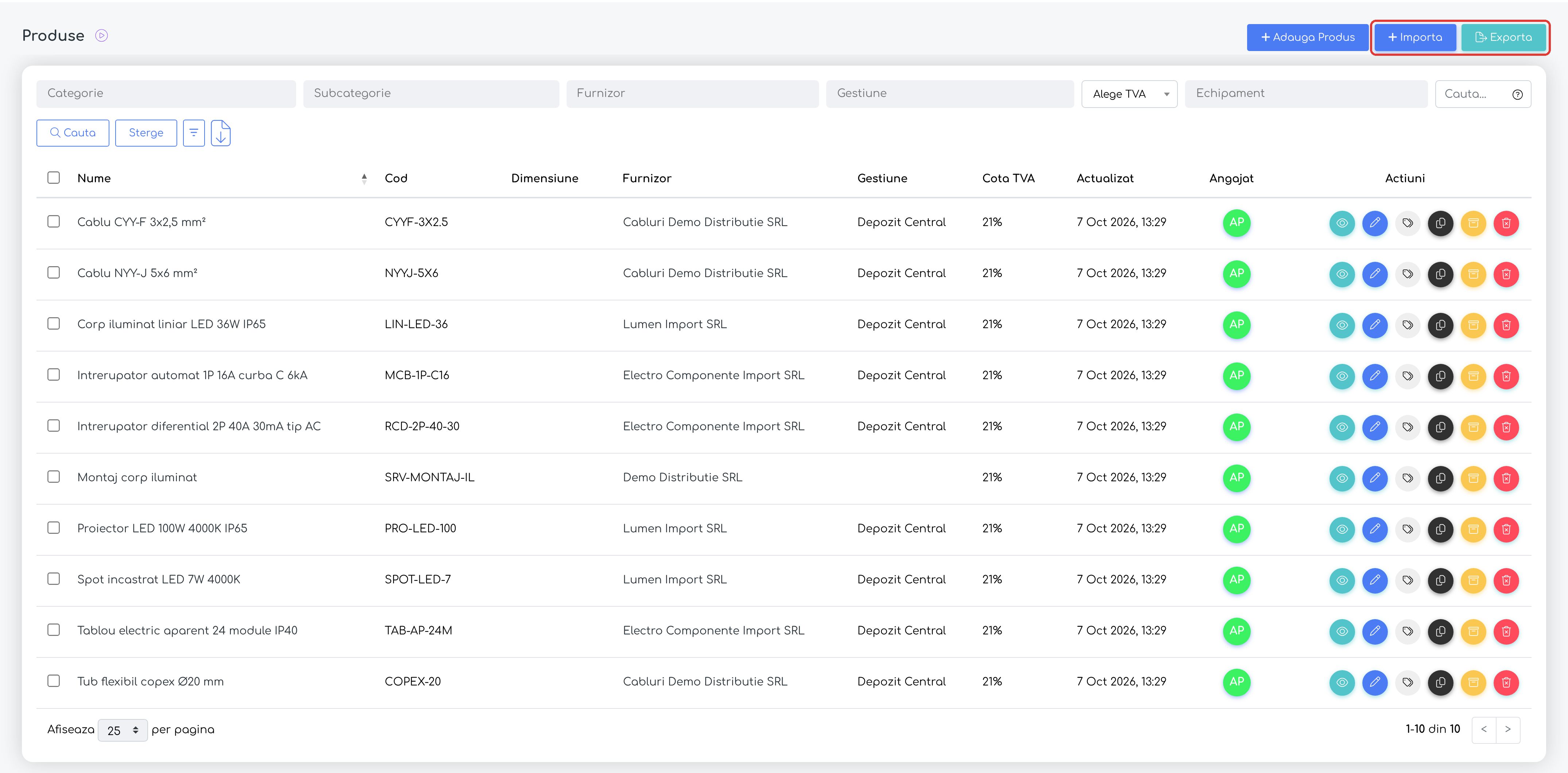
: butoanele Importa și Exporta.
Înainte de a începe
Importul necesită dreptul de adăugare pe produse. Exportul necesită atât dreptul de adăugare pe produse, cât și permisiunea Export Liste; butonul Exporta apare doar dacă le aveți pe amândouă.
Citiți documentația Produse — alegerea tipului de produs și noua fișă a produsului: tipul fiecărui produs nou trebuie precizat în fișier.
Unitățile de măsură, valutele, cotele TVA și echipamentele folosite în fișier trebuie să existe deja în platformă.
Pentru actualizări în masă, porniți de la fișierul exportat din platformă: conține ID-ul fiecărui produs.
Importul produselor dintr-un fișier
Pasul 1. Deschideți și apăsați Importa. Se deschide pagina Import Produse, la pasul Incarcare.
Pasul 2. În secțiunea 1. Descarca un model, alegeți modelul potrivit. Apăsați Descarca exemplu fisier pentru fișierul Excel și, dacă doriți, Descarca ghid pentru ghidul PDF, cu câmpurile obligatorii și regulile de import.
| Model | Pentru ce se folosește | Coloane |
|---|---|---|
| General — toate tipurile | Toate tipurile în același fișier; recomandat pentru actualizări în masă și pentru reimportul exportului | Toate cele 38 de coloane |
| Produs | Articole cu gestiune de stoc | Toate cele 38 de coloane |
| Serviciu | Servicii, fără stoc | 30 de coloane, fără gestiune și stoc |
| Superprodus | Produse compuse, cu stoc propriu; rețeta se configurează în platformă | 23 de coloane |
| Superprodus Servicii | Pachete fără stoc propriu; componentele se configurează în platformă | 20 de coloane |
Pasul 3. Completați fișierul. Ștergeți rândurile demonstrative din model; altfel se creează și produsele „Demo” din exemplu. Puteți încărca și un fișier propriu (de exemplu, lista primită de la furnizor): coloanele lui se potrivesc la pasul următor.
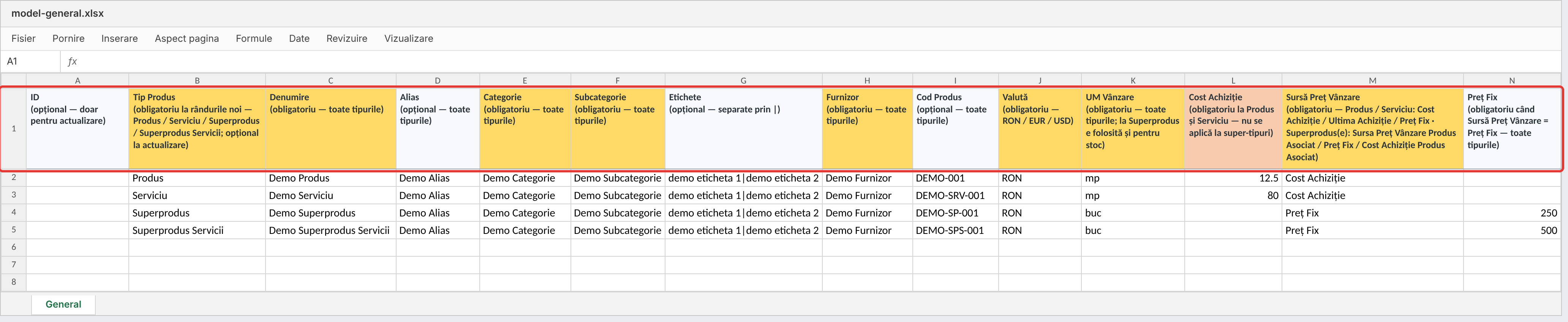
Modelul General deschis în Excel: antetul este colorat după tipul coloanei, iar fiecare celulă de antet explică regula coloanei.
Pasul 4. În secțiunea 2. Incarca fisierul, trageți fișierul în zona Trage fisierul aici sau alegeți-l de pe calculator, apoi apăsați Continua.
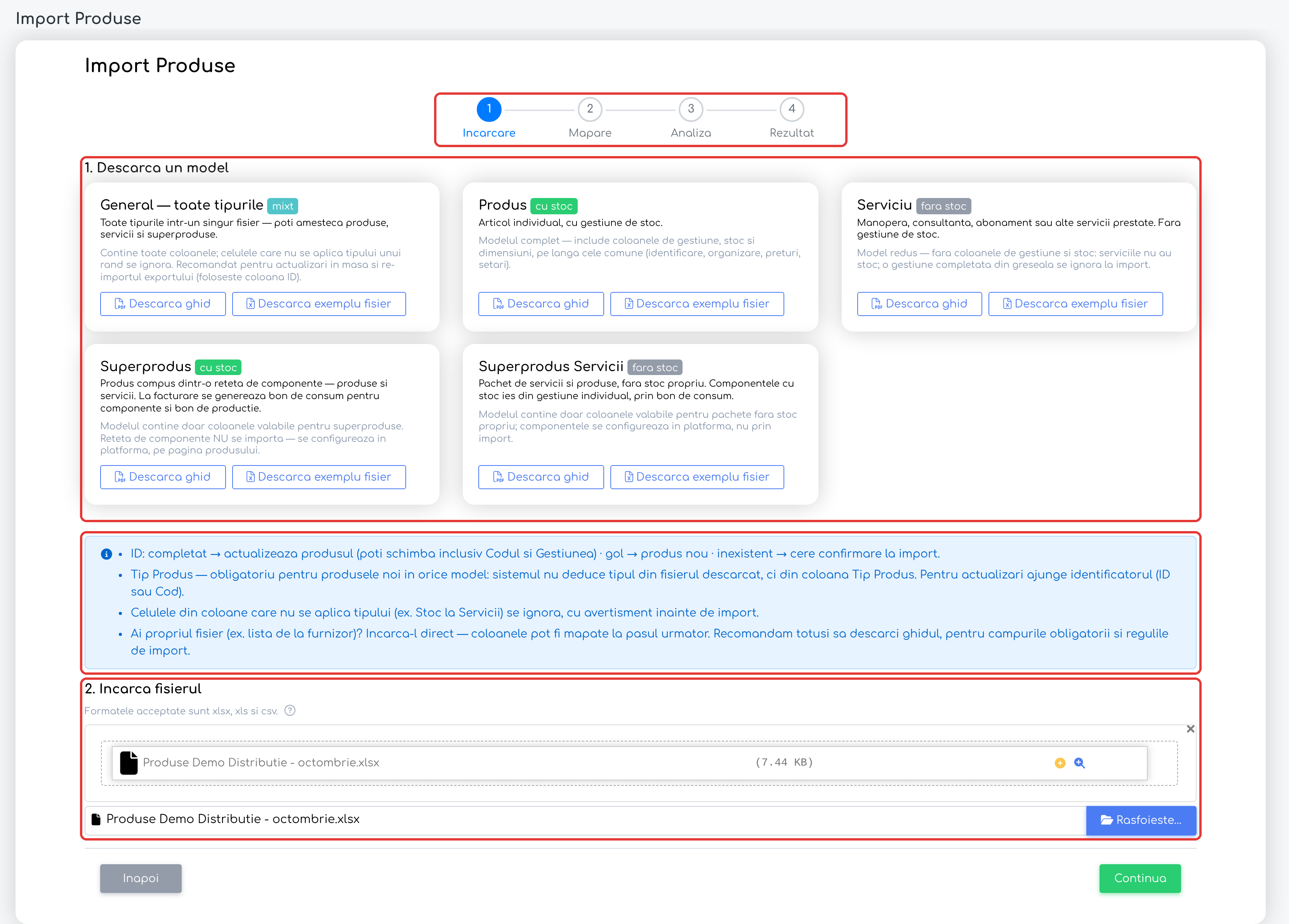
Pasul Incarcare: cele cinci modele, caseta cu regulile principale și fișierul ales pentru import.
Pasul 5. La pasul Mapare, verificați pentru fiecare câmp iFlows coloana din fișier sau alegeți „— nu se importa —”. Coloanele sunt recunoscute automat după denumire. Titlul arată câte câmpuri sunt mapate, iar caseta galbenă listează coloanele din fișier nemapate, care se ignoră. Apăsați Continua.
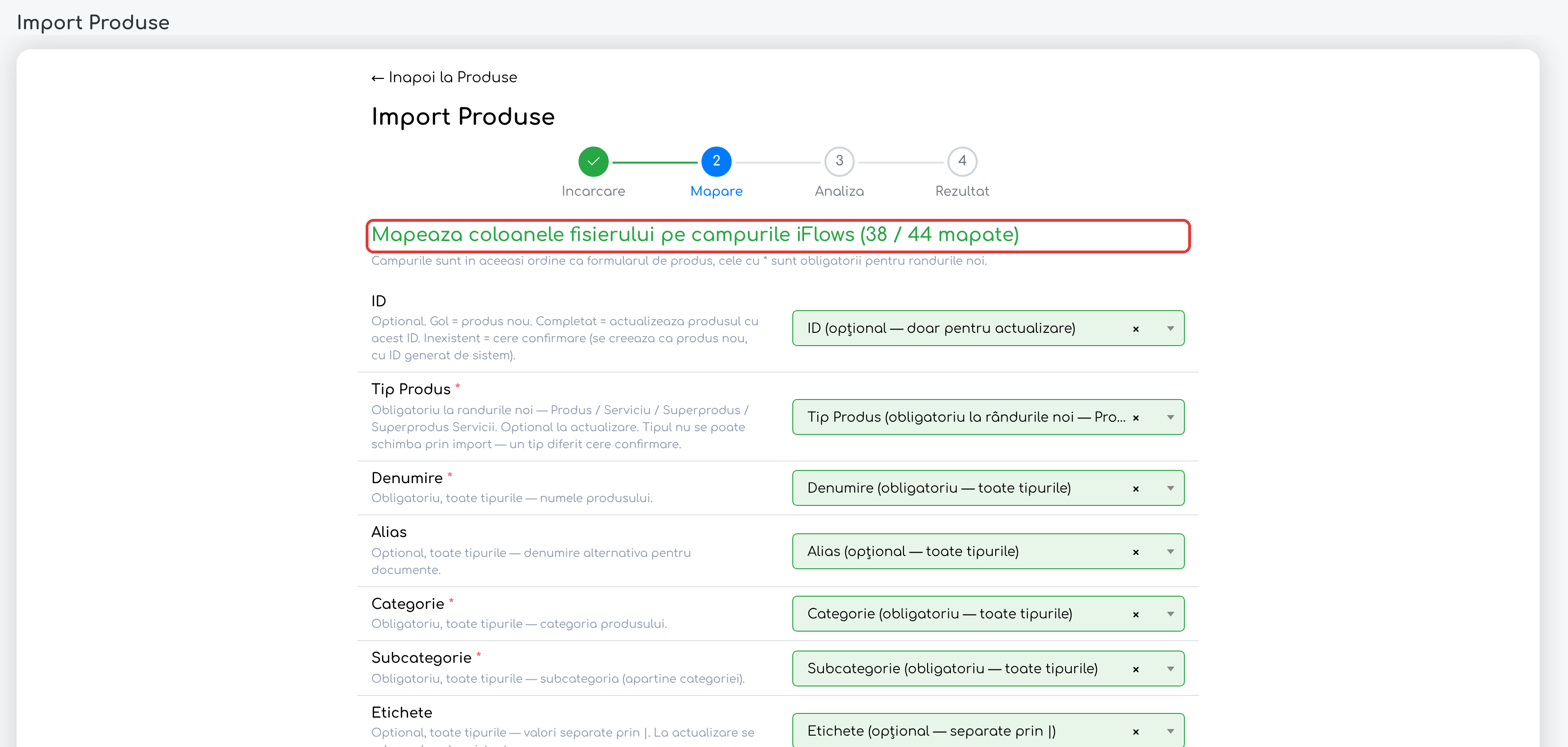
Pasul Mapare: titlul arată câte câmpuri iFlows au fost mapate automat (38 din 44).
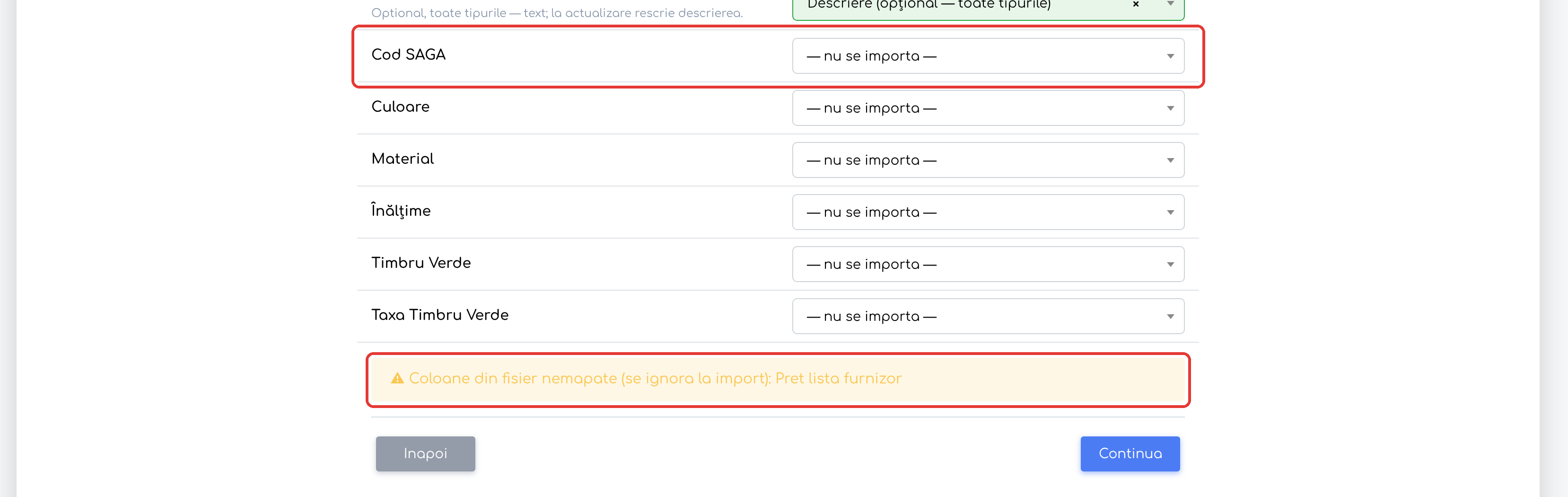
Câmpurile fără coloană în fișier rămân pe „— nu se importa —”; caseta galbenă arată coloana din fișier care nu se importă.
Atenție: butonul Inapoi de pe pagina Mapare oprește importul. Linkul ← Inapoi la Produse nu îl oprește: importul rămâne activ și nu se poate porni altul până nu apăsați Opreste sau până nu trec 24 de ore.
Pasul 6. La pasul Analiza, așteptați încheierea verificării. Apar contoarele Linii Procesate, Produse ce vor fi importate și, dacă există, Linii cu Erori, Linii cu Avertismente și Linii de confirmat, urmate de tabelele corespunzătoare.
„Produsele cu erori nu pot fi importate. Liniile contin valori incorecte!” — liniile cu erori nu se importă. Mesajul apare în celula câmpului greșit.
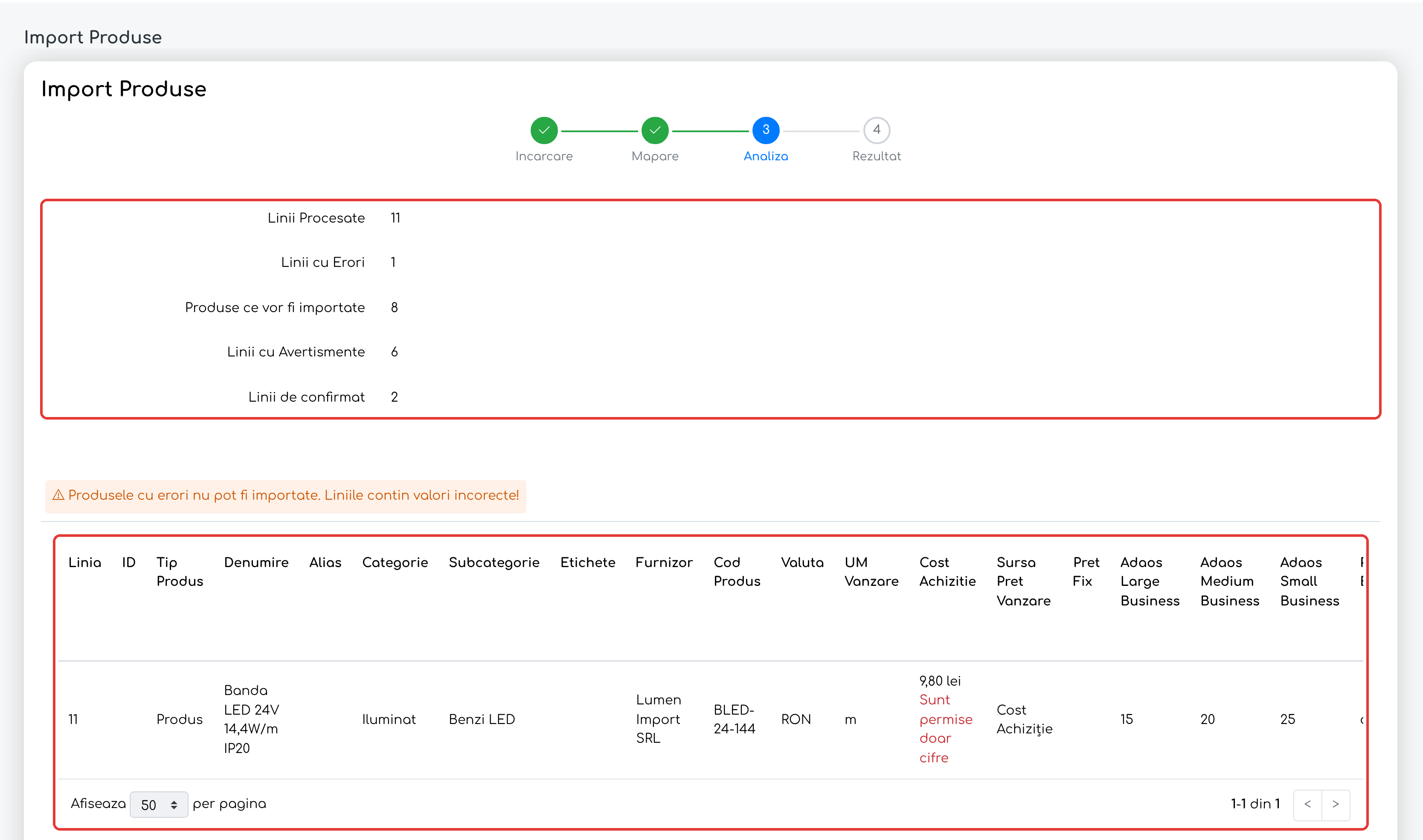
Pasul Analiza: contoarele și linia cu eroare; mesajul apare în celula câmpului greșit (aici, un cost scris cu text).
„Liniile de mai jos contin valori ignorate. Produsele vor fi importate.” — avertismentele nu blochează importul.
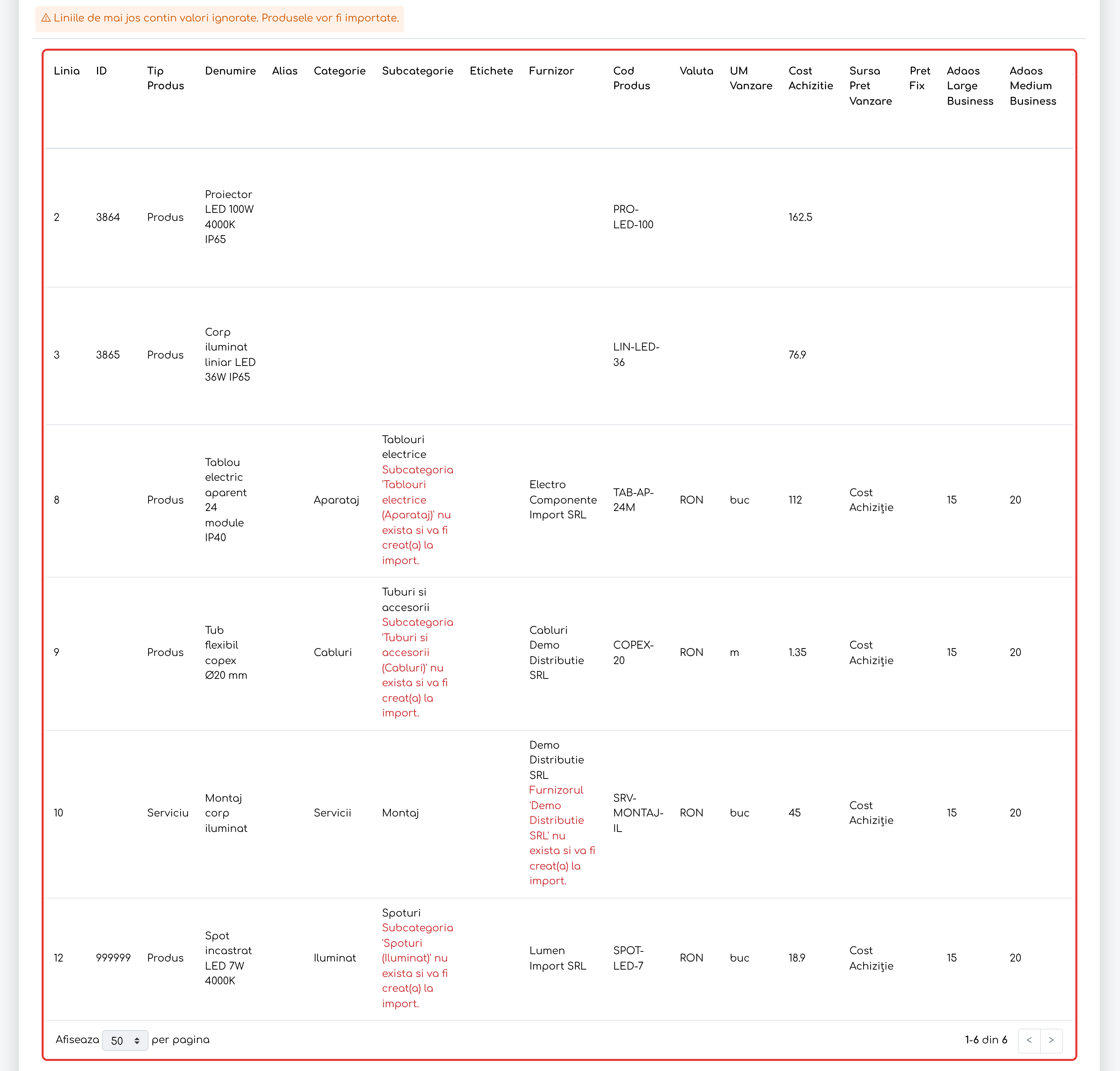
Liniile cu avertismente: subcategoriile și furnizorii inexistenți vor fi creați la import, iar valorile care nu se aplică sunt ignorate.
Pasul 7. În tabelul „Confirmati liniile de mai jos pentru a le importa. Liniile nebifate vor fi omise.”, debifați în coloana Confirma rândurile pe care nu doriți să le importați (de exemplu, un ID inexistent sau un tip diferit de cel al produsului existent). Liniile debifate devin „Omise”.
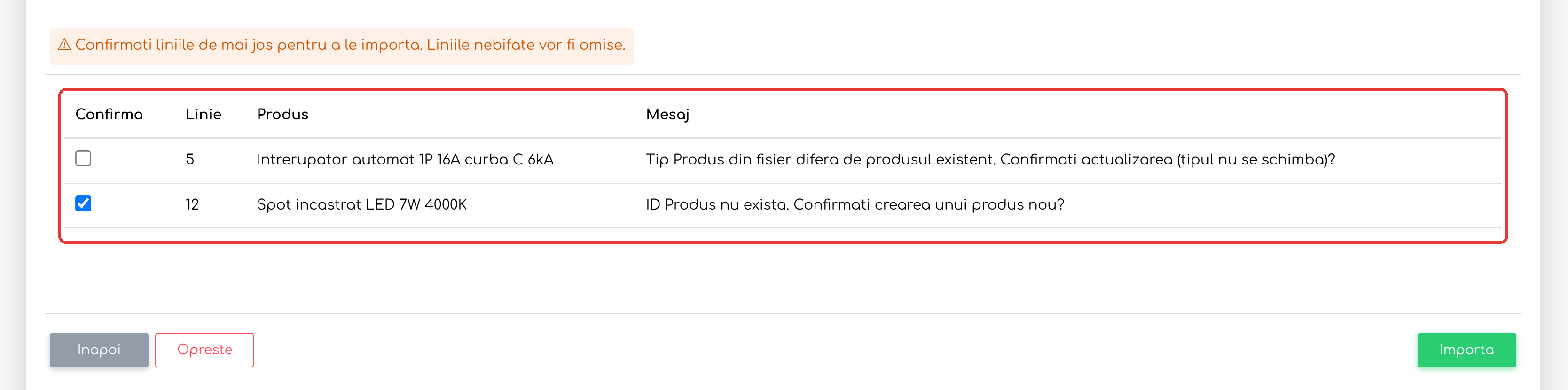
Liniile de confirmat: linia cu tip diferit de produsul existent este debifată și nu se importă; produsul cu ID inexistent se creează.
Pasul 8. Apăsați Importa (sau Opreste, pentru a renunța). Dacă importul modifică stocul unor produse existente, apare mai întâi pagina „Stocul următoarelor produse va fi modificat!”, cu coloanele Produs, Stoc Actual și Stoc Fisier Import. Apăsați Importa pentru a confirma.
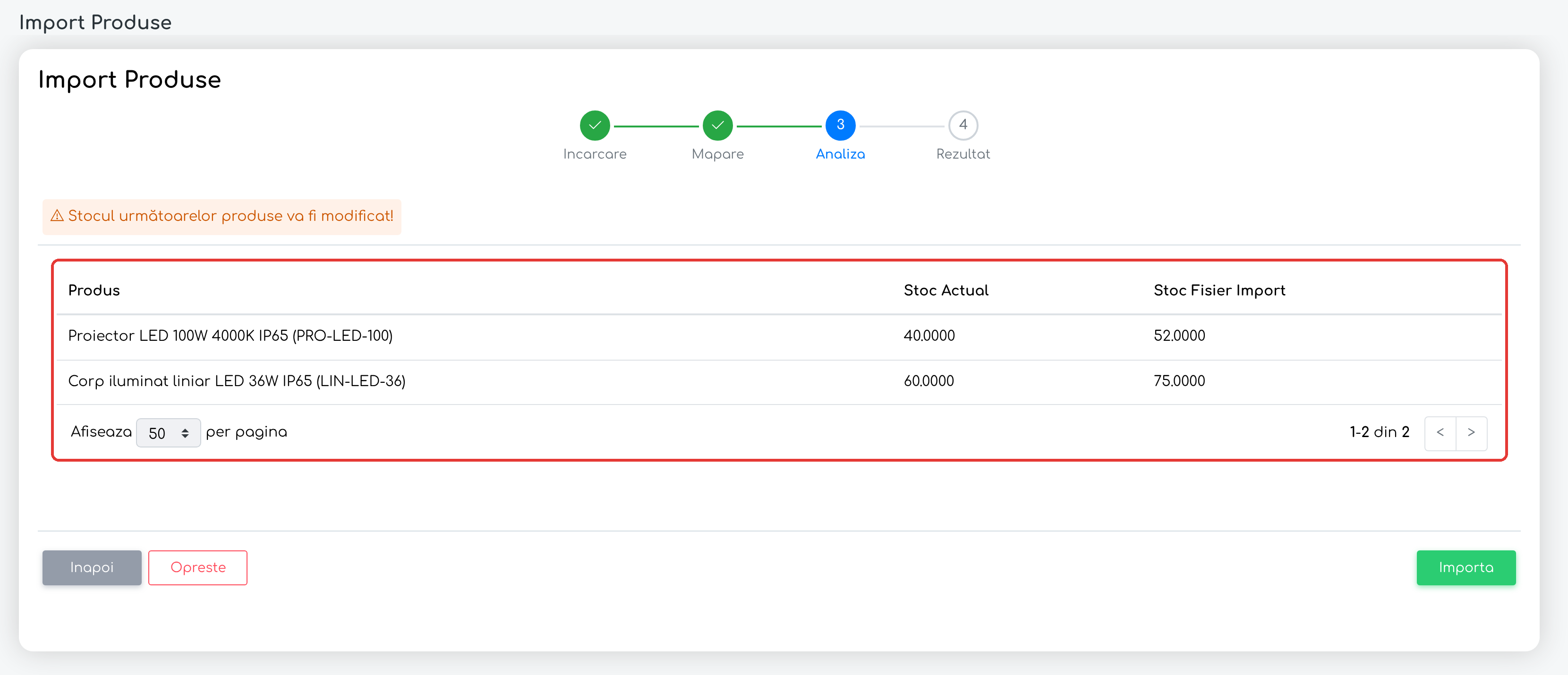
Confirmarea modificării stocului, cu stocul actual și stocul din fișier, înainte de import.
Pasul 9. La pasul Rezultat, verificați contoarele și liniile eșuate, apoi apăsați Import nou sau Inapoi la Produse.
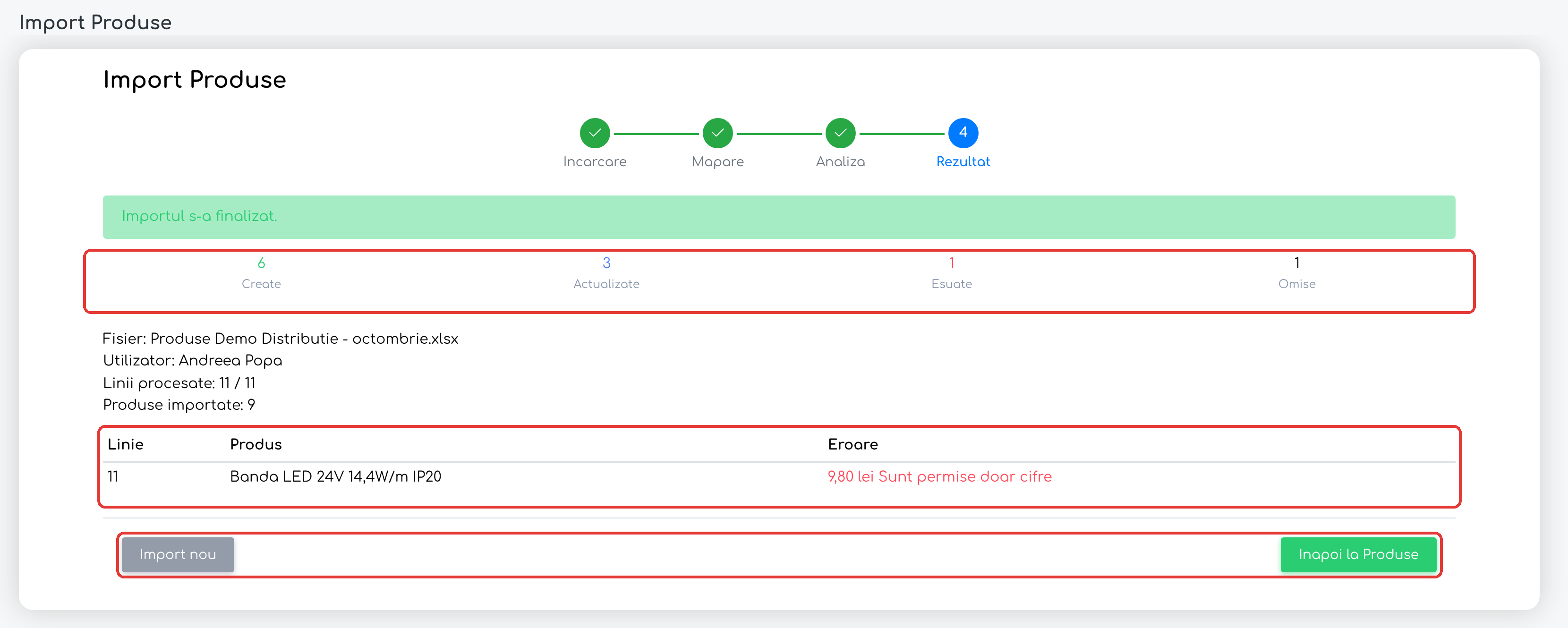
Pasul Rezultat: 6 produse create, 3 actualizate, 1 eșuat și 1 omis, cu eroarea liniei eșuate.
Notă: analiza rulează în fundal, iar pagina poate fi închisă. Reveniți în Import Produse și apăsați Continua pe cardul Import in desfasurare. Cât timp analiza rulează, butonul Inapoi duce la lista de produse; pe pagina cu rezultatele analizei, duce la pagina de pornire a importului. În ambele cazuri importul rămâne activ.
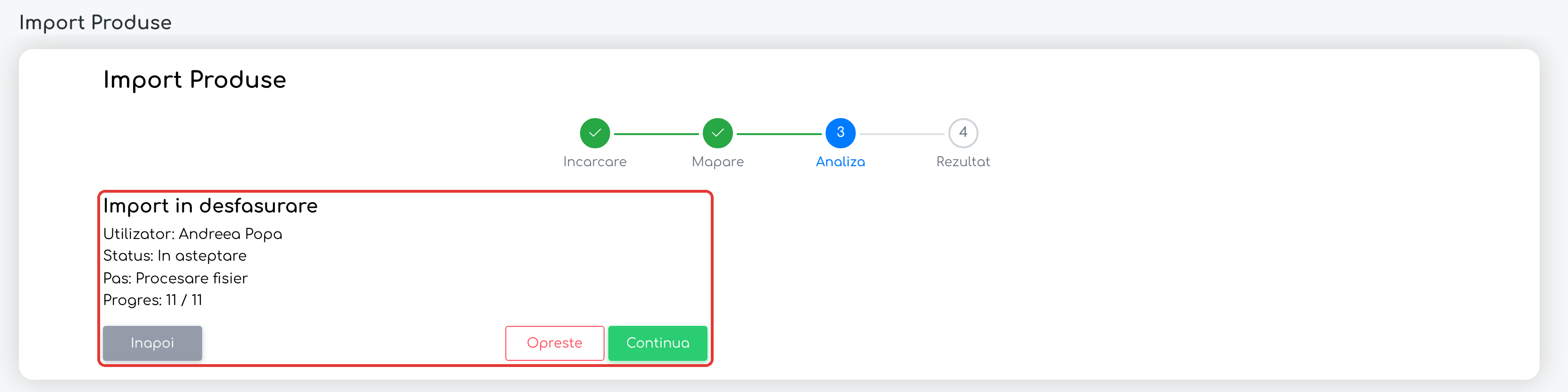
Cardul Import in desfasurare, cu utilizatorul, statusul, pasul, progresul și butoanele Inapoi, Opreste și Continua.
Actualizarea în masă prin export și reimport
Pasul 1. În , filtrați lista după nevoie (exportul respectă filtrele) și apăsați Exporta.
Pasul 2. Deschideți fișierul în Excel și modificați doar coloanele de actualizat (de exemplu, prețurile). Nu ștergeți coloana ID. Ștergeți rândurile de tip Rețetă Producție.
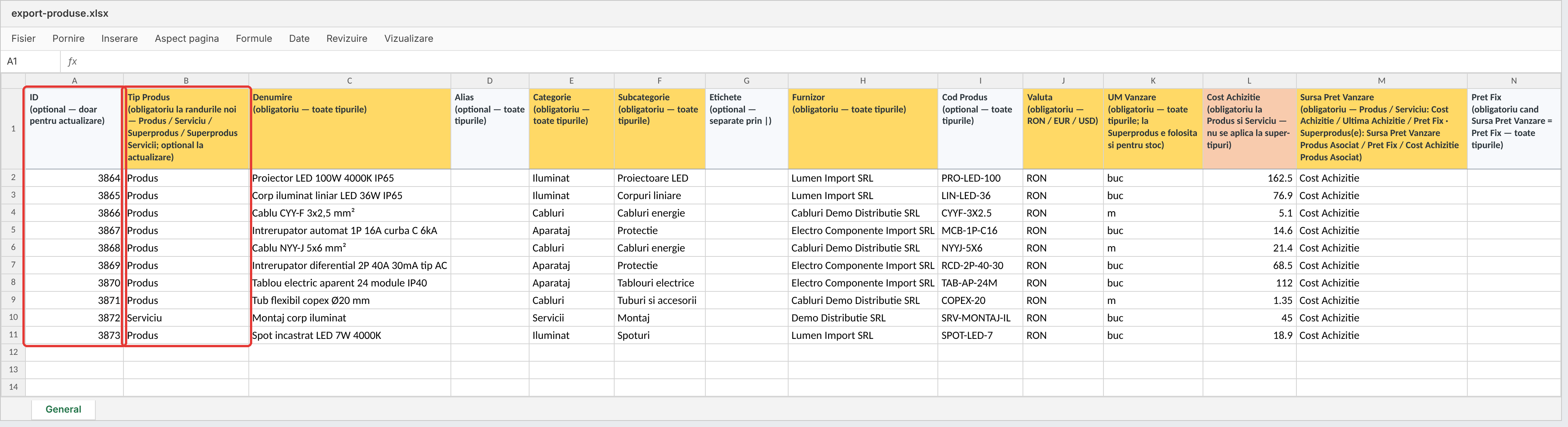
Fișierul exportat: coloana ID pe prima poziție și Tip Produs pe a doua; produsele create la import au primit ID-uri noi.
Pasul 3. Porniți importul (Importa) și încărcați fișierul. Antetul este în română, deci coloanele se mapează automat.
Pasul 4. La pasul Mapare, alegeți „— nu se importa —” pentru Stoc Inițial și pentru orice altă coloană pe care nu doriți să o rescrieți.
Pasul 5. Continuați cu analiza și importul, ca mai sus.
Atenție: dacă lăsați Stoc Inițial mapat și stocul s-a modificat după export, importul propune readucerea lui la valoarea din fișier. La fel, orice valoare modificată în platformă după export este rescrisă cu cea din fișier, dacă celula este completată. Descrierea se exportă fără formatare și se rescrie la reimport.
Coloanele fișierului
Toate coloanele sunt opționale la actualizarea unui produs existent. Coloanele marcate ca obligatorii se completează pe rândurile care creează produse noi. În modele, antetul este colorat: galben pentru coloanele obligatorii la toate tipurile, portocaliu pentru cele obligatorii doar la anumite tipuri, alb sau gri deschis pentru cele opționale ori obligatorii doar în anumite condiții.
| Coloană | Obligatorie la produs nou | Se aplică la | Observații |
|---|---|---|---|
| ID | Nu | Toate | Gol = produs nou; completat = actualizează produsul cu acel ID |
| Tip Produs | Da | Toate | Produs, Serviciu, Superprodus, Superprodus Servicii; nu schimbă tipul unui produs existent |
| Denumire | Da | Toate | Fostă „Nume Produs” |
| Alias | Nu | Toate | |
| Categorie, Subcategorie | Da | Toate | Dacă nu există, se creează (cu avertisment) |
| Etichete | Nu | Toate | Separate prin „|”; se adaugă la etichetele existente |
| Furnizor | Da | Toate | Face parte din identificarea produsului; dacă nu există, se creează (cu avertisment) |
| Cod Produs | Nu | Toate | Face parte din identificarea produsului; pe rândurile cu ID schimbă codul |
| Valută | Da | Toate | O valută activă |
| UM Vânzare | Da | Toate | O unitate de măsură existentă |
| Cost Achiziție | La Produs și Serviciu | Produs, Serviciu | Număr mai mare sau egal cu 0 |
| Sursă Preț Vânzare | Da | Toate | Produs, Serviciu: Cost Achiziție / Ultima Achiziție / Preț Fix; tipurile compuse: Sursă Preț Vânzare Produs Asociat / Preț Fix / Cost Achiziție Produs Asociat (prețul este 0 până la completarea rețetei, cu avertisment) |
| Preț Fix | Dacă sursa este Preț Fix | Toate | Număr mai mare sau egal cu 0; la Produs și Serviciu, adaosurile devin 0 |
| Adaos Large / Medium / Small Business | La Produs și Serviciu, cu sursa Cost Achiziție sau Ultima Achiziție | Produs, Serviciu | Procent, fără „%” |
| Preț Editabil | Da | Toate | da / nu |
| Cotă TVA | Da | Toate | O cotă activă; înainte era opțională |
| Gestiune | La Produs și Superprodus | Produs, Superprodus | Dacă nu există, se creează (cu avertisment) |
| UM Stoc | La Produs | Produs | Dacă UM Vânzare este buc, UM Stoc poate fi doar buc; la Superprodus se preia automat din UM Vânzare |
| Stoc Inițial | Nu | Produs | Număr mai mare sau egal cu 0; la produsele existente, un stoc diferit cere confirmare și înregistrează o mișcare de stoc |
| Valoare Unitară Contabilă Stoc Inițial | Nu | Produs | Număr mai mare sau egal cu 0; doar la produsele noi, la actualizare se ignoră |
| Stoc Minim, Stoc Maxim | Nu | Produs | O valoare peste 0 activează notificarea de stoc minim; dacă Stoc Maxim este mai mare decât 0, Stoc Minim nu îl poate depăși |
| Cod NC | Nu | Produs, Superprodus | |
| UM Dimensiuni, Lățime, Lungime | UM Dimensiuni, când UM Vânzare sau UM Stoc este de lungime sau suprafață; Lățime și Lungime în anumite combinații (de exemplu, UM Stoc buc și UM Vânzare m sau mp) | Produs, Serviciu | Foste „Dimensiune UM / Lățime / Lungime”; Lățime și Lungime cu valoare 0 sau negativă se ignoră |
| Greutate (kg) | Nu | Produs, Superprodus | Kilograme pe 1 UM Stoc, până la 3 zecimale |
| Cont Contabil | Nu | Toate | Fost „Cont Contabil Stoc” |
| Cod CPV | Nu | Toate | |
| Afișează în Cont Client, Produs Recomandat | Nu | Toate | da / nu |
| Exclude din Flux | Nu | Produs, Serviciu | La tipurile compuse este activ automat; devine „nu” când se completează Echipamente |
| Folosește echipamente, Echipamente | Nu | Produs, Serviciu | Echipamentele se scriu separate prin „|”, după alias (sau după nume, dacă echipamentul nu are alias), și trebuie să fie active. Lista înlocuiește echipamentele produsului și pornește automat Folosește echipamente. „nu” la Folosește echipamente șterge echipamentele asociate; rândul este respins dacă produsul are echipamente în comenzi nefinalizate |
| Descriere | Nu | Toate | Fostă „Detalii”; rescrie descrierea |
| Câmpuri personalizate | Nu | — | La finalul fișierului; o valoare pe un câmp care nu este afișat pentru categoria produsului este semnalată ca eroare |
Ce vedeți după
Pagina Rezultat afișează „Importul s-a finalizat.” (sau „Importul nu s-a finalizat.”), contoarele Create, Actualizate, Esuate (inclusiv rândurile respinse la analiză) și Omise, apoi fișierul, utilizatorul, numărul de linii procesate și numărul de produse importate.
Tabelul liniilor eșuate are coloanele Linie, Produs și Eroare și afișează primele 200 de linii. Dacă sunt mai multe, apare mesajul „Sunt afisate doar primele linii esuate.”.
Cardul Ultimul import de pe pagina de import afișează Status, Utilizator, Produse importate, Create, Actualizate și Esuate.
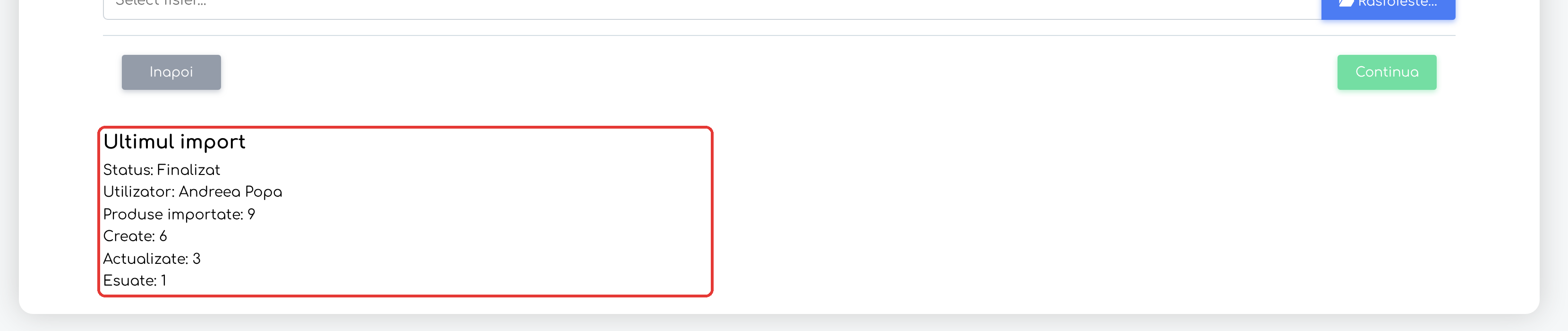
Cardul Ultimul import, pe pagina de import.
Utilizatorul care a pornit importul primește o notificare:
– la finalizare: „Importul de produse s-a finalizat. Create: X, actualizate: Y, esuate: Z.”;
– la oprire: „Importul de produse a fost oprit. Produse deja importate: X.”;
– la eșec: „Importul de produse a esuat.”.
Dacă opriți singur importul înainte de analiză, nu se trimite nicio notificare.
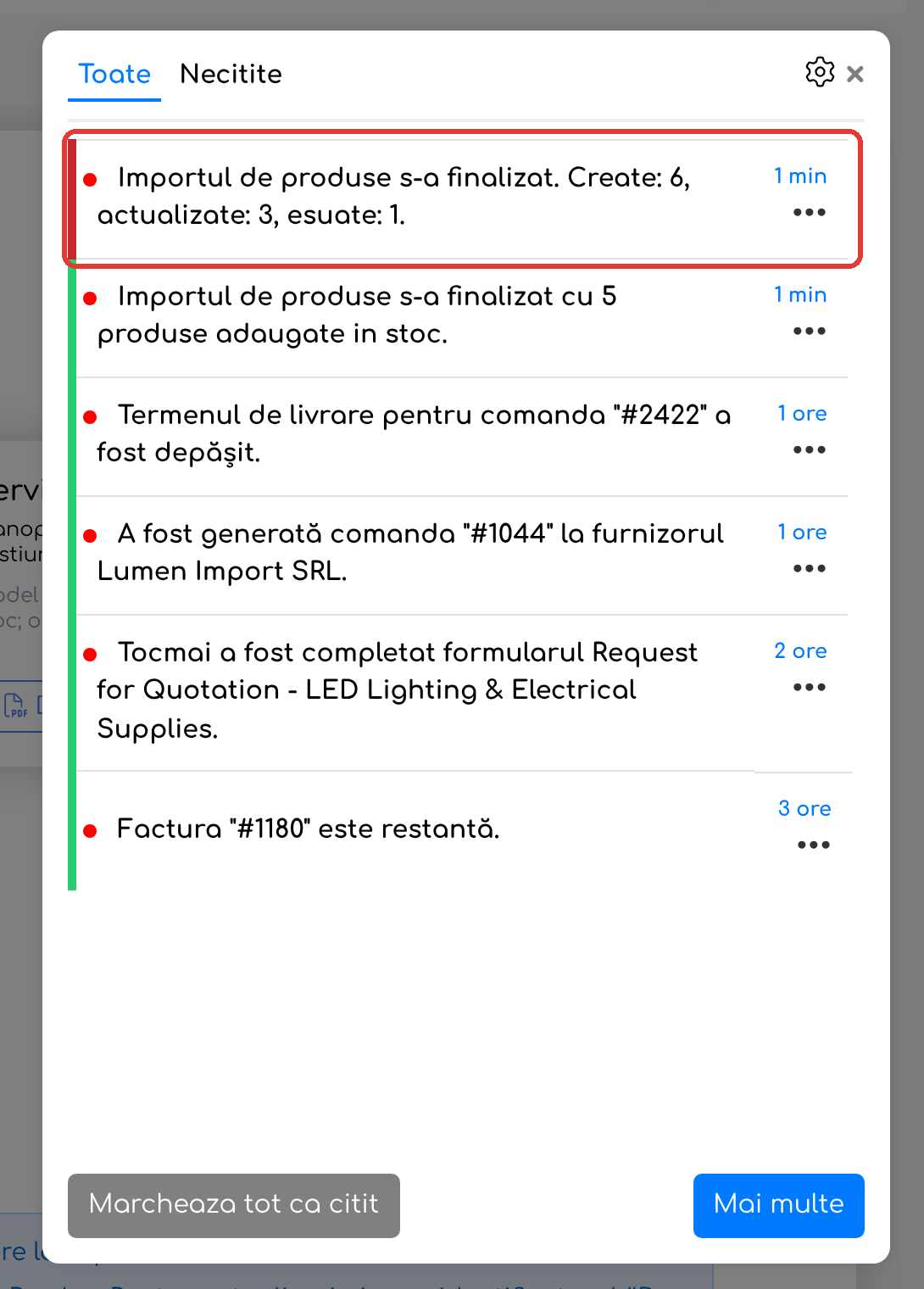
Notificarea primită la finalizarea importului, cu numărul de produse create, actualizate și eșuate.
Produsele create și actualizate apar în lista de produse; mișcările de stoc confirmate apar în istoricul de stoc.
Reguli și limite
Fișierul
Formatele .xlsx, .xls și .csv (separatorul „;” sau „,” și codificarea sunt detectate automat), maximum 20 MB.
Antetul pe primul rând, datele de la rândul 2; se citește doar foaia activă a fișierului .xlsx (la .xls, prima foaie).
Citirea se oprește după 10 rânduri goale consecutive. Coloanele aflate după 10 celule de antet goale consecutive nu sunt citite.
Mesajele posibile la încărcare:
– „Fisierul trebuie sa fie un registru .xlsx, .xls sau .csv.”
– „Fisierul trebuie sa fie un registru .xlsx.” (fișierul are extensia .xlsx, dar conținutul nu corespunde)
– „Fisierul este gol.”
– „Fisierul este prea mare.”
– „Fisierul nu este un registru Excel valid.”
– „Fisierul CSV nu a putut fi citit. Salvati-l ca UTF-8 sau Windows-1252 si reincercati.”
– „Un import de produse este deja in curs.”
– „Acest camp este obligatoriu” (ați apăsat Continua fără să alegeți un fișier).
Maparea și analiza
Coloanele sunt recunoscute fără diferență între majuscule și diacritice, inclusiv după denumirile vechi și după formele articulate („Denumirea”, „Categoria”). Textul scris în antet după „(” sau pe un rând nou se ignoră: de exemplu, „Cota TVA (21/11)” este recunoscut ca „Cota TVA”.
Denumirile scurte, ambigue („Cod”, „Stoc”, „UM”) se mapează manual. O coloană din fișier poate fi aleasă o singură dată.
Câmpurile obligatorii nemapate sunt marcate cu roșu, dar nu blochează continuarea; rândurile noi afectate apar cu eroare la analiză. Coloanele nemapate sunt listate în caseta galbenă și sunt ignorate.
După pasul Mapare, maparea nu se mai poate schimba: pentru altă mapare, opriți importul (Opreste) și porniți unul nou.
Exemple de avertismente:
– „Campul nu se aplica acestui tip de produs si a fost ignorat.”
– „Codul se va schimba din X in Y”
– „Stocul se va modifica din X in Y la import (se inregistreaza o miscare de stoc).”
– „Valoarea '10,5' a fost interpretata ca 10.5”
– o categorie, un furnizor sau altă valoare nouă care nu este folosită de niciun alt produs: „… nu este folosit(a) de niciun produs. Verificati ortografia.”
– prețul este 0 până la completarea rețetei; adaosurile devin 0; UM Stoc se preia din UM Vânzare
– „Gestiunea este ignorata pentru produsele fara stoc.”
– Stoc Minim sau Stoc Maxim peste 0 activează automat Notificarea de Stoc Minim
– pe rândurile de actualizare, o valoare nenumerică într-o coloană numerică: „Sunt permise doar cifre”.
Zecimale: virgula urmată de una sau două cifre este separator zecimal; urmată de trei sau mai multe cifre, este separator de mii („10,555” devine 10555).
Linii de confirmat: „ID Produs nu exista. Confirmati crearea unui produs nou?” și „Tip Produs din fisier difera de produsul existent. Confirmati actualizarea (tipul nu se schimba)?”. Liniile sunt bifate implicit. Contorul Produse ce vor fi importate nu le include, deși se importă dacă rămân bifate.
Identificarea produselor existente
Pentru fiecare rând, platforma caută produsul în această ordine:
ID completat — se actualizează produsul cu acel ID. Codul, gestiunea și furnizorul se pot schimba, dacă noua combinație nu aparține altui produs. Dacă ID-ul nu există, rândul cere confirmarea creării unui produs nou (care primește un ID nou). Dacă însă codul ori denumirea aparține altui produs, rândul este semnalat ca eroare, cu ID-ul corect propus. Un rând fără cod și fără denumire este semnalat cu „ID Produs … nu exista.”.
Fără ID: Cod Produs + Gestiune + Furnizor. Gestiunea contează doar la tipurile cu stoc și doar dacă este completată. Furnizorul restrânge căutarea doar dacă este completat. La Serviciu și Superprodus Servicii, căutarea se face doar printre produsele fără gestiune.
Fără ID și fără cod: Denumire (+ gestiune + furnizor), doar printre produsele fără cod. Dacă denumirea aparține unui produs cu cod, rândul primește eroarea „Exista deja un produs cu acest nume si cu Cod Produs (#X). Completati ID Produs sau Cod Produs.”.
Nicio potrivire — se creează un produs nou; Tip Produs este obligatoriu.
Pe rândurile fără ID, codul, gestiunea și furnizorul identifică produsul: o valoare diferită înseamnă alt produs. De exemplu, un rând de tip Serviciu cu codul unui Produs cu stoc creează un serviciu nou, cu același cod. Pe aceste rânduri, codul și gestiunea produsului nu se modifică, iar furnizorul din fișier se completează doar dacă produsul nu avea furnizor.
Când un cod aparține mai multor produse, mesajul arată ce trebuie completat (furnizorul, gestiunea, tipul sau ID-ul).
Rândurile duplicate din fișier se importă o singură dată: primul rând; celelalte primesc eroare. Sunt duplicate rândurile cu același ID („ID Produs duplicat in fisier”), cu aceeași combinație cod + gestiune + furnizor, cu aceeași denumire + gestiune + furnizor („Exista deja un produs cu acelasi nume… in fisier”) sau care vizează același produs prin ID și prin cod.
Ce se modifică la actualizare
Se scriu doar celulele completate din coloanele mapate. O celulă goală nu modifică valoarea existentă, în nicio coloană; prin import nu se poate goli un câmp.
Excepții: Etichete se adaugă la cele existente; Echipamente înlocuiește lista produsului; Descriere se rescrie integral; Stoc Inițial diferit înregistrează o mișcare de stoc, după confirmare.
Tip Produs și rețeta superproduselor nu se modifică niciodată prin import.
O valoare invalidă este eroare pe un rând nou; pe un rând de actualizare este avertisment, iar câmpul rămâne neschimbat. Valorile negative sunt respinse în coloanele Cost Achiziție, Preț Fix, Stoc Inițial și Valoare Unitară Contabilă Stoc Inițial.
Crearea produselor noi
Tip Produs este obligatoriu; rândurile noi din fișierele în format vechi (fără această coloană) sunt respinse. Actualizările funcționează și cu fișierele vechi, cu o excepție: dacă furnizorul din fișier diferă de cel al produsului, produsul nu mai este găsit, iar rândul este tratat ca produs nou și respins.
Valorile din coloana Tip Produs se pot scrie și în limba interfeței utilizatorului care pornește importul.
Superprodusele și Superprodusele Servicii se creează fără rețetă; componentele se adaugă apoi din fișa produsului, inclusiv cu butonul Importa din secțiunea Componente.
Rețeta de producție nu se poate importa: „Tipul Reteta Productie nu se poate importa. Aceste articole se creeaza din platforma.”.
Celulele da/nu goale înseamnă „nu”, iar stocurile goale înseamnă 0.
Categoriile, subcategoriile, furnizorii și gestiunile inexistente se creează la analiză, cu avertisment. Etichetele, conturile contabile și valorile de adaos se creează fără avertisment. La final, categoriile, subcategoriile, furnizorii, gestiunile și etichetele noi rămase nefolosite se șterg automat.
Unitățile de măsură, valutele, cotele TVA și echipamentele nu se creează niciodată.
Desfășurarea importului
Poate rula un singur import de produse la un moment dat. Cardul Import in desfasurare afișează utilizatorul, statusul, pasul și progresul, cu butoanele Inapoi, Opreste și Continua. Continua și Opreste sunt disponibile oricărui utilizator cu drept de import.
Opreste poate fi apăsat oricând; rândurile deja aplicate rămân aplicate, iar restul devin „Omise”.
Un import rămas la mapare sau la analiză mai mult de 24 de ore fără confirmare este oprit automat, iar utilizatorul primește o notificare.
Raportul de erori se vede doar pe ecran; nu poate fi descărcat.
Exportul
Fișierul exportat (export-produse.xlsx, foaia General) are formatul modelului General: 38 de coloane, cu ID în prima coloană și Tip Produs în a doua, urmate de „Status eMAG” (dacă integrarea este activă) și de câmpurile personalizate.
Antetul este în română, indiferent de limba interfeței. Celulele care nu se aplică tipului rămân goale. Exportul respectă filtrele listei.
Fișierele și macro-urile proprii care folosesc exportul de produse trebuie adaptate la noul format: ordinea și denumirea coloanelor, coloana ID pe prima poziție, fără „Stoc Nelimitat”.
Setări și permisiuni
Importul necesită dreptul de adăugare pe produse, ca până acum.
Exportul necesită dreptul de adăugare pe produse și permisiunea Export Liste.
Nu există permisiuni sau setări noi.