
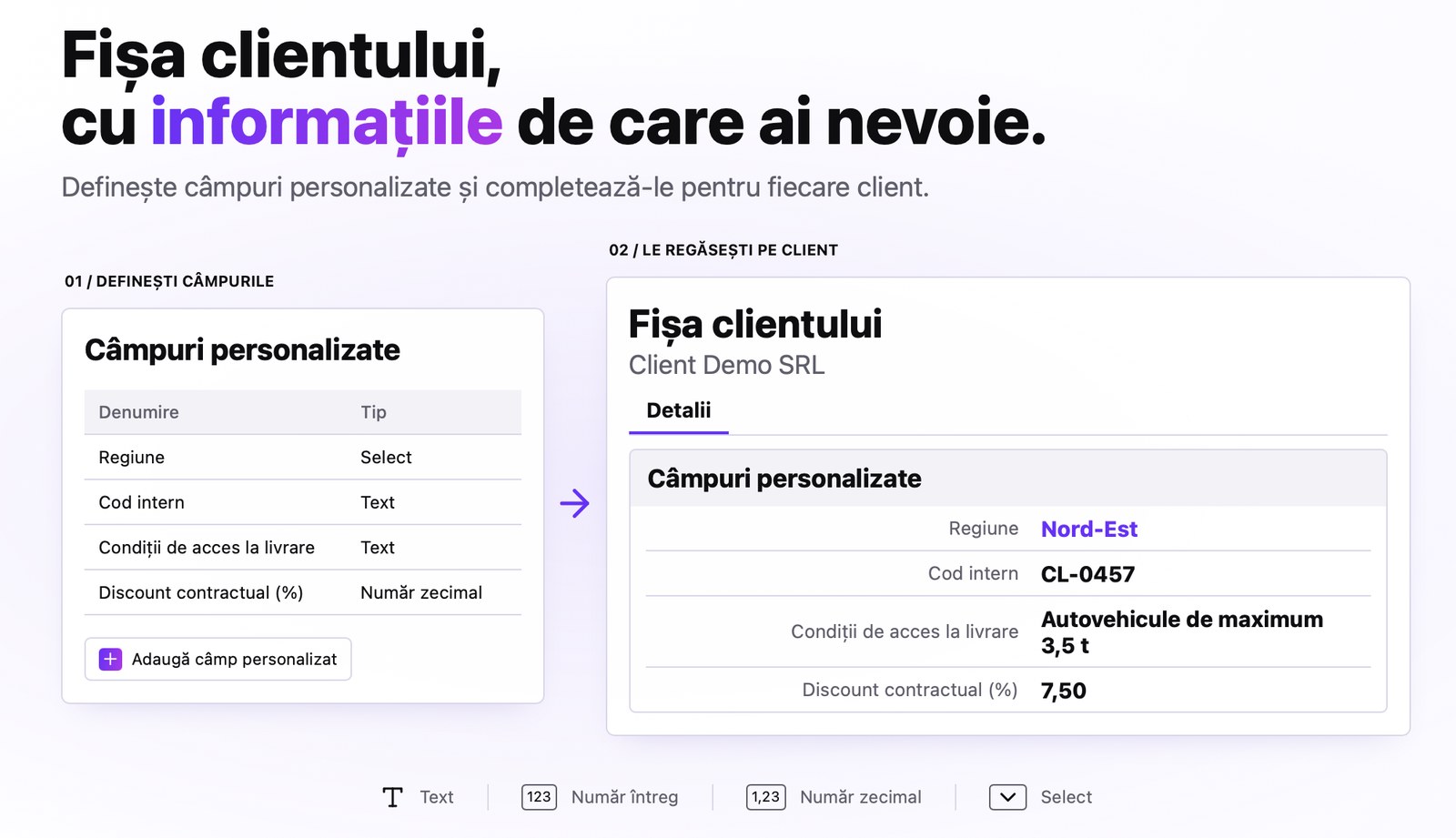
Pe lângă datele standard ale clientului (CUI, adresă, contacte), puteți defini acum câmpuri proprii, care contează pentru firma dumneavoastră: regiunea comercială, codul intern din alte evidențe, numărul de locații ale clientului sau discountul din contract. Le completați o singură dată, pe fiecare client, și le regăsiți în fișa clientului, la importul și exportul de clienți, în PDF-urile documentelor de vânzare și în Documentele Tipizate.
Rezultatul
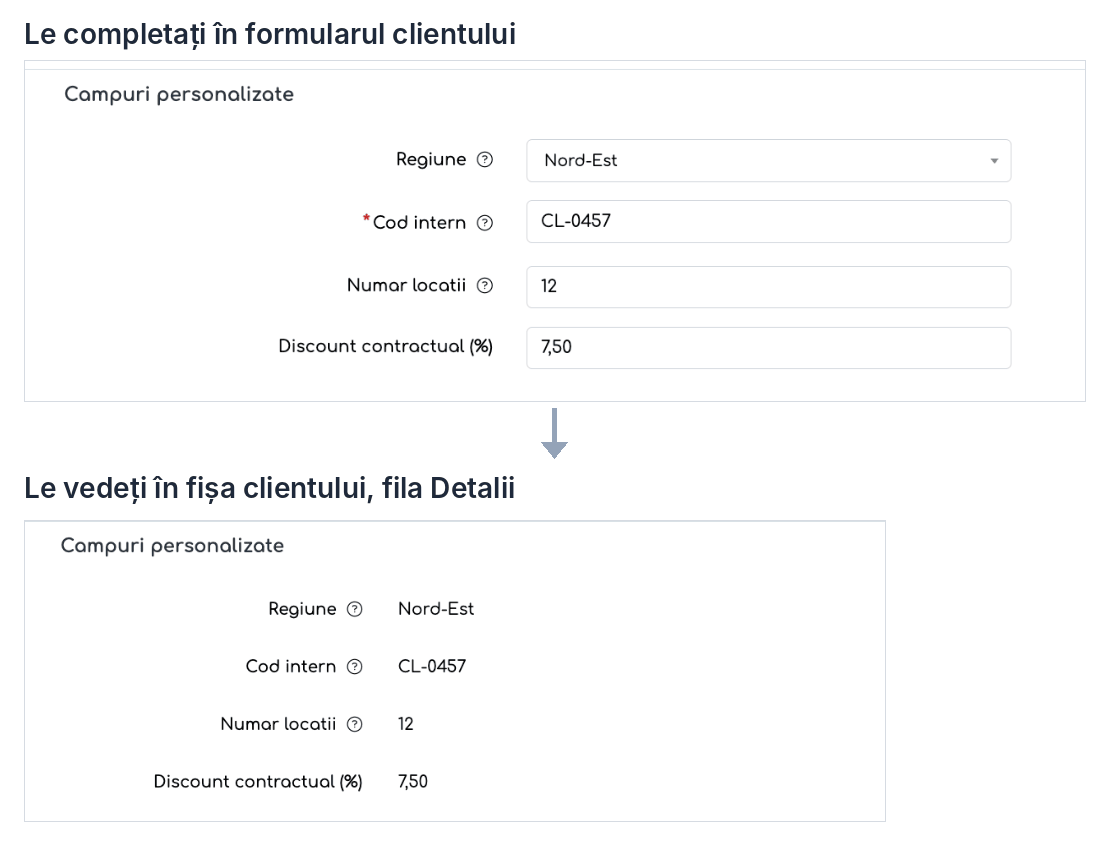
Câmpurile personalizate în formularul clientului (sus) și în fișa clientului, fila Detalii (jos).
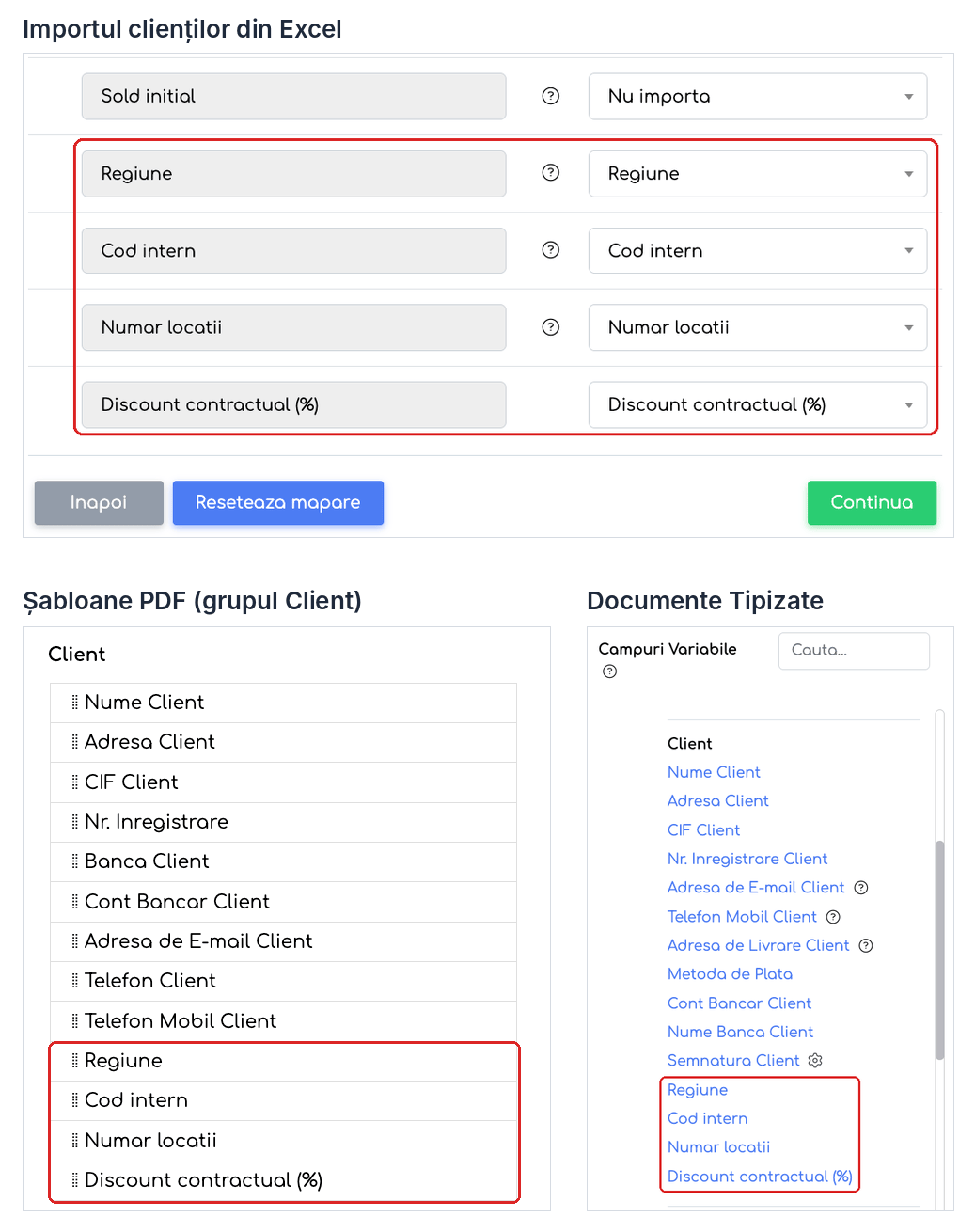
Aceleași câmpuri la importul din Excel, în șabloanele PDF și în Documentele Tipizate (marcate cu roșu).
Înainte de a începe
- Câmpurile sunt definite de un administrator sau de un utilizator cu permisiunea nouă Câmpuri personalizate client (Setări, grupul Generale), cu drepturile Vede, Adaugă, Editează și Șterge. Dreptul depinde de „Setări Clienți” și se bifează din editorul nivelurilor de acces.
- Pentru a completa valorile pe client sunt suficiente drepturile existente de editare a clienților.
- Se pot defini cel mult 50 de câmpuri active.
Definiți câmpurile
Pasul 1. Deschideți , fila Câmpuri personalizate, și apăsați Adaugă câmp personalizat.
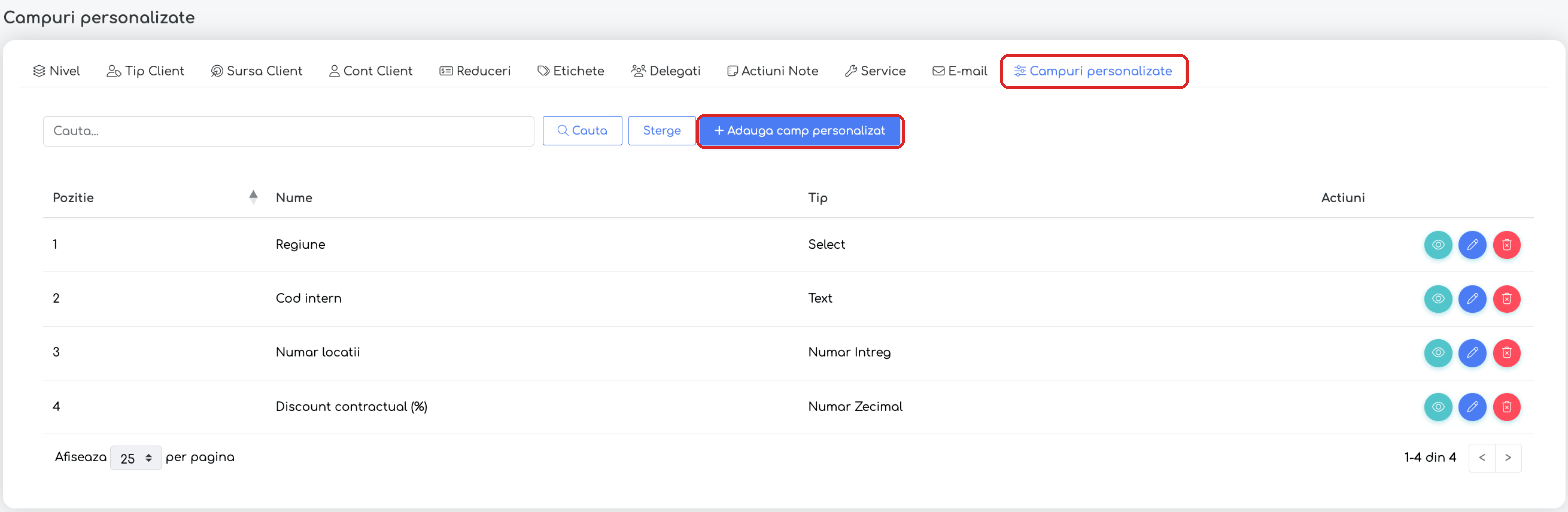
, fila Câmpuri personalizate: lista câmpurilor definite și butonul de adăugare.
Pasul 2. În fereastra Câmp Personalizat Nou, completați:
- Denumire Câmp — numele câmpului, de maximum 50 de caractere, unic. Obligatoriu.
- Ajutor Câmp — un text explicativ, afișat ca semn (?) lângă câmp, în formularul și fișa clientului și la importul din Excel.
- Tip Câmp — Text, Număr Întreg, Număr Zecimal sau Select. Tipul nu se mai poate schimba după prima salvare, așa că alegeți-l cu atenție.
- Zecimale — doar pentru Număr Zecimal; între 1 și 6, implicit 2.
- Câmp Obligatoriu — dacă este pornit, câmpul trebuie completat la salvarea clientului.
- Poziție — ordinea câmpului în formular, în fișa clientului și în export. Obligatoriu.
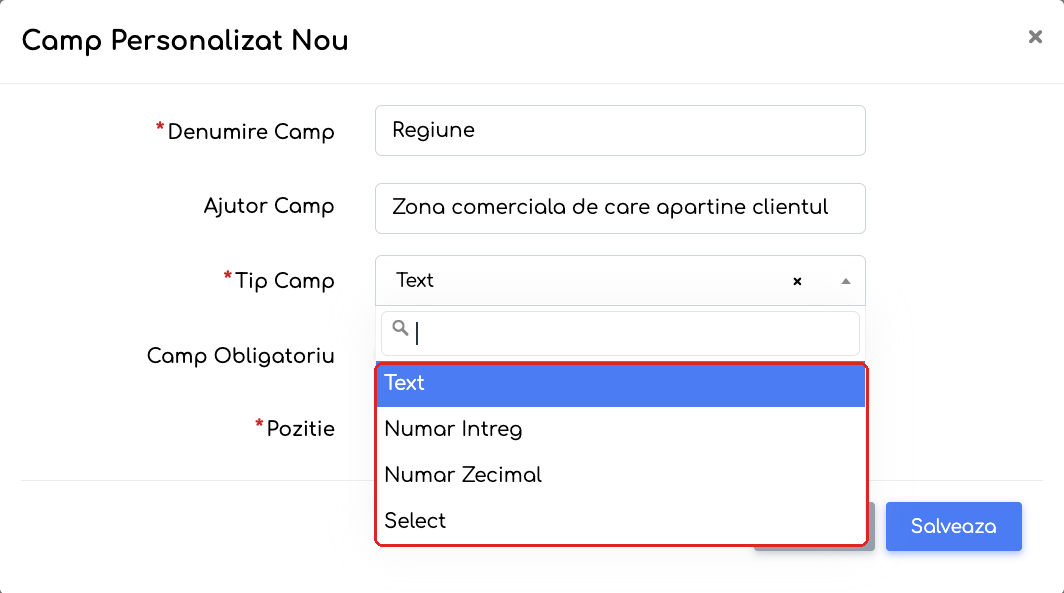
Cele patru tipuri de câmp disponibile.
Pasul 3. Pentru un câmp de tip Select, adăugați valorile posibile cu Adaugă Opțiune. Este necesară cel puțin o opțiune. Apoi apăsați Salvează.
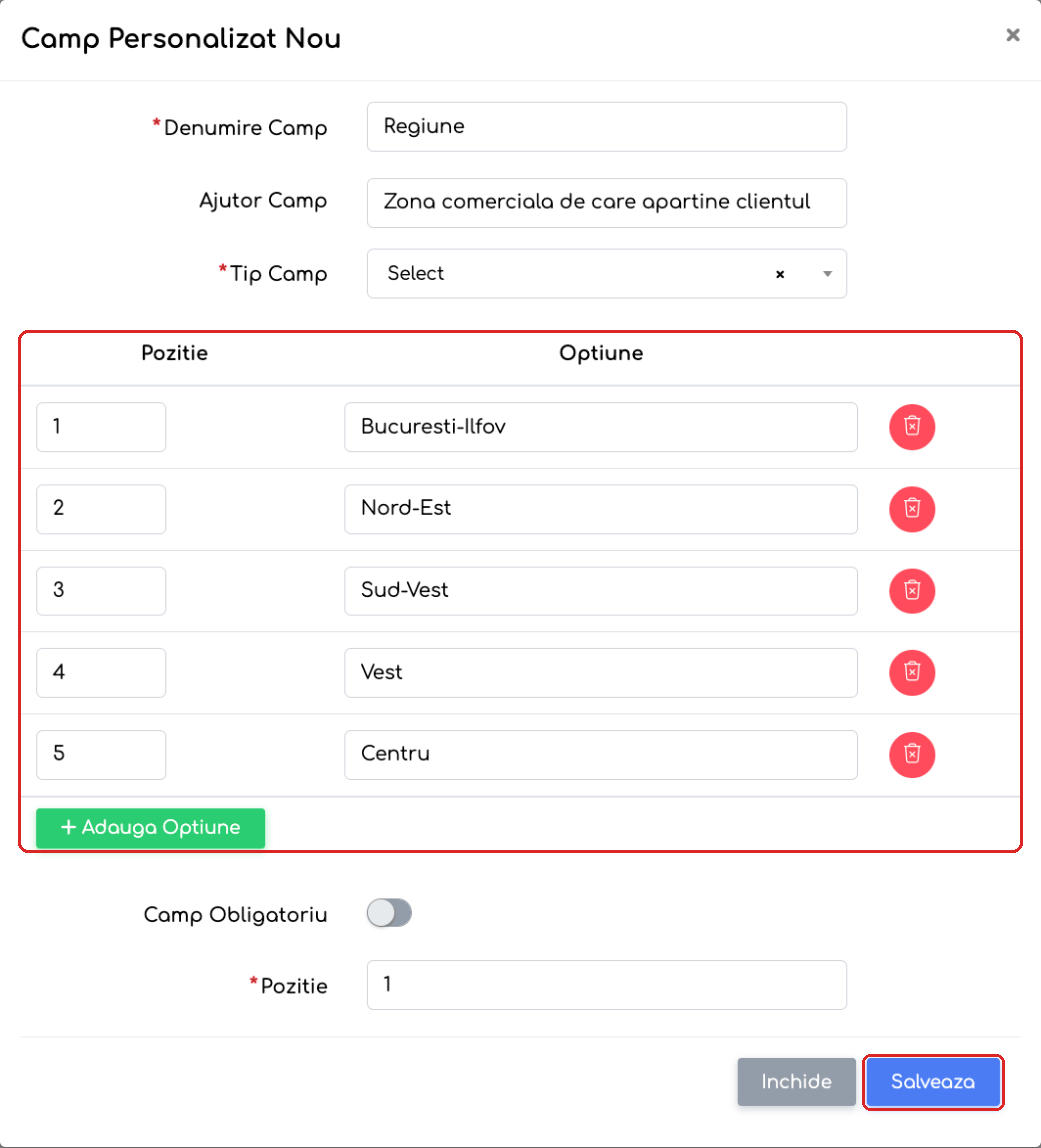
Câmpul „Regiune”, de tip Select, cu cinci opțiuni.
Completați câmpurile pe client
Pasul 4. Deschideți clientul pentru editare. Secțiunea Câmpuri personalizate apare între „Livrare” și „Detalii”. Completați valorile și salvați clientul.
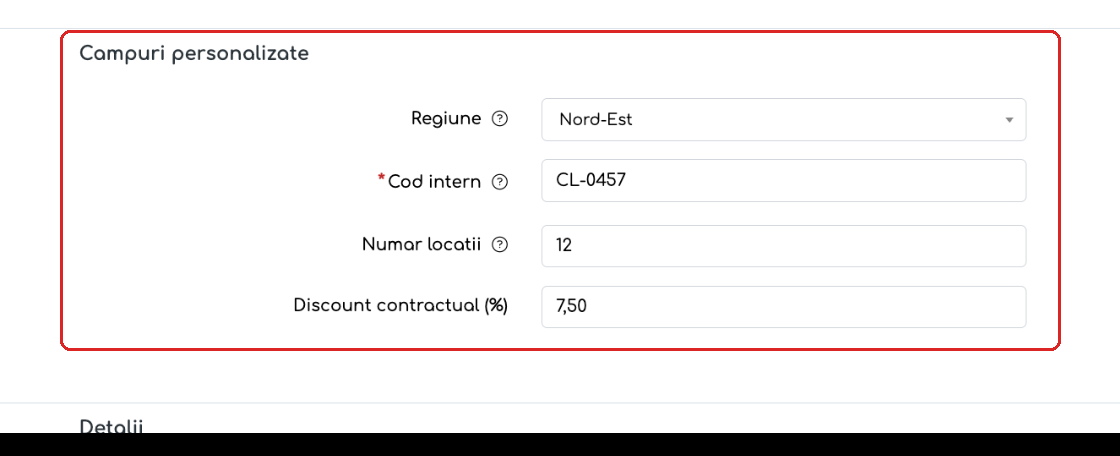
Secțiunea Câmpuri personalizate din formularul clientului.
- Câmpurile de tip Select se aleg dintr-o listă cu căutare („Selectează Opțiune”).
- Câmpurile Număr Zecimal acceptă virgulă sau punct și respectă numărul de zecimale stabilit; câmpurile Număr Întreg acceptă doar cifre.
- Golirea unui câmp șterge valoarea salvată.
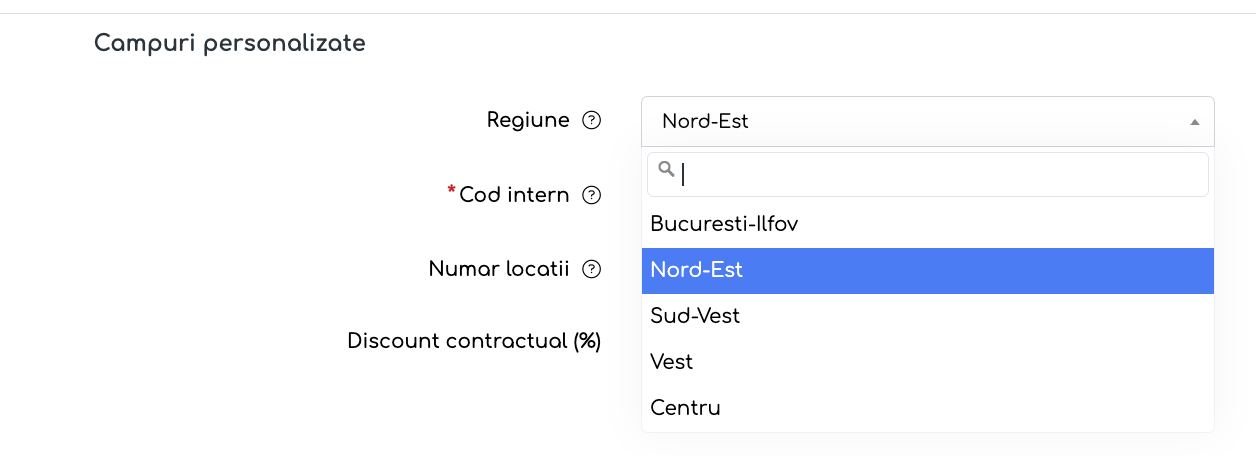
Un câmp Select se completează din lista de opțiuni definite.
Notă: Secțiunea apare și în fereastra rapidă de client nou din oferte, comenzi, facturi, proforme, avize și oportunități, astfel încât câmpurile se pot completa chiar de la crearea clientului.
Vedeți valorile în fișa clientului
Pasul 5. În fișa clientului, fila Detalii, valorile apar în secțiunea Câmpuri personalizate.
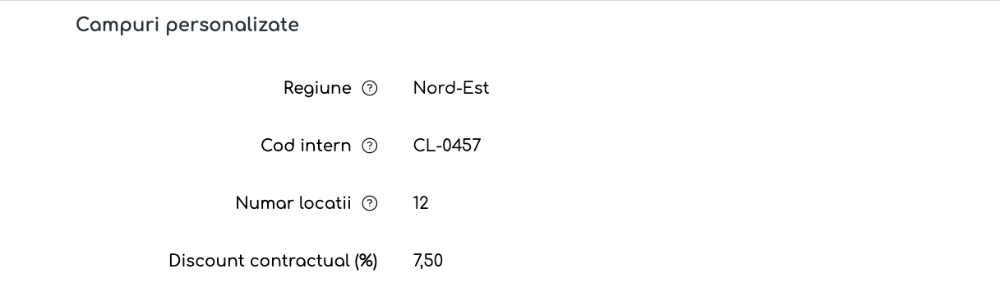
Fișa clientului, fila Detalii: valorile câmpurilor personalizate.
Importul clienților din Excel
La import, la export, în șabloanele PDF și în Documentele Tipizate, câmpurile personalizate apar automat, în ordinea stabilită la Poziție. Nu este nevoie de nicio setare în plus.
Pasul 6. În Clienți, apăsați Importă din Fișier, alegeți fișierul și apăsați Continuă.
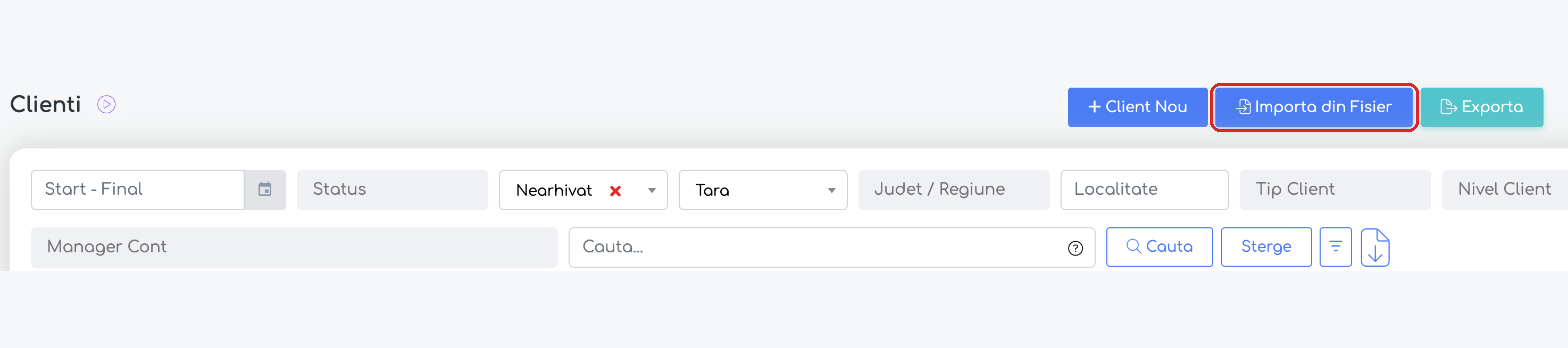
Butonul Importă din Fișier, în lista de clienți.
Pasul 7. La maparea coloanelor, fiecare câmp personalizat apare pe un rând separat, după câmpurile standard. Dacă în fișier există o coloană cu același nume, aceasta se asociază automat; altfel, o alegeți din listă. Semnul (?) afișează textul de ajutor definit pentru câmp.
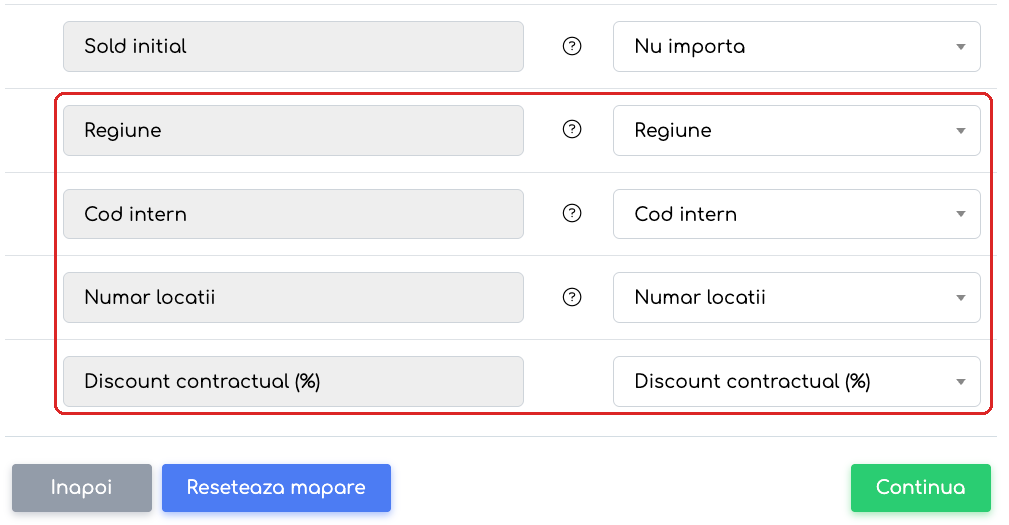
Maparea coloanelor la importul clienților: câmpurile personalizate, asociate automat.
- La crearea unui client nou, câmpurile marcate ca obligatorii trebuie completate în fișier.
- La actualizarea unui client existent, o celulă goală păstrează valoarea deja salvată.
- Pentru câmpurile de tip Select, valoarea din fișier trebuie să fie identică cu una dintre opțiunile definite.
Exportul listei de clienți
Pasul 8. În lista de clienți, apăsați Exportă. În fișierul Excel, fiecare câmp personalizat apare ca o coloană separată, după coloanele standard.
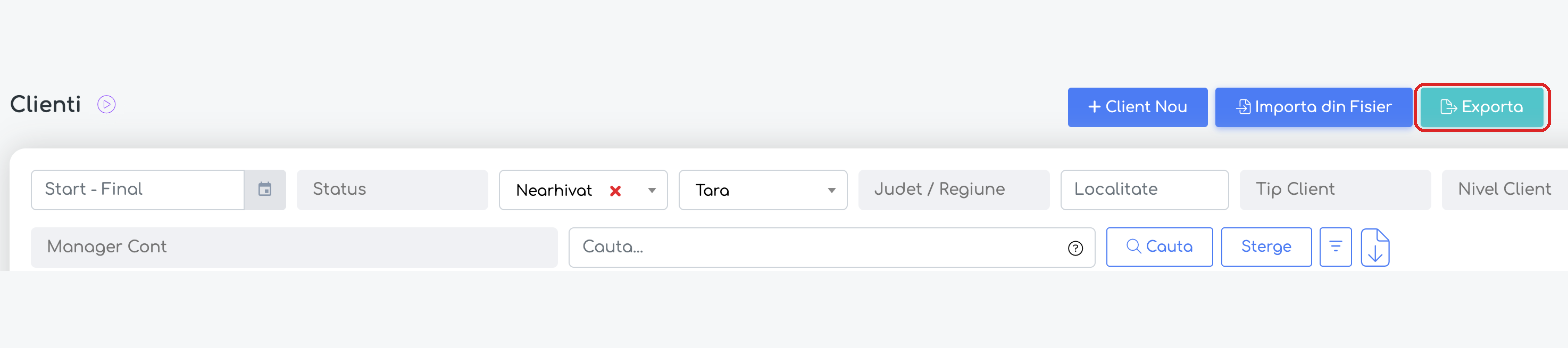
Butonul Exportă, în lista de clienți.
Șabloanele PDF ale documentelor de vânzare
Pasul 9. Deschideți , fila PDF, și editați sau creați un șablon de Ofertă, Comandă, Proformă, Factură sau Aviz. În grupul Client din stânga apar câmpurile personalizate. Trageți-le în șablon, în zona dorită, și salvați.
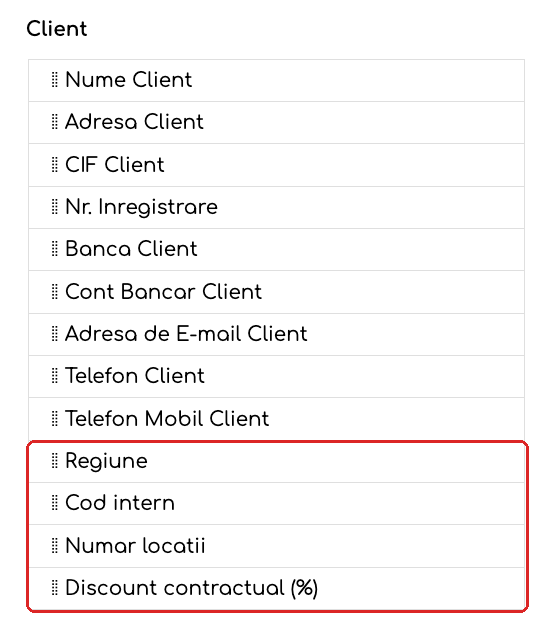
Grupul Client din editorul de șablon PDF, cu câmpurile personalizate la final.
Notă: În documentul generat se tipărește valoarea completată pe clientul respectiv. Câmpurile nu sunt disponibile în șabloanele comenzilor către furnizori.
Documentele Tipizate
Pasul 10. În editorul unui Document Tipizat, lista Câmpuri Variabile are, în secțiunea Client, câte o variabilă pentru fiecare câmp personalizat. Faceți clic pe variabilă pentru a o insera în document, în poziția cursorului.
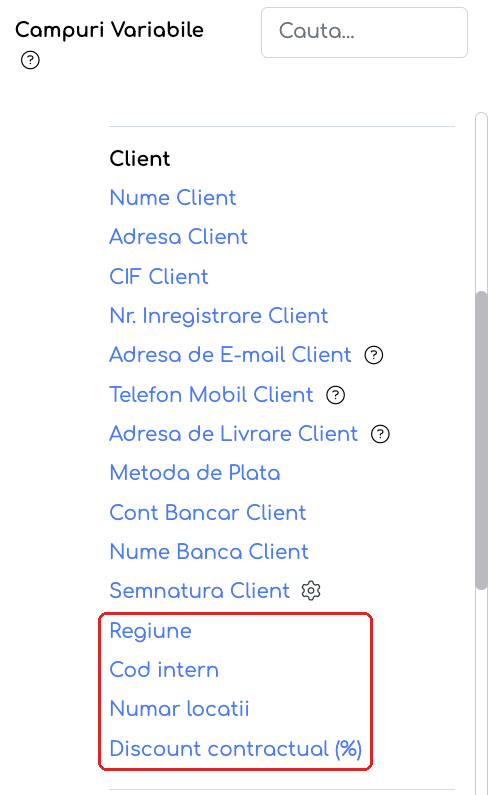
Câmpurile Variabile din editorul de Documente Tipizate, secțiunea Client.
Bine de știut
- Dacă o opțiune a unui câmp Select este eliminată, clienții care o aveau o păstrează, afișată ca „Opțiune eliminată”.
- La ștergerea unui câmp se cere confirmarea. Dacă există clienți activi care l-au completat, fereastra avertizează că informația va fi eliminată din fișa clienților și din toate documentele în care apare, că acțiunea este ireversibilă, și arată până la 10 clienți care folosesc câmpul. După ștergere, denumirea poate fi refolosită.
- Dacă ștergeți un câmp personalizat, acesta dispare și din import, export, șabloanele PDF și Documentele Tipizate.
Întrebări frecvente
Am ales tipul greșit pentru un câmp. Cum îl schimb?
Tipul nu se mai poate schimba după salvare. Creați un câmp nou, cu tipul corect, apoi mutați valorile: exportați lista de clienți, copiați valorile în coloana câmpului nou și importați fișierul. La final puteți șterge câmpul vechi.
Pot defini câmpuri personalizate și pentru produse sau furnizori?
Câmpurile din acest tutorial sunt doar pentru clienți. Produsele au propriile câmpuri personalizate, definite separat.
Ce se întâmplă cu clienții care aveau o opțiune pe care am șters-o?
Își păstrează valoarea, afișată ca „Opțiune eliminată”.
La import, valoarea unui câmp Select nu a fost preluată. De ce?
Valoarea din fișier trebuie să fie identică cu una dintre opțiunile definite pentru câmp. Verificați scrierea în fișier față de lista de opțiuni din .
Am lăsat o celulă goală la import. S-a șters valoarea clientului?
Nu. La actualizarea unui client existent, o celulă goală păstrează valoarea deja salvată.
De ce nu găsesc câmpurile în șablonul comenzii către furnizor?
Câmpurile personalizate ale clienților sunt disponibile doar în șabloanele documentelor de vânzare: ofertă, comandă, proformă, factură și aviz.