
Pe scurt
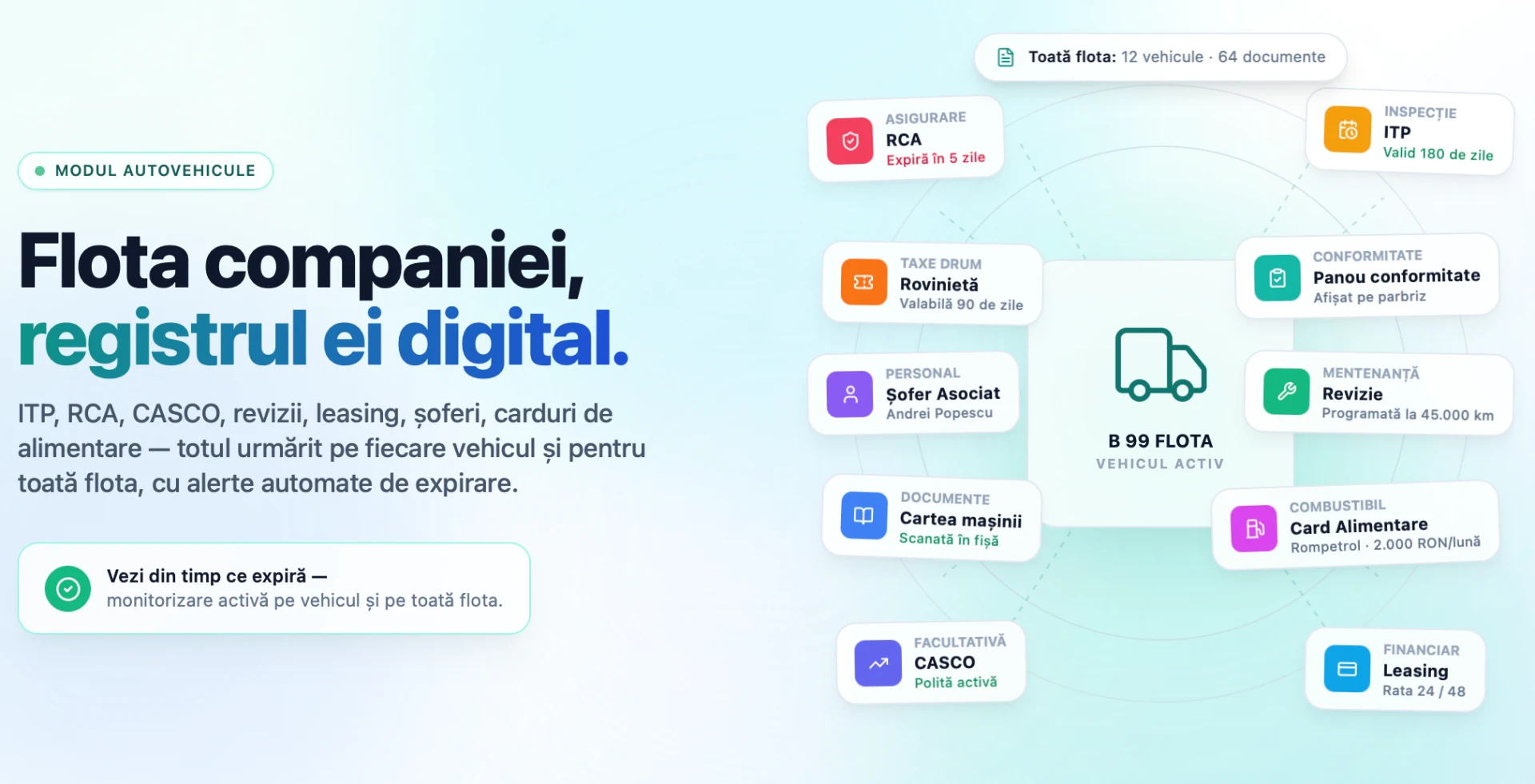
Modulul Autovehicule este registrul flotei companiei. Pentru fiecare vehicul păstrați într-un singur loc datele de identificare, tehnice și administrative (inclusiv contractul de leasing), documentele cu termen de valabilitate (ITP, RCA, CASCO, Rovinietă, Tahograf, ADR și tipuri proprii), planul de revizii, intervențiile de service, notele cu memento, fișierele și documentele tipizate. Platforma vă arată din timp ce documente expiră și ce revizii se apropie, pe fiecare vehicul și pentru toată flota, în Panou conformitate.
Modulul este util celor care administrează flota: responsabilul auto, administratorul, echipa de achiziții sau contabilitatea (pentru costuri).
Unde o găsiți
- → fila Lista auto — registrul vehiculelor.
- → fila Panou conformitate — documentele și reviziile întregii flote.
- Fișa vehiculului (click pe numărul de înmatriculare) → filele Detalii, Documente, Revizii & Mentenanță, Documente Tipizate, Note, Fișiere.
- → fila Autovehicule — categorii, tipuri de documente, etichete și câmpuri personalizate.
- — drepturile pentru modul.
Înainte de a începe
- Acordați permisiunile. După actualizare, modulul este vizibil doar administratorilor. Pentru ceilalți utilizatori, acordați drepturile din grupul Autovehicule (vezi „Permisiuni”).
- Valorile financiare (valoarea de achiziție, rata și valoarea reziduală de leasing, valoarea documentelor, costul intervențiilor) se văd și se completează doar cu permisiunea Costuri Autovehicule.
- Categoriile (Autoturism, Autoutilitară, Camion, Microbuz, Motocicletă, Altele) și tipurile de documente (ITP, RCA, CASCO, Rovinietă, Tahograf, ADR) există deja. Cele proprii se adaugă cu permisiunea Setări Autovehicule.
- Șoferul implicit se alege dintre angajații activi, cu drept de conectare, care nu sunt administratori. Furnizorul vehiculului și service-ul se aleg din lista de furnizori.
Lista autovehiculelor
Pasul 1. Deschideți , fila Lista auto.
Pasul 2. Citiți insigna din coloana Conformitate: Expirat (roșu), Expiră (portocaliu), Conform (verde) sau Nu se aplică (vehicul fără documente). Vehiculele cu documente expirate apar primele.
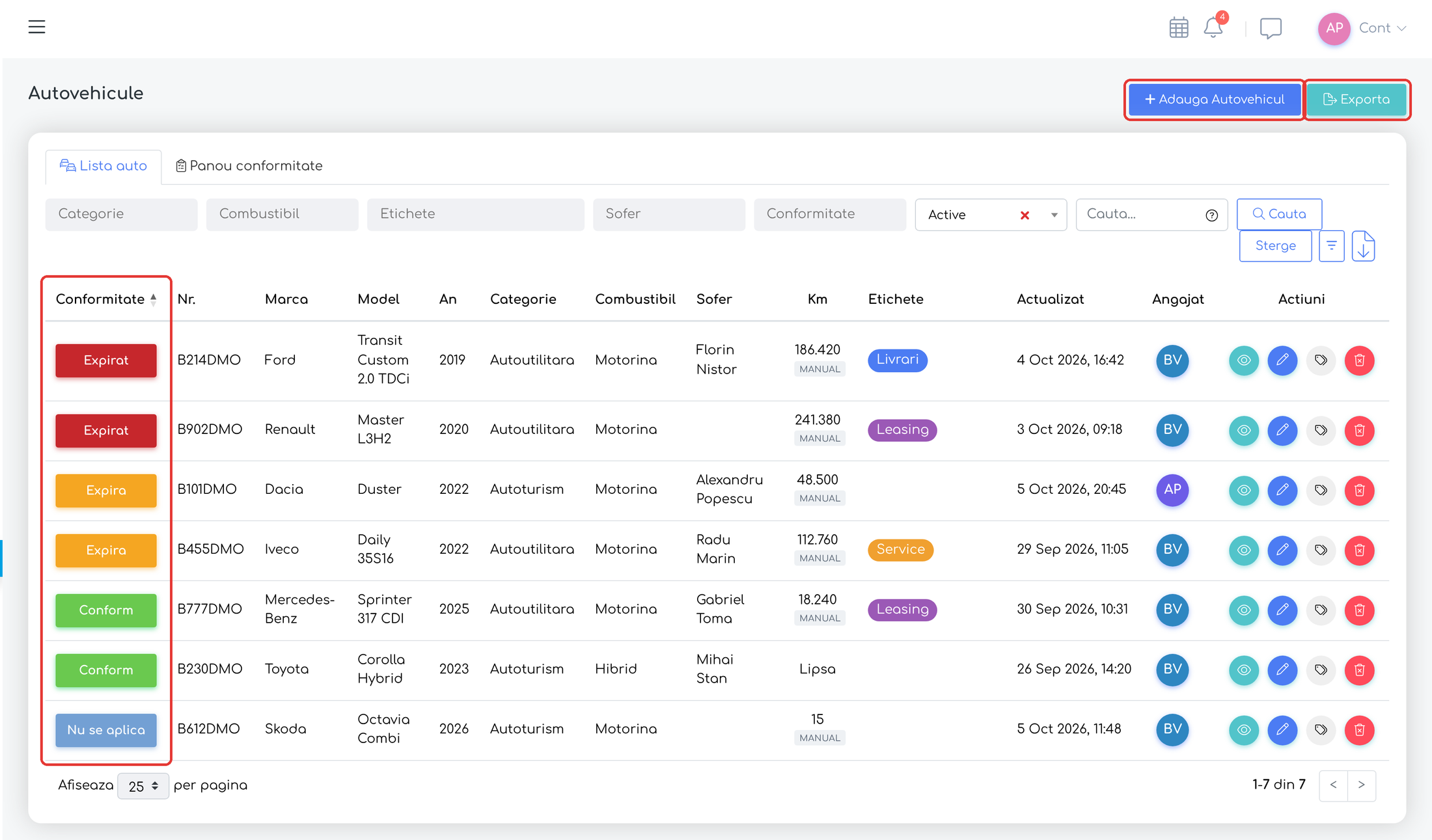
Lista auto: insigna de conformitate pe fiecare vehicul și butoanele Adaugă Autovehicul și Exportă.
Pasul 3. Folosiți filtrele Categorie, Combustibil, Etichete, Șofer (inclusiv „Fără Șofer”), Conformitate și Stare (implicit Active) sau câmpul Caută... (număr, marcă, model, serie de șasiu, șofer). Din Opțiuni Filtrare puteți adăuga filtrele Tip deținere, Furnizor și An fabricație.
Pasul 4. Pentru Excel, apăsați Exportă (tot registrul flotei, inclusiv vehiculele arhivate) sau iconița Exportă selecția de lângă filtre (doar lista afișată). Exporturile necesită permisiunea Export Liste.
Adăugarea unui autovehicul
Pasul 1. Apăsați Adaugă Autovehicul.
Pasul 2. Completați secțiunile Identificare și Tehnic. Obligatorii sunt Număr înmatriculare, Categorie și Combustibil.
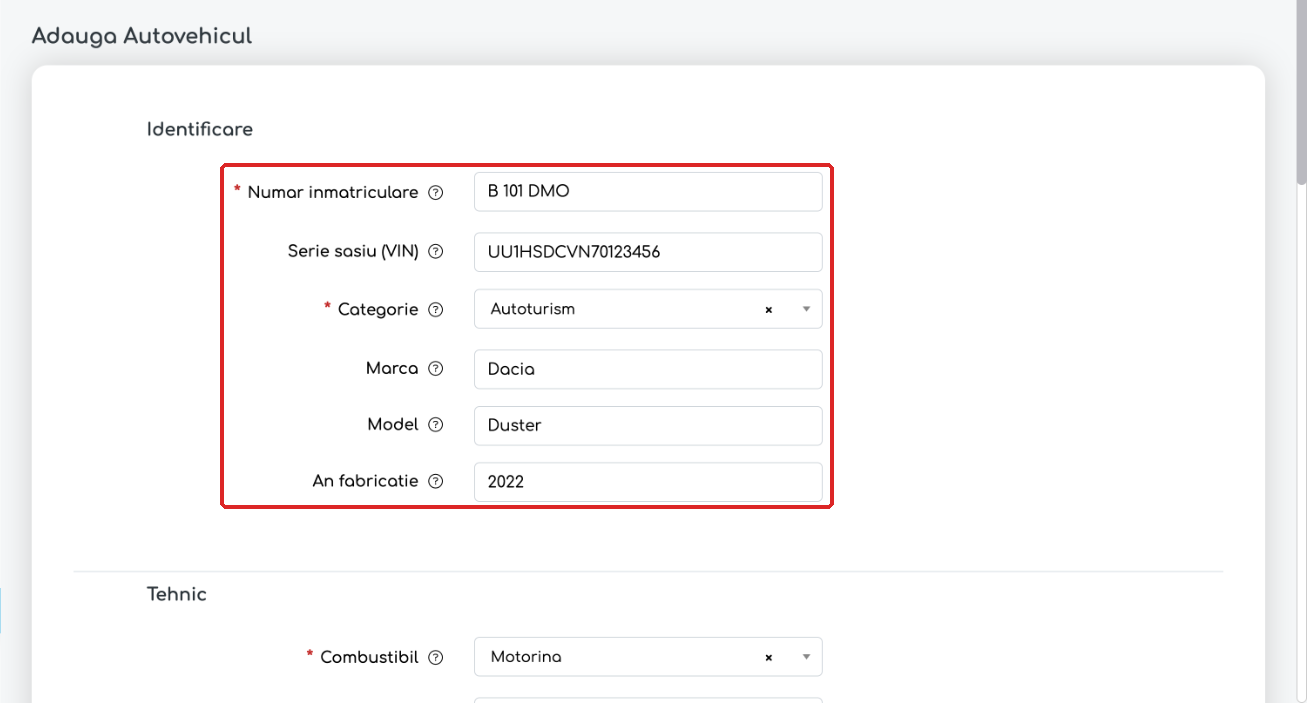
Secțiunea Identificare a formularului.
| Câmp | Ce completați |
|---|---|
| Număr înmatriculare | De forma „B 101 DMO”. La salvare spațiile se elimină și literele devin majuscule. Numărul trebuie să fie unic, inclusiv față de vehiculele arhivate. |
| Serie șasiu (VIN) | 17 caractere, litere și cifre, fără I, O și Q. |
| Categorie | Din listă; cu permisiunea Setări Autovehicule puteți adăuga o categorie nouă direct din formular. |
| An fabricație | Între 1886 și anul curent. |
| Combustibil | Benzină, Motorină, GPL, Electric sau Hibrid. |
| Capacitate cilindrică, Putere, Consum normat, Capacitate rezervor | cm³, kW (fișa afișează și echivalentul în CP), l/100 km, litri. |
Pasul 3. Completați secțiunea Administrativ. Obligatoriu este Tip deținere: Proprietate, Leasing, Închiriat sau Comodat. Data achiziție nu poate fi în viitor. Contor km inițial devine contorul curent al vehiculului.
Pasul 4. Dacă alegeți Leasing, apare secțiunea Leasing. Completați Număr contract, Rată lunară (fără TVA), Prima rată, Număr total de rate, Valoare reziduală (fără TVA) și La final (Transfer proprietate, Returnare sau Prelungire).
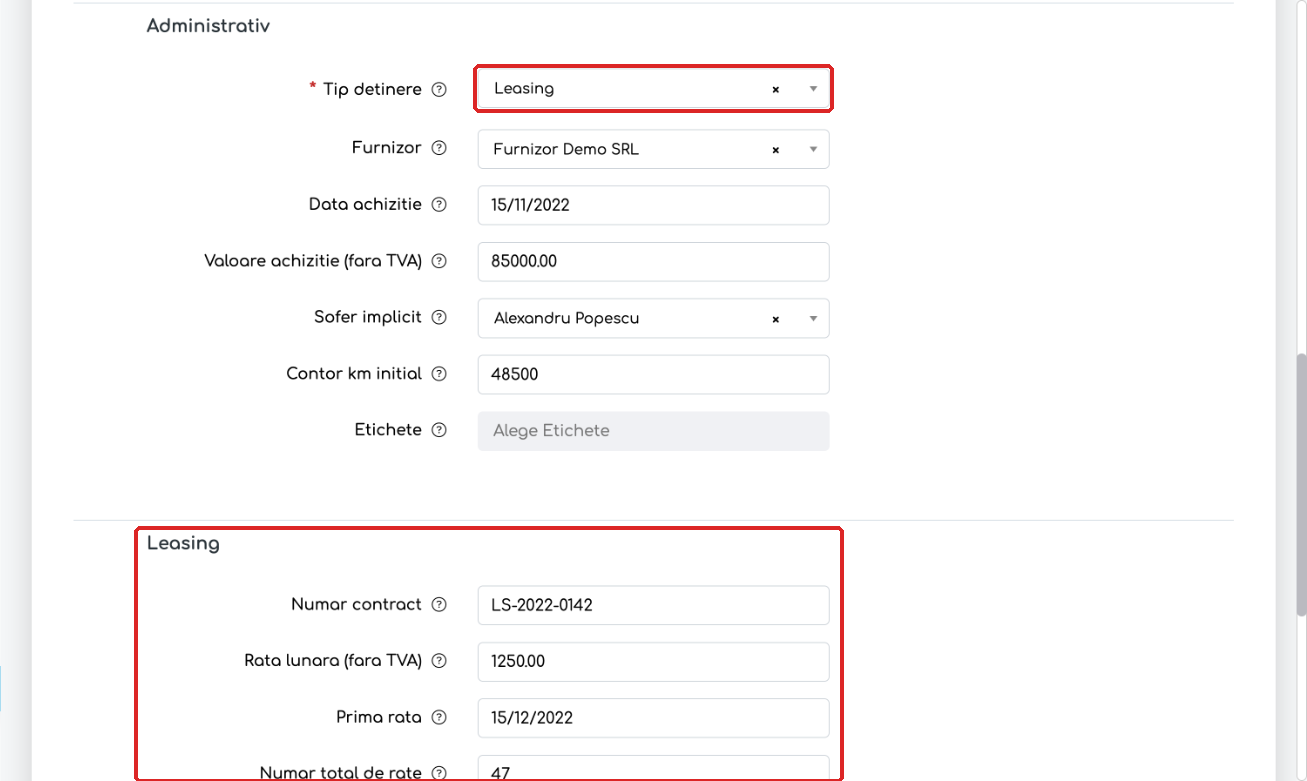
Tip deținere Leasing: apare secțiunea cu datele contractului.
Pasul 5. Completați Câmpurile personalizate, dacă au fost definite în Setări.
Pasul 6. Apăsați Salvează (reveniți la listă) sau Salvează și Continuă (rămâneți în formular).
Atenție: dacă schimbați Tip deținere din Leasing în alt tip și salvați, datele contractului de leasing se șterg.
Fișa autovehiculului
Pasul 1. Apăsați numărul de înmatriculare sau iconița ochi. Antetul arată numărul, marca, modelul și cine a creat vehiculul. Datele sunt organizate în file.
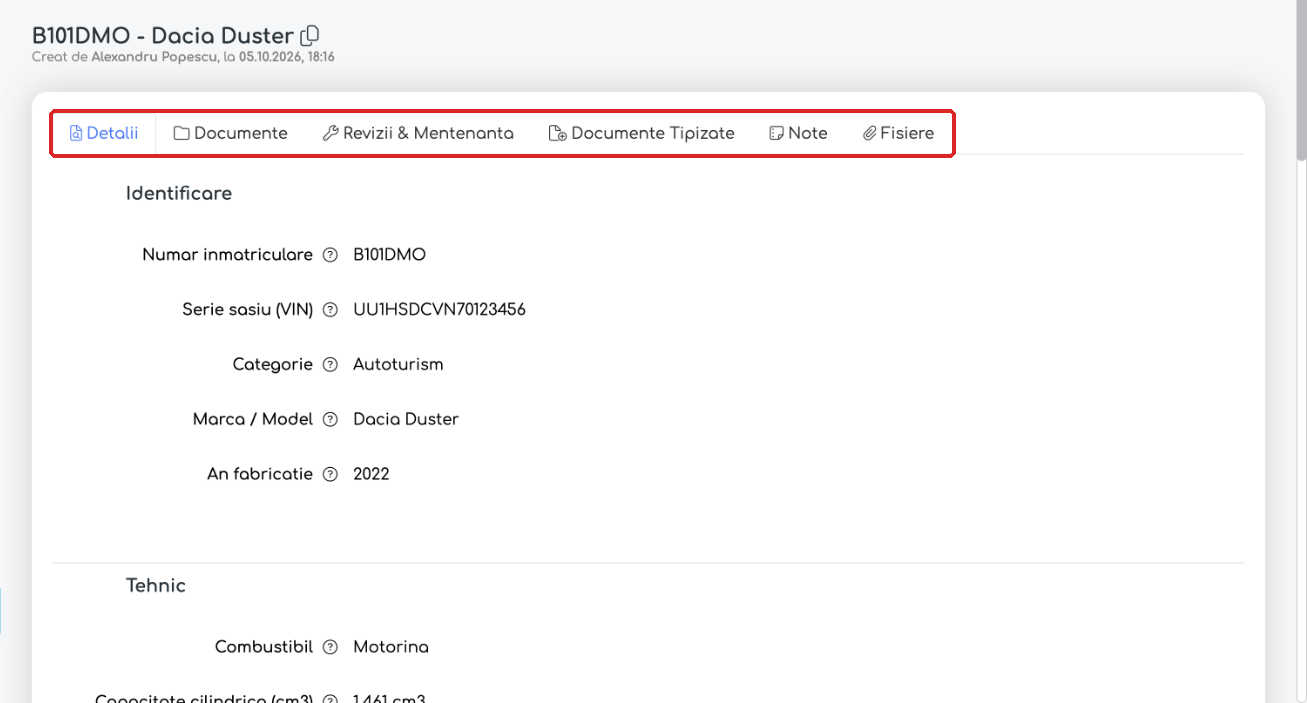
Fișa vehiculului și filele ei.
Pasul 2. La un vehicul în leasing, în fila Detalii, secțiunea Leasing, platforma calculează automat Rate rămase și Finalul contractului (data ultimei rate). În ultimele 60 de zile ale contractului apare alerta „Contractul de leasing se încheie la …”.
Pasul 3. Dacă în câmpul La final este ales Transfer proprietate, în aceeași perioadă apare butonul Preia în proprietate. Apăsați-l și confirmați: tipul de deținere devine Proprietate. Dacă erau goale, data achiziției devine data curentă, iar valoarea achiziției devine valoarea reziduală.
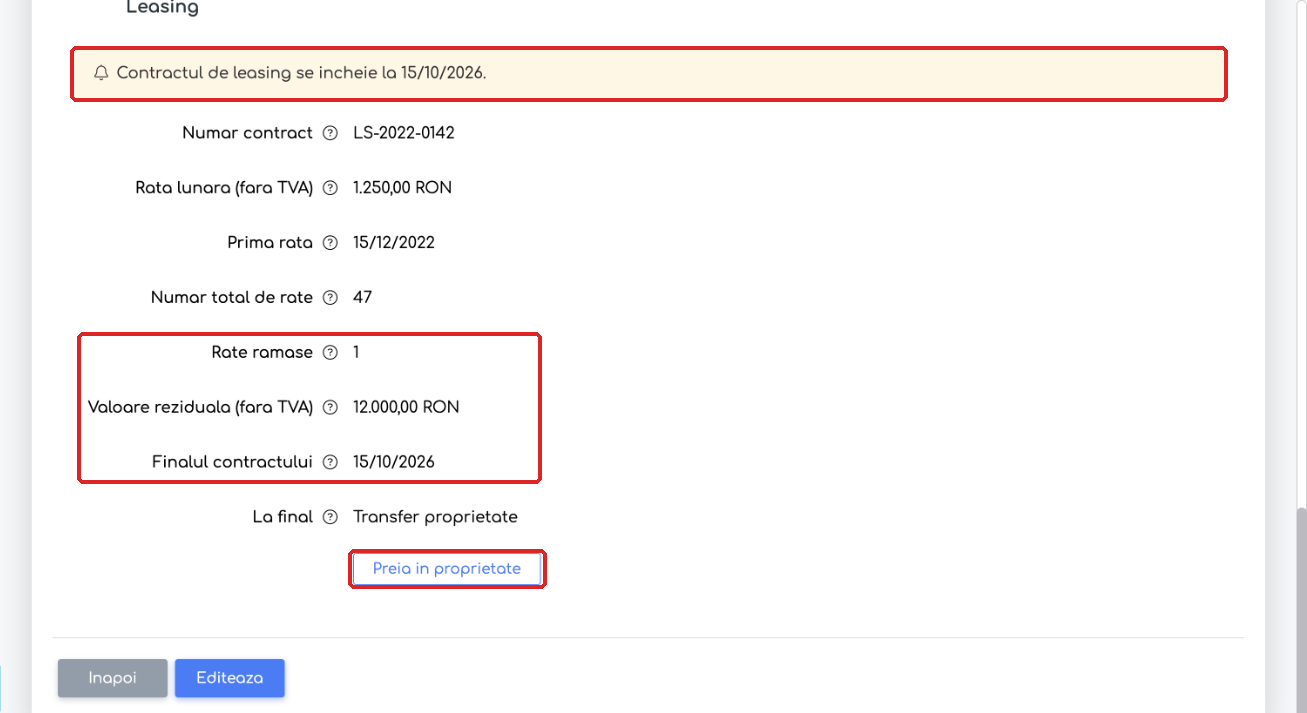
Alerta de final de leasing, ratele rămase și butonul Preia în proprietate.
Notă: în perioada de 60 de zile, platforma trimite și un e-mail de avertizare, o singură dată pe contract. Destinatarii se aleg în , fila Companie, notificarea Notificare final contract de leasing. Verificați că are cel puțin un destinatar.
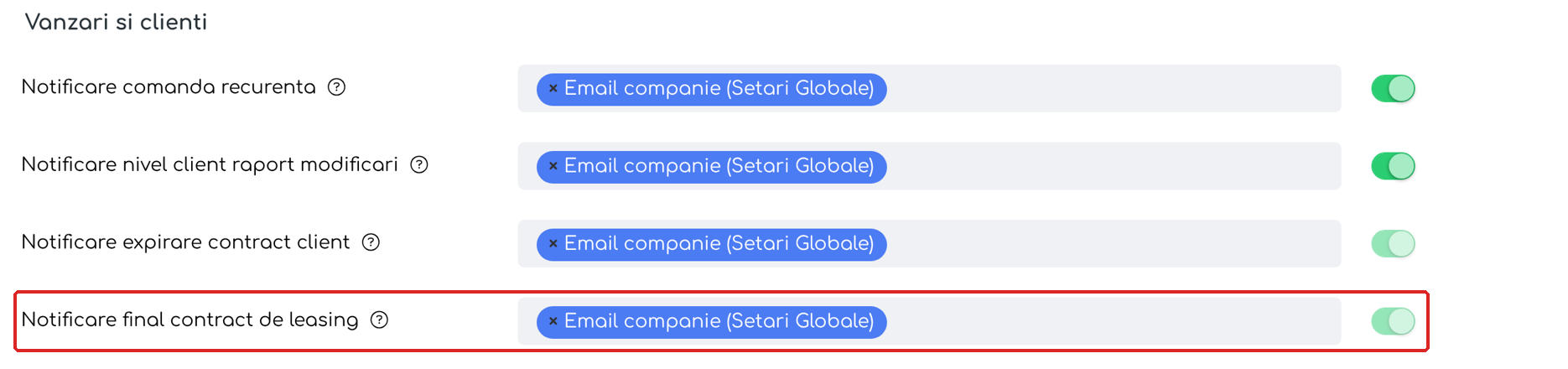
Destinatarii avertizării de final de leasing, în .
Documentele cu valabilitate
Pasul 1. În fișa vehiculului, deschideți fila Documente. Pentru fiecare tip apare documentul curent, cu Zile rămase colorat după stare (negativ dacă a expirat).
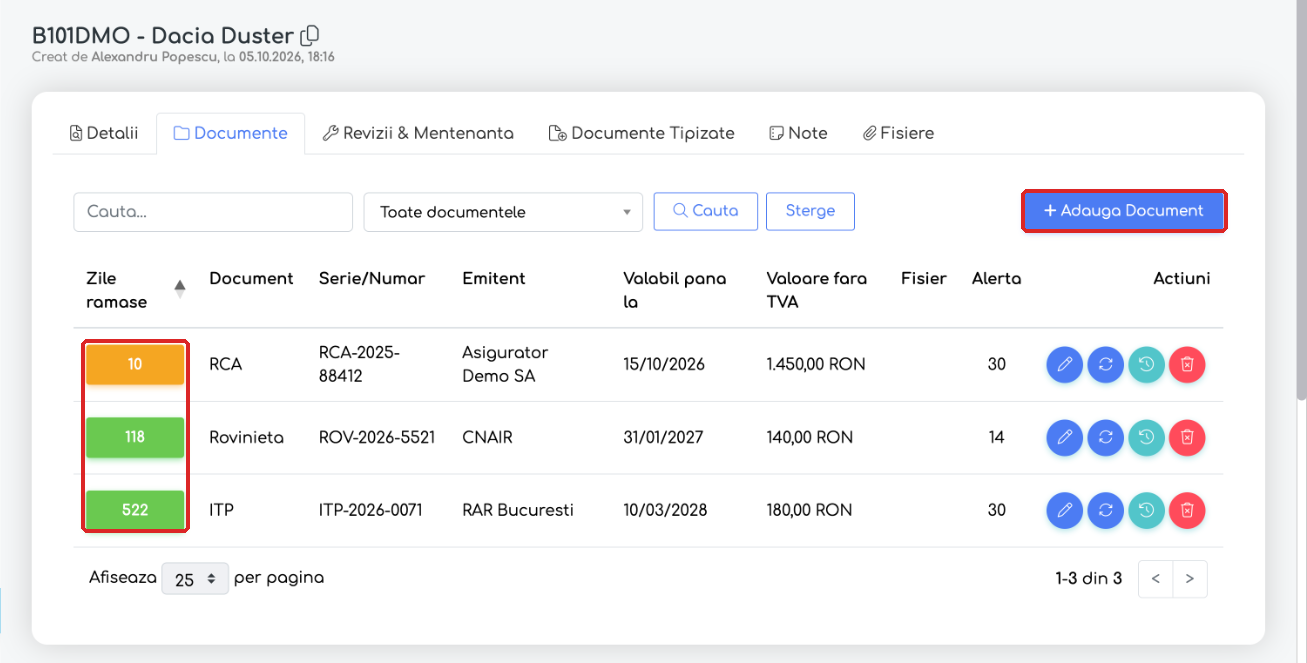
Fila Documente: RCA aproape de expirare (portocaliu), Rovinietă și ITP valabile.
Pasul 2. Apăsați Adaugă Document. Alegeți Tip document și completați Valabil de la și Valabil până la (obligatorii). Opțional: seria, emitentul, valoarea (cu moneda) și fișierul scanat (PDF, DOC, DOCX, JPG, JPEG, PNG, TIFF).
Pasul 3. La Alertă cu (zile) stabiliți cu câte zile înainte de expirare documentul trece în starea „Expiră”. Câmpul este precompletat cu pragul tipului de document și se poate modifica pentru fiecare document.
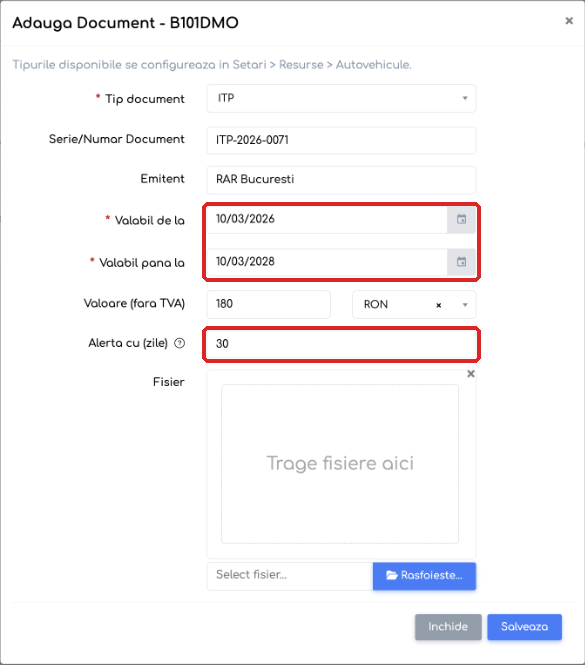
Adăugarea ITP-ului: perioada de valabilitate și pragul de alertă.
Pasul 4. Apăsați Salvează. Documentul apare în listă, iar insigna de conformitate a vehiculului se actualizează.
Pe rândul unui document sunt acțiunile Descarcă (dacă are fișier), Editează, Reînnoiește, Istoric și Șterge. La editare, tipul documentului nu se poate schimba.
Reînnoirea unui document și istoricul
Pasul 1. Pe rândul documentului (de exemplu RCA), apăsați Reînnoiește. Fereastra preia tipul, emitentul, pragul de alertă și moneda din documentul anterior.
Pasul 2. Completați seria, noua perioadă, valoarea și fișierul, apoi apăsați Salvează.
Pasul 3. Dacă noua perioadă nu începe imediat după expirarea celei vechi, apare avertismentul Atenție!, cu numărul de zile fără acoperire (sau de suprapunere). Apăsați Confirmă pentru a păstra intervalul sau Închide pentru a-l corecta.
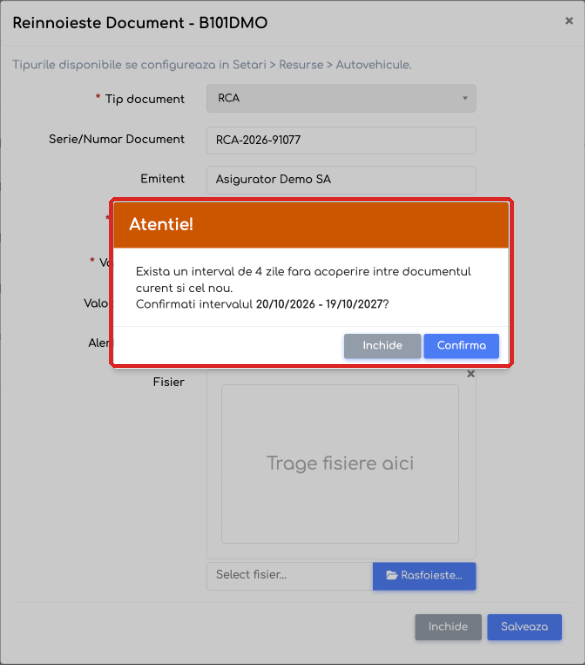
Reînnoirea RCA: 4 zile fără acoperire între documentul curent și cel nou.
Pasul 4. Apăsați Istoric pe rândul documentului. Fereastra arată toate perioadele tipului respectiv — Activ, Programat sau Expirat — și totalul valorilor.
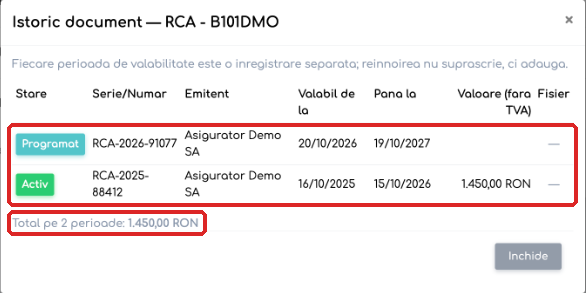
Istoricul RCA: perioada activă și reînnoirea programată.
- Documentul vechi nu este suprascris: reînnoirea adaugă o perioadă nouă. După reînnoire, fila Documente afișează documentul nou (insigna albastră „Programat”), iar vehiculul rămâne „Expiră” în listă până la expirarea documentului vechi.
- Dacă ștergeți documentul curent, cel anterior de același tip redevine curent.
Planul de revizii
Pasul 1. În fișa vehiculului, deschideți fila Revizii & Mentenanță și apăsați Adaugă Operațiune.
Pasul 2. Completați Operațiune (de exemplu „Schimb ulei și filtre”) și cel puțin un interval: Interval (km) și/sau Interval (luni). Lăsați gol intervalul care nu se aplică.
Pasul 3. Completați ultima efectuare: data și, dacă ați ales interval în km, kilometrajul (obligatoriu în acest caz). Opțional, completați Alertă km și Alertă zile (implicit 1.000 km și 30 de zile).
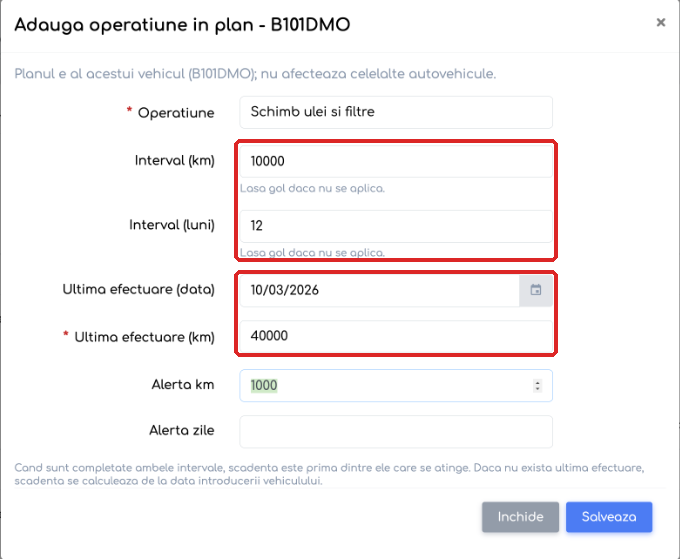
Operațiune nouă în plan: schimb de ulei la 10.000 km sau 12 luni.
Pasul 4. Apăsați Salvează. În coloana Scadență vedeți starea: verde — în regulă, portocaliu — aproape de scadență, roșu — depășită. Pentru intervalul în km se afișează kilometrii rămași (de exemplu „~1.500 km”); pentru intervalul în luni, data scadenței (după depășire, numărul de zile, cu minus).
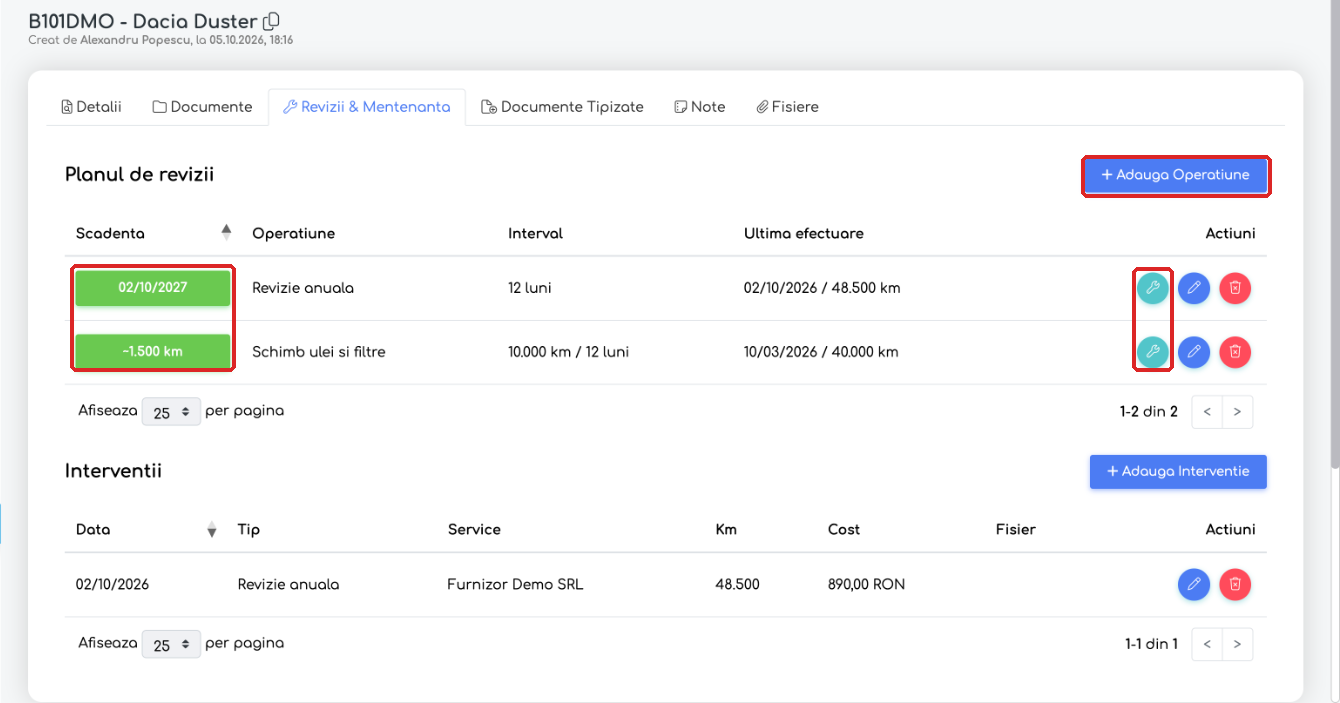
Planul de revizii cu scadențele, iconița Înregistrează intervenția și lista de intervenții.
- Când sunt completate ambele intervale, se afișează criteriul cel mai urgent, raportat la pragurile de alertă.
- Dacă nu există o efectuare anterioară, scadența se calculează de la data achiziției vehiculului (sau de la data adăugării în platformă). Planul este propriu fiecărui vehicul.
Înregistrarea unei intervenții
Pasul 1. Pe rândul operațiunii din plan, apăsați Înregistrează intervenția (iconița cheie). Pentru o intervenție din afara planului (de exemplu o reparație), apăsați Adaugă Intervenție.
Pasul 2. Verificați Data efectuării (implicit azi) și Km la efectuare (implicit contorul curent). Completați-le corect la operațiunile cu interval în km.
Pasul 3. Opțional, completați Service / Furnizor, Cost (fără TVA) cu moneda, factura sau devizul la Document atașat și Observații.
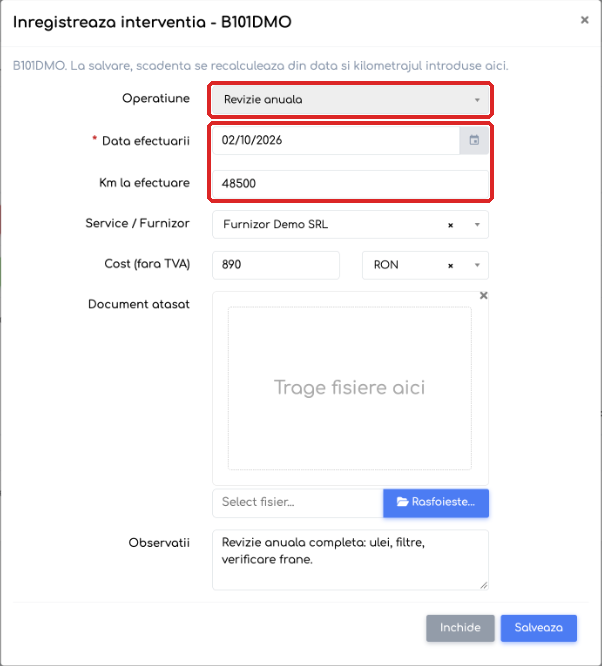
Intervenția deschisă din plan: operațiunea este precompletată.
Pasul 4. Apăsați Salvează. Intervenția apare în lista Intervenții. Ultima efectuare din plan preia data și kilometrajul ei, iar scadența se recalculează. Dacă kilometrajul este cel puțin egal cu contorul vehiculului, contorul se actualizează.
Note, fișiere și documente tipizate
Pasul 1. În fila Note, apăsați Adaugă Notă și completați Subiect, Conținut și, opțional, fișiere (până la 10).
Pasul 2. Pentru o reamintire, porniți Memento și completați Data Notificare și Angajat (unul sau mai mulți). Apăsați Salvează.
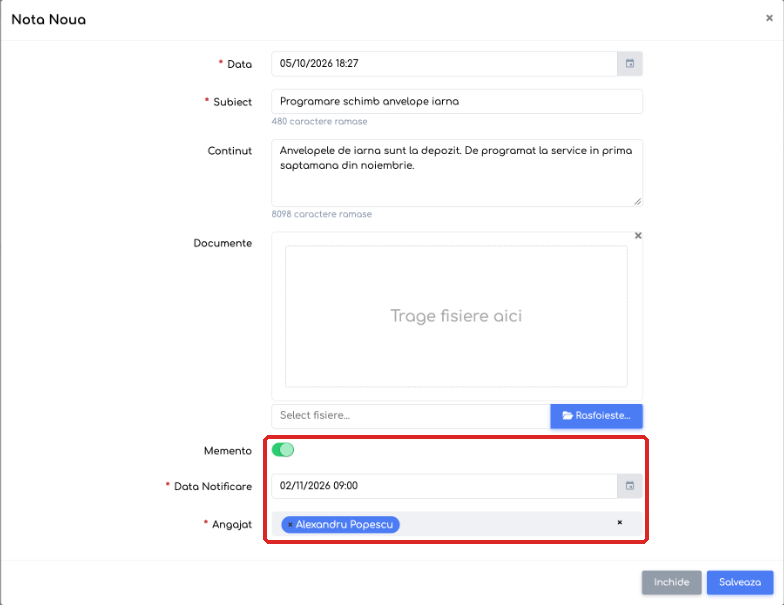
Notă cu memento pentru schimbul de anvelope.
La data memento-ului, angajații aleși primesc un e-mail cu link spre fila Note a vehiculului și o notificare în platformă. Memento-ul apare și în Calendar, cu titlul „Autovehicul … – …”.
Pasul 3. În fila Fișiere, apăsați Încarcă Fișier, completați Denumire și alegeți fișierul — pentru documentele fără termen de valabilitate, de exemplu talonul scanat.
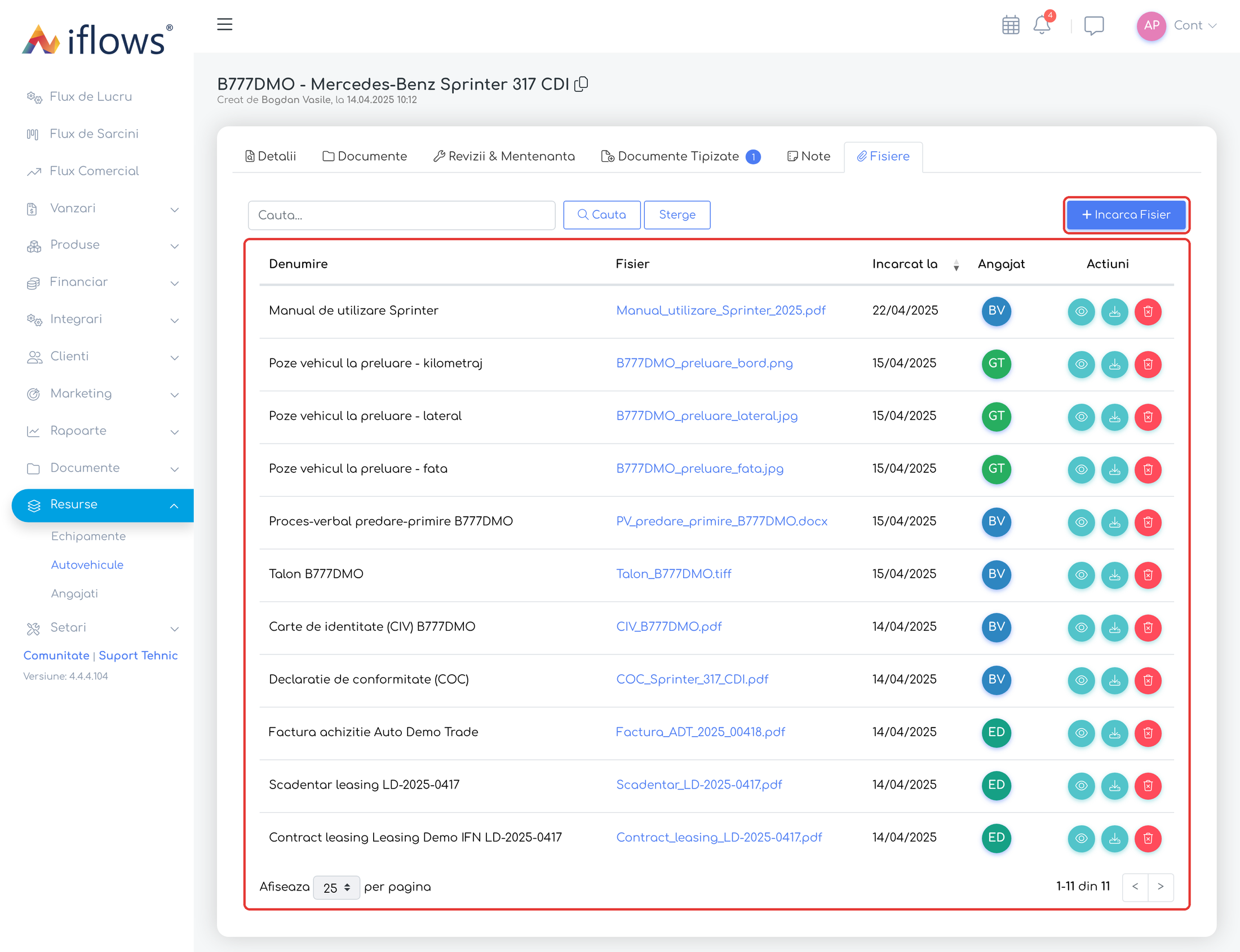
Fila Fișiere: talonul, cartea de identitate, contractele, facturile, pozele de la preluare și alte documente fără expirare.
Pasul 4. În fila Documente Tipizate, apăsați Adaugă Tipizat pentru a genera un document (de exemplu un proces-verbal de predare) dintr-un șablon cu secțiunea asociată „Autovehicule”. Șabloanele pot folosi numărul de înmatriculare, seria de șasiu, marca, modelul, anul de fabricație și combustibilul.
Panou conformitate
Pasul 1. Deschideți , fila Panou conformitate. Pentru fiecare vehicul activ vedeți câte un rând pe tip de document și câte unul pe operațiune din plan, cu perioada, timpul rămas și starea. Sub un document reînnoit apare perioada programată și eventualul interval fără acoperire.
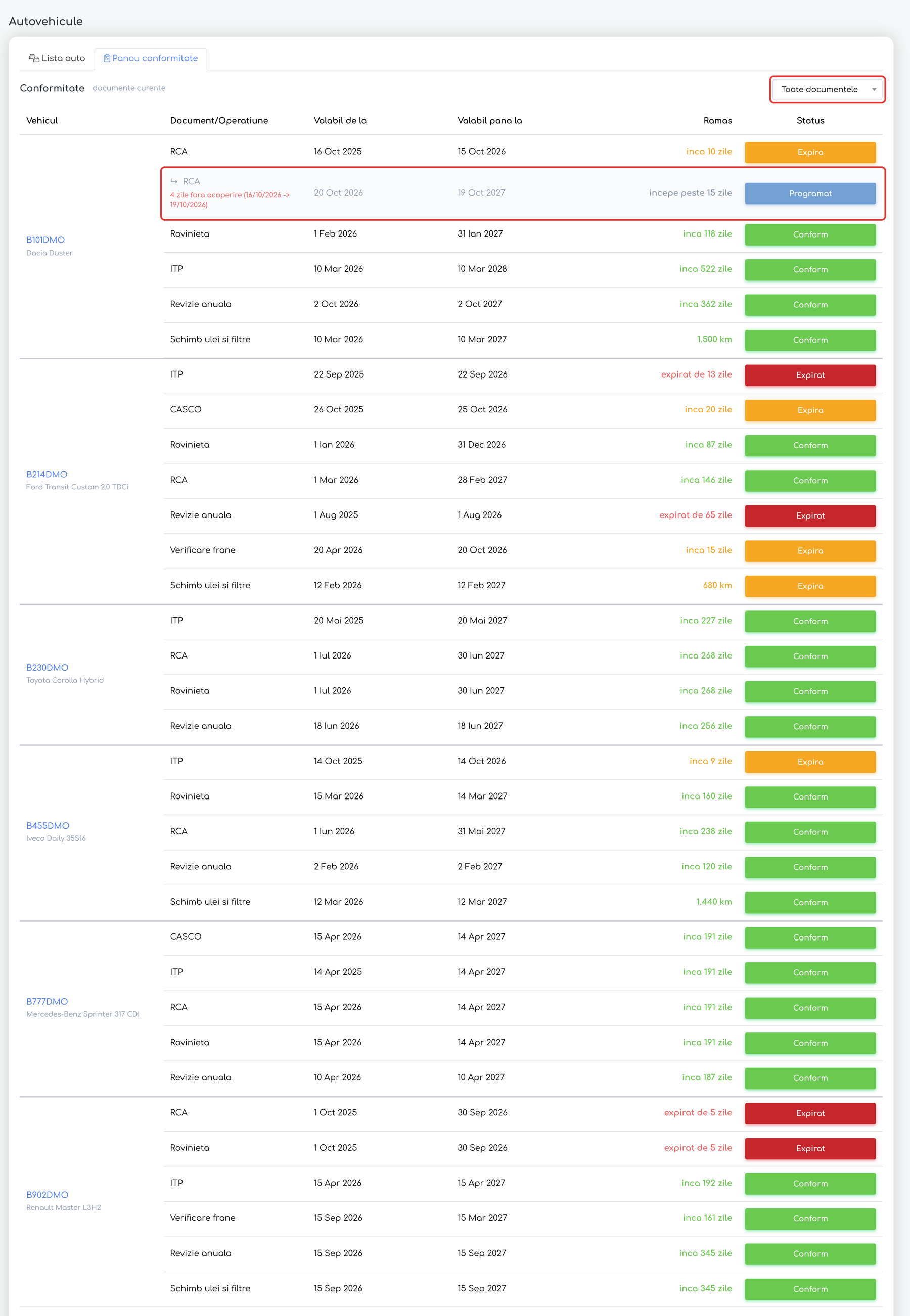
Panou conformitate: documentele și reviziile întregii flote; la B101DMO, sub RCA, reînnoirea programată și intervalul fără acoperire.
Pasul 2. Pentru un singur tip de document, alegeți-l din lista din dreapta sus (implicit „Toate documentele”); rândurile de revizii nu mai sunt afișate.
Pasul 3. Sub tabel, la Acțiuni sugerate, vedeți ce trebuie rezolvat, cu insigna „Urgent”, „N zile” sau „N km”. Apăsați Reînnoiește sau Înregistrează intervenția pentru a deschide fișa vehiculului pe fila potrivită.
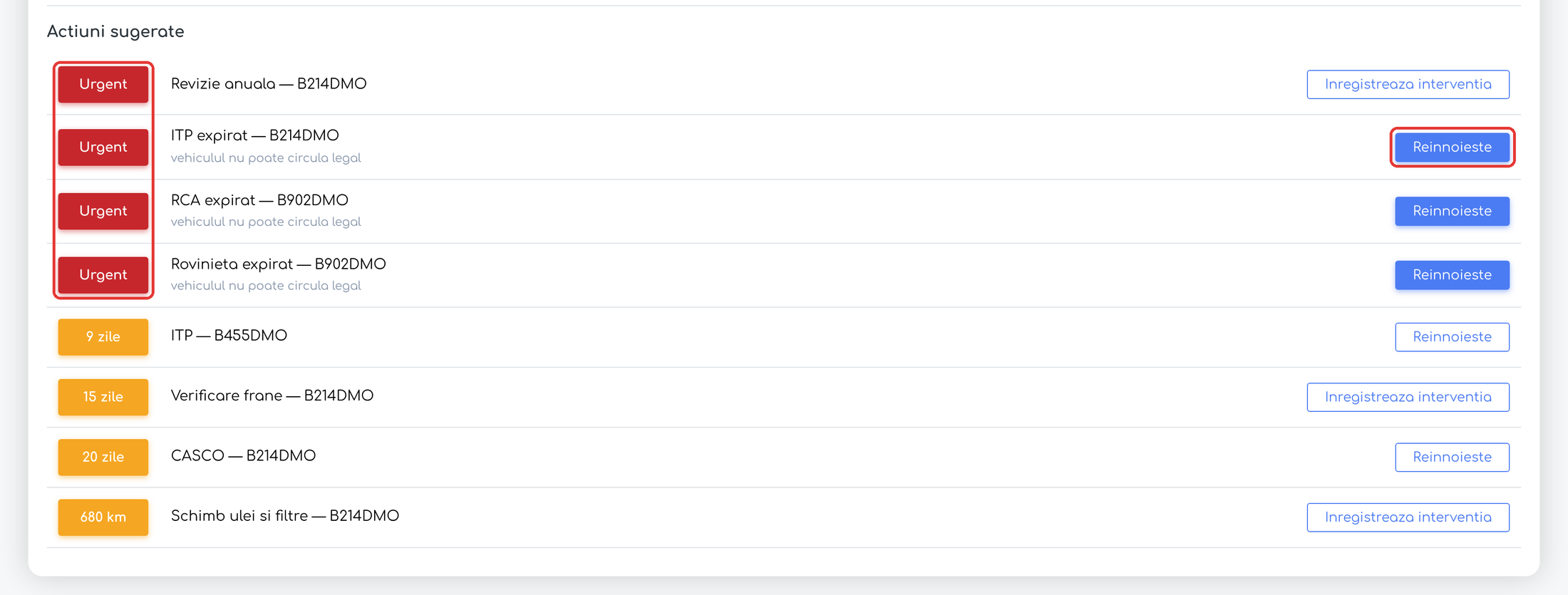
Acțiuni sugerate: întâi urgențele (documente expirate, revizii depășite), apoi ce expiră în curând, în zile sau în km.
Atenție: platforma nu trimite e-mailuri la expirarea documentelor sau la scadența reviziilor. Urmăriți-le în listă, în fișa vehiculului și în Panou conformitate.
Arhivarea și ștergerea
Pasul 1. Pe rândul vehiculului din listă, apăsați Șterge Autovehicul.
Pasul 2. Dacă vehiculul nu are date asociate, confirmați ștergerea. Altfel, fereastra listează datele care blochează ștergerea (documente, planuri de revizie, intervenții, citiri km, note, leasing etc.).
Pasul 3. Apăsați Arhivează. Vehiculul dispare din lista activă, fără să se piardă datele.
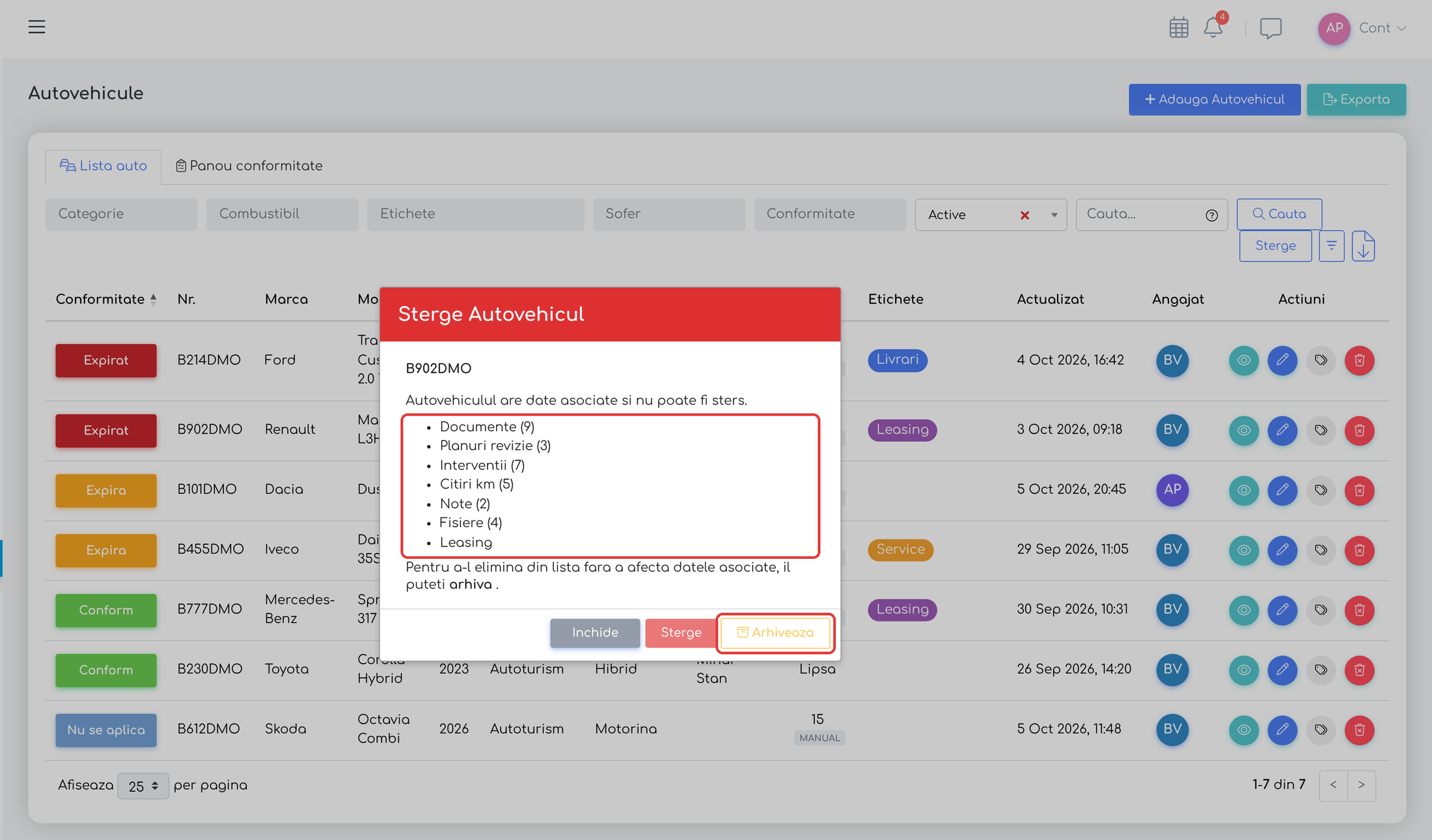
Vehicul cu date asociate: se poate doar arhiva.
Pasul 4. Pentru a regăsi un vehicul arhivat, alegeți Stare = Arhivate în filtre. Pentru a-l readuce în lista activă, apăsați Dezarhivează pe rândul lui și confirmați. Arhivarea și dezarhivarea necesită dreptul Autovehicule — Șterge.
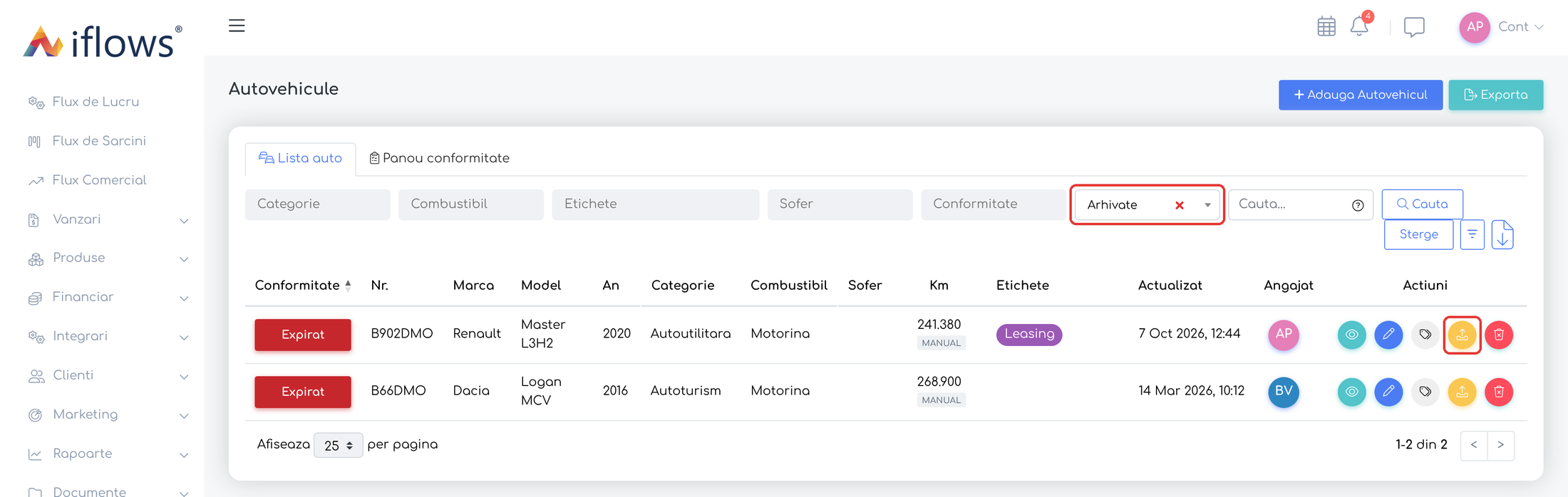
Filtrul Stare = Arhivate și acțiunea Dezarhivează pe rândul vehiculului.
Personalizarea nomenclatoarelor
Pasul 1. Deschideți , fila Autovehicule, cu subfilele Categorii, Tipuri de documente, Etichete și Câmpuri personalizate.
Pasul 2. Completați formularul de sus și apăsați Adaugă: o categorie; un tip de document cu Prag alertă (zile) (implicit 30); o etichetă cu culoare; un câmp personalizat cu Denumire câmp și Tip (Text, Număr, Dată, Select, Da/Nu).
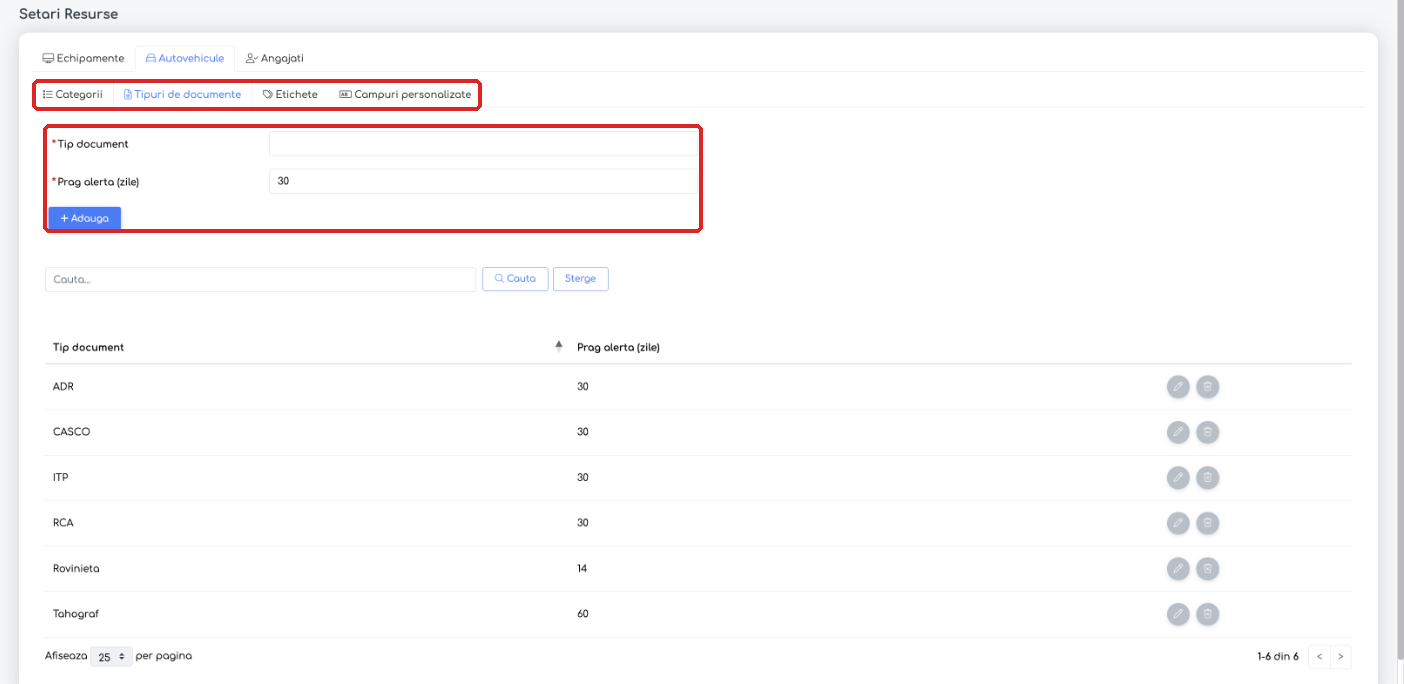
Tipurile de documente și pragurile lor de alertă.
Categoriile și tipurile de documente implicite nu se pot modifica sau șterge (pragurile lor: ITP, RCA, CASCO și ADR — 30 de zile, Rovinietă — 14 zile, Tahograf — 60 de zile). Dacă un document anume are nevoie de alt prag, modificați câmpul Alertă cu (zile) pe documentul respectiv.
Reguli și limite
- Conformitatea din listă ține cont doar de documente, nu și de revizii: Expirat — pentru cel puțin un tip, niciun document nu acoperă ziua de azi; Expiră — un document are cel mult atâtea zile rămase cât pragul lui; Conform — toate documentele sunt valabile; Nu se aplică — vehiculul nu are documente.
- Stările se actualizează automat în funcție de data curentă: Programat (începe în viitor), Expirat, Expiră, Conform.
- Un tip de document care nu mai este necesar menține vehiculul în starea Expirat până ștergeți toate documentele de acel tip.
- Un vehicul se poate șterge doar dacă nu are date asociate (documente, revizii, intervenții, citiri km, note, fișiere, documente tipizate, leasing sau foi de parcurs). Altfel se poate doar arhiva.
- Vehiculele arhivate rămân consultabile și editabile, apar în exportul complet și în avertizarea de final de leasing, dar nu în Panou conformitate.
- În Panou conformitate nu apar vehiculele fără documente și fără plan de revizii. Acțiuni sugerate nu include documentele pentru care există deja o reînnoire.
- Pragul nou al unui tip propriu se aplică documentelor adăugate după modificare. Tipul unui câmp personalizat nu se mai poate schimba după creare. O categorie, un tip sau o etichetă folosite nu pot fi șterse.
- Lista nu are acțiuni în masă.
Permisiuni
Permisiunile se acordă în , în nivelul de acces, grupul Autovehicule:
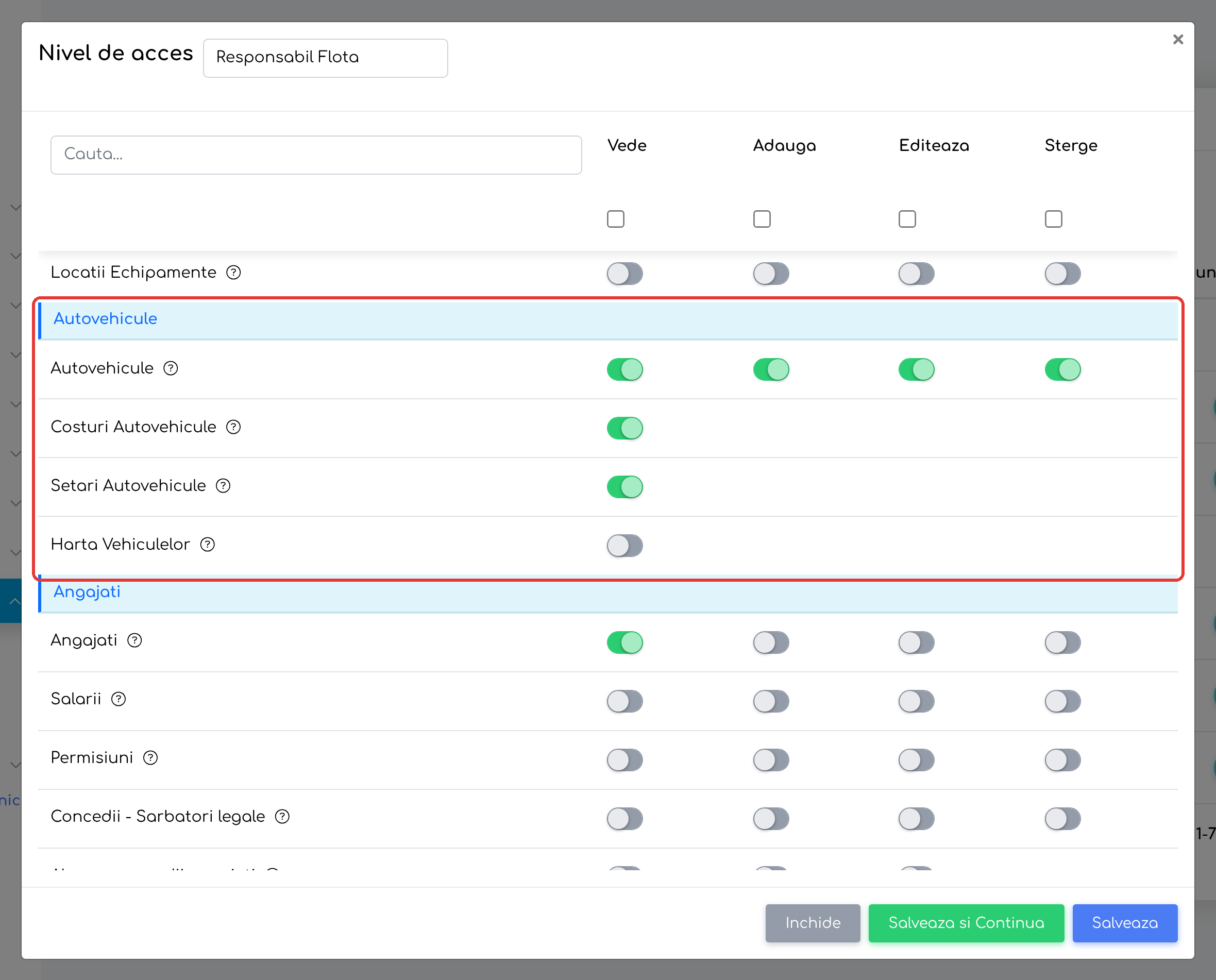
Grupul Autovehicule în nivelul de acces „Responsabil Flota”.
| Permisiune | Ce permite |
|---|---|
| Autovehicule — Vede | Lista, fișele, Panou conformitate, istoricul și descărcările |
| Autovehicule — Adaugă | Adăugarea vehiculelor |
| Autovehicule — Editează | Editarea vehiculului și toate acțiunile din fișă (documente, revizii, intervenții, note, fișiere, preluarea în proprietate) |
| Autovehicule — Șterge | Ștergerea, arhivarea și dezarhivarea |
| Costuri Autovehicule | Vizualizarea și completarea valorilor financiare |
| Setări Autovehicule | Nomenclatoarele din Setări și adăugarea directă de categorii, tipuri și etichete din formulare |
Fila Documente Tipizate necesită și drepturile pe Documente - Tipizate, iar exporturile, permisiunea Export Liste.