
Pe scurt
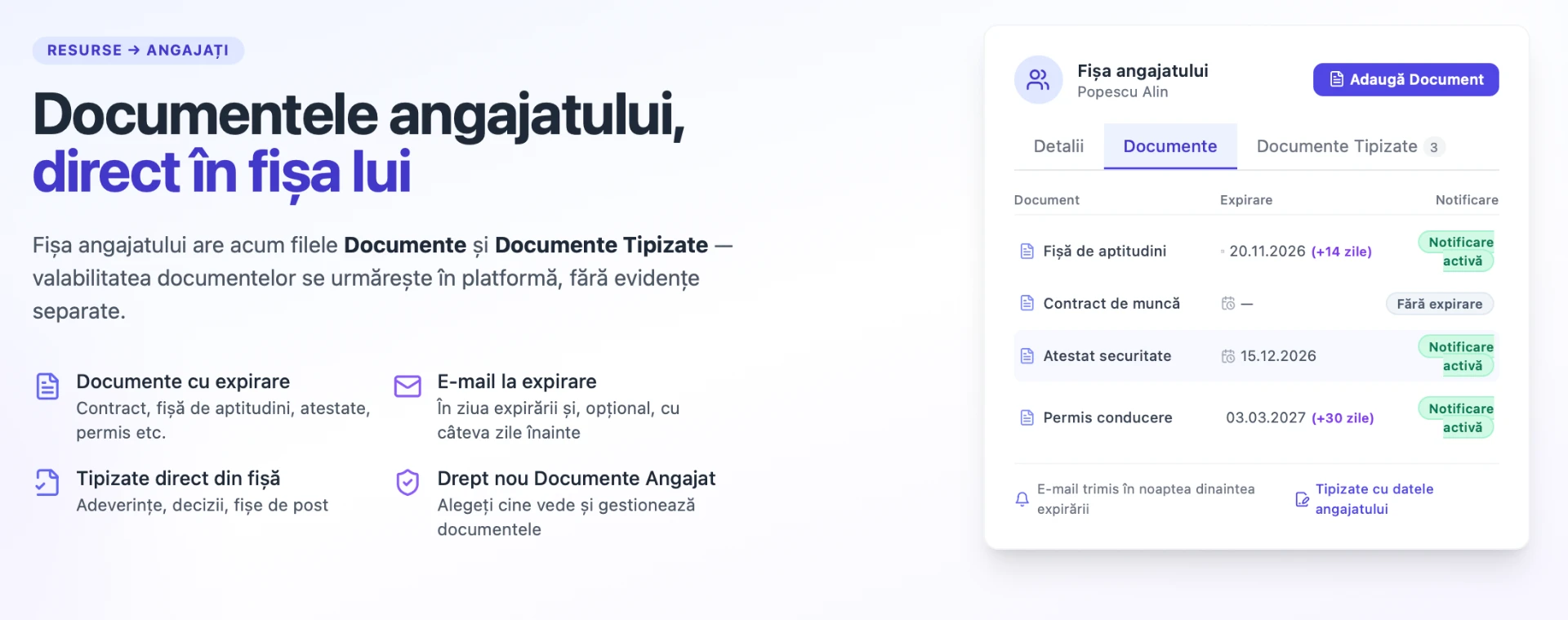
Fișa angajatului are acum trei file: Detalii (conținutul de până acum), Documente și Documente Tipizate. În fila Documente păstrați documentele angajatului (contract, fișă de aptitudini, atestate, permis de conducere etc.), cu dată de expirare și notificare pe e-mail în ziua expirării și, opțional, cu câteva zile înainte. În fila Documente Tipizate generați direct din fișă documente pe bază de șablon (adeverințe, decizii, fișe de post).
Funcția vă ajută să urmăriți valabilitatea documentelor angajaților direct în platformă, fără evidențe separate.
Înainte | Acum | |
|---|---|---|
Documentele angajatului | Niciun loc dedicat în fișa angajatului | Fila Documente, cu dată de expirare și notificare pe e-mail |
Documentele tipizate ale angajatului | Generate din lista , vizibile doar în lista centrală | Fila Documente Tipizate în fișă, cu generare direct din filă |
După salvarea unui tipizat | Reveniți în fila Documente Tipizate a angajatului |
Unde o găsiți
- → iconița Detalii Angajat (ochi) de pe rândul angajatului → filele Documente și Documente Tipizate.
- → fila Companie, categoria Angajați — cine primește e-mailurile de expirare.
- — șablonul de e-mail Notificare expirare document angajat.
Înainte de a începe
- Acordați dreptul nou Documente Angajat (Resurse → Angajați) nivelurilor de acces care trebuie să lucreze cu documentele. Dreptul nu este acordat automat: până îl acordați, doar administratorii văd fila Documente.
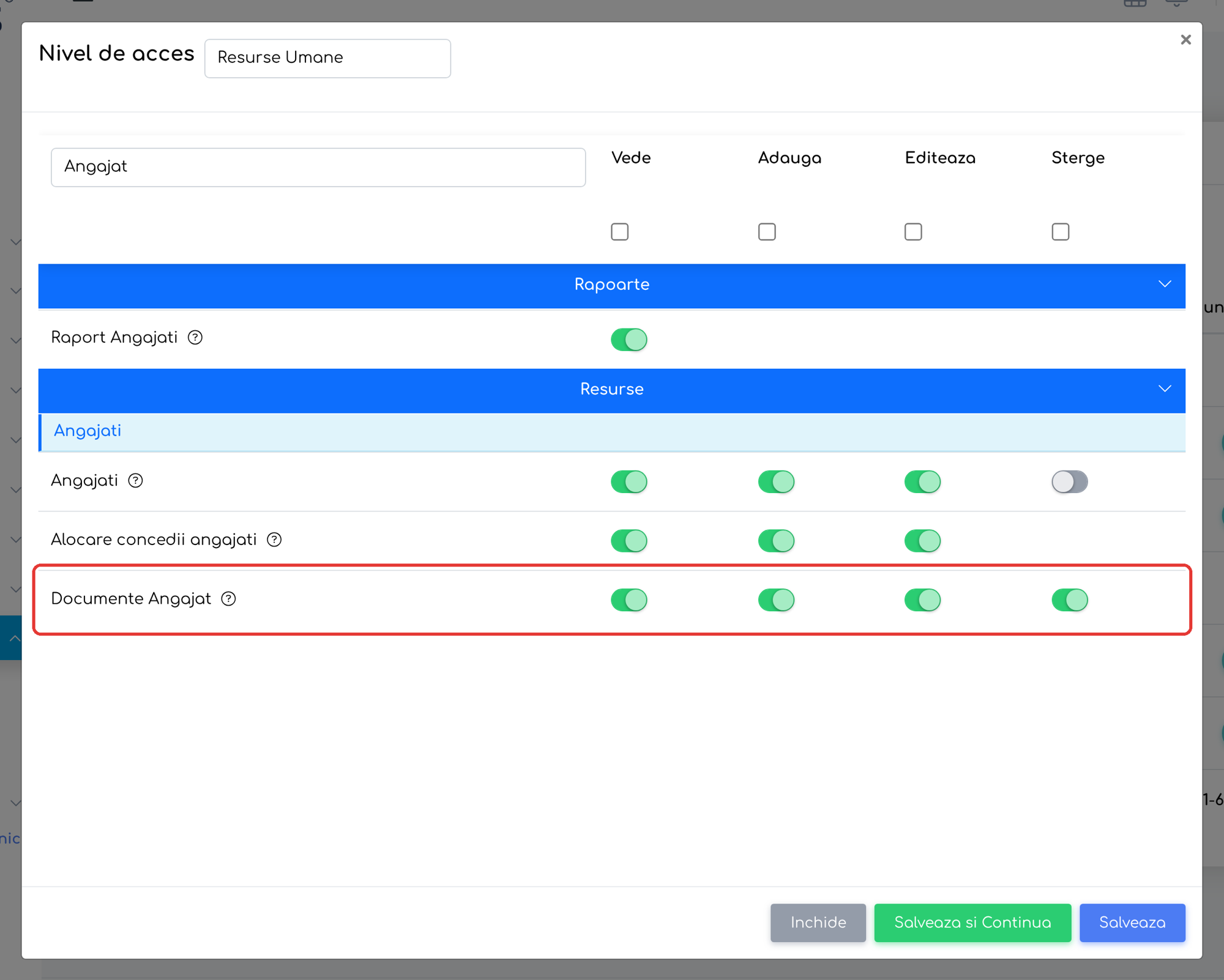
Dreptul Documente Angajat bifat în nivelul de acces.
- Pentru fila Documente Tipizate sunt necesare drepturile existente pe Documente - Tipizate.
- Verificați cine primește notificările de expirare (vezi secțiunea „Notificarea de expirare”). La actualizare, destinatarul implicit este adresa de e-mail a companiei din Setări Globale; dacă aceasta nu este completată, nu se trimite niciun e-mail până nu stabiliți destinatarii.
- Pentru documentele tipizate, creați în șabloane cu Secțiune Asociată „Angajați”.
Adăugarea unui document cu expirare
Pasul 1. Deschideți și apăsați Detalii Angajat (ochi) pe rândul angajatului. Deschideți fila Documente și apăsați Adaugă Document.
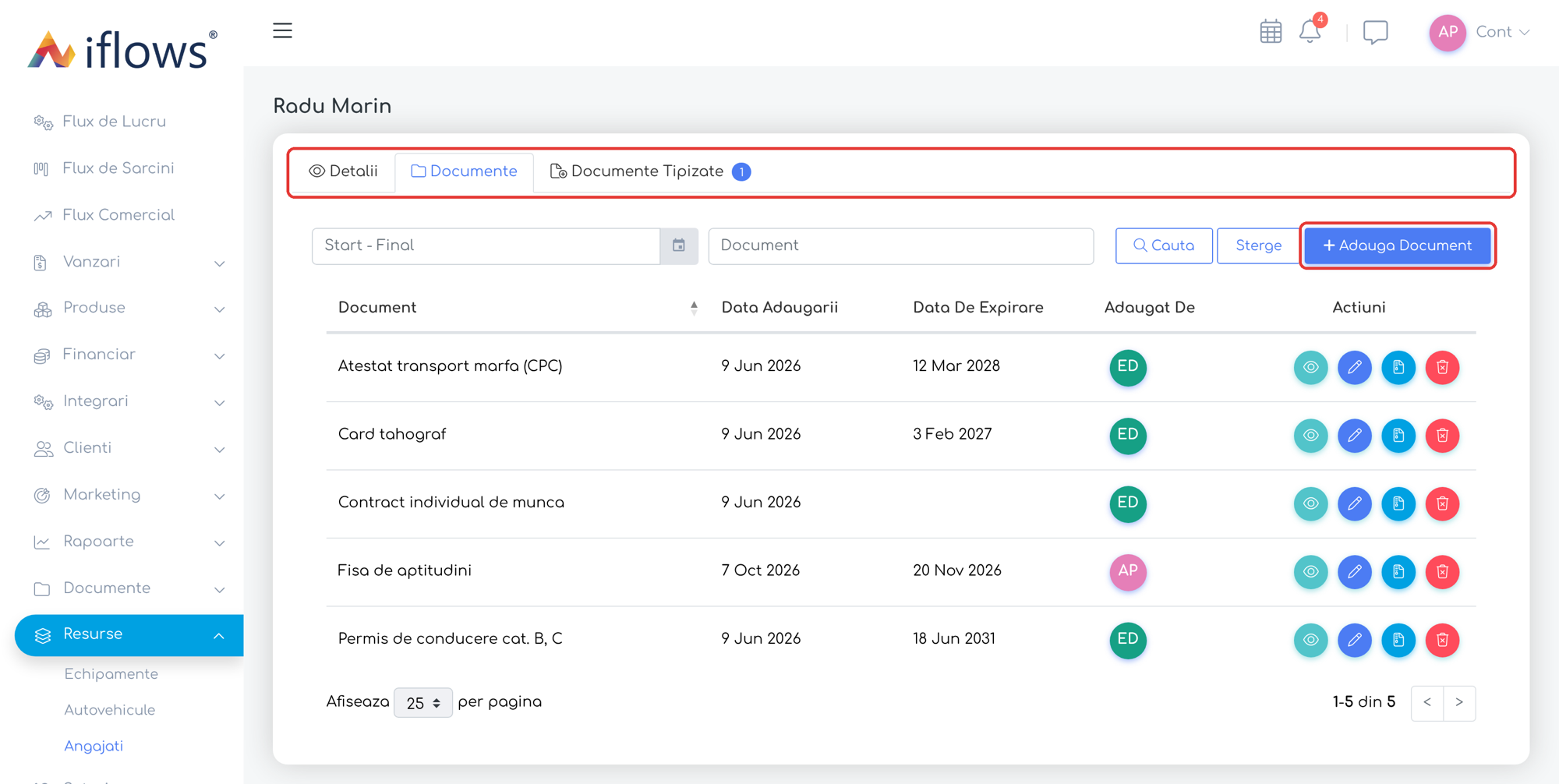
Fila Documente din fișa angajatului și butonul Adaugă Document.
Pasul 2. Încărcați fișierul: trageți-l în zona „Trage documentele aici” sau apăsați Răsfoiește…. Se acceptă PDF, DOC, DOCX, JPG, JPEG și TIFF, maximum 10 fișiere o dată.
Pasul 3. Completați Nume — denumirea documentului, de exemplu „Contract de muncă” sau „Fișă de aptitudini”.
Pasul 4. Dacă documentul expiră, porniți Notificare Expirare și alegeți Data Expirare. Nu se pot alege date trecute. E-mailul se trimite în ziua expirării.
Pasul 5. Dacă vreți să fiți anunțat și mai devreme, porniți Notificare Suplimentară și scrieți cu câte zile înainte de expirare se trimite e-mailul (de exemplu 14).
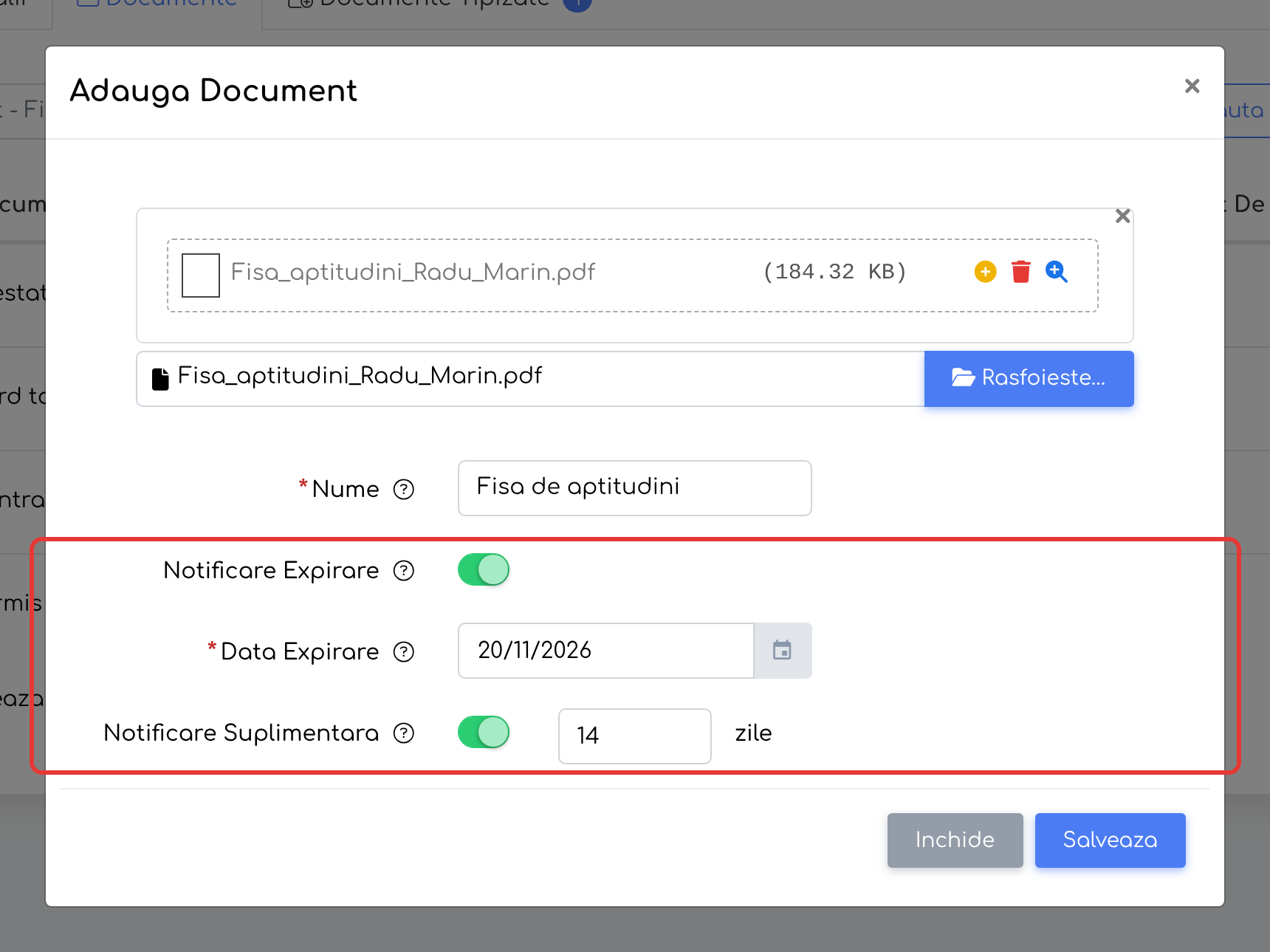
Fișa de aptitudini expiră pe 20/11/2026, cu un e-mail suplimentar cu 14 zile înainte.
Pasul 6. Apăsați Salvează. Documentul apare în listă, cu data adăugării, data de expirare și utilizatorul care l-a adăugat.
Pasul 7. Pentru a verifica ce ați setat, apăsați Detalii Document (ochi) pe rând. Fereastra arată data de expirare, data la care pleacă e-mailul suplimentar, cine a adăugat documentul și fișierele, care se deschid într-o filă nouă.
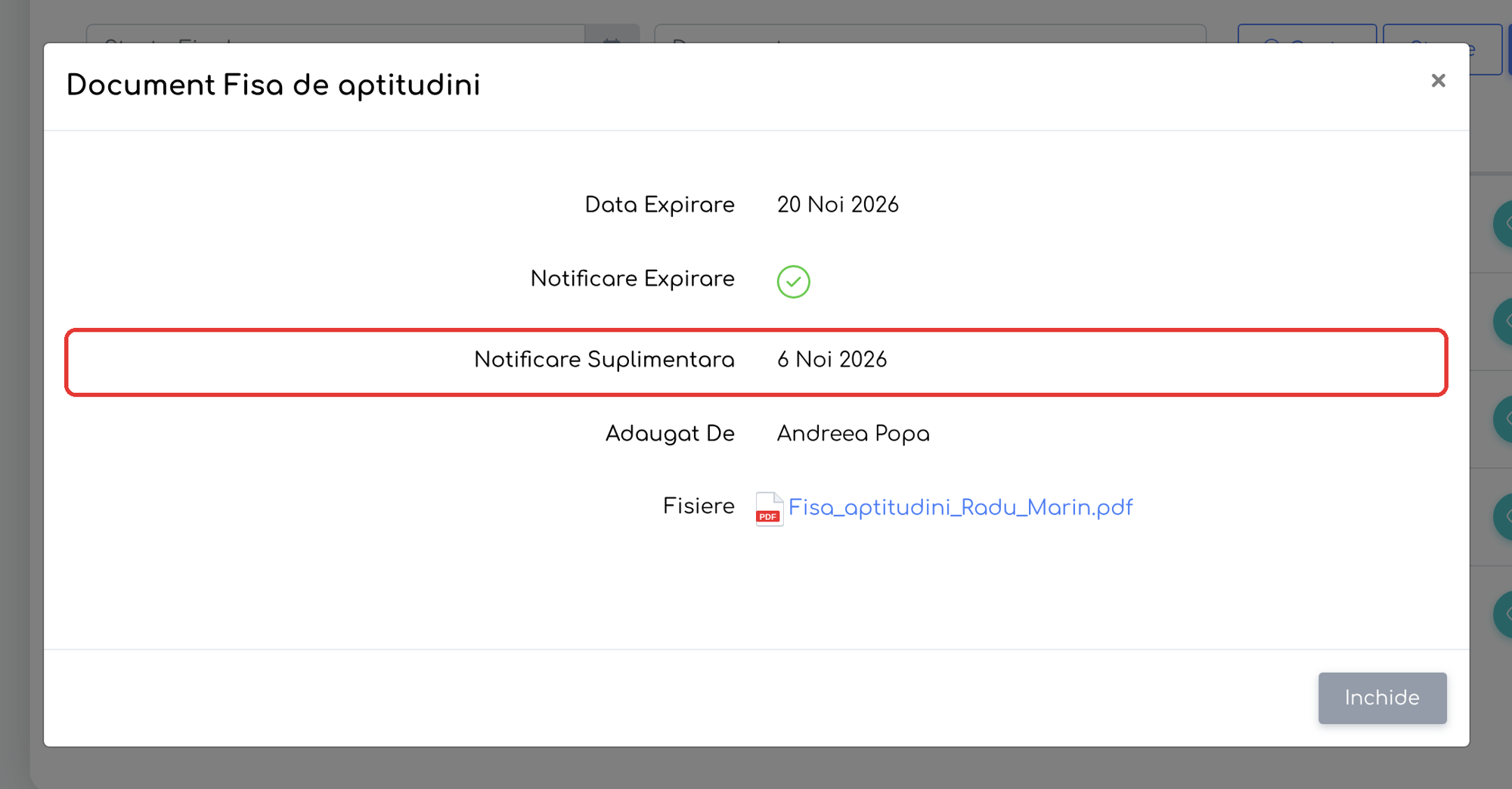
Detaliile documentului: e-mailul suplimentar pleacă pe 6 noiembrie, cu 14 zile înainte de expirare.
Notă: documentele fără termen de valabilitate (de exemplu contractul de muncă) se salvează cu Notificare Expirare oprit și nu au dată de expirare.
Lucrul cu lista de documente
- Start - Final filtrează după data de expirare (documentele fără dată nu apar când folosiți filtrul). Document caută după nume. Caută aplică filtrele, Șterge le golește.
- Documentele sunt ordonate alfabetic, câte 25 pe pagină.
Acțiune pe rând | Ce face |
|---|---|
Detalii Document | Afișează expirarea, notificările, cine a adăugat documentul și fișierele |
Editează Document | Deschide aceeași fereastră ca la adăugare; fișierele existente se pot șterge individual |
Descarcă Document | Descarcă o arhivă cu toate fișierele documentului |
Șterge Document | După confirmare, șterge definitiv documentul și fișierele lui |
Notificarea de expirare
Pasul 1. Deschideți și fila Companie (disponibilă administratorilor).
Pasul 2. În categoria Angajați, pe rândul Notificare expirare document angajat, alegeți destinatarii: angajați activi cu cont, adresa de e-mail a companiei sau adrese introduse manual. Este obligatoriu cel puțin un destinatar.
Pasul 3. Apăsați Salvează.
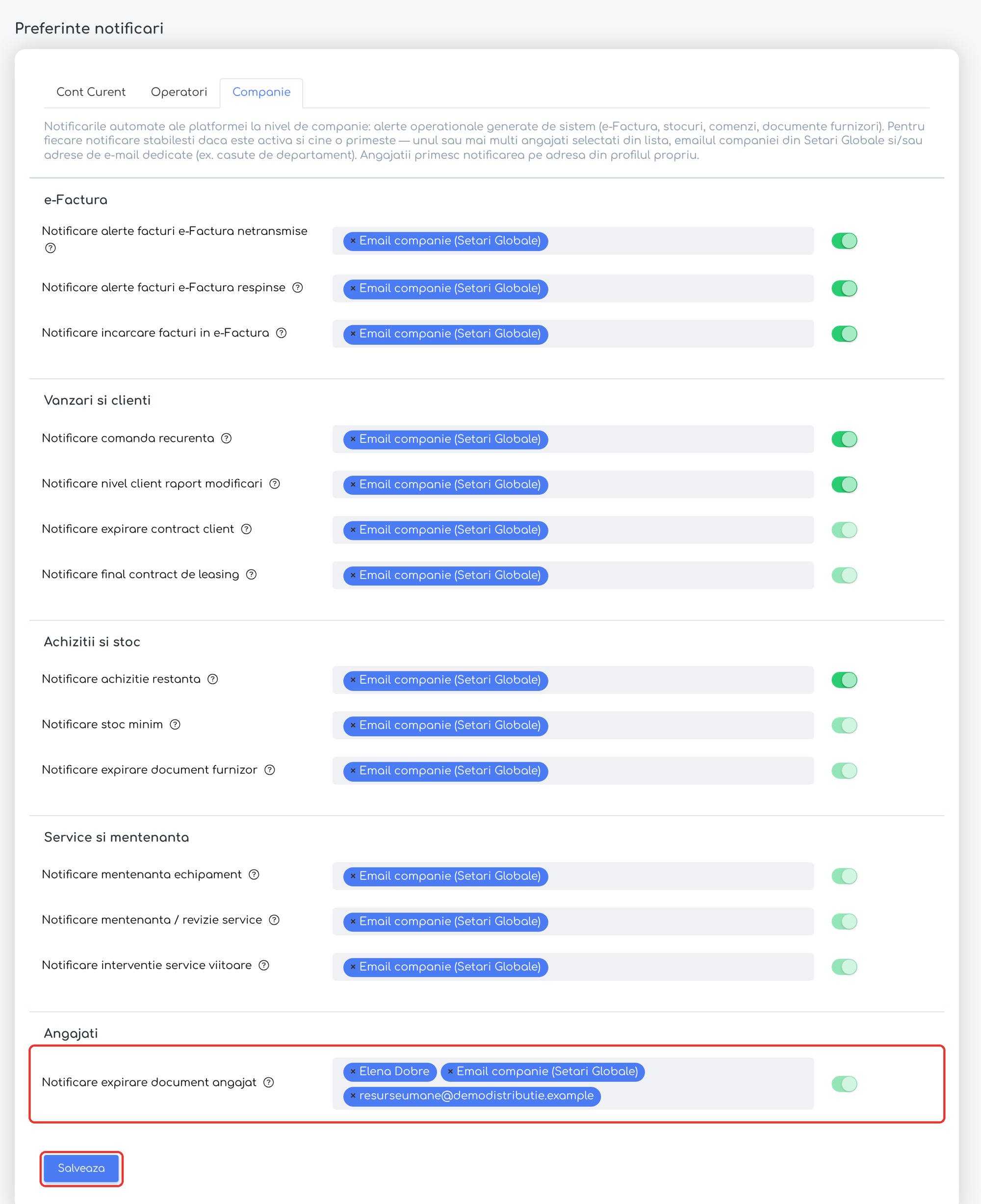
Destinatarii notificării de expirare a documentelor angajaților.
- E-mailul se trimite o dată pe zi, în timpul nopții: în ziua expirării și, dacă ați setat notificarea suplimentară, cu numărul de zile ales înainte.
- Angajatul și utilizatorul care a adăugat documentul nu primesc automat e-mailul. Adăugați-i ca destinatari, dacă este cazul.
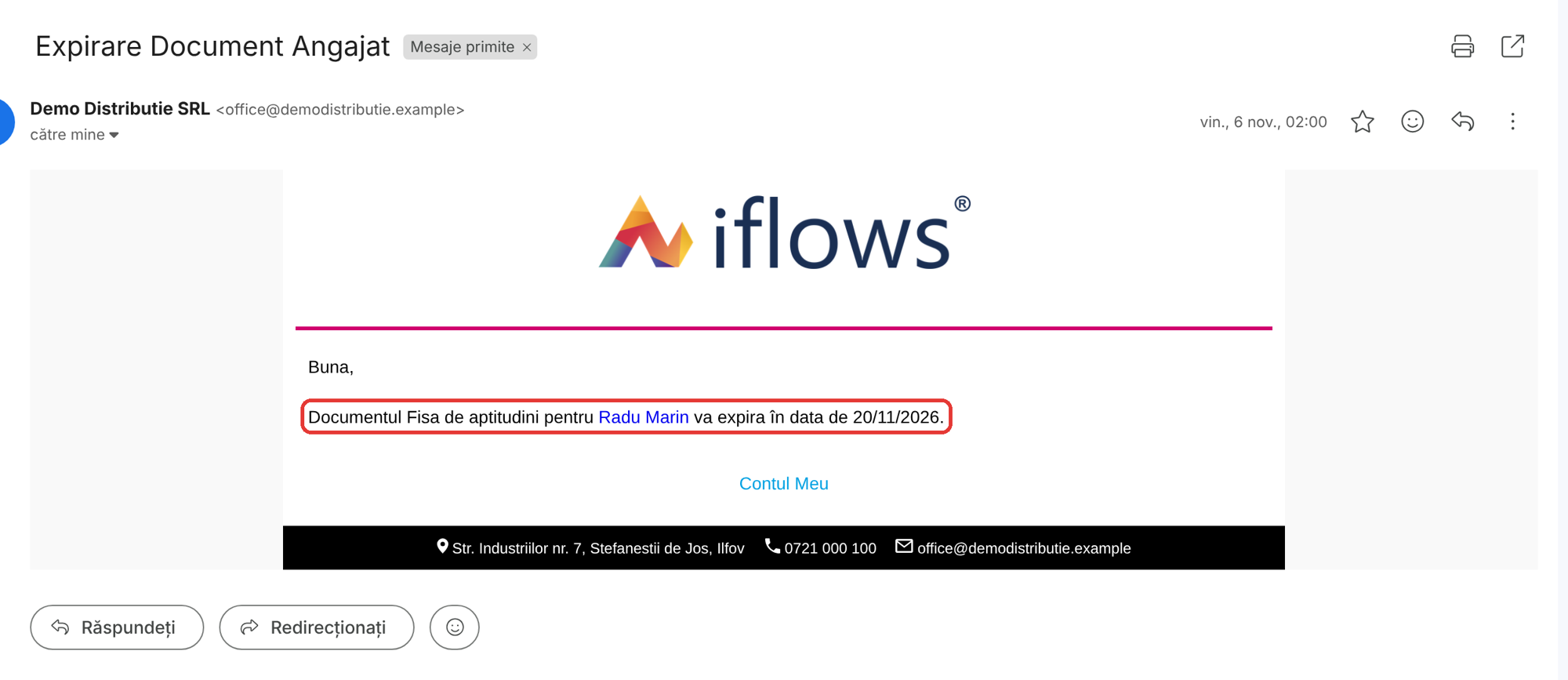
E-mailul primit de destinatari; numele angajatului este link către fișa lui.
- E-mailul are subiectul „Expirare Document Angajat” și textul „Documentul … pentru … va expira în data de …”. Numele angajatului din e-mail este link direct către fila Documente din fișa lui. Textul se poate personaliza în , șablonul Notificare expirare document angajat.
Generarea unui document tipizat din fișa angajatului
Pasul 1. În fișa angajatului, deschideți fila Documente Tipizate și apăsați Adaugă Tipizat.
Pasul 2. În fereastra „Generează Document Tipizat”, alegeți șablonul în câmpul Alege Tipizat. Apar doar șabloanele asociate secțiunii Angajați. Apăsați Generează.
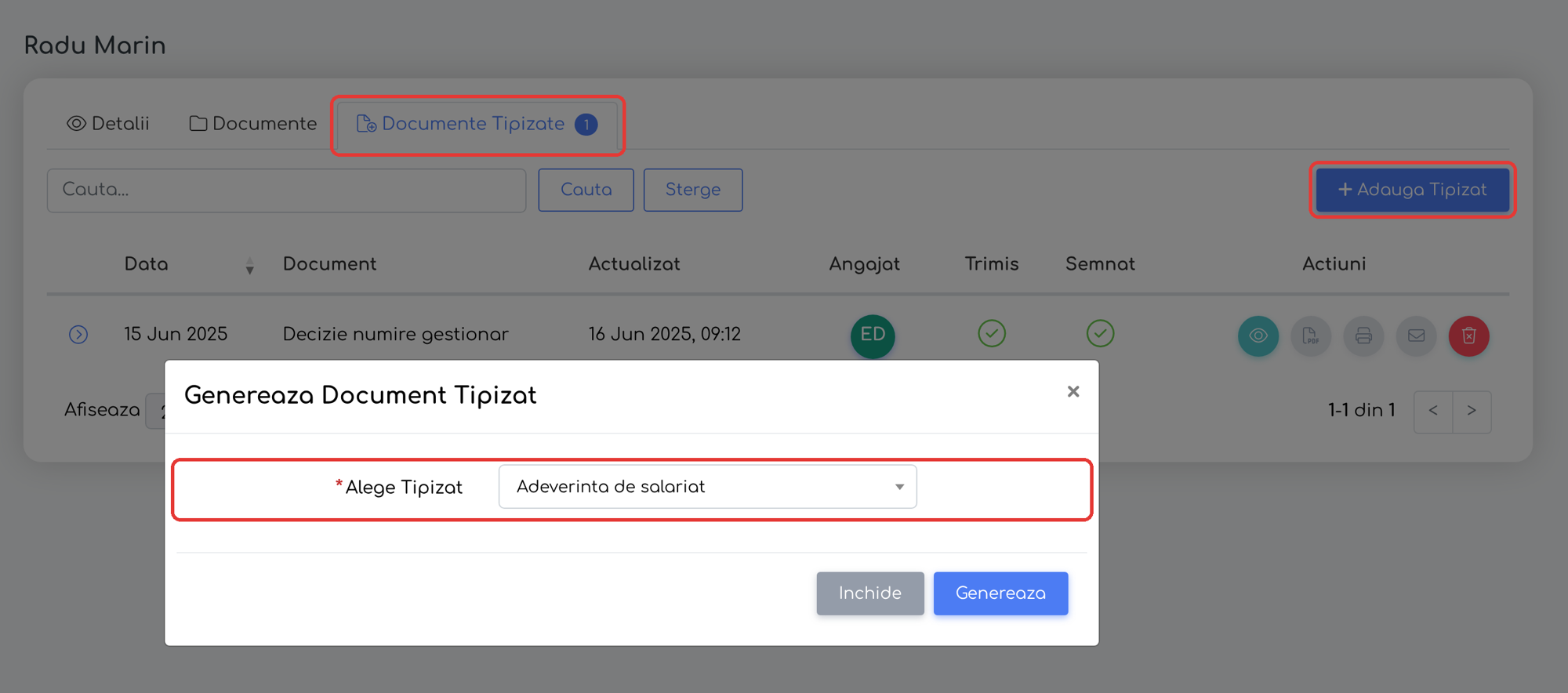
Alegerea șablonului din fila Documente Tipizate a angajatului.
Pasul 3. Documentul se deschide în editor, iar fereastra Valori Taguri Document este completată automat cu datele angajatului (nume, prenume, funcție, departament, data angajării etc.) și ale companiei, după câmpurile folosite în șablon. Verificați valorile și apăsați Aplică.
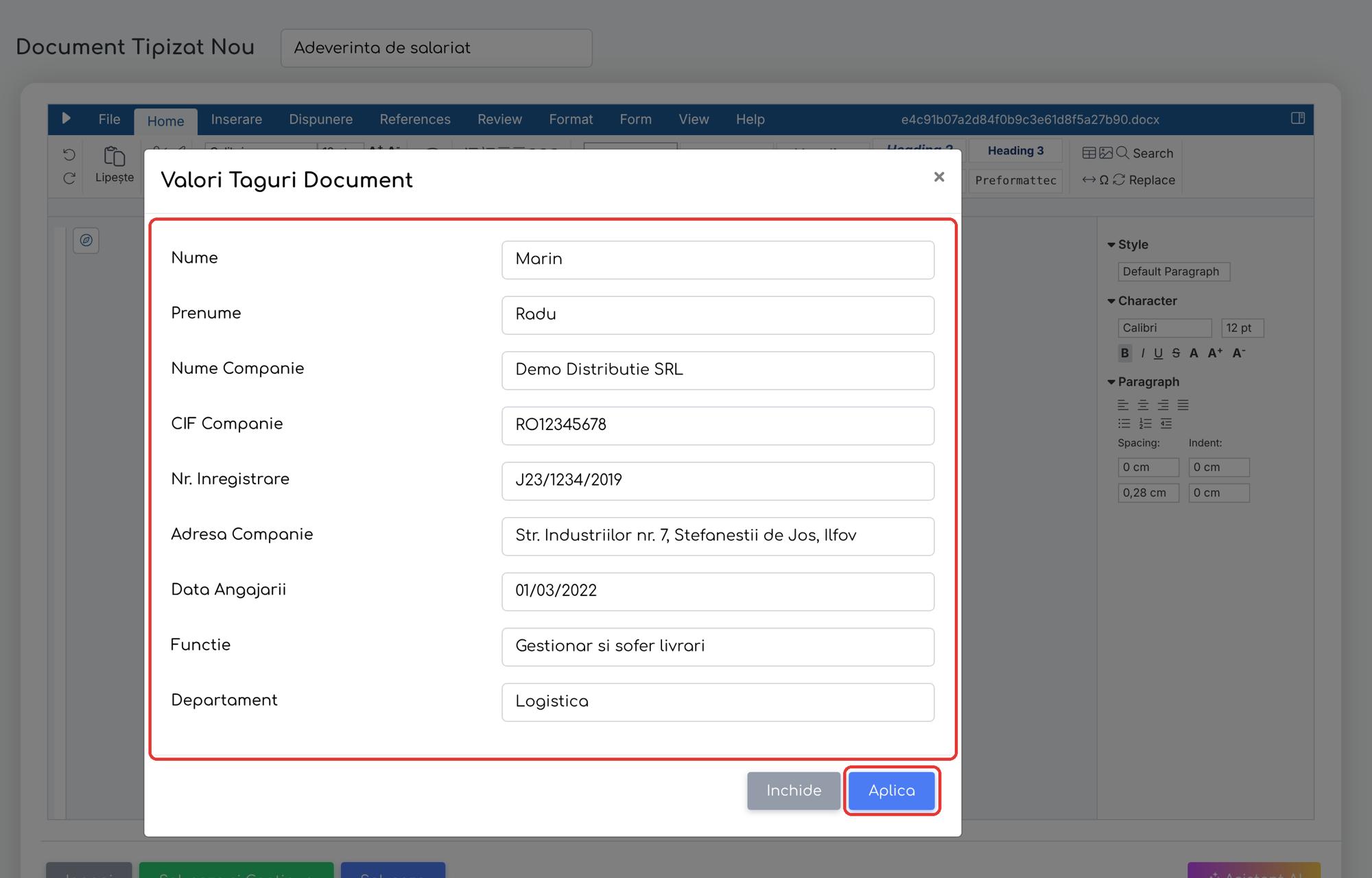
Valorile câmpurilor, preluate automat din fișa angajatului și din datele companiei.
Pasul 4. Documentul se completează cu datele angajatului. Dacă doriți, modificați titlul documentului (implicit, numele șablonului) din câmpul de sus, de exemplu adăugând numele angajatului.
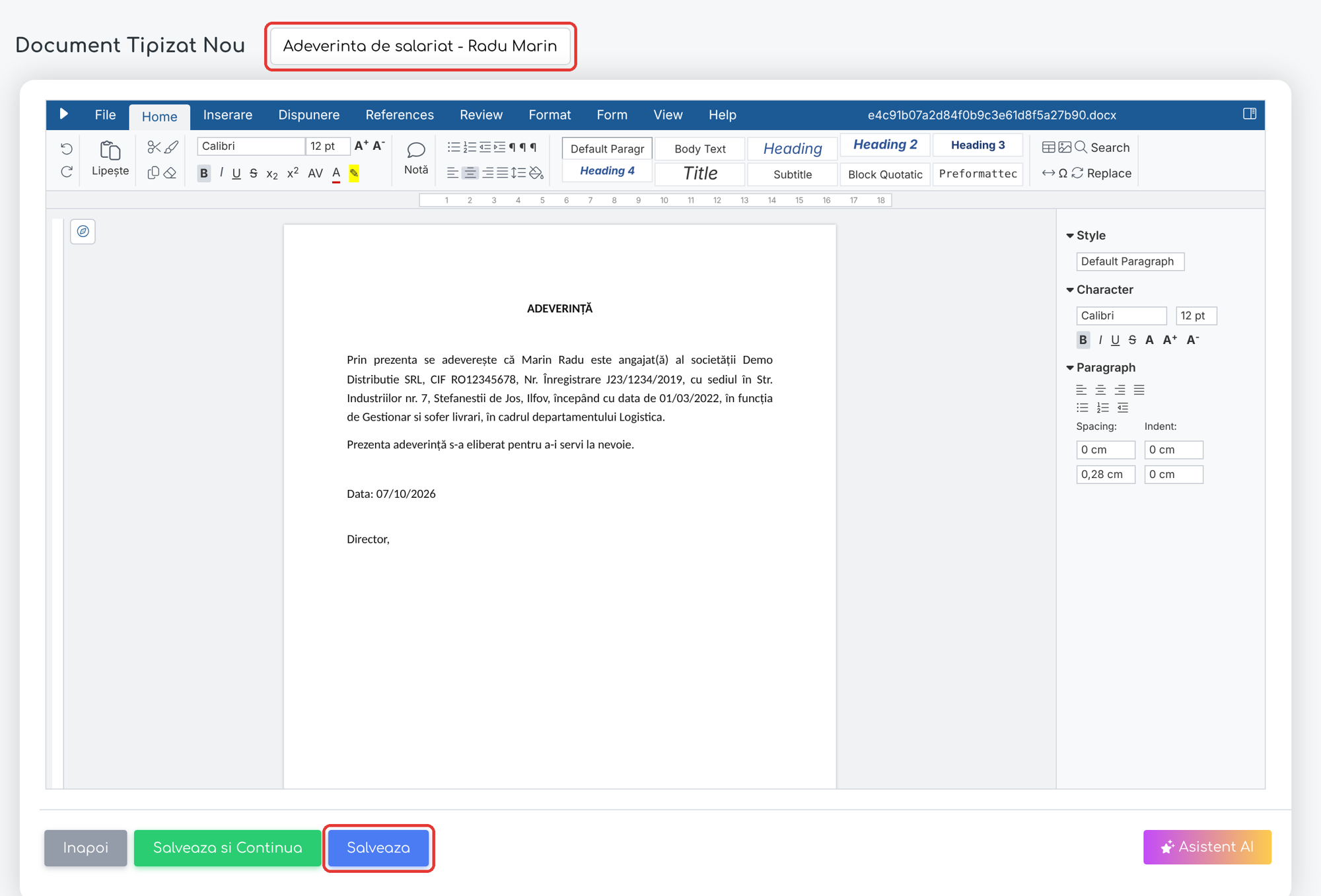
Adeverința completată, titlul modificat și butonul Salvează.
Pasul 5. Apăsați Salvează. Reveniți în fila Documente Tipizate a angajatului, unde apare documentul nou. Numărul de pe filă arată câte documente tipizate are angajatul.
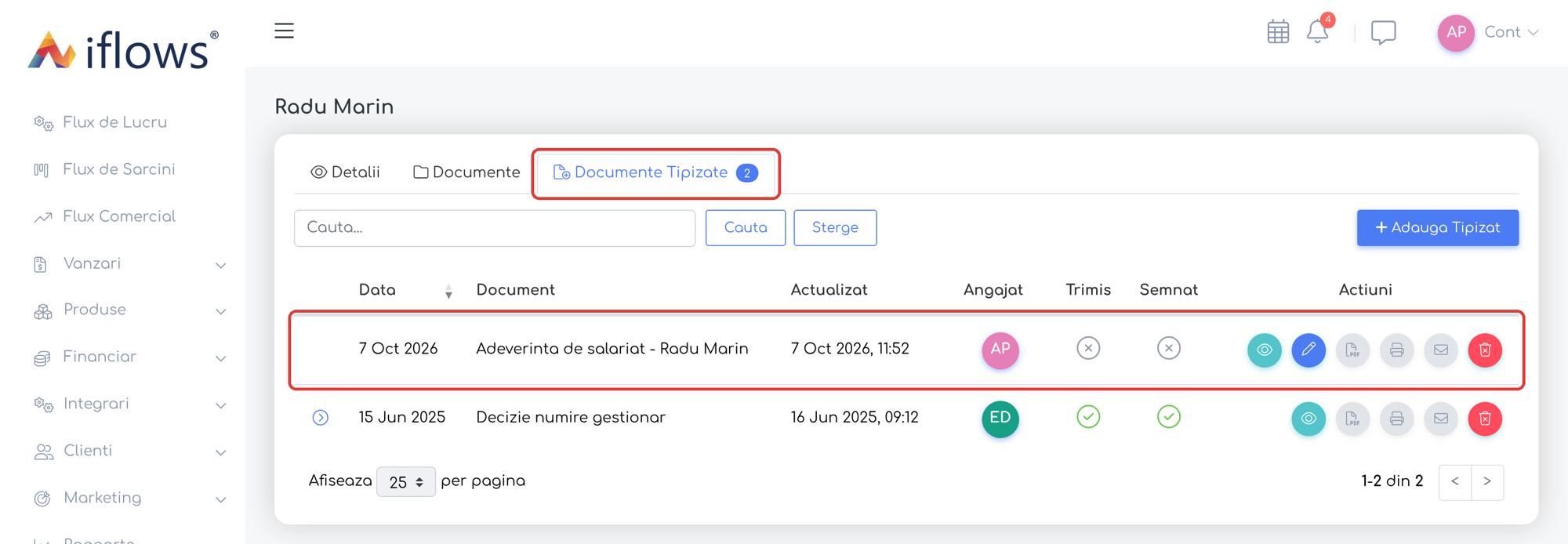
Adeverința salvată apare în fila Documente Tipizate a angajatului.
Din fila Documente Tipizate puteți vedea, edita (doar documentele nesemnate), exporta sau imprima PDF, trimite pe e-mail sau WhatsApp și șterge documentele. În , documentele de angajat au numele angajatului ca link către fișa lui.
Reguli și limite
- Data de expirare se completează doar împreună cu notificarea. Dacă opriți Notificare Expirare, data și notificarea suplimentară se golesc.
- Dacă modificați data de expirare sau numărul de zile, e-mailurile se programează din nou, pentru noile date.
- Un document expirat, cu notificarea pornită, se poate salva doar cu o dată de expirare nouă sau cu notificarea oprită.
- Data e-mailului suplimentar nu poate fi în trecut. Dacă expirarea este foarte aproape, micșorați numărul de zile sau opriți notificarea suplimentară.
- Verificarea se face în fiecare noapte. Un document salvat chiar în ziua expirării (sau în ziua e-mailului suplimentar) nu mai primește e-mail pentru acea zi.
- La editare, ștergerea unui fișier se face imediat, chiar dacă închideți fereastra fără să salvați.
- Filele Documente și Documente Tipizate sunt disponibile în fișa angajaților de tip Angajat, nu și a conturilor de tip Administrator.
- Ștergerea sau dezactivarea unui angajat nu este blocată de documentele lui; documentele rămân salvate.
Drepturi
Drept | Ce permite |
|---|---|
Documente Angajat — Vede | Fila Documente, lista, detaliile și descărcarea |
Documente Angajat — Adaugă | Butonul Adaugă Document |
Documente Angajat — Editează | Modificarea documentelor, inclusiv adăugarea și ștergerea fișierelor |
Documente Angajat — Șterge | Ștergerea documentelor |
Documente - Tipizate (existent) | Fila Documente Tipizate: vizualizare, generare, editare, ștergere |
Toate drepturile de mai sus necesită și dreptul de vizualizare pe Angajați.