
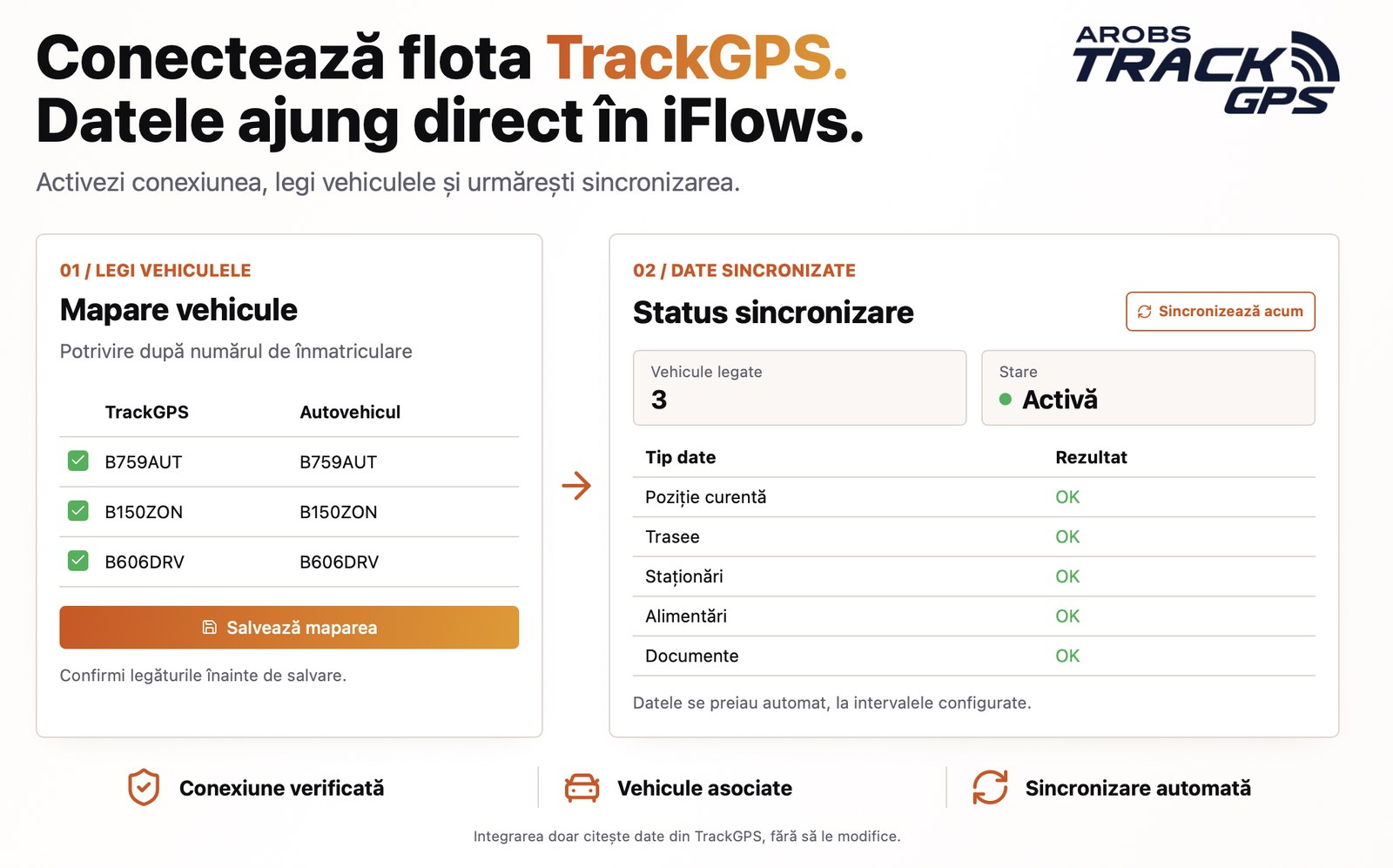
Dacă folosiți sistemul de monitorizare GPS TrackGPS (AROBS), puteți conecta acum flota direct în iFlows. După o singură configurare, platforma preia automat, pentru fiecare vehicul legat, poziția și starea curentă, traseele și staționările zilnice, kilometrii parcurși, alimentările și datele de expirare ale documentelor. Nu mai este nevoie să comparați manual datele din două aplicații sau să actualizați de mână kilometrajul: informațiile ajung singure în modulul Autovehicule. Integrarea doar citește date din TrackGPS și nu modifică nimic în contul TrackGPS.
Modulul Autovehicule devine astfel locul în care vedeți tot ce face flota, fără să mai deschideți aplicația de monitorizare: ce vehicule sunt în mișcare și unde se află, traseele din ultimele 31 de zile pe hartă, iar alimentările și kilometrajul se completează singure din GPS, cu consumul real calculat automat.
Rezultatul
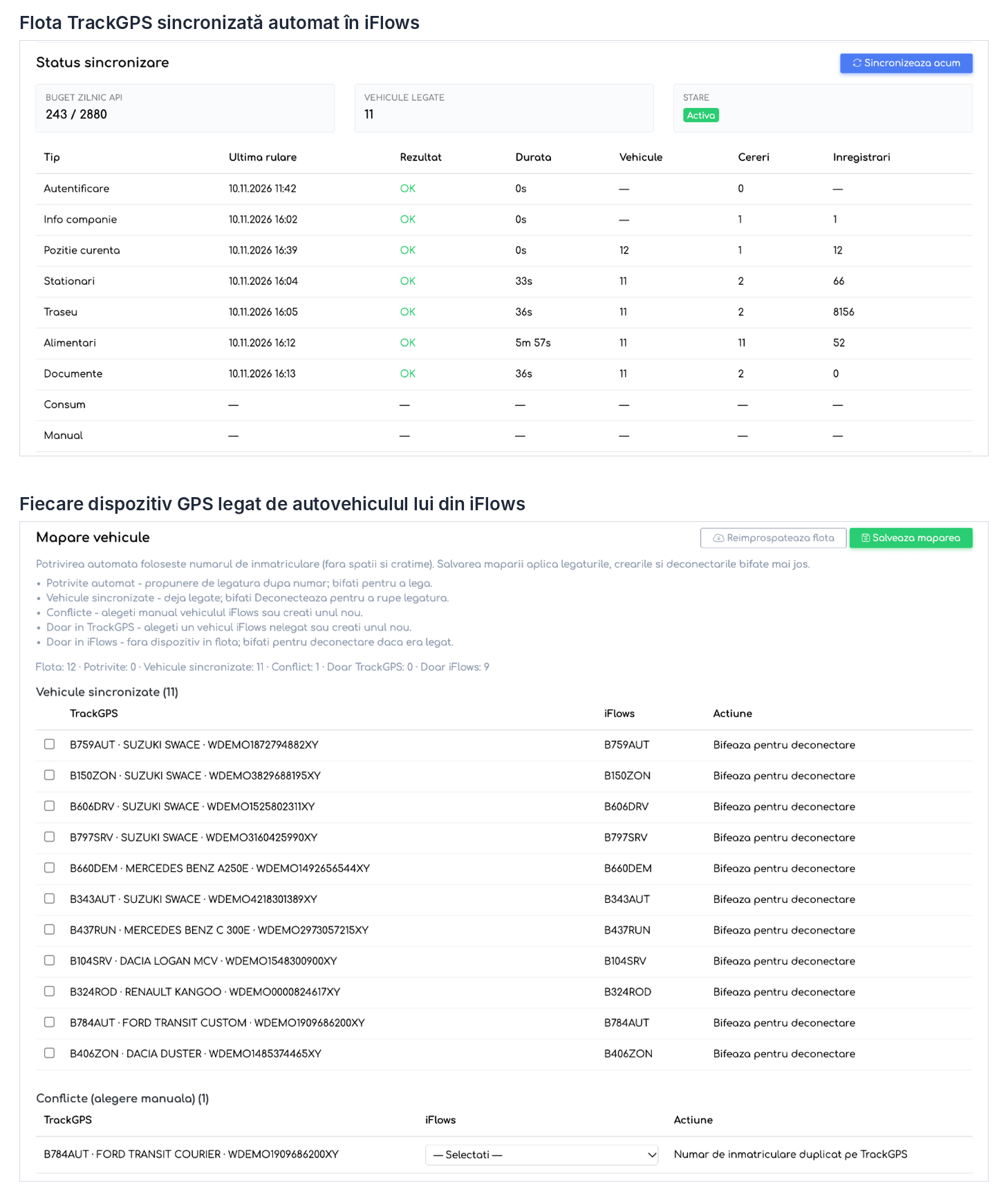
Pagina integrării TrackGPS: sincronizările rulează automat, iar fiecare dispozitiv GPS este legat de autovehiculul lui din iFlows.
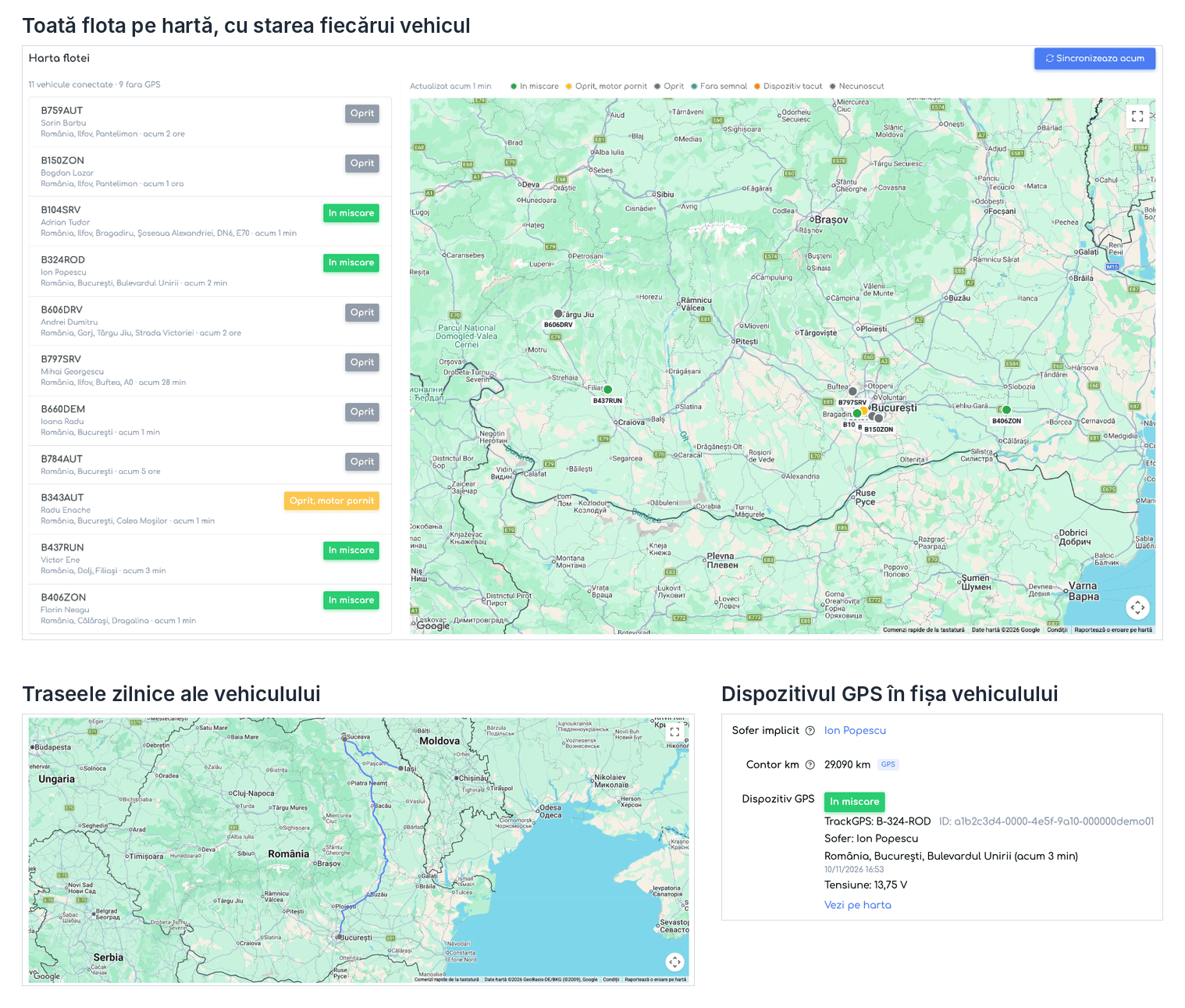
Harta flotei, traseul unui vehicul și secțiunea Dispozitiv GPS din fișa vehiculului, actualizate automat din TrackGPS.
Înainte de a începe
- Aveți nevoie de un utilizator API și de parola API din contul TrackGPS. Acestea sunt diferite de datele cu care intrați în aplicația TrackGPS. Fereastra de activare are un link către ghidul TrackGPS de creare a utilizatorului API.
- Configurarea integrării și maparea vehiculelor cer dreptul Setări Integrări.
- Datele GPS din modulul Autovehicule sunt vizibile doar utilizatorilor cu permisiunea Date GPS. Pentru Harta flotei este necesară și permisiunea Harta Vehiculelor. Vedeți secțiunea „Permisiuni”.
- Vehiculele se potrivesc după numărul de înmatriculare. Verificați înainte că numerele din iFlows sunt completate corect (spațiile și cratimele nu contează: B-123-ABC și B123ABC sunt considerate același număr).
Activarea integrării
Pasul 1. Deschideți , fila Disponibile, și apăsați butonul + de pe rândul TrackGPS.
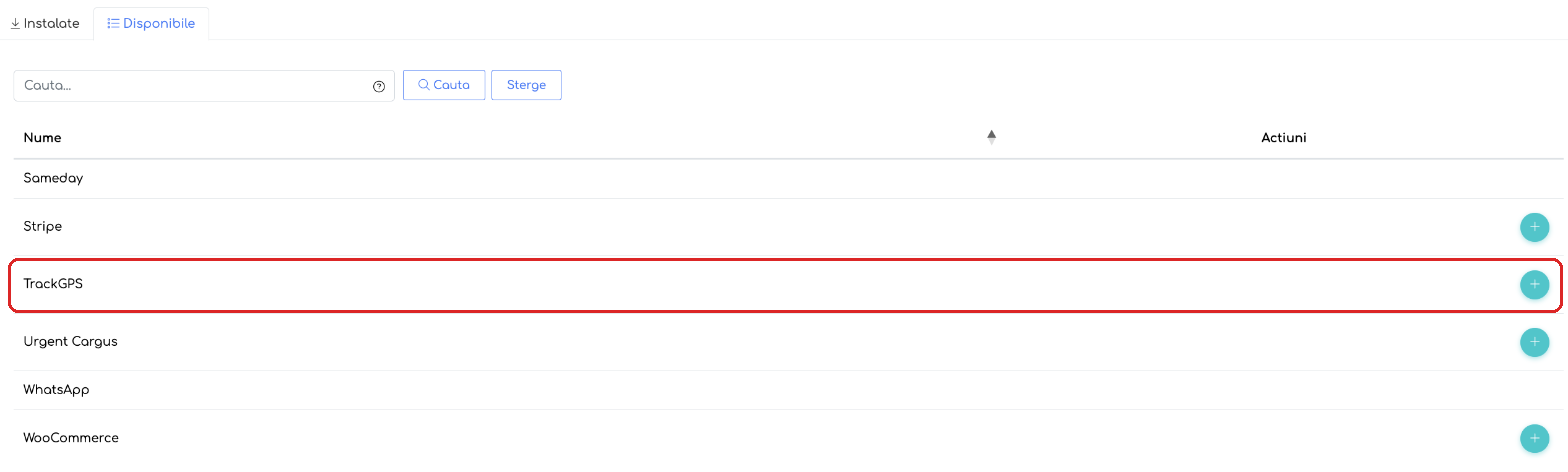
TrackGPS în lista integrărilor disponibile.
Pasul 2. Completați Utilizator API și Parola API, apoi apăsați Activează. Datele de acces sunt verificate imediat, iar integrarea pornește activă.
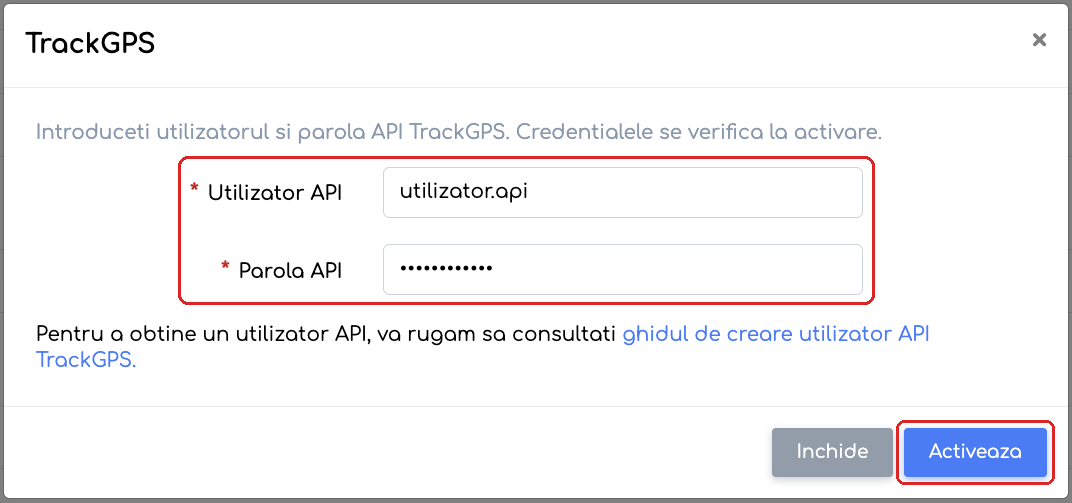
Fereastra de activare TrackGPS.
Pasul 3. Se deschide pagina integrării, cu mesajul de confirmare a conexiunii. Puteți verifica oricând legătura cu butonul Testează conexiunea: acesta confirmă autentificarea și afișează compania și fusul orar din contul TrackGPS. Aceleași informații apar și în rândul Companie TrackGPS.
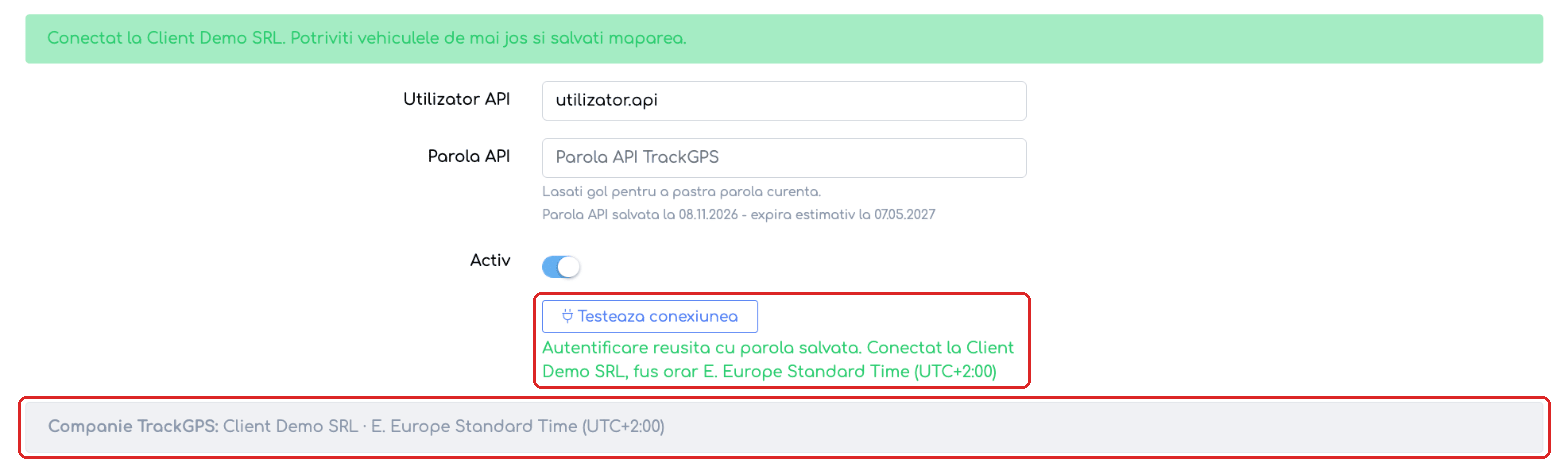
Conexiunea confirmată, cu numele companiei și fusul orar din TrackGPS.
Legarea vehiculelor (Mapare vehicule)
Pasul 4. Mai jos pe pagină, secțiunea Mapare vehicule afișează flota din TrackGPS alături de vehiculele din iFlows, împărțite în grupuri:
- Potrivite automat — vehicule găsite în ambele sisteme cu același număr de înmatriculare. Sunt bifate implicit; debifați doar ce nu doriți să legați.
- Conflicte (alegere manuală) — de exemplu, același număr apare de două ori în TrackGPS. Alegeți din listă vehiculul iFlows potrivit sau Creează vehicul nou.
- Doar în TrackGPS — dispozitive fără corespondent în iFlows. Le puteți lega de un vehicul existent sau puteți crea vehiculul direct de aici, cu Creează vehicul nou.
- Doar în iFlows — vehicule din iFlows fără dispozitiv GPS în flotă. Nu necesită nicio acțiune.
- Vehicule sincronizate — vehiculele deja legate. Bifați un rând doar dacă doriți să rupeți legătura.
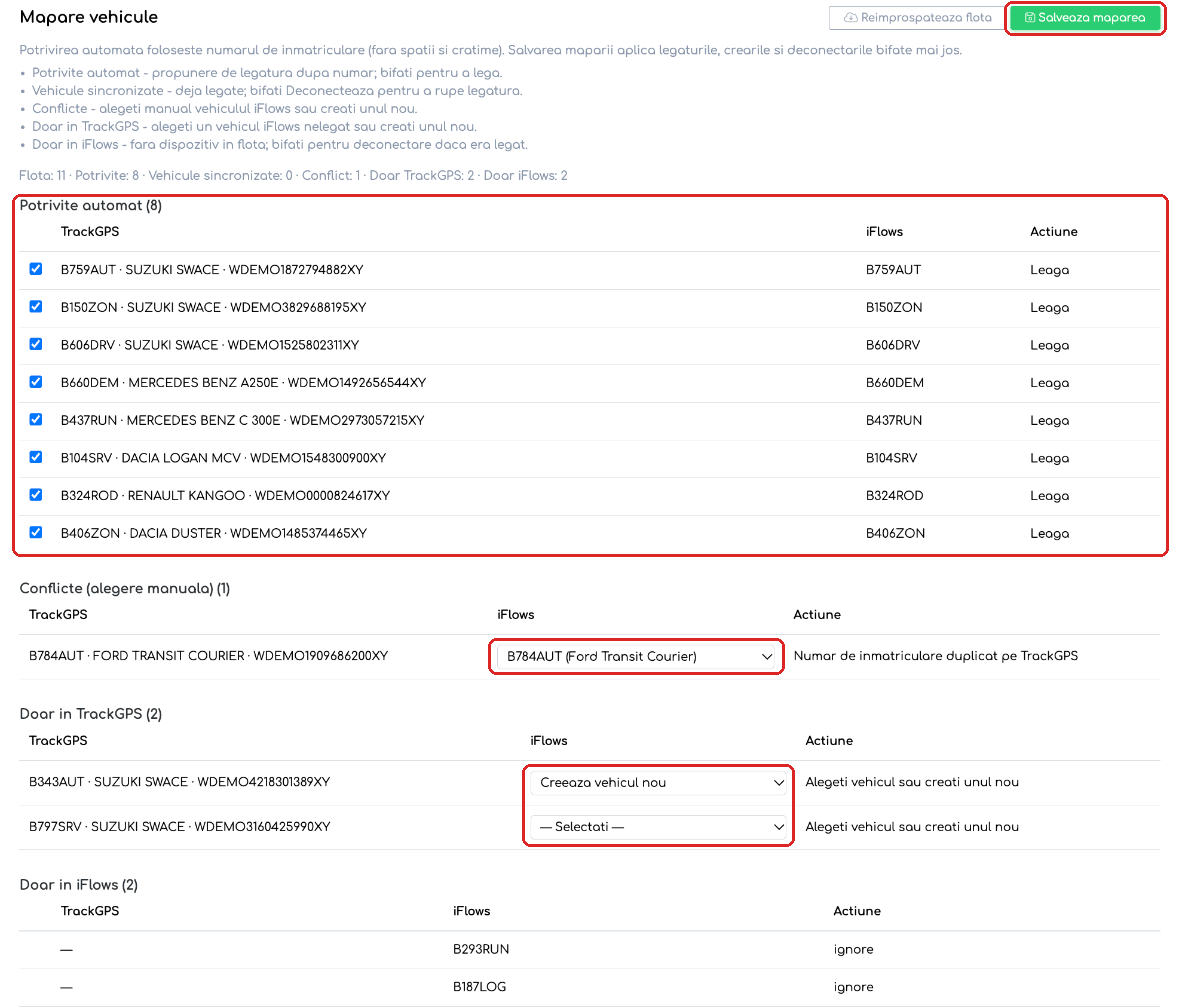
Maparea la prima configurare: vehiculele potrivite automat, un conflict rezolvat manual și un vehicul nou creat din TrackGPS.
Pasul 5. Apăsați Salvează maparea. O fereastră de confirmare rezumă câte vehicule se leagă, câte se creează și câte se deconectează. Apăsați Salvează.
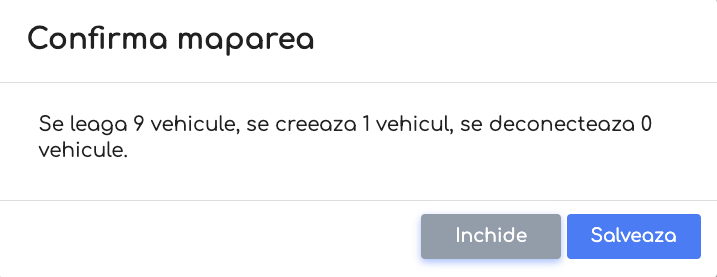
Confirmarea mapării, înainte de salvare.
Ce urmează: după salvarea mapării, platforma preia poziția curentă a vehiculelor, precum și traseul și staționările din ultimele 7 zile. Datele apar în modulul Autovehicule.
Ulterior: dacă ați adăugat între timp vehicule noi în TrackGPS, apăsați Reîmprospătează flota pentru a reîncărca lista, apoi legați-le și salvați din nou maparea.
Setări avansate (opțional)
Pasul 6. Secțiunea Setări avansate este restrânsă implicit, iar valorile implicite se potrivesc majorității flotelor. Dacă este nevoie, le puteți ajusta:
- Interval live zi / noapte (minute) — cât de des se actualizează poziția vehiculelor: implicit la 3 minute între orele 06:00 și 22:00 (ora companiei) și la 15 minute noaptea.
- Zile dispozitiv tăcut — după câte zile fără date un vehicul este marcat „Dispozitiv tăcut” (implicit 7).
- Marjă staționare (minute) — durata minimă a unei opriri pentru a fi considerată staționare (implicit 5).
- Interval minim între cereri (secunde) — pauza dintre cererile către TrackGPS; minimum 31 de secunde, limita impusă de TrackGPS.
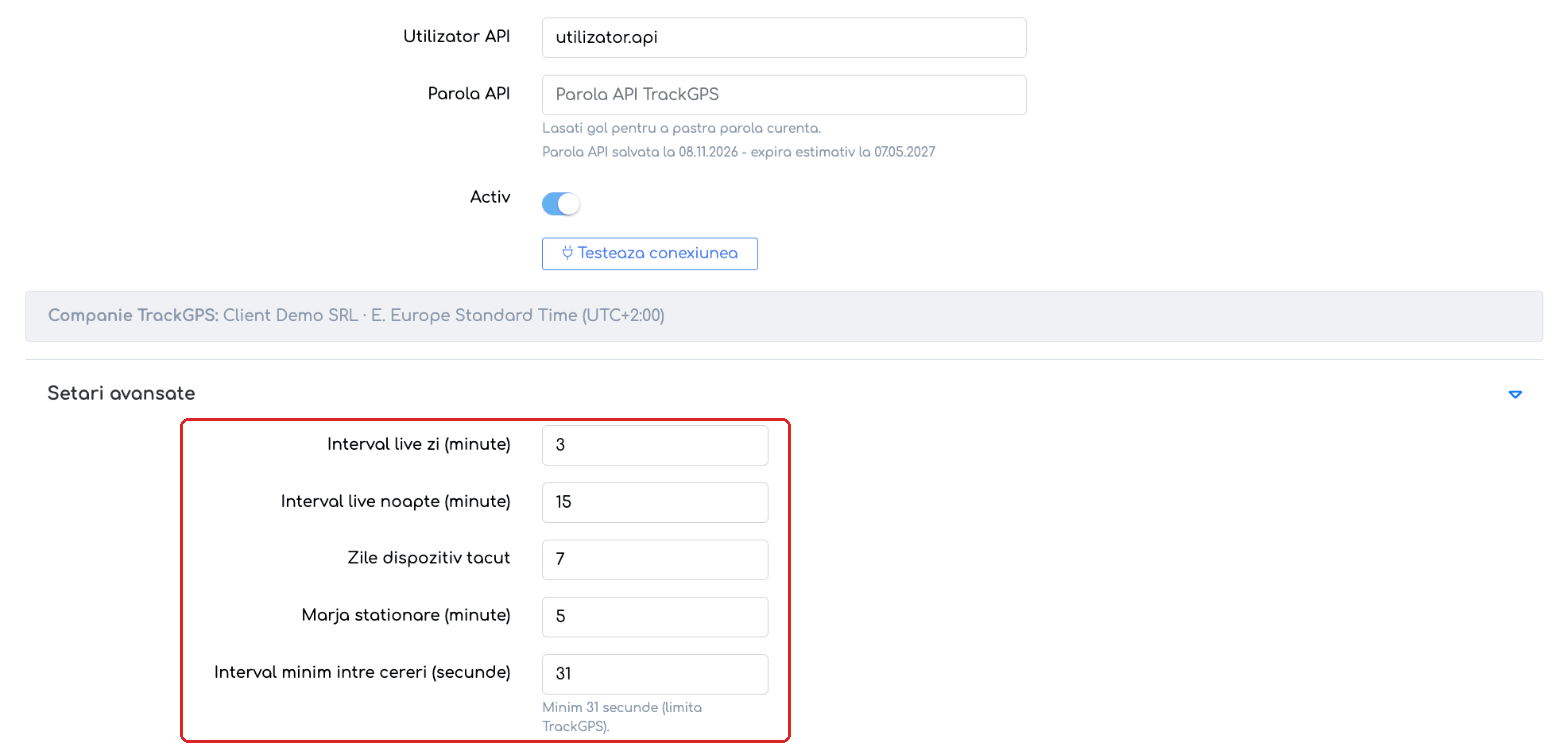
Setările avansate, cu valorile implicite.
Pasul 7. Pentru a salva modificările de credențiale, comutatorul Activ sau setările avansate, folosiți butoanele de la finalul paginii: Salvează setările sau Salvează setările și continuă.
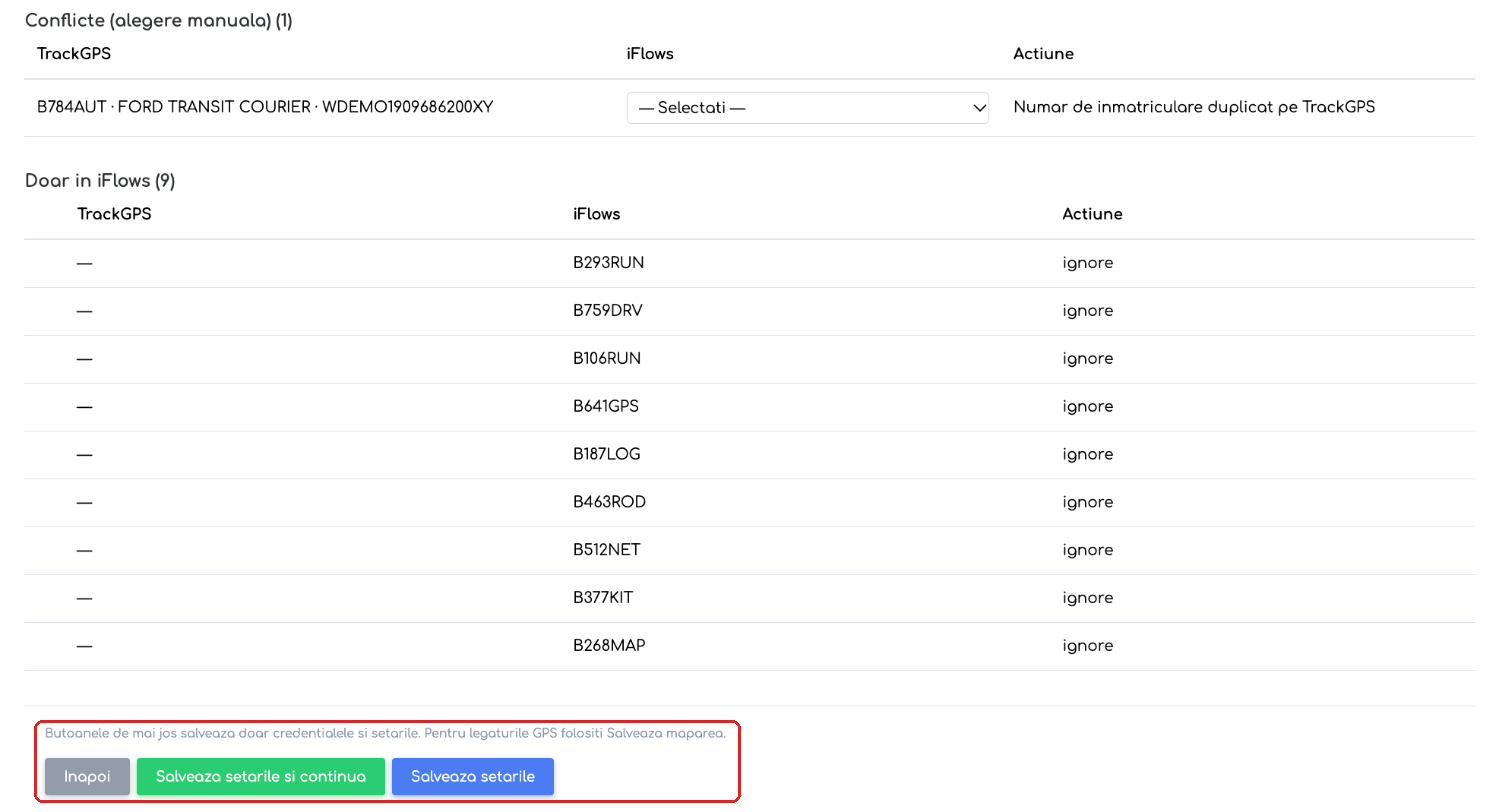
Butoanele de la finalul paginii salvează doar credențialele și setările.
Important: butoanele de la finalul paginii nu salvează maparea. Legăturile dintre vehicule se salvează doar cu Salvează maparea.
Urmărirea sincronizării
Secțiunea Status sincronizare arată consumul zilnic de cereri către TrackGPS (Buget zilnic API), numărul de vehicule legate și starea integrării. Tabelul de sub ea arată, pentru fiecare tip de date, ultima rulare, rezultatul, durata și numărul de înregistrări preluate.
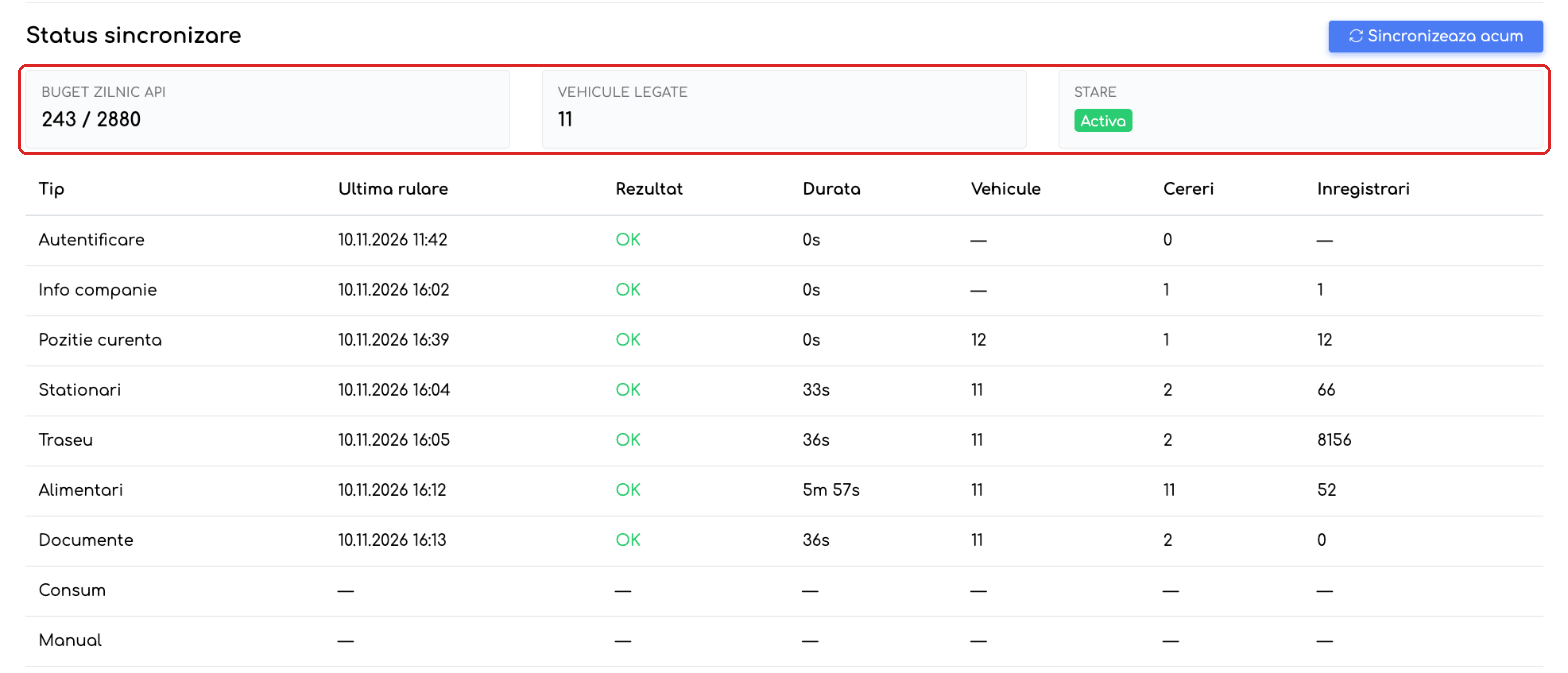
Status sincronizare: bugetul zilnic de cereri, vehiculele legate și starea integrării.
- Poziția vehiculelor se actualizează după intervalele din Setări avansate.
- Staționările și kilometrii zilei, traseul și alimentările se preiau în fiecare noapte, pentru zilele precedente; documentele se preiau săptămânal, lunea dimineața.
- Sincronizează acum pornește manual o sincronizare completă. Între două sincronizări manuale trebuie să treacă cel puțin 5 minute.
Lista auto: coloana și filtrul Stare GPS
Pasul 8. Deschideți , fila Lista auto. Coloana Stare GPS arată starea curentă a fiecărui vehicul legat. Lângă kilometraj, eticheta GPS arată că valoarea vine din TrackGPS, iar MANUAL că a fost introdusă de un utilizator.
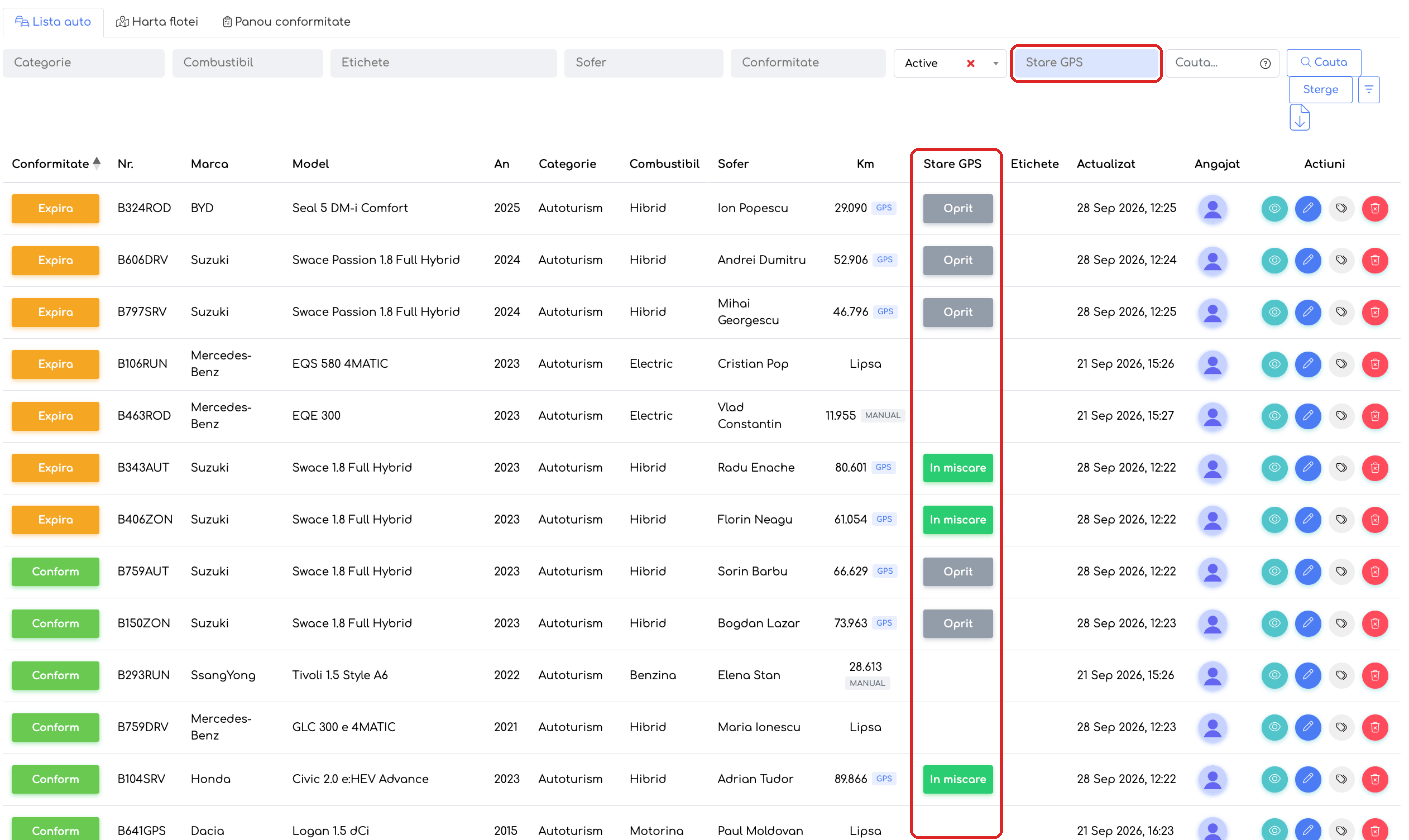
Lista auto cu coloana Stare GPS și filtrul Stare GPS.
Stările posibile sunt:
- În mișcare — motor pornit și viteză de peste 3 km/h.
- Oprit, motor pornit — vehiculul staționează cu motorul pornit.
- Oprit — motorul este oprit.
- Fără semnal — ultima poziție este mai veche de 24 de ore.
- Dispozitiv tăcut — nu au mai venit date de un număr de zile (implicit 7, din Setările avansate ale integrării). Eticheta arată și câte zile au trecut.
- Fără dispozitiv — vehiculul este legat, dar nu mai apare în flota TrackGPS.
- Necunoscut — starea nu poate fi determinată din datele primite.
Pasul 9. Pentru a vedea doar anumite vehicule, alegeți una sau mai multe stări din filtrul Stare GPS și apăsați Caută. De exemplu, „Dispozitiv tăcut” vă arată rapid vehiculele care trebuie verificate.
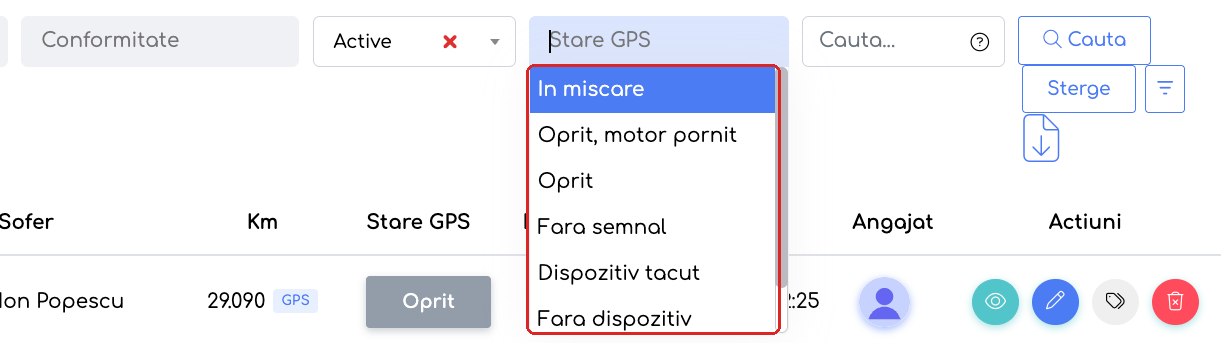
Filtrul Stare GPS.
Pasul 10. Pentru a afișa și adresa ultimei poziții în listă, deschideți Opțiuni filtrare (butonul de lângă Șterge), bifați Ultima poziție în secțiunea Coloane și apăsați Salvează.
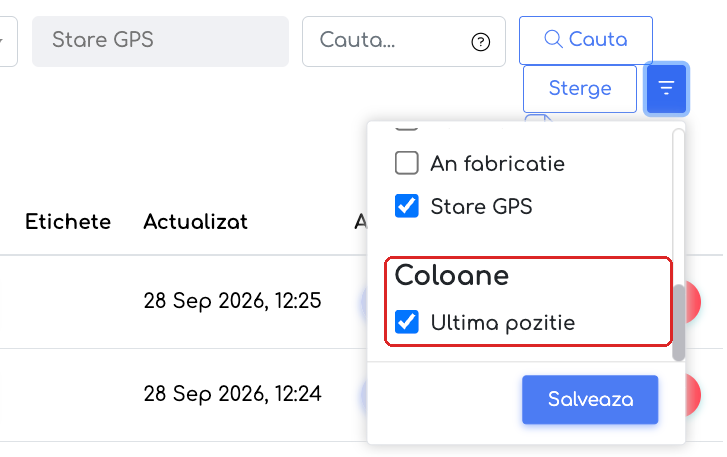
Coloana opțională Ultima poziție.
Bine de știut: exportul listei de autovehicule include și coloanele Are dispozitiv GPS, Stare GPS, Ultima poziție și Data ultimei poziții.
Harta flotei
Pasul 11. Deschideți fila Harta flotei. În stânga apar vehiculele conectate, cu șoferul, adresa și cât timp a trecut de la ultima poziție; în dreapta, toate vehiculele pe hartă, colorate după stare (legenda este deasupra hărții). Harta se actualizează automat la fiecare minut, iar butonul Sincronizează acum cere imediat pozițiile din TrackGPS.
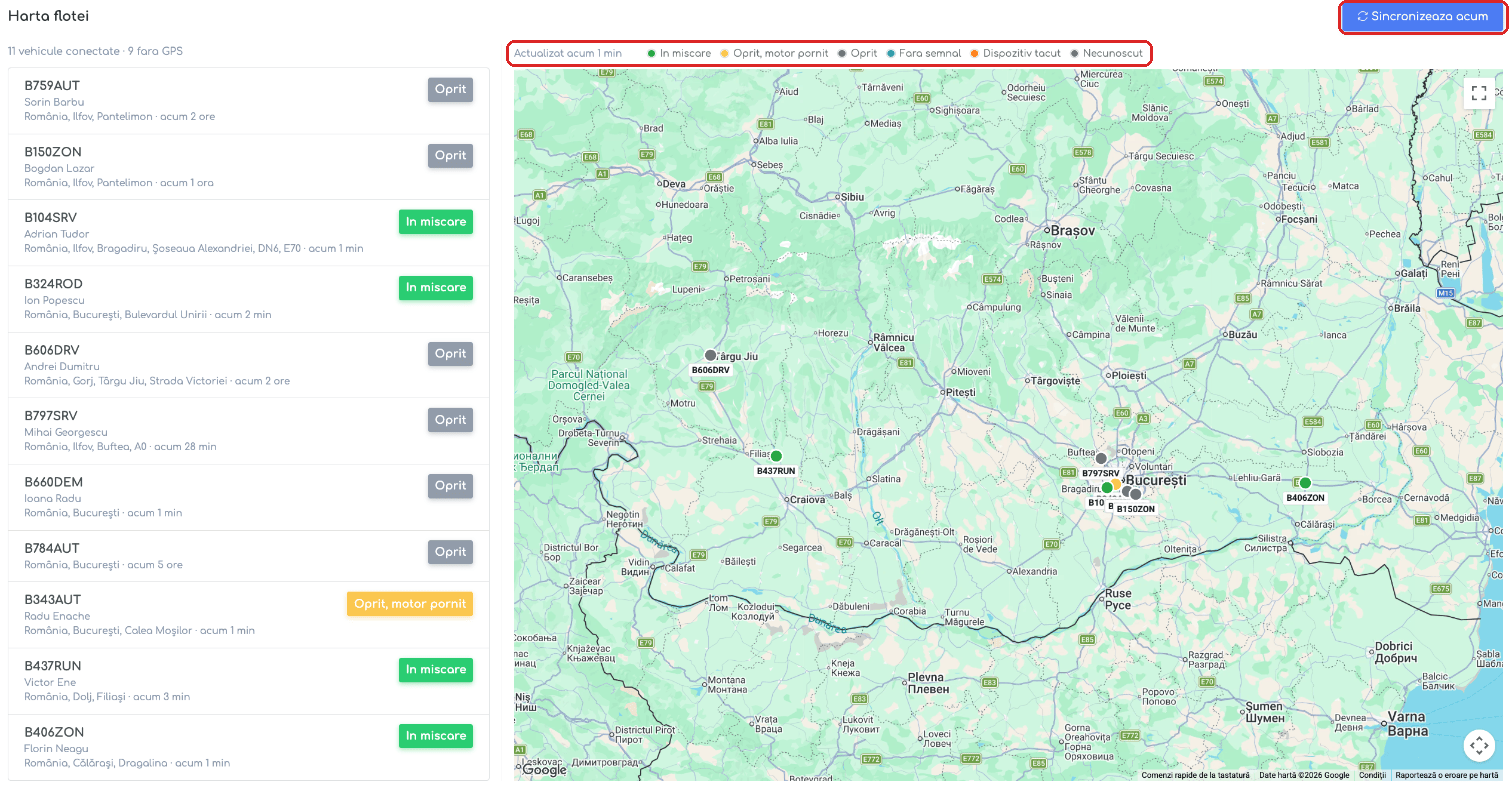
Harta flotei: lista vehiculelor conectate și harta, cu legenda stărilor.
Pasul 12. Faceți clic pe un vehicul din listă: harta se apropie de el și afișează detaliile. Linkul Detalii deschide fișa vehiculului.
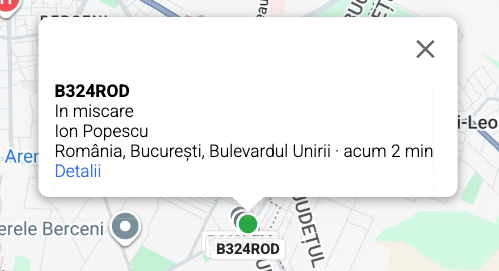
Detaliile unui vehicul pe hartă.
Fișa vehiculului: secțiunea Dispozitiv GPS
Pasul 13. În fișa vehiculului, fila Detalii, secțiunea Dispozitiv GPS arată starea, identificatorul dispozitivului din TrackGPS, șoferul, ultima poziție (cu data și ora), tensiunea și linkul Vezi pe hartă.
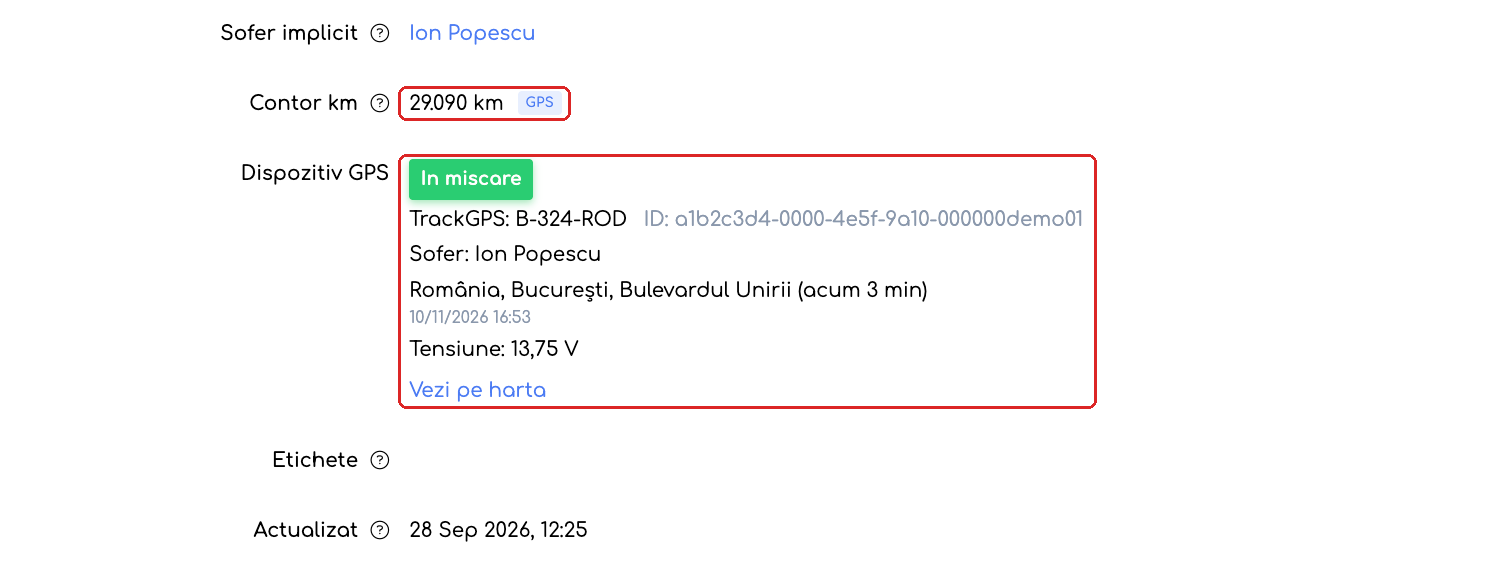
Secțiunea Dispozitiv GPS și contorul de kilometri preluat din GPS.
Kilometrajul: cât timp dispozitivul transmite date, contorul de kilometri se actualizează zilnic din GPS, nu scade niciodată și nu poate fi modificat manual. Calculul kilometrilor rămași până la revizie, din Revizii & Mentenanță, folosește acest contor.
Fila Traseu
Pasul 14. Deschideți fila Traseu. Tabelul arată, pentru fiecare zi din intervalul ales: data, ora plecării, locul de plecare, ora sosirii, locul de sosire, kilometrii, durata și numărul de staționări, iar pe ultimul rând totalul. Zilele fără deplasări sunt marcate „Fără deplasare”. Schimbați intervalul din câmpul Interval și apăsați Caută. Puteți consulta maximum 31 de zile în urmă.
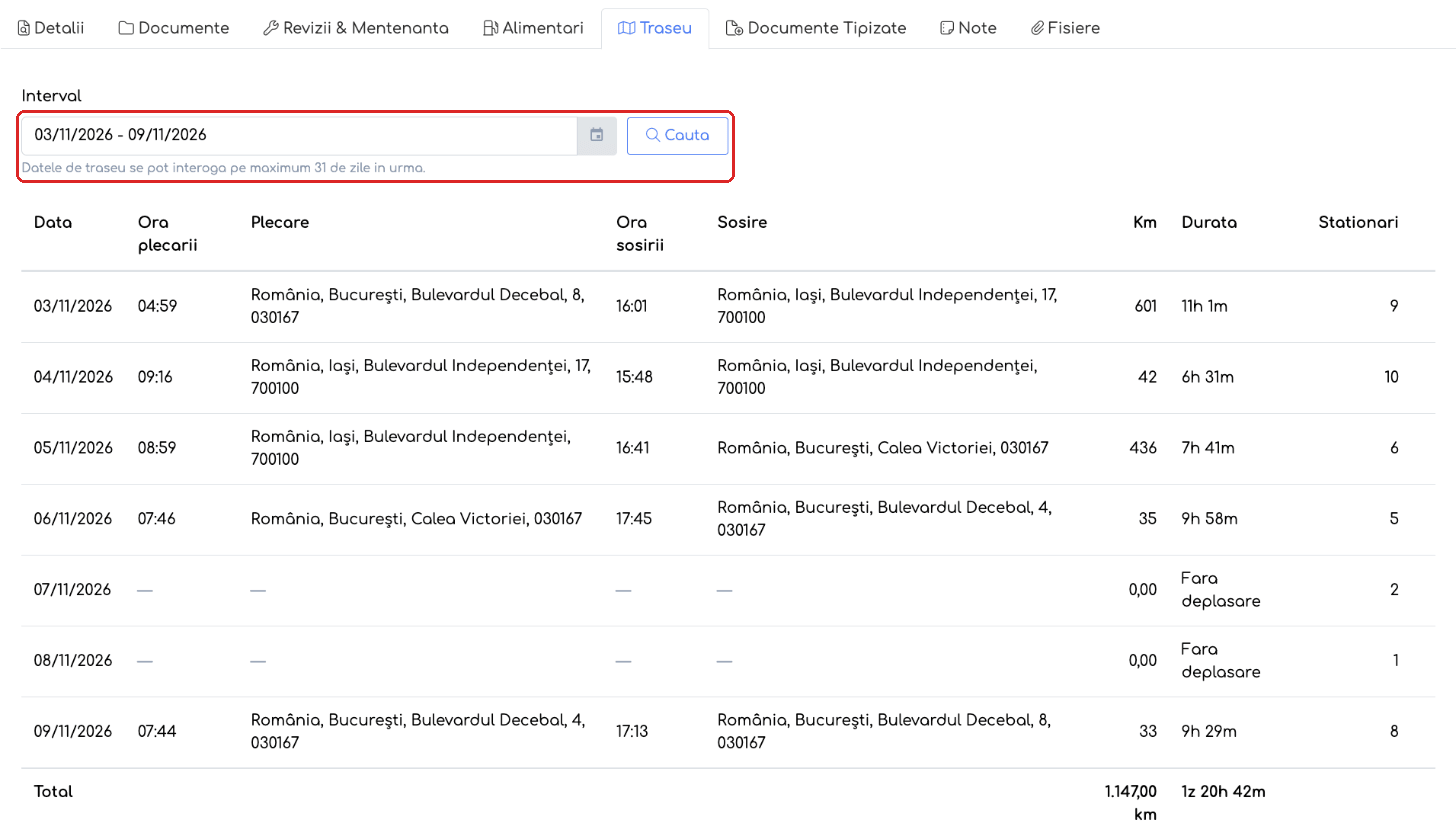
Traseele zilnice ale vehiculului.
Pasul 15. Sub tabel, în Harta traseului, alegeți ziua în câmpul Zi pe hartă. Harta afișează traseul complet al zilei respective, cu punctele de staționare.
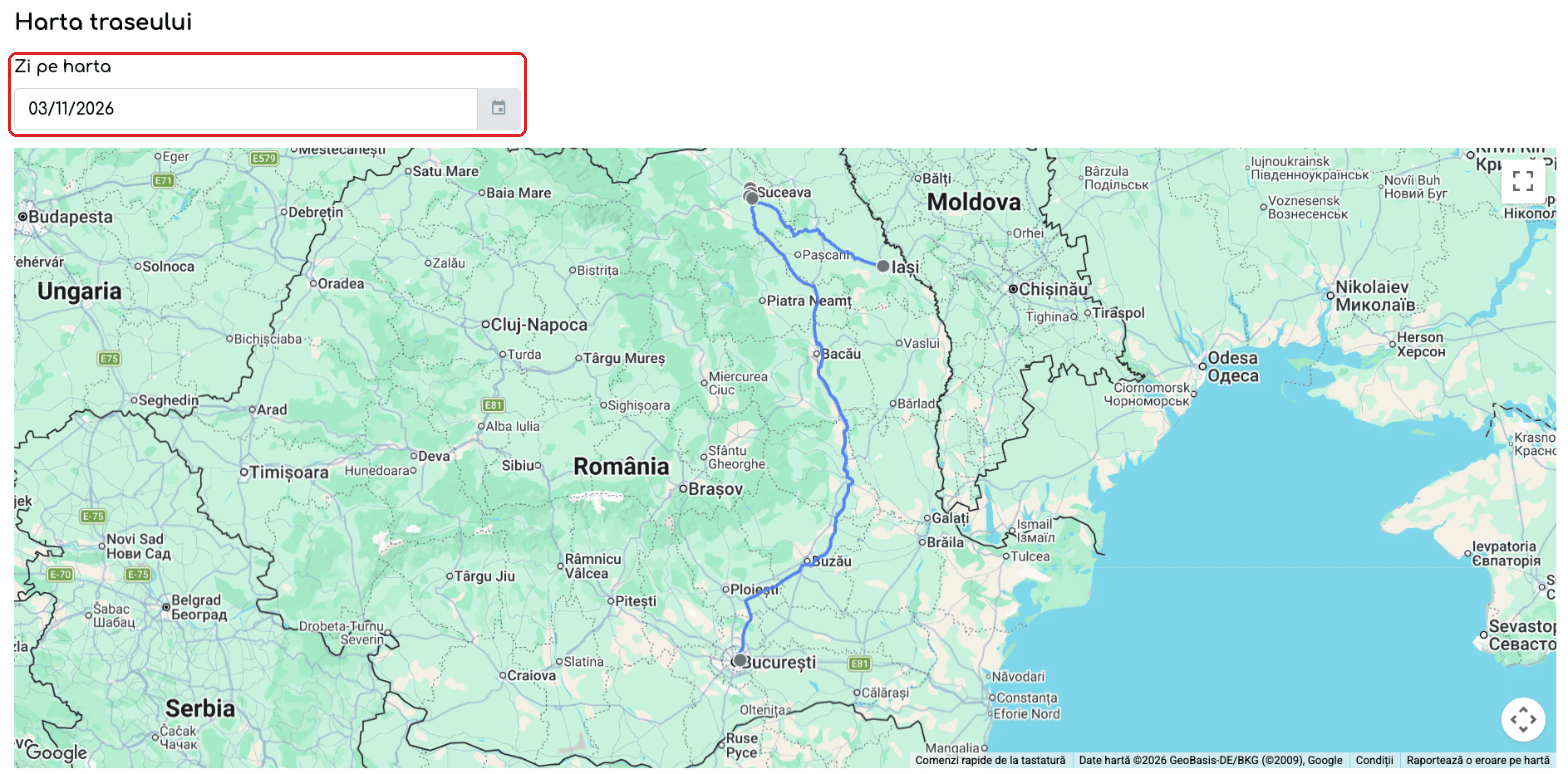
Traseul unei zile pe hartă.
Bine de știut: dacă pentru o zi nu au fost încă preluate datele, în tabel apare butonul Adu traseul, care le cere din TrackGPS.
Fila Alimentări
Pasul 16. Fila Alimentări listează alimentările înregistrate de GPS: data, litrii estimați, kilometrajul la bord, kilometrii parcurși de la alimentarea anterioară, consumul calculat (l/100 km) și locația. Coloana Sursa arată de unde provine înregistrarea.
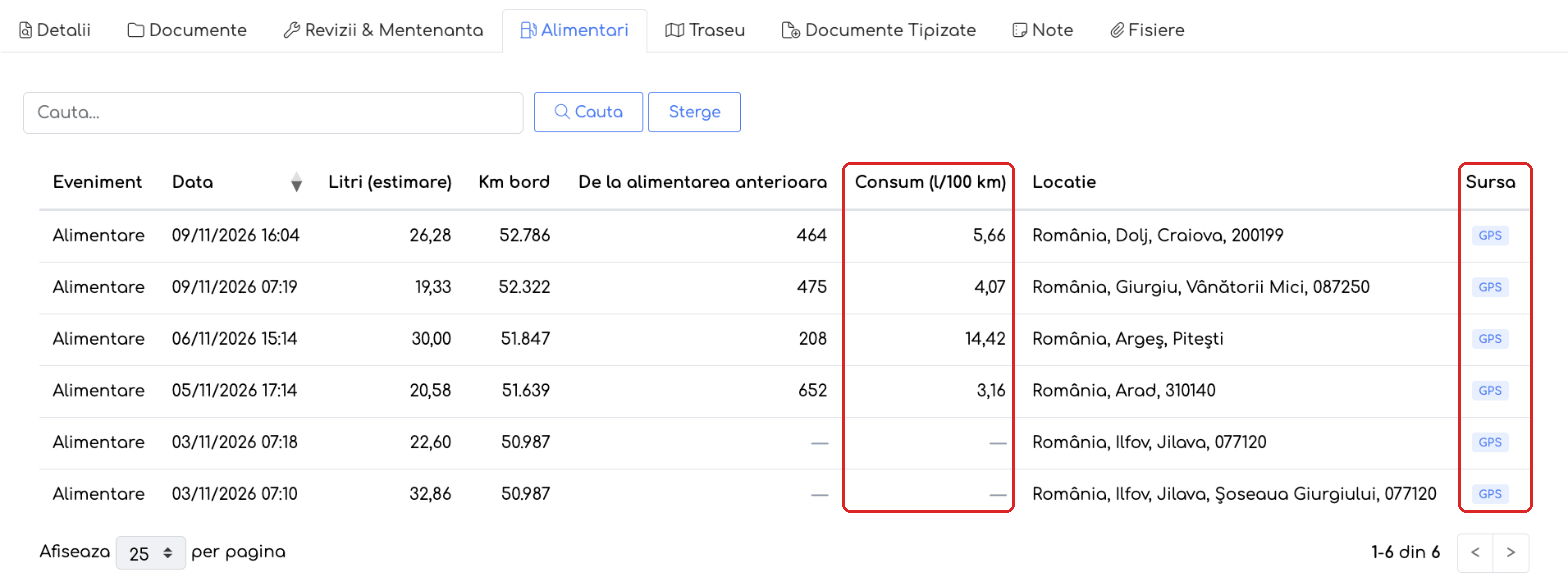
Alimentările preluate din GPS, cu consumul calculat între două alimentări.
- Scăderile neobișnuite de combustibil detectate de GPS apar în listă marcate Scădere neobișnuită.
- Pentru vehiculele cu dispozitiv GPS activ, alimentările se preiau automat, așa că adăugarea și editarea manuală nu sunt disponibile.
Permisiuni
Pasul 17. Pentru a da acces la aceste date, deschideți , fila Permisiuni, editați nivelul de acces dorit și bifați, la Autovehicule:
- Date GPS — coloana și filtrul Stare GPS, secțiunea Dispozitiv GPS, filele Traseu și Alimentări;
- Harta Vehiculelor — fila Harta flotei (cere și Date GPS).
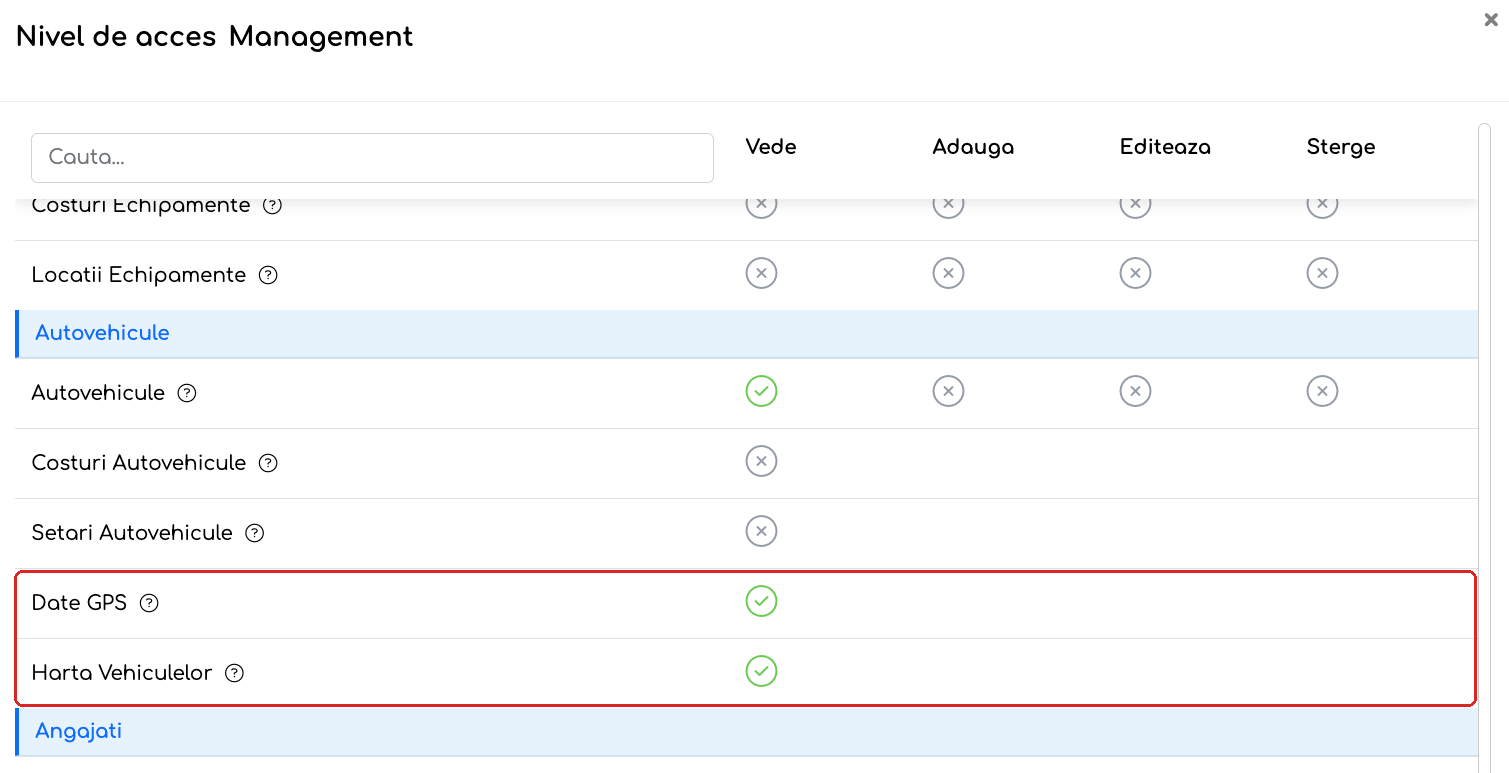
Permisiunile Date GPS și Harta Vehiculelor, în secțiunea Autovehicule.
Notă: utilizatorii fără permisiunea Date GPS văd modulul Autovehicule ca înainte, fără informațiile din GPS.
Bine de știut
- Datele de expirare ale documentelor din TrackGPS creează documentele care lipsesc în iFlows. Dacă o dată diferă, se păstrează data din iFlows și apare avertismentul „Data din TrackGPS diferă de data din iFlows”.
- Parola API expiră la 180 de zile. Pagina integrării arată data estimată a expirării, iar avertismentul apare cu 14 zile înainte. Pentru a o schimba, completați noua parolă și salvați setările; lăsat gol, câmpul păstrează parola curentă.
- Utilizatorii cu acces la Integrări primesc notificări când se atinge limita zilnică de cereri, când datele de acces au expirat și când o sincronizare de durată s-a încheiat.
- Oprirea comutatorului Activ oprește sincronizarea și păstrează istoricul. Ștergerea integrării dezleagă vehiculele; istoricul rămâne.
- Dacă integrarea TrackGPS este oprită, datele istorice rămân vizibile, iar pagina afișează mesajul „Integrarea TrackGPS este oprită - date până la …”.
Întrebări frecvente
Folosim alt sistem GPS. Îl putem conecta?
Integrarea este disponibilă în acest moment pentru TrackGPS. Pentru alt furnizor de GPS, trimiteți-ne numele lui, iar solicitarea poate fi analizată.
Un vehicul nu a fost potrivit automat. Ce verific?
Verificați numărul de înmatriculare în ambele sisteme; spațiile și cratimele nu contează. Dacă numerele diferă, legați manual vehiculul din grupul Doar în TrackGPS și salvați maparea.
Am adăugat un vehicul nou în TrackGPS și nu apare în iFlows.
Apăsați Reîmprospătează flota, legați vehiculul nou și apăsați Salvează maparea.
Ce se întâmplă când expiră parola API?
Datele nu mai sunt preluate din TrackGPS până când introduceți parola nouă. Avertismentul apare cu 14 zile înainte de expirare, iar utilizatorii cu acces la Integrări primesc și o notificare.
Un coleg nu vede coloana Stare GPS sau fila Traseu.
Colegul are nevoie de permisiunea Date GPS, iar pentru Harta flotei și de permisiunea Harta Vehiculelor.
Nu pot adăuga manual o alimentare. De ce?
Pentru vehiculele cu dispozitiv GPS activ, alimentările se preiau automat din TrackGPS, așa că adăugarea și editarea manuală sunt oprite.
Nu văd traseul de azi.
Traseele se preiau noaptea, pentru zilele precedente. Pentru o zi trecută care lipsește, apăsați Adu traseul în tabelul din fila Traseu.
Kilometrajul din iFlows diferă de cel de la bord.
Cât timp dispozitivul transmite date, contorul se actualizează zilnic din TrackGPS și nu poate fi modificat manual. Verificați în aplicația TrackGPS valoarea contorului pentru vehiculul respectiv.