
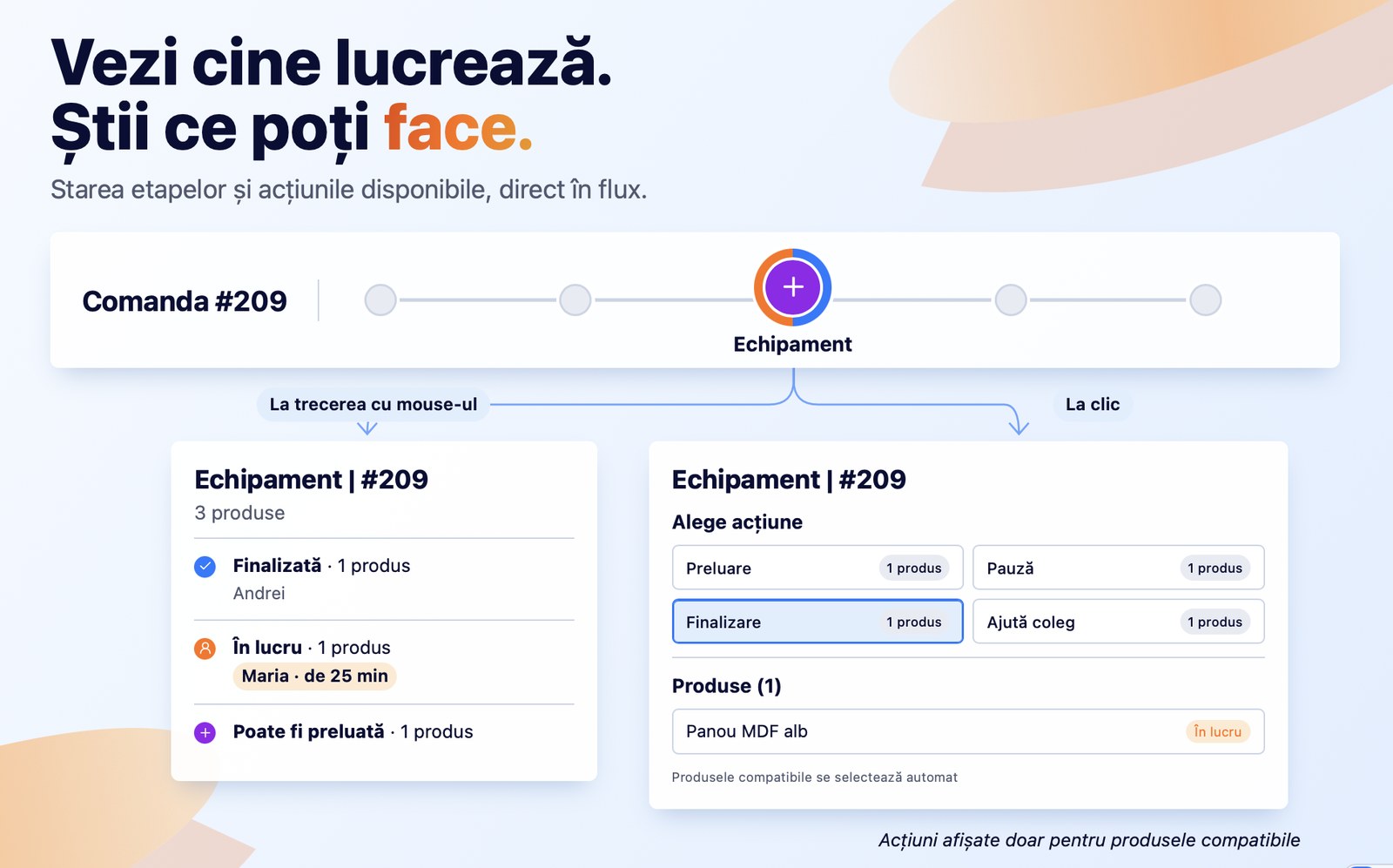
Până acum, cercul unei etape din Fluxul de Lucru avea o singură culoare, chiar dacă produsele comenzii erau în stadii diferite. În plus, o acțiune la nivel de etapă nu se putea face atunci când produsele erau în stări diferite. Acum, în jurul cercului apare un inel colorat care arată și celelalte stări ale produselor, iar fereastra de acțiune filtrează automat produsele: pentru fiecare acțiune vedeți pe câte produse se poate aplica.
Reamintire: preluarea pe comandă sau pe produs
Într-o etapă a Fluxului de Lucru, o comandă poate fi preluată în două feluri:
- Din butonul de pe rândul comenzii: se preiau dintr-odată toate produsele comenzii din acea etapă.
- Din butonul de pe rândul unui produs, după ce expandați comanda: se preia doar acel produs. Astfel produsele se pot prelua pe rând, câte unul sau câte două, după cum se lucrează în atelier.
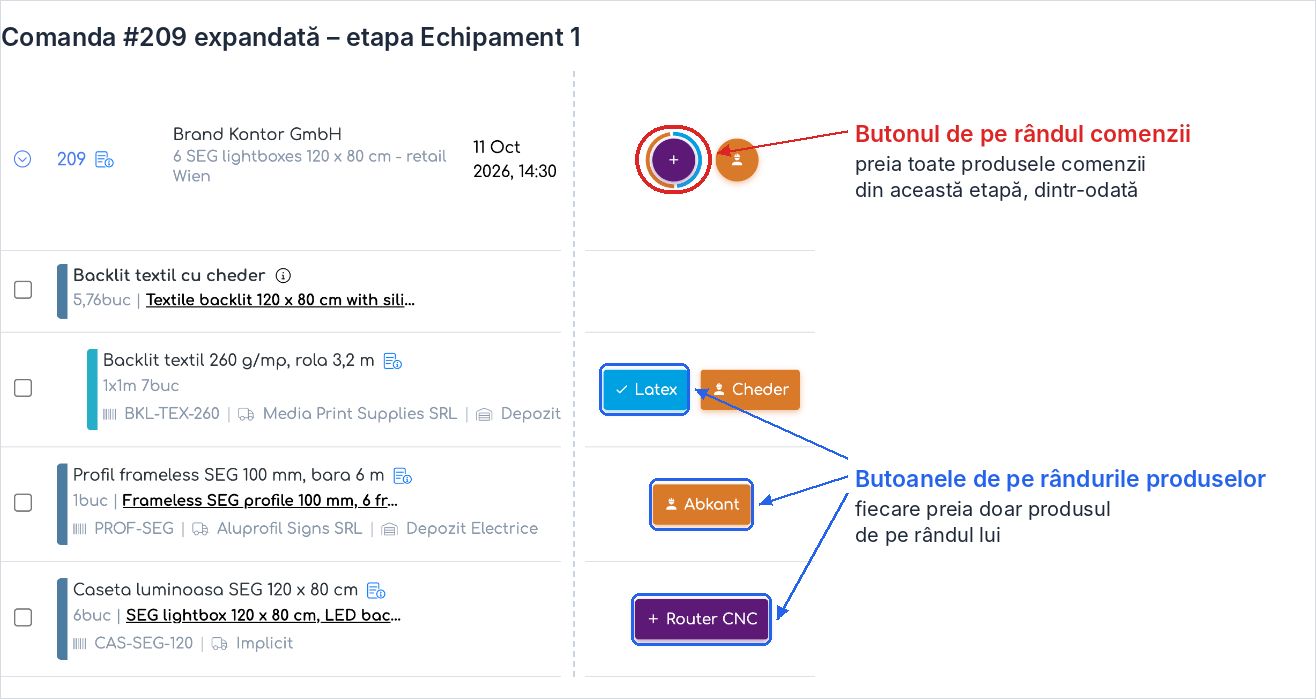
Butonul de pe rândul comenzii preia toate produsele; butoanele de pe rândurile produselor preiau doar produsul respectiv.
Când produsele sunt preluate pe rând, ele ajung în stadii diferite: unul este deja finalizat, altul este în lucru, iar altul nu a fost încă preluat. Pentru aceste situații au fost îmbunătățite cercul etapei și fereastra de acțiune.
Rezultatul
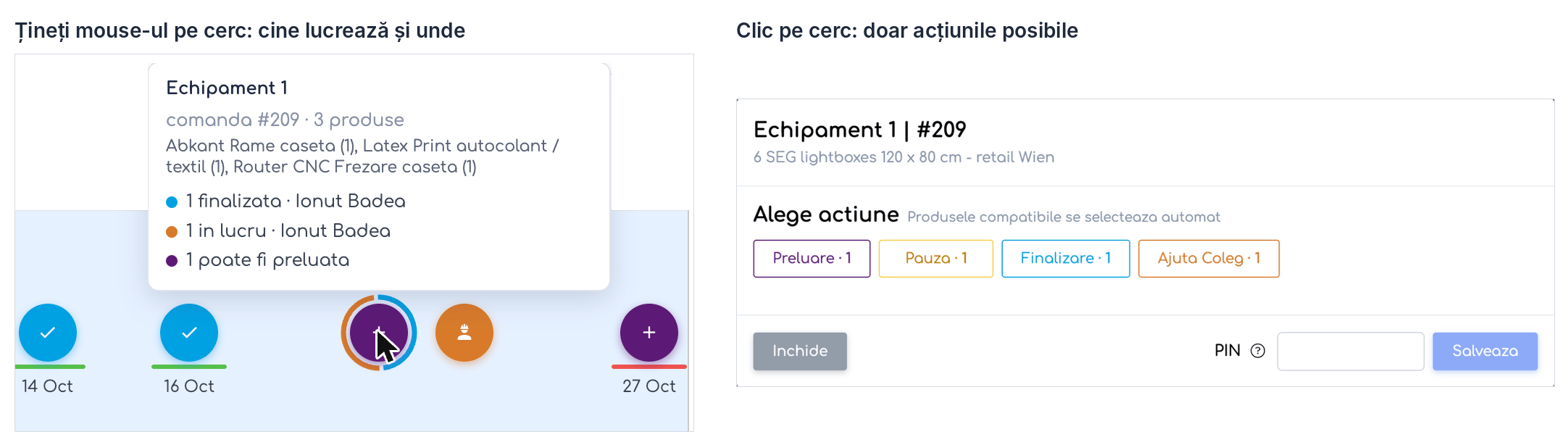
Stânga: cercul cu inel și detaliile etapei la trecerea cu mouse-ul. Dreapta: fereastra de acțiune, cu numărul de produse pentru fiecare acțiune.
Principiile de bază
Imaginea de mai jos arată comanda #209 expandată. Pe rândul comenzii este cercul etapei Echipament 1, iar sub el sunt cele trei produse ale comenzii, fiecare cu butonul lui de echipament. În dreapta sunt acțiunile pe care le propune fereastra de acțiune la clic pe cercul comenzii.
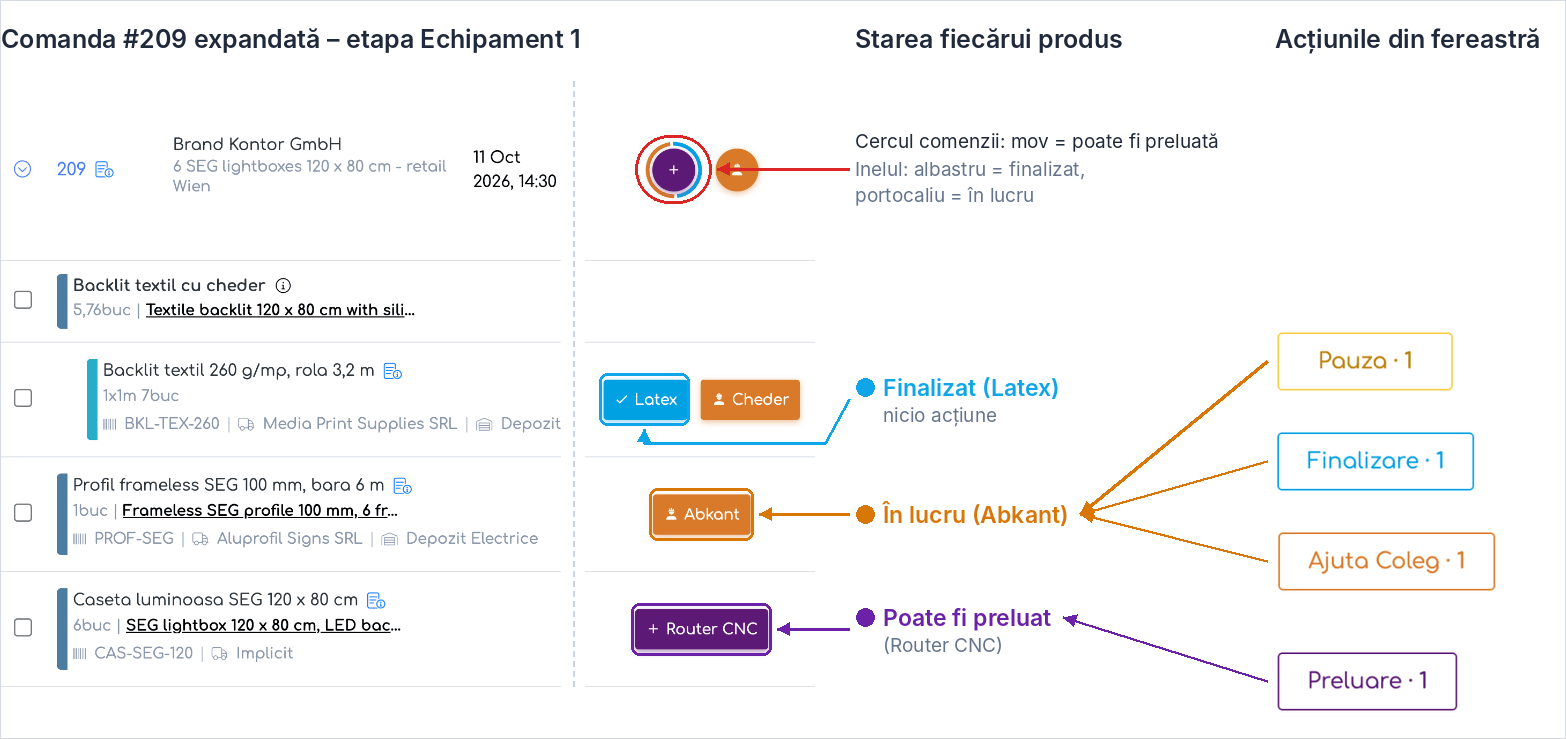
Comanda #209: un produs finalizat, unul în lucru și unul care poate fi preluat. Fiecare acțiune se aplică doar pe produsul aflat în starea potrivită. (Butonul Cheder aparține etapei Echipament 2.)
1. Inelul din jurul cercului arată stările tuturor produselor. Cercul comenzii este mov, adică etapa „poate fi preluată”, pentru că un produs, Caseta luminoasă, încă nu a fost preluat. Inelul arată însă că celelalte produse au fost deja preluate: segmentul albastru este Backlit textil, finalizat pe Latex, iar segmentul portocaliu este Profilul frameless, în lucru pe Abkant.
2. Puteți acționa la nivel de etapă, chiar dacă produsele sunt în stări diferite. La clic pe cercul comenzii, sistemul verifică fiecare produs și vă propune doar acțiunile care se pot face. Acțiunea aleasă se aplică doar pe produsele potrivite; celelalte rămân neschimbate.
3. Numărul de lângă fiecare acțiune arată pe câte produse se aplică. Urmăriți săgețile din imagine:
- Preluare · 1 se referă la Caseta luminoasă, singurul produs care poate fi preluat.
- Pauză · 1, Finalizare · 1 și Ajută Coleg · 1 se referă toate la Profilul frameless, singurul produs aflat în lucru. Doar el poate fi pus în pauză sau finalizat.
- Backlit textil este deja finalizat, deci nu apare la nicio acțiune.
Așadar, „1” de lângă Preluare și „1” de lângă Finalizare nu se referă la același produs: fiecare număr arată câte produse sunt în starea potrivită pentru acea acțiune.
Înainte de a începe
- Acțiunile din fereastră sunt cele configurate pe etapă, în setările fluxului de lucru. O acțiune care nu este configurată pe etapă nu apare niciodată în fereastră.
- Fiecare produs are, în fiecare etapă, propria stare: poate fi preluat, în lucru, în pauză, finalizat sau în așteptarea etapei anterioare. Fereastra de acțiune se construiește pe baza acestor stări.
Ce arată cercul de etapă
Pe rândul comenzii, cercul fiecărei etape arată starea cea mai relevantă dintre produsele comenzii, în această ordine: poate fi preluată, în lucru, în pauză, finalizată, în așteptare.

Stările unei etape și inelul afișat când produsele sunt în stări diferite.
- Când produsele comenzii sunt în stări diferite, cercul primește un inel împărțit în segmente egale, câte unul pentru fiecare dintre celelalte stări. De exemplu, un cerc mov arată că un produs poate fi preluat, iar inelul arată că alte produse sunt în lucru (portocaliu) și finalizate (albastru).
- Același inel apare și pe butoanele de echipamente.
- Produsele pentru care etapa este dezactivată nu se iau în calcul.
Detaliile etapei, la trecerea cu mouse-ul
Pasul 1. Țineți mouse-ul aproximativ o jumătate de secundă pe cercul unei etape din rândul comenzii. Apare o fereastră cu numele etapei, numărul comenzii și numărul de produse din etapă. Sub acestea apar:
- Echipamentele, doar la etapele cu echipamente. Fiecare apare sub forma „Echipament Profil de lucru (număr de produse)”, iar echipamentele sunt separate prin virgulă. De exemplu, „Abkant Rame caseta (1)” înseamnă: echipamentul Abkant, profilul de lucru Rame caseta, un produs programat. Se afișează cel mult trei echipamente; restul apar ca „+N”.
- Stările: câte produse sunt în fiecare stare și numele a până la trei persoane care lucrează sau au lucrat la ele.
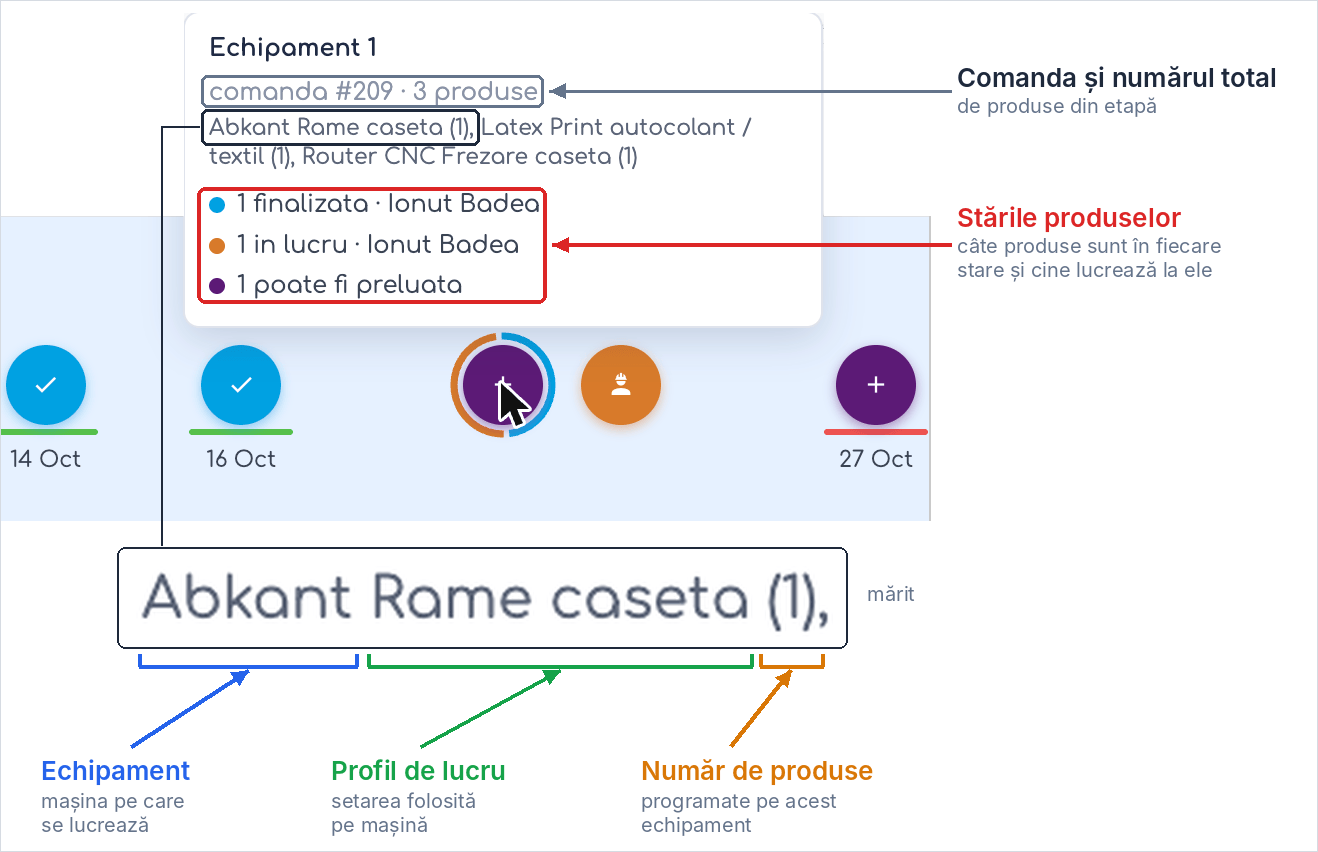
Cum se citesc detaliile etapei: comanda și numărul de produse, echipamentele (echipament, profil de lucru, număr de produse) și stările produselor.
Pasul 2. Pentru a vedea fiecare produs, expandați comanda: faceți clic pe săgeata din stânga numărului comenzii (1). Sub rândul comenzii apar produsele, fiecare cu propriile cercuri și butoane de echipament în coloanele etapelor (2). Un nou clic pe săgeată restrânge comanda.
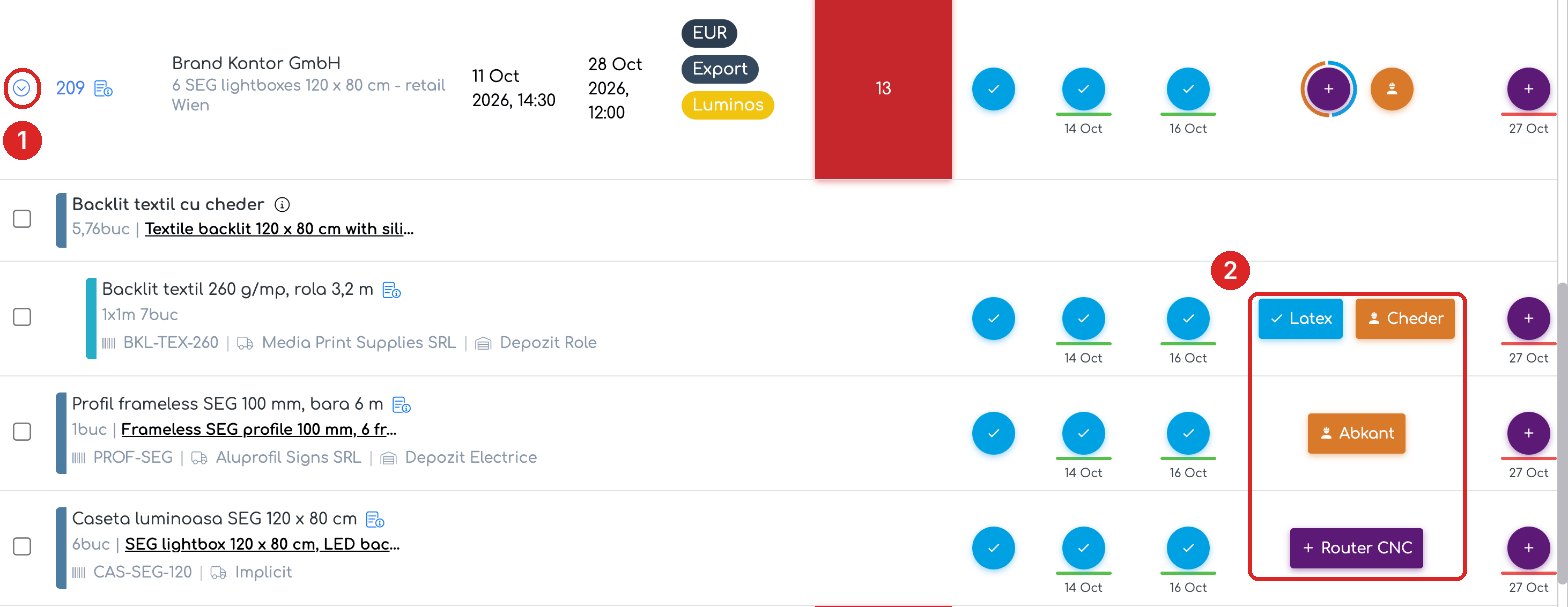
Comanda #209 expandată. În etapa Echipament 1, Backlit textil este finalizat pe Latex, Profil frameless este în lucru pe Abkant, iar Caseta luminoasă poate fi preluată pe Router CNC.
Pasul 3. Țineți mouse-ul pe cercul sau pe butonul unui produs. Fereastra arată etapa, echipamentul și starea, numărul comenzii, produsul și cantitatea, plus un rând de stare, de exemplu „pusă de {nume} · în pauză de 2z 3h”, „finalizată de {nume} · acum 1h” sau „poate fi preluată”. Când produsul poate fi preluat, este în așteptare sau în pauză, apar și angajații alocați.
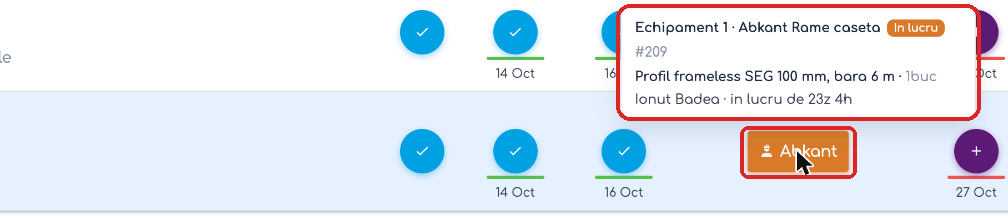
Detaliile produsului Profil frameless: echipamentul Abkant, starea „În lucru”, cine lucrează și de cât timp.
Notă: Fereastra cu detalii este doar informativă și apare pe calculator, nu pe telefon sau tabletă. În portalul clienților, cercul are un mesaj scurt cu numărul de produse pe fiecare stare, de exemplu „Finalizată - 2”.
Fereastra de acțiune
Fereastra de acțiune se deschide la clic pe cercul unei etape, indiferent dacă etapa a fost sau nu începută. Ea ține cont de produsele pe care ați dat clic:
- Clic pe cercul de pe rândul comenzii: toate produsele comenzii din acea etapă (sau de pe acel echipament).
- Clic pe cercul sau pe butonul unui produs din comanda expandată: acel produs, împreună cu produsele bifate din aceeași comandă.
Pentru fiecare dintre aceste produse, fereastra verifică starea lui în etapă și propune doar acțiunile potrivite:
- Poate fi preluat → Preluare. Dacă etapa nu are Preluare configurată, dar are Finalizare, produsul poate fi finalizat direct.
- În lucru → Pauză, Finalizare, Ajută Coleg și, dacă este configurată pe etapă, Finalizare parțială.
- În pauză → Reluare.
- Finalizat, în așteptarea etapei anterioare sau cu etapa dezactivată → nicio acțiune.
Ce înseamnă numerele. Numărul de lângă fiecare acțiune arată pe câte dintre aceste produse se poate aplica acțiunea. Un produs în lucru este numărat la Pauză, la Finalizare și la Ajută Coleg, pentru că oricare dintre ele i se poate aplica.
Pasul 4. Faceți clic pe cercul etapei. Se deschide fereastra de acțiune, cu titlul „Etapă | #comandă”. Secțiunea Alege acțiune arată doar acțiunile care se pot aplica pe cel puțin un produs. Dacă nu există nicio acțiune posibilă, apare mesajul „Nicio acțiune disponibilă”.
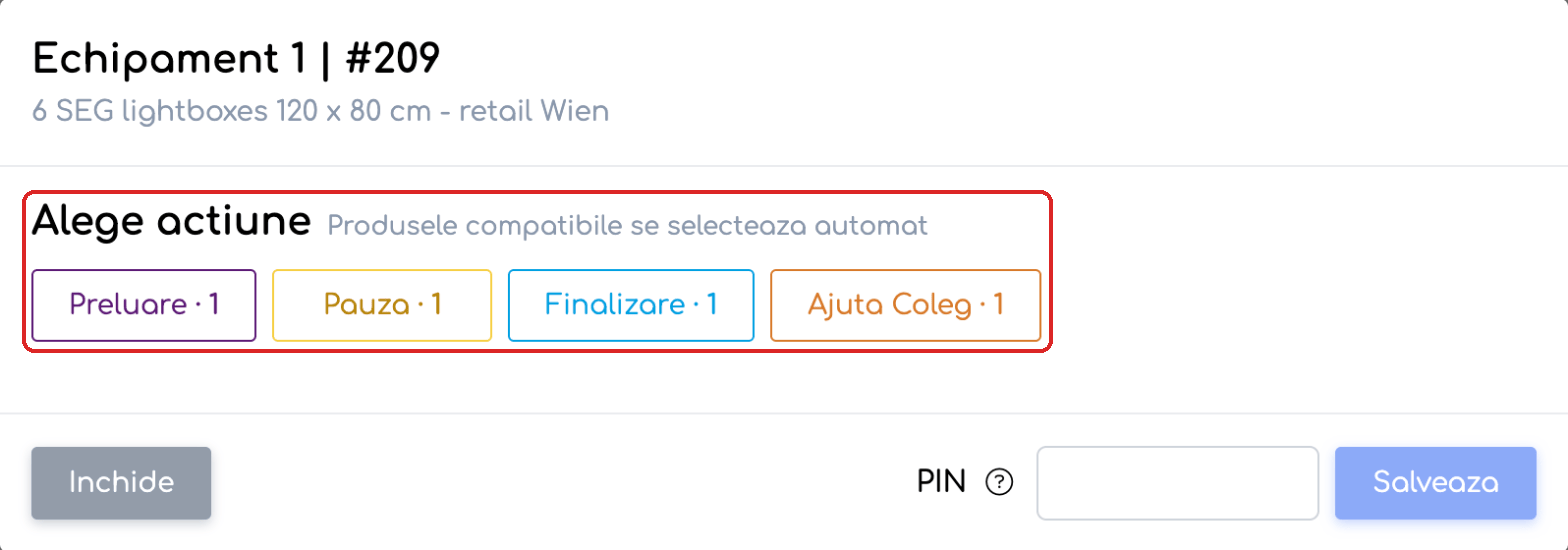
Comanda #209, etapa Echipament 1: Preluare · 1 se referă la Caseta luminoasă (poate fi preluată), iar Pauză · 1, Finalizare · 1 și Ajută Coleg · 1 se referă la Profil frameless (în lucru). Backlit textil este finalizat, deci nu apare la nicio acțiune.
Pasul 5. Alegeți acțiunea. Apare secțiunea Produse (N), cu doar produsele pe care se aplică acțiunea aleasă; acestea se selectează automat. Dacă acțiunea are instrucțiuni de completat, sub ea apare secțiunea Instrucțiuni.
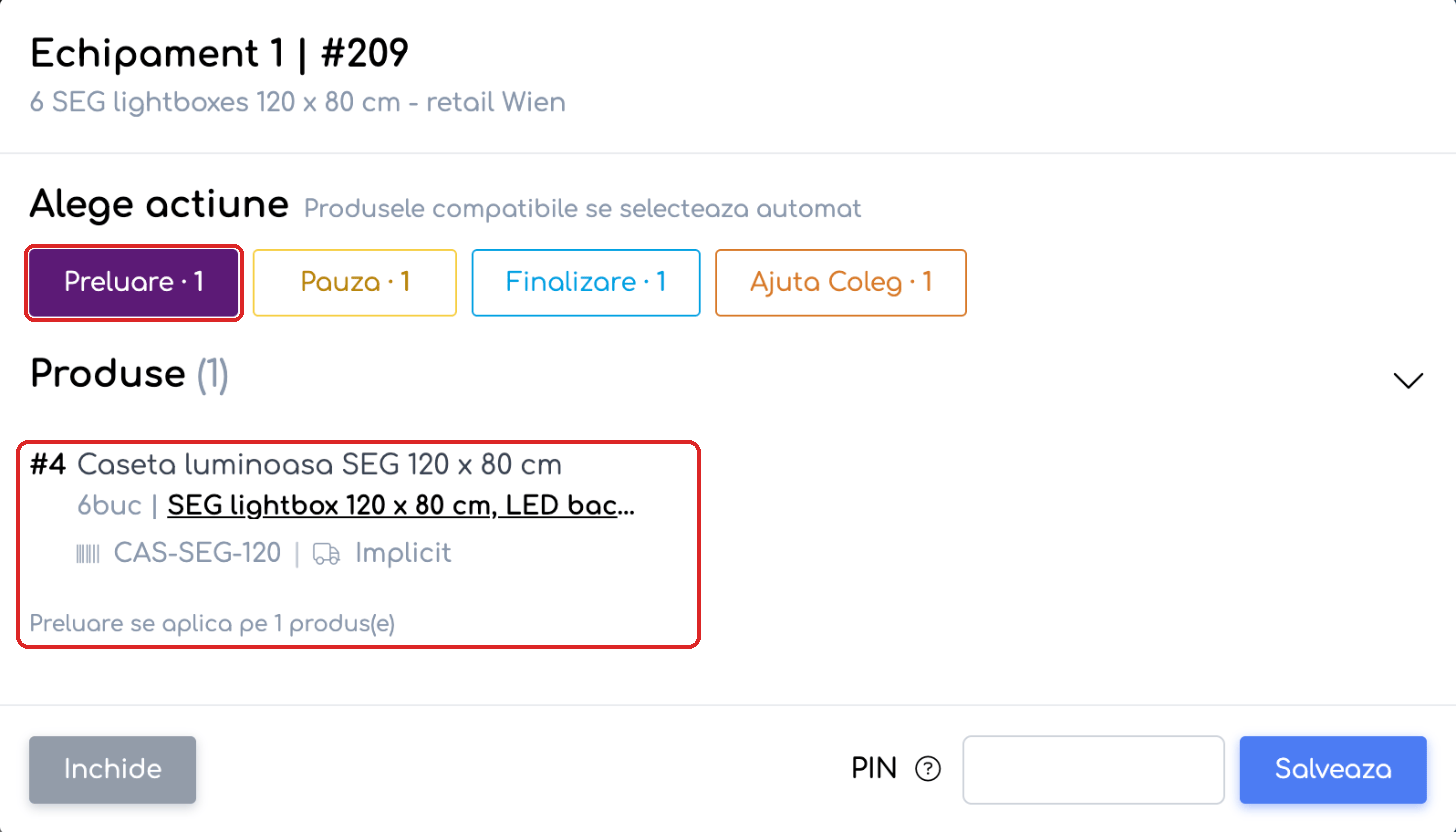
Preluare aleasă: se aplică doar pe Caseta luminoasă, singurul produs care poate fi preluat.
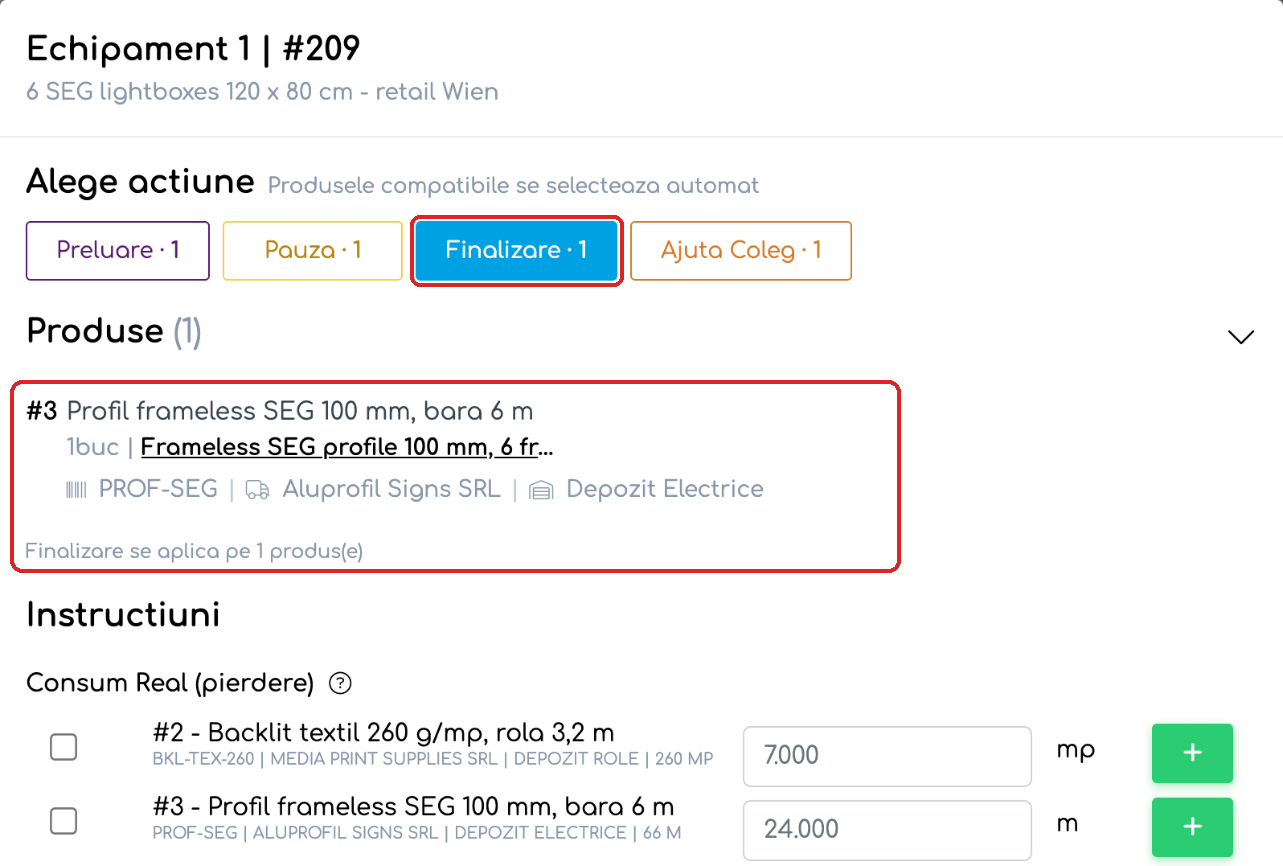
Finalizare aleasă: se aplică doar pe Profil frameless, produsul aflat în lucru, și cere instrucțiunile etapei.
Pasul 6. Completați instrucțiunile și, dacă vi se cere, PIN-ul, apoi apăsați Salvează. Butonul devine activ după ce alegeți o acțiune. Cu Închide ieșiți fără să salvați nimic.
Superproduse: toate componentele dintr-o bifă
Pasul 7. În fila Comenzi, expandați comanda. Pe rândul superprodusului a apărut bifa Selectează / deselectează toate componentele. Un clic pe ea bifează dintr-odată toate componentele superprodusului; un nou clic le debifează. Apoi faceți clic pe cercul sau pe butonul uneia dintre componente: fereastra de acțiune se deschide pentru toate componentele bifate.
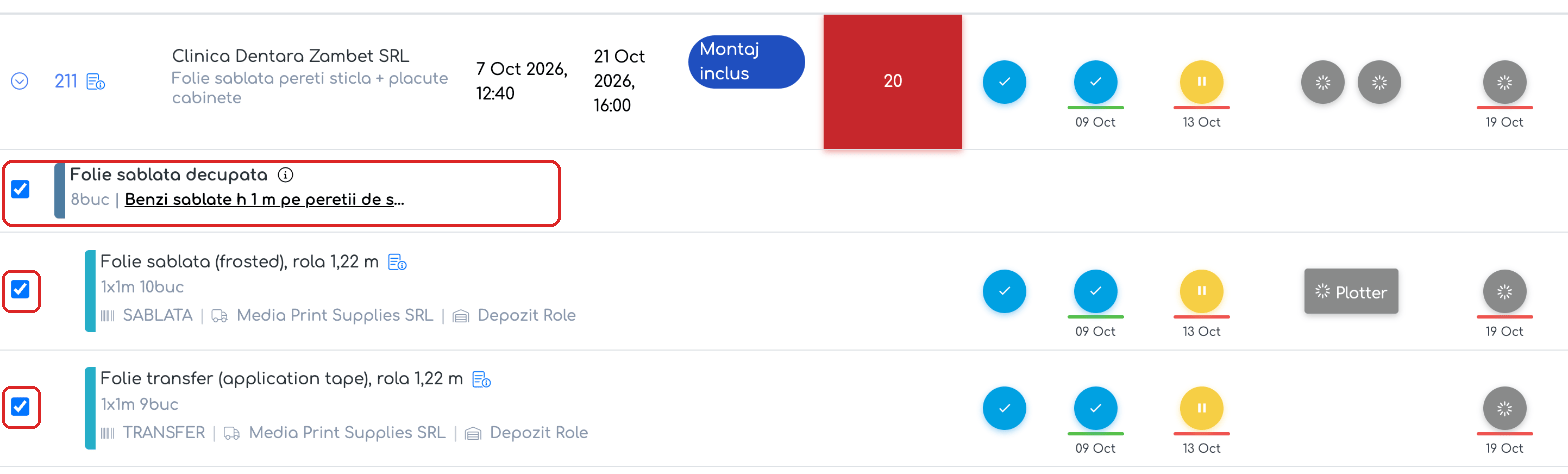
Bifa de pe rândul superprodusului selectează toate componentele lui.
Bine de știut
- Dacă este posibilă o singură acțiune, aceasta se alege automat, atât pe cercul comenzii, cât și pe cel al produsului.
- Pe cercul comenzii, când produsele sunt în stări diferite, acțiunea aleasă se aplică doar pe produsele compatibile, fără mesaj de eroare. De exemplu, Finalizare se aplică doar pe produsele aflate în lucru, iar cele care pot fi preluate rămân neschimbate.
- Ajută Coleg apare automat pe etapele care au Finalizare configurată. După ce ați ajutat un coleg, apare și acțiunea de finalizare a ajutorului.
- Dacă etapa nu are nicio acțiune configurată, fereastra afișează un mesaj în acest sens; acțiunile se adaugă din setările fluxului de lucru.
Întrebări frecvente
Am apăsat Finalizare pe cercul comenzii și nu s-au finalizat toate produsele. De ce?
Finalizarea se aplică doar produselor aflate în lucru. Produsele care încă pot fi preluate trebuie întâi preluate și abia apoi finalizate, iar cele finalizate deja nu se modifică.
Văd Finalizare · 1, dar la salvare primesc mesajul „… este preluat de …”. Ce înseamnă?
Un produs preluat de un coleg poate fi pus în pauză sau finalizat doar de colegul respectiv. Dacă etapa cere PIN, acțiunea se înregistrează pe angajatul al cărui PIN îl introduceți. Pentru a lucra și dumneavoastră la acel produs, folosiți Ajută Coleg.
Ce face acțiunea Ajută Coleg?
Vă adaugă la un produs aflat în lucru la un coleg, fără să-l preluați de la el. Când terminați partea dumneavoastră, folosiți acțiunea de finalizare a ajutorului, care apare în fereastra de acțiune.
La ce folosesc bifele din dreptul produselor?
Bifați produsele pe care vreți să le procesați împreună, apoi faceți clic pe cercul sau pe butonul unuia dintre ele. Fereastra de acțiune se deschide pentru produsul pe care ați dat clic și pentru toate produsele bifate din comandă. Bifa de pe superprodus bifează dintr-odată toate componentele lui. Cercul de pe rândul comenzii ia în calcul întotdeauna toate produsele, indiferent de bife.