
1. Pe scurt
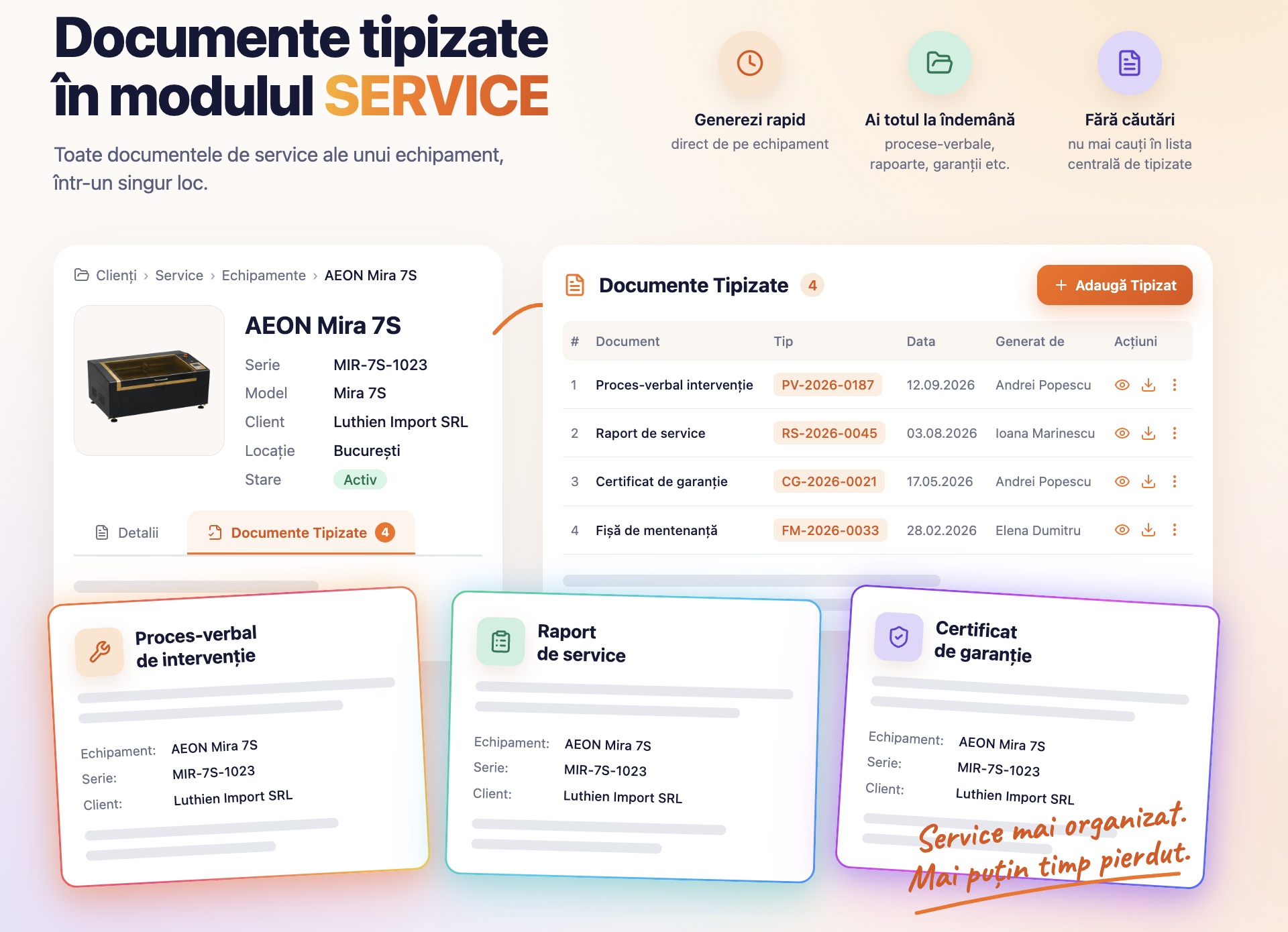
Pagina unui echipament din Service are acum bara de file Detalii · Documente Tipizate. Fila nouă listează documentele tipizate generate pentru acel echipament (procese-verbale de intervenție, rapoarte de service, certificate de garanție etc.) și permite generarea unui document nou direct de pe echipament.
Funcția este utilă echipelor de service, care văd și generează din același loc toate documentele unui echipament, fără să le caute în lista centrală de tipizate.
| Înainte | Acum | |
|---|---|---|
| Generarea | Din iconița Genereaza Document Tipizat de pe rândul echipamentului sau din | Și din butonul Adauga Tipizat al filei echipamentului |
| Documentele unui echipament | Doar în lista centrală de tipizate | În fila Documente Tipizate a echipamentului; în lista centrală, coloana Document afișează echipamentul, cu link |
2. Unde o găsiți
→ iconița Detalii Service (ochi) de pe rândul echipamentului → fila Documente Tipizate.
Fișa clientului → fila Service → pagina echipamentului → fila Documente Tipizate.
Din aceleași liste, iconița Genereaza Document Tipizat de pe rândul echipamentului pornește direct generarea. Iconița apare doar dacă există un șablon tipizat potrivit pentru echipament.
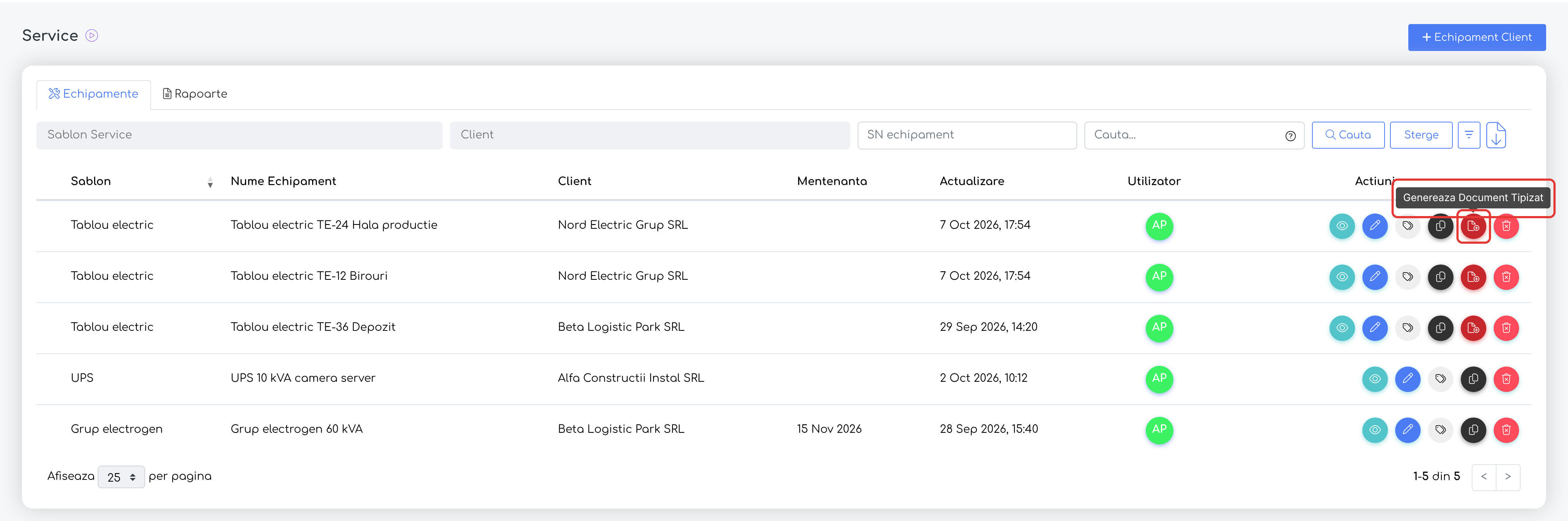
: iconița Genereaza Document Tipizat pe rândul echipamentului; ea apare doar la echipamentele pentru care există un șablon potrivit.
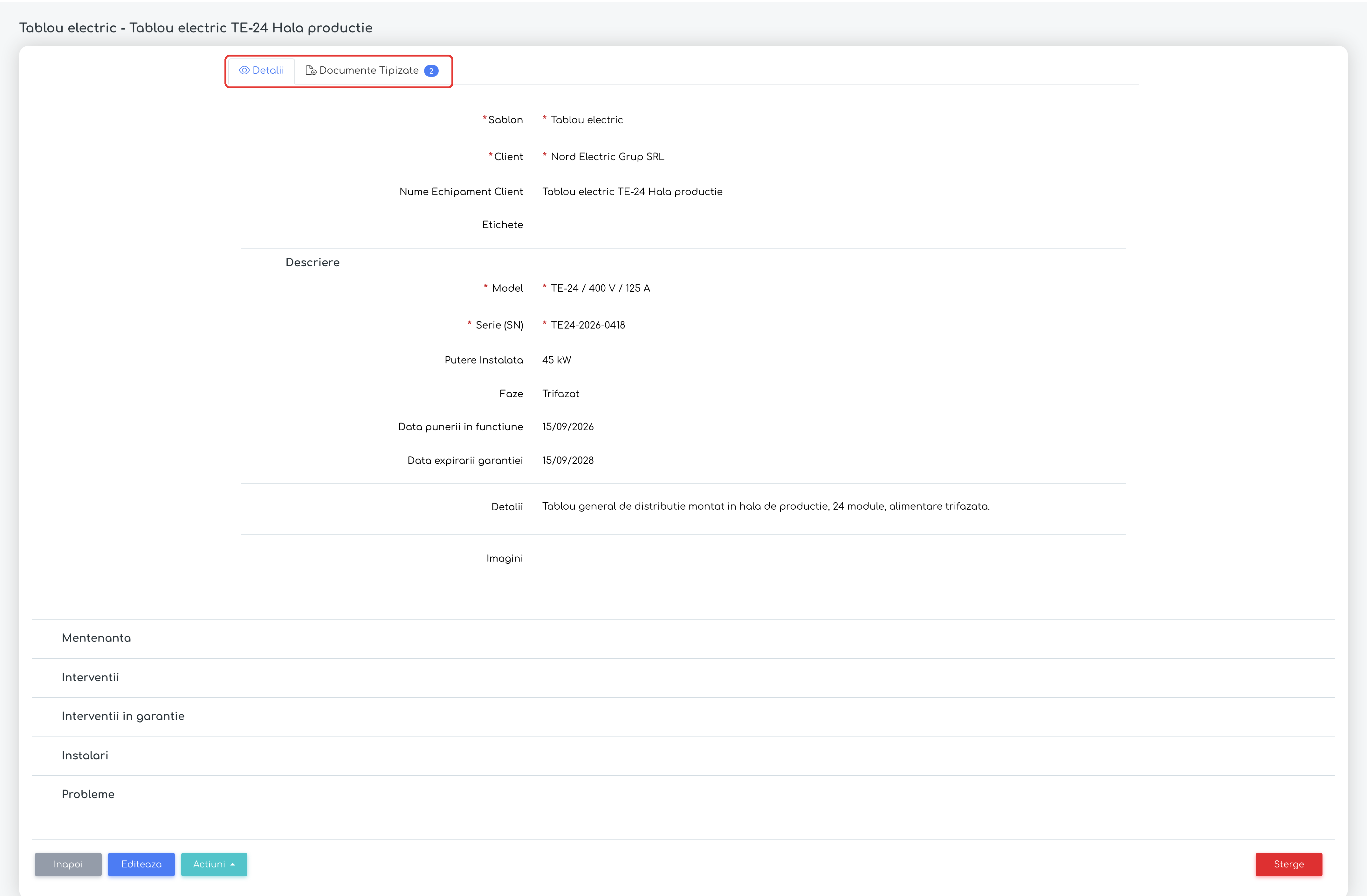
Pagina echipamentului, intitulată „șablon service - nume echipament”, cu filele Detalii și Documente Tipizate (cu numărul de documente).
3. Înainte de a începe
Aveți nevoie de dreptul de vizualizare sau de adăugare pe documentele tipizate și de dreptul de vizualizare pe Service (vezi „Setări și permisiuni”).
Creați un șablon tipizat cu Sectiune Asociata = Service și cu același Sablon Service ca echipamentul (capitolul următor). Fără un astfel de șablon, lista de generare este goală.
Nu se pot genera documente pentru echipamentele unui client arhivat.
4. Pregătirea șablonului pentru echipamente
Pasul 1. Deschideți , fila Sabloane Tipizate, și apăsați Sablon Nou. Se deschide o fereastră cu două variante: Porneste de la zero sau Importa un fisier (doar .docx, maximum 20 MB). Puteți și edita un șablon existent din secțiunea Service, pentru a-i alege Sablon Service.
Pasul 2. La Sectiune Asociata alegeți Service. Apare câmpul Sablon Service: alegeți același șablon de service ca al echipamentelor. Câmpul este obligatoriu; fără el, șablonul nu se salvează.
Pasul 3. Inserați câmpurile din panoul Campuri Variabile. Pentru Service, panoul are grupurile Campuri Predefinite, Compania Mea, Client, Service și Campuri Personalizate. Grupul Service conține Nume Echipament și câmpurile șablonului de service ales (de exemplu Brand, Model).
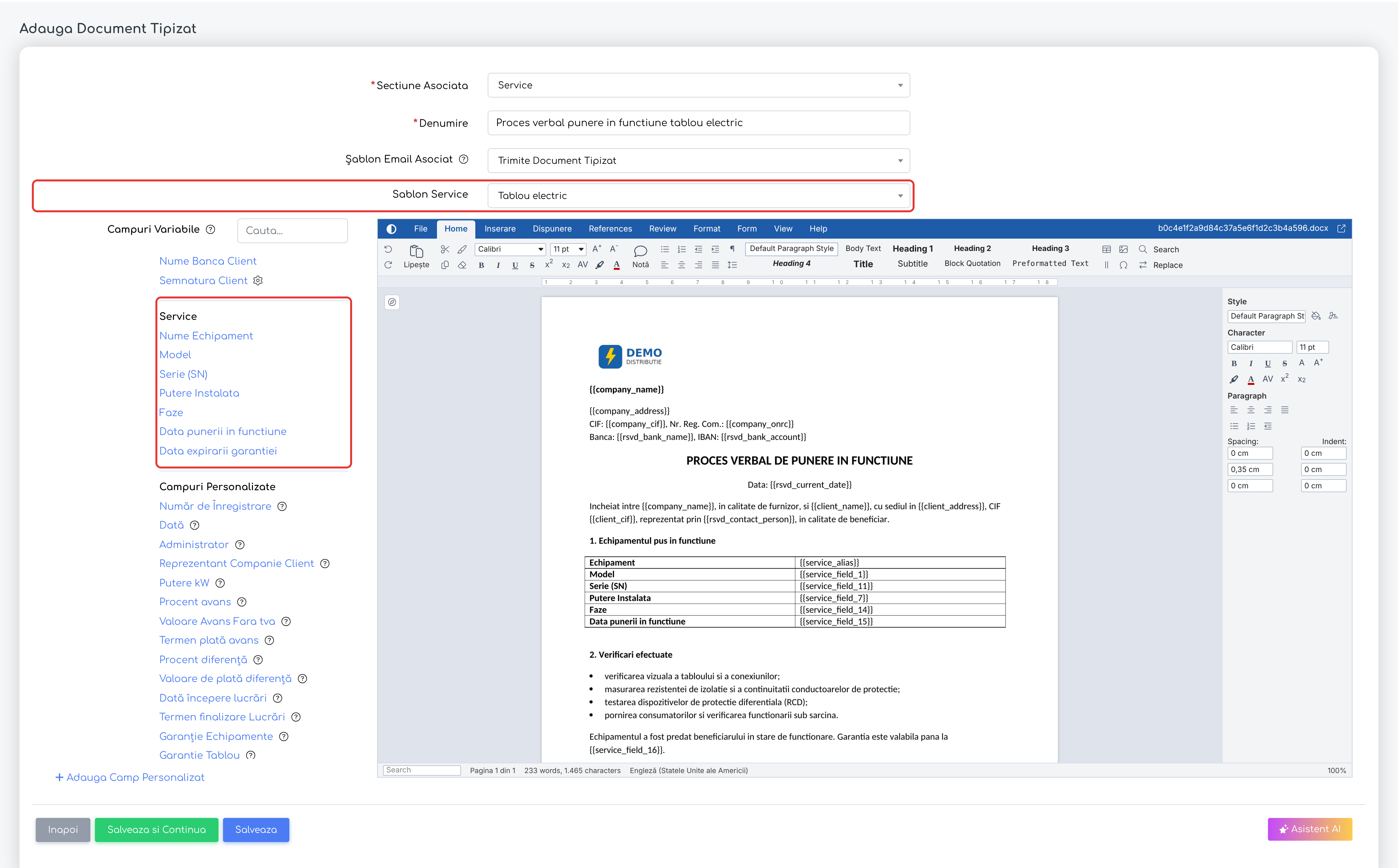
Șablonul tipizat: Sectiune Asociata = Service, Sablon Service = Tablou electric și grupul Service din Campuri Variabile, cu câmpurile echipamentului.
Pasul 4. Apăsați Salveaza.
Notă: după creare, Sectiune Asociata nu se mai poate schimba. Sablon Service se poate schimba în continuare.
5. Generarea unui document din echipament
Pasul 1. Deschideți pagina echipamentului, fila Documente Tipizate, și apăsați Adauga Tipizat (sau folosiți iconița Genereaza Document Tipizat din listă). În fereastra Genereaza Document Tipizat, alegeți șablonul în câmpul Alege Tipizat (obligatoriu).
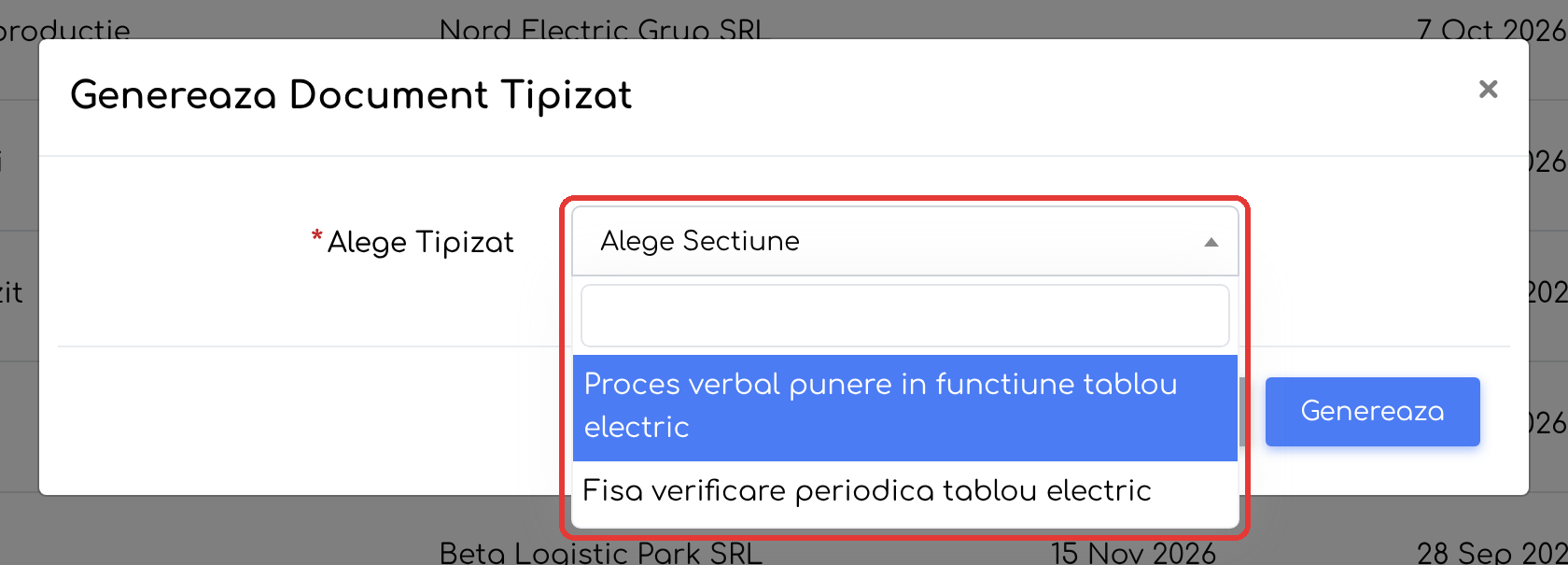
Fereastra Genereaza Document Tipizat: în listă apar doar șabloanele legate de șablonul de service al echipamentului.
Pasul 2. Apăsați Genereaza. Documentul se deschide în editor, cu titlul precompletat din șablon (modificabil). Se deschide automat fereastra Valori Taguri Document, cu valorile tagurilor inserate în document: numele și câmpurile echipamentului, datele clientului, datele companiei și câmpurile personalizate.
Pasul 3. Verificați valorile și completați-le pe cele lipsă (de exemplu, un câmp necompletat în fișă). Dacă documentul le conține, alegeți contul bancar al companiei dumneavoastră din câmpul Alege Banca și persoana de contact din câmpul Persoana de Contact. Apoi apăsați Aplica.
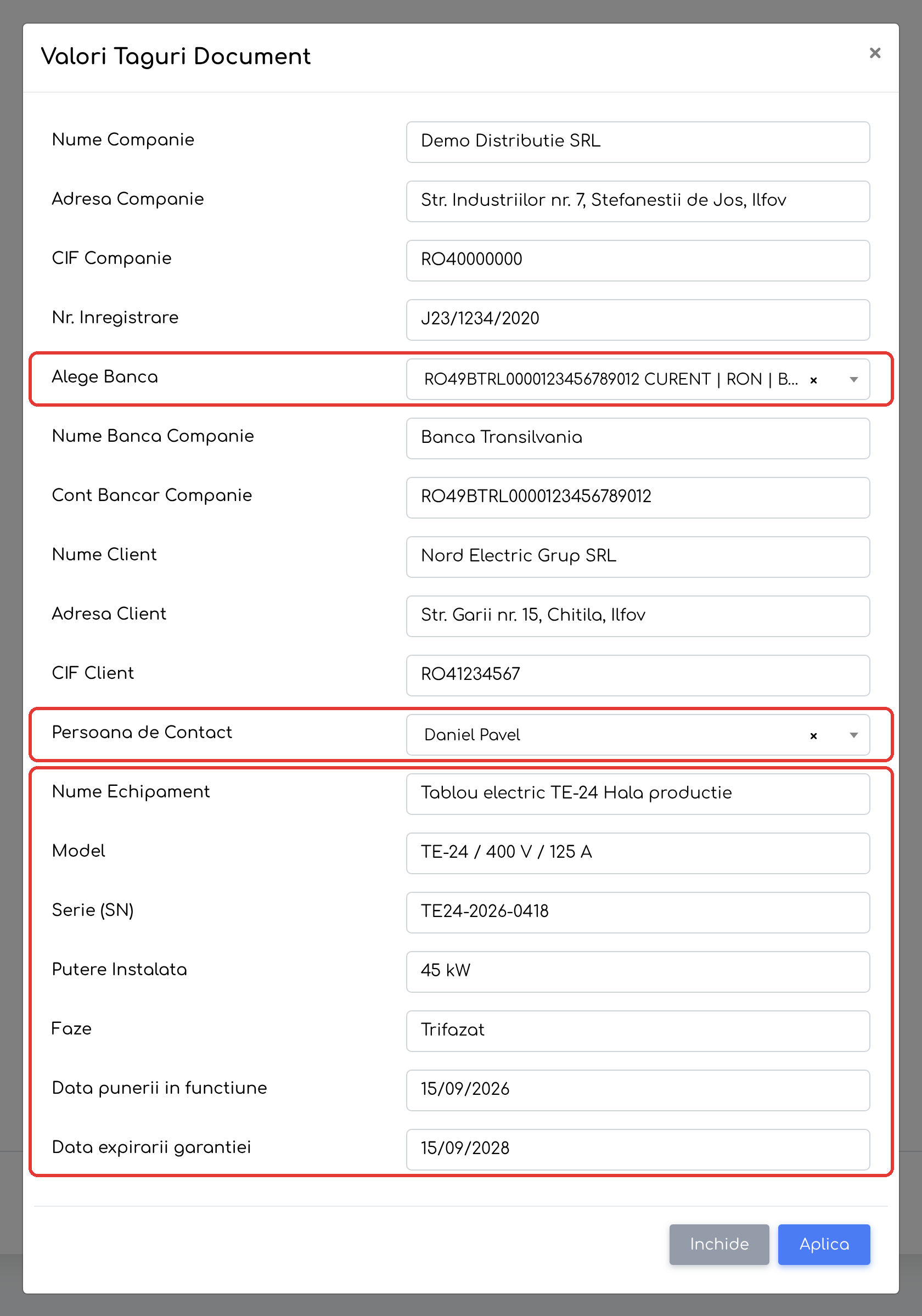
Valori Taguri Document: datele companiei, ale clientului și ale echipamentului sunt preluate automat; contul bancar și persoana de contact se aleg din listă.
Pasul 4. Apăsați Salveaza sau Salveaza si Continua, pentru a rămâne în editor. După Salveaza, ajungeți în fila Documente Tipizate a echipamentului, unde apare documentul.
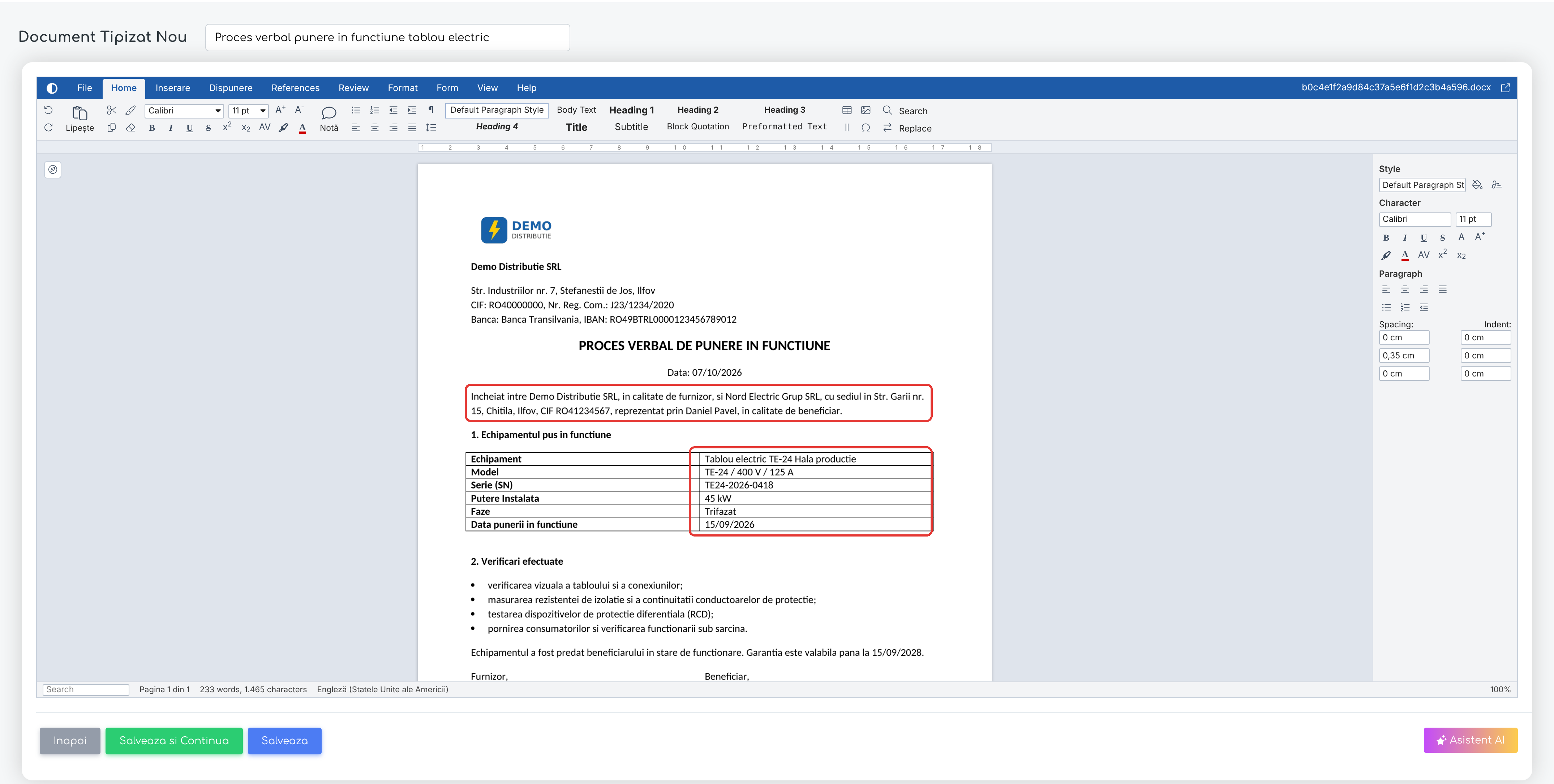
Procesul-verbal generat, cu datele clientului și ale echipamentului completate.
Notă: utilizatorii care pot adăuga, dar nu pot edita documente tipizate ajung direct la vizualizarea documentului generat.
Pasul 1. În , apăsați Genereaza Document și alegeți un șablon de service.
Pasul 2. Completați Alege Client și Alege Echipament. Apar doar clienții nearhivați care au echipamente cu același Sablon Service ca șablonul ales.
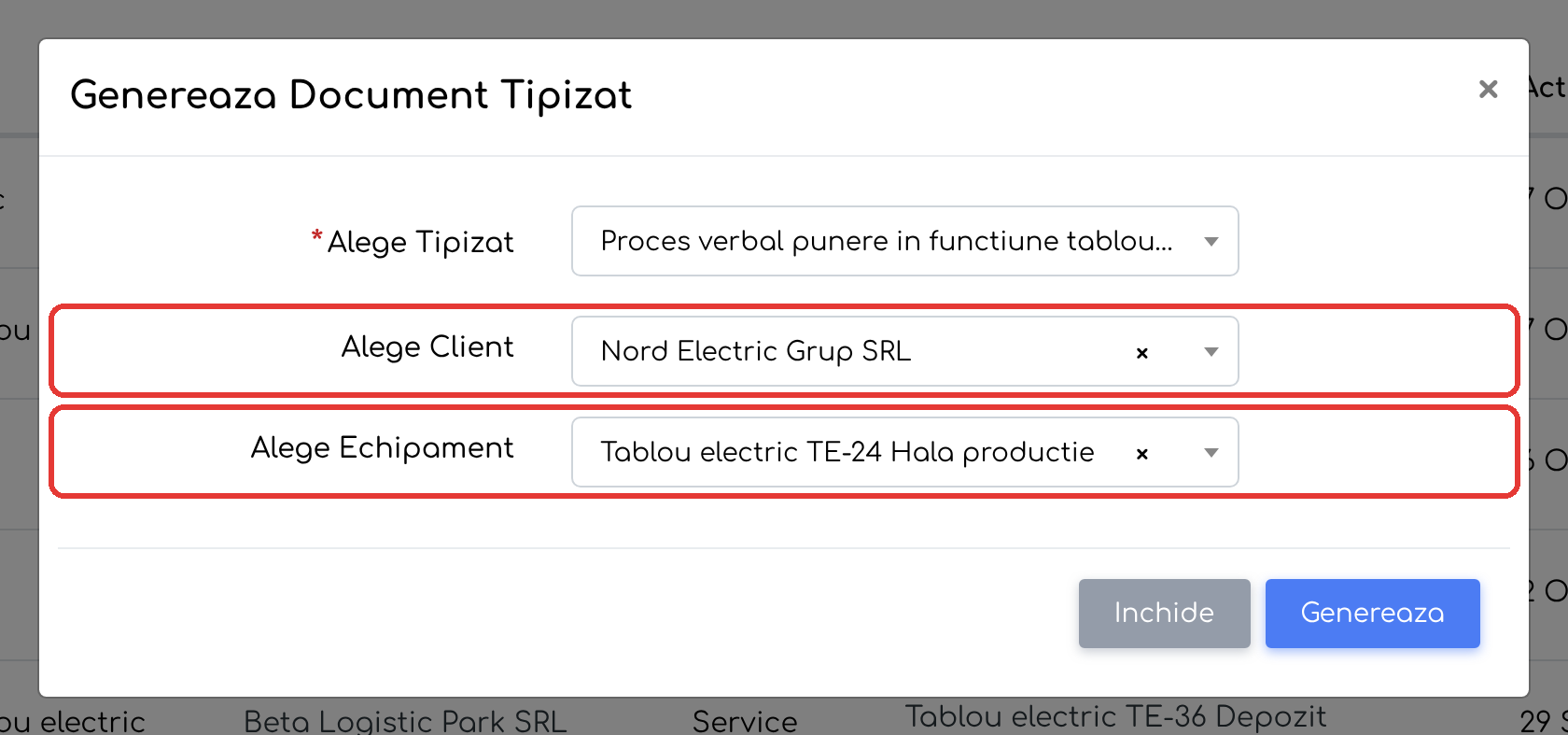
: pentru un șablon de service apar Alege Client și Alege Echipament.
Pasul 3. Continuați ca la generarea din echipament. După salvare, ajungeți tot în fila Documente Tipizate a echipamentului.
7. Trimiterea unui document pe e-mail
Pasul 1. În fila Documente Tipizate, apăsați Trimite E-mail pe rândul documentului.
Pasul 2. Verificați câmpul Sablon (este propus șablonul de e-mail asociat șablonului tipizat) și câmpul Destinatari. Primul contact al clientului echipamentului este preselectat. Alte persoane de contact ale clientului sau angajați se adaugă cu butonul Adauga. Apar doar cei care au adresa de e-mail completată. Se pot adăuga cel mult 10 adrese.
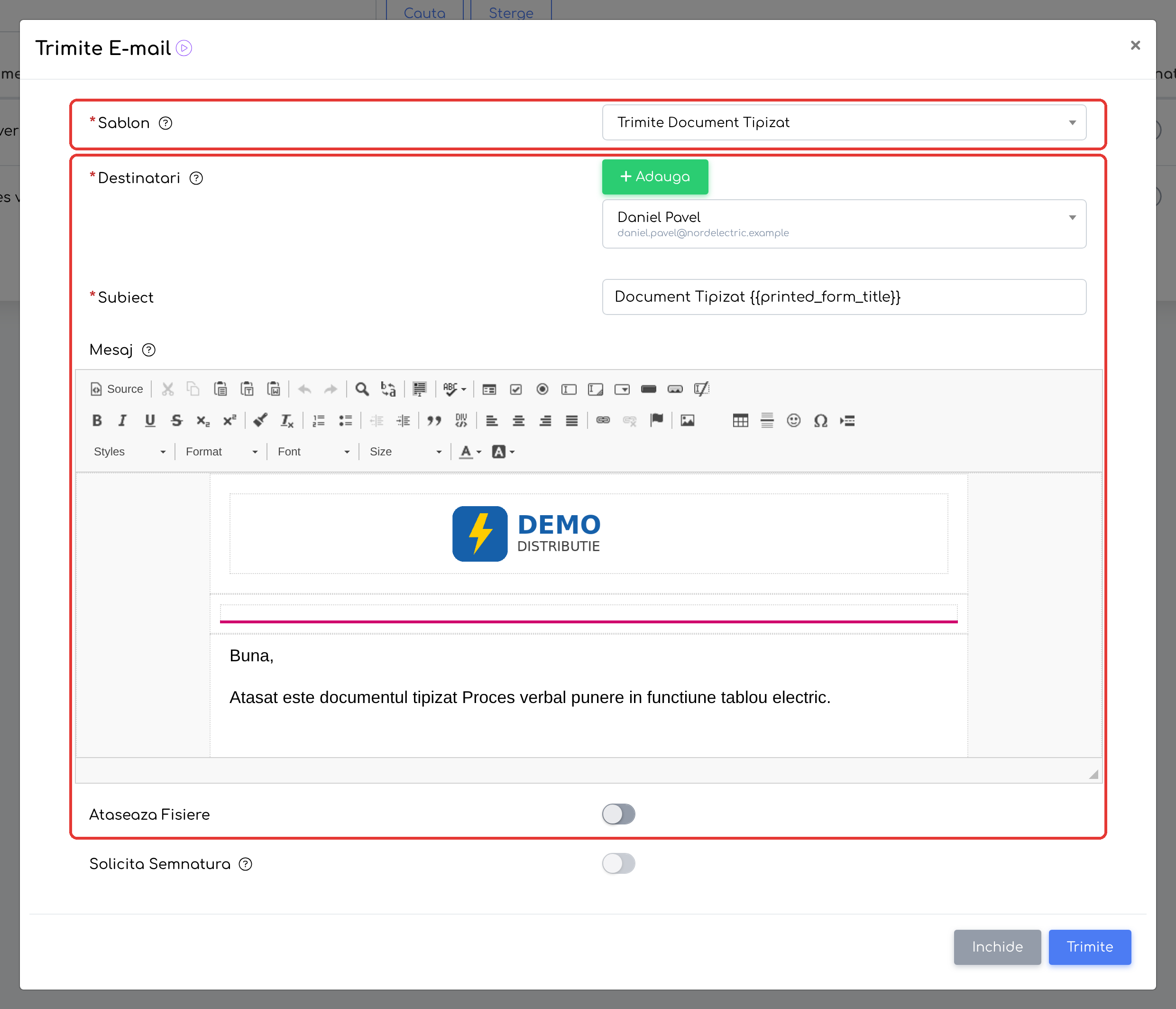
Trimite E-mail: șablonul asociat șablonului tipizat și persoana de contact a clientului echipamentului ca destinatar.
Pasul 3. Verificați Subiect și Mesaj, apoi apăsați Trimite. Coloana Trimis a documentului se actualizează, iar în fișa clientului, fila Note, se creează automat o notă despre e-mailul trimis.
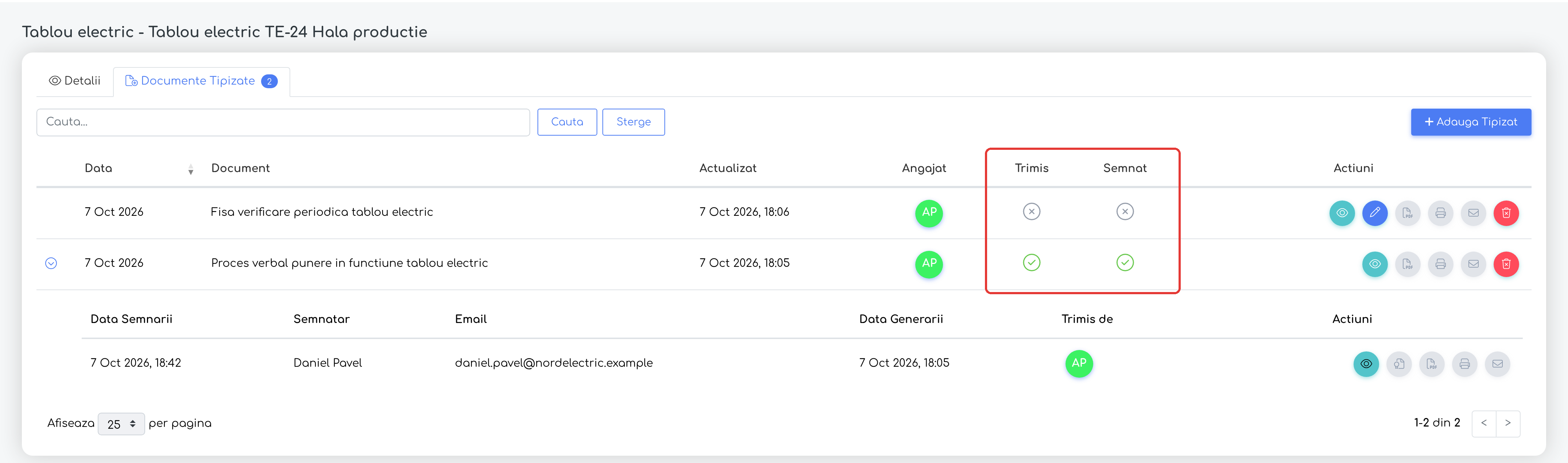
Procesul-verbal trimis și semnat: coloanele Trimis și Semnat sunt bifate, iar detaliile semnăturii apar sub rând.
8. Ce vedeți după
Fila Documente Tipizate este o pagină separată, cu aceeași bară de file. Titlul paginii are forma „<șablonul de service> - <numele echipamentului>”. Pe filă apare numărul documentelor generate pentru echipament, dacă există.
Fila are căutare după titlu (Cauta / Sterge) și coloanele Data, Document, Actualizat, Angajat, Trimis, Semnat și Actiuni. Documentele sunt ordonate de la cele mai noi, câte 25 pe pagină; numărul de rânduri pe pagină se poate schimba, iar căutarea se păstrează la revenirea pe pagină.
La trecerea cu mouse-ul peste coloana Trimis se vede data trimiterii.
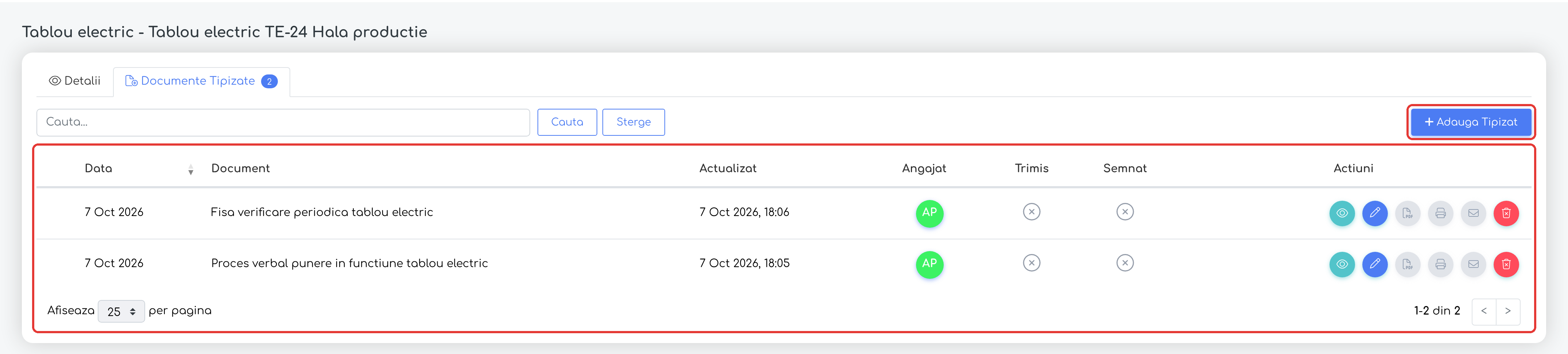
Fila Documente Tipizate a echipamentului, cu cele două documente generate și butonul Adauga Tipizat.
Acțiunile de pe rând: Detalii Document, Editeaza Tipizat (doar la documentele nesemnate), Exporta PDF, Imprima PDF, Trimite E-mail, Trimite WhatsApp (dacă integrarea este activă) și Sterge Tipizat. La documentele semnate, săgeata de pe rând (Extinde Semnaturi) afișează semnăturile, cu acțiunea Certificat Semnare.
În , fila Generate, coloana Document afișează, pentru documentele de service, numele echipamentului, cu link către pagina lui (se deschide într-o filă nouă). Numele lungi sunt scurtate, iar numele complet apare la trecerea cu mouse-ul. Coloana Client afișează clientul echipamentului.
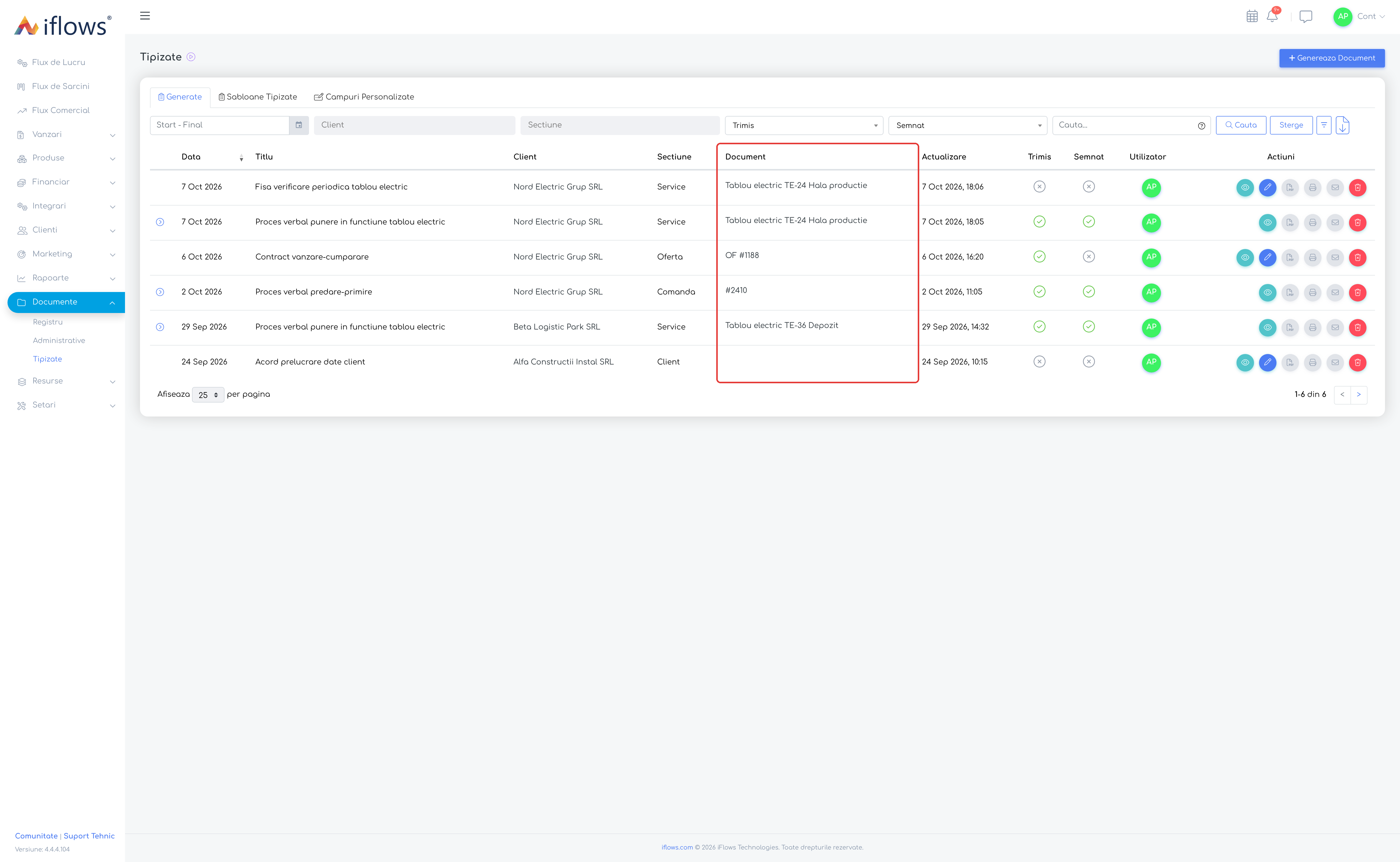
, fila Generate: la documentele de service, coloana Document afișează numele echipamentului.
9. Reguli și limite
În lista Alege Tipizat apar doar șabloanele cu Sectiune Asociata = Service și cu același Sablon Service ca echipamentul.
Butonul Adauga Tipizat apare pentru toți cei cu drept de adăugare. Dacă nu există un șablon potrivit, lista Alege Tipizat este goală.
După salvarea unui document tipizat de service, ajungeți în fila echipamentului, indiferent de locul din care a pornit generarea.
Butonul Inapoi din editorul de generare duce mereu în fila echipamentului. Din vizualizarea unui document, Inapoi duce în lista centrală doar dacă ați deschis documentul de acolo (din Detalii sau Editeaza).
Ștergerea unui echipament cu documente tipizate nu este blocată. Documentele rămân în lista centrală, fără legătură cu echipamentul.
Pentru utilizatorii fără drept de vizualizare sau de adăugare pe documentele tipizate, pagina echipamentului arată ca înainte, fără bara de file.
10. Setări și permisiuni
Nu există permisiuni sau setări noi. Se folosesc drepturile existente:
| Element | Dreptul necesar |
|---|---|
| Bara de file a echipamentului | Vizualizare sau adăugare pe documentele tipizate |
| Detalii Document, Exporta PDF, Imprima PDF, Trimite E-mail | Vizualizare sau adăugare pe documentele tipizate, plus vizualizare pe Service |
| Adauga Tipizat și generarea unui document | Adăugare pe documentele tipizate, plus vizualizare pe Service |
| Editeaza Tipizat | Modificare pe documentele tipizate |
| Sterge Tipizat | Ștergere pe documentele tipizate |
| Trimite WhatsApp | În plus, integrarea WhatsApp activă și dreptul pe mesajele WhatsApp |