
Pe scurt
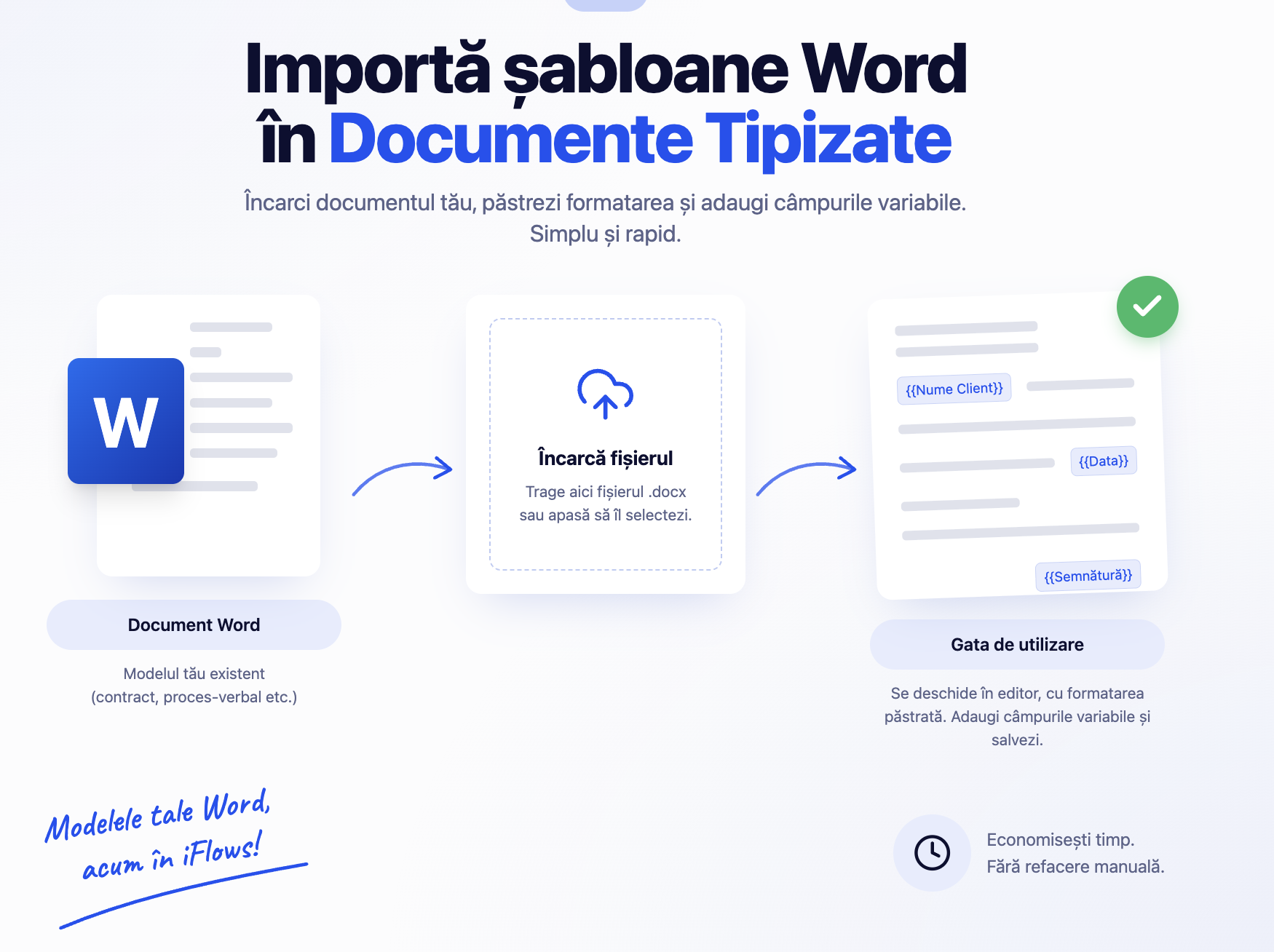
Șabloanele de documente tipizate (contracte, procese-verbale, declarații, certificate etc.) se pot crea acum pornind de la un document Word existent. Fișierul se încarcă în platformă și se deschide direct în editorul de tipizate, cu formatarea, tabelele, imaginile, antetul și subsolul păstrate. Mai rămâne doar să inserați câmpurile variabile (datele clientului, ale comenzii, ale companiei) și să salvați.
Butonul Sablon Nou deschide acum o fereastră în care alegeți între un document gol și importul unui fișier. Funcția este utilă companiilor care au deja modelele de documente redactate în Word și nu mai trebuie să le refacă manual în editor.
Unde o găsiți
- → fila Sabloane Tipizate → Sablon Nou — fereastra Sablon Nou, varianta Importa un fisier.
- După import: pagina Adauga Document Tipizat, cu documentul deschis în editor.
Înainte de a începe
- Aveți nevoie de dreptul de adăugare pe Documente – Tipizate.
- Pregătiți documentul ca fișier .docx, de maximum 20 MB, fără macro-uri. Fișierele .doc se salvează mai întâi din Word ca .docx.
- Stabiliți pentru ce secțiune este șablonul (Client, Oferta, Comanda, Factura, Furnizor, Service, Angajati, Autovehicule): de ea depind câmpurile variabile disponibile.
Importul unui fișier Word
Pasul 1. Deschideți , fila Sabloane Tipizate, și apăsați Sablon Nou.
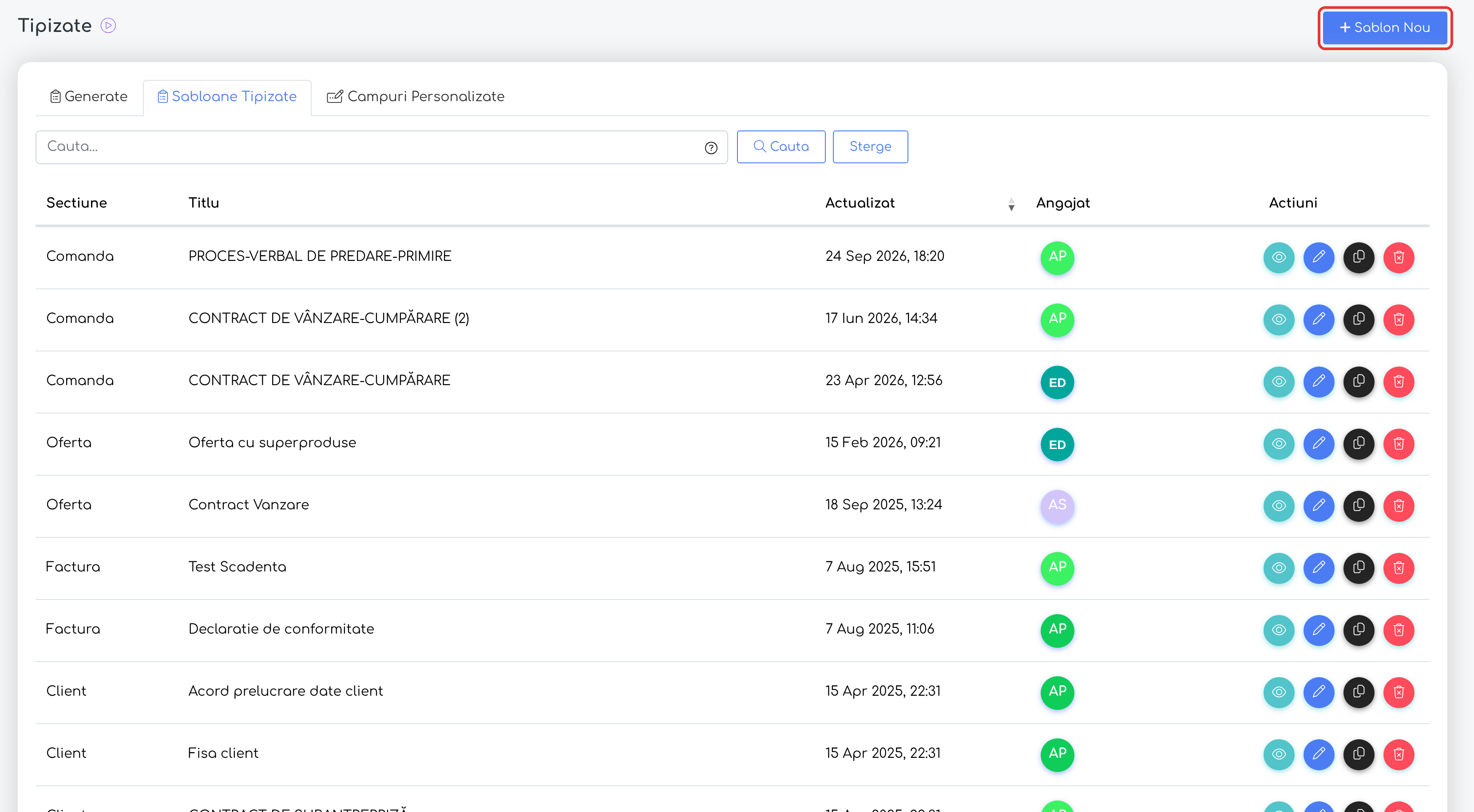
Fila Sabloane Tipizate, cu butonul Sablon Nou.
Se deschide fereastra Sablon Nou, cu două variante:
- Porneste de la zero — „Se deschide un document gol in editor si il compui de la inceput.”;
- Importa un fisier — „Incarci un document Word existent. Formatarea, antetul si subsolul se pastreaza.”
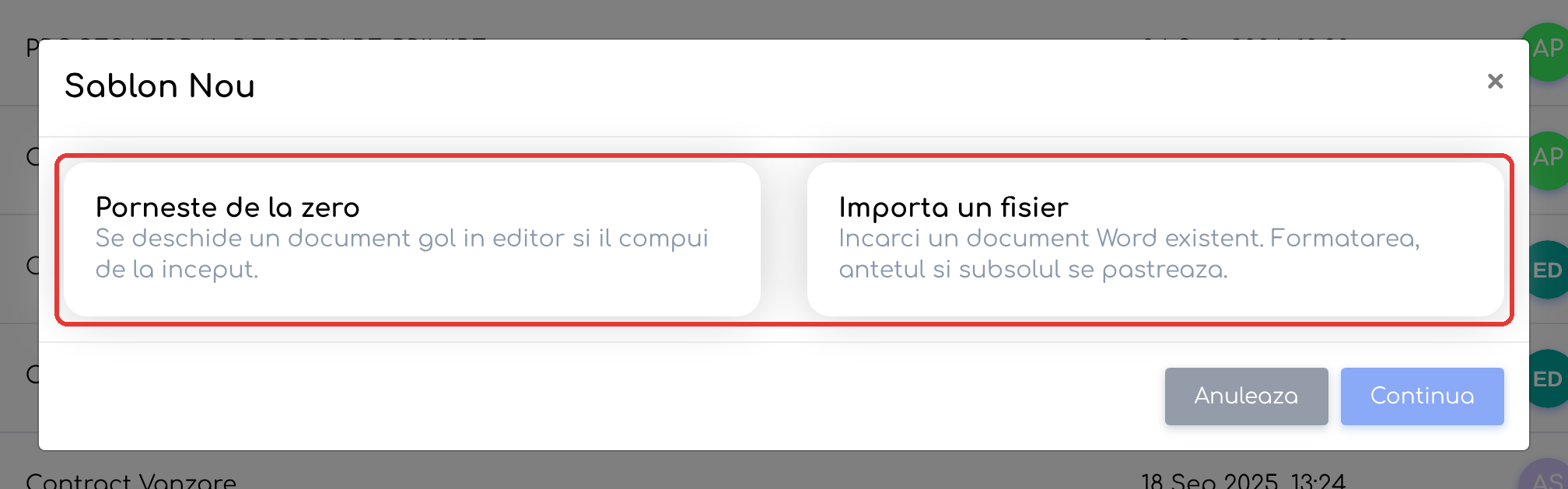
Fereastra Sablon Nou, cu cele două variante; butonul Continua este inactiv până alegeți una.
Pasul 2. Alegeți Importa un fisier. Apare zona de încărcare, cu indicațiile „Doar .docx · maxim 20 MB” și „Dupa import se deschide direct in editor…”.
Pasul 3. Trageți documentul în zona „Trage fisierul aici” sau apăsați Rasfoieste... și alegeți-l de pe calculator. Fișierul ales apare în zona de încărcare. Se poate alege un singur fișier; dacă alegeți altul, acesta îl înlocuiește pe primul.
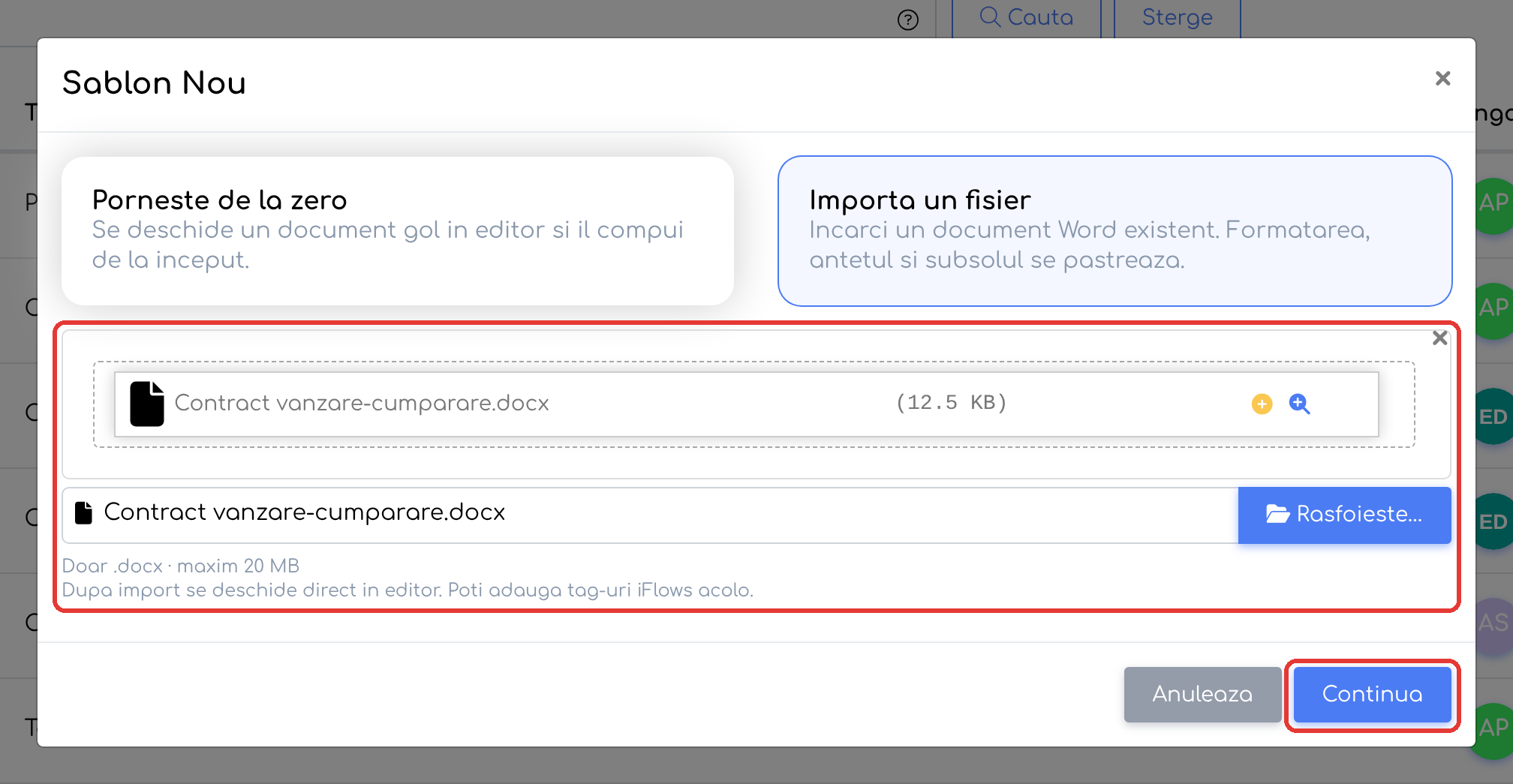
Varianta Importa un fisier, cu documentul ales pentru import și butonul Continua.
Pasul 4. Apăsați Continua. Platforma verifică fișierul și deschide pagina Adauga Document Tipizat, cu documentul Word deja încărcat în editor.
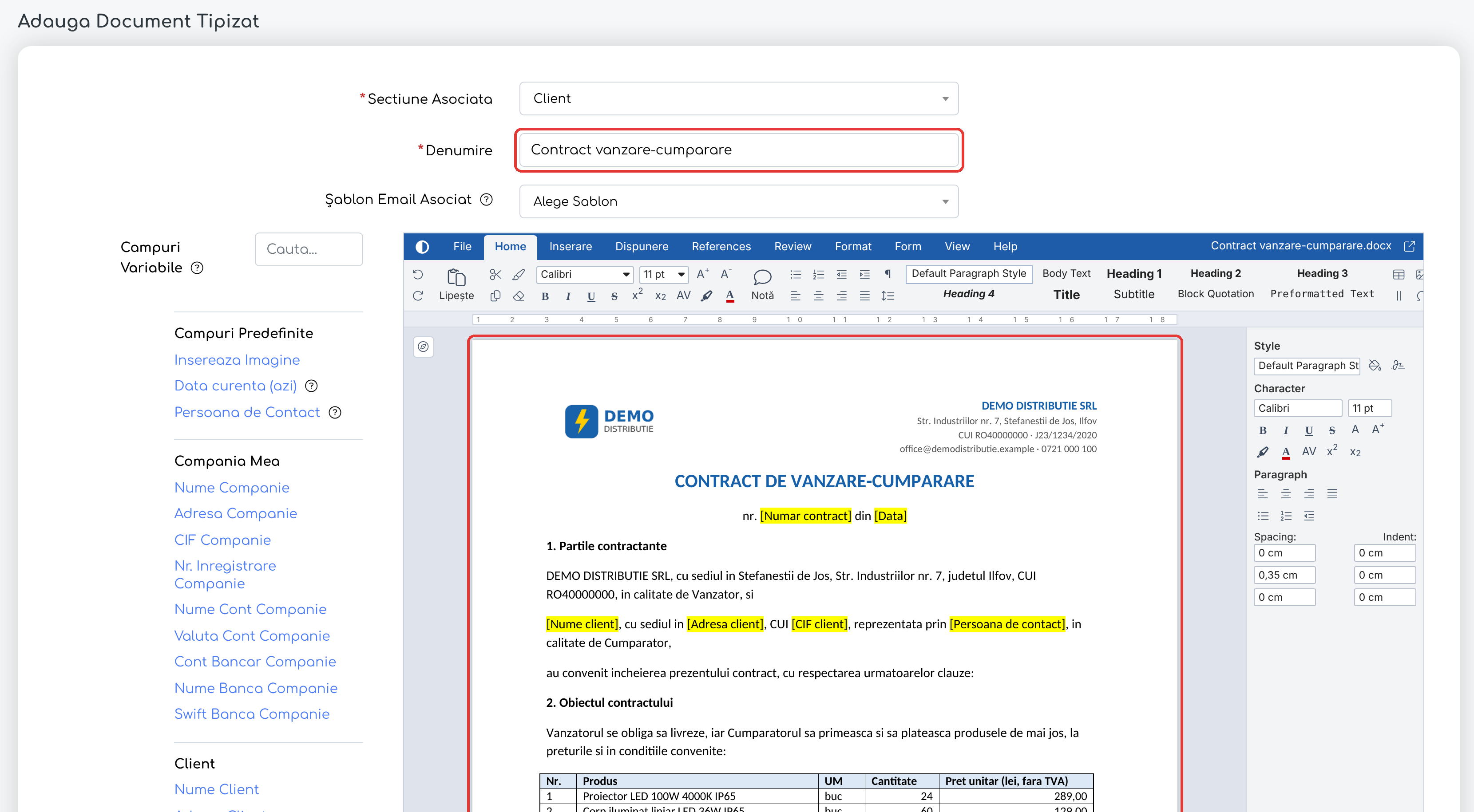
Documentul Word deschis în editor, cu antetul, titlul, textul și tabelul păstrate; Denumire este precompletată din numele fișierului. Marcajele galbene sunt locurile de completat.
Notă: butonul Continua este inactiv până alegeți o variantă, iar Anuleaza închide fereastra. Când închideți fereastra, alegerea și fișierul se resetează. Dacă fișierul nu este acceptat, mesajul apare sub zona de încărcare și puteți alege alt fișier.
Pentru un document gol, alegeți Porneste de la zero și apăsați Continua.
Completarea șablonului
Pasul 1. Completați datele șablonului:
| Câmp | Ce completați | Obligatoriu |
|---|---|---|
| Sectiune Asociata | Secțiunea pentru care se generează documentul. După import este preselectată „Client”. Alegeți secțiunea potrivită înainte de a insera câmpurile variabile. | Da |
| Denumire | Precompletată cu numele fișierului, fără extensie și fără numărul în paranteză de la final, dacă este precedat de spațiu (de exemplu „Oferta (1).docx” devine „Oferta”). Se poate modifica. | Da |
| Șablon Email Asociat | Șablonul de e-mail folosit la trimiterea documentelor generate. | Nu |
| Sablon Service | Apare doar pentru secțiunea Service. | Da, la Service |
Atenție: alegeți secțiunea corectă de la început. După salvare, Sectiune Asociata nu se mai modifică la editarea șablonului.
Pasul 2. Înlocuiți textele de completat din document cu câmpuri variabile: puneți cursorul în locul dorit și apăsați câmpul din panoul Campuri Variabile (de exemplu Nume Client, Adresa Client, CIF Client). Câmpurile se pot insera în text și în celulele tabelelor.
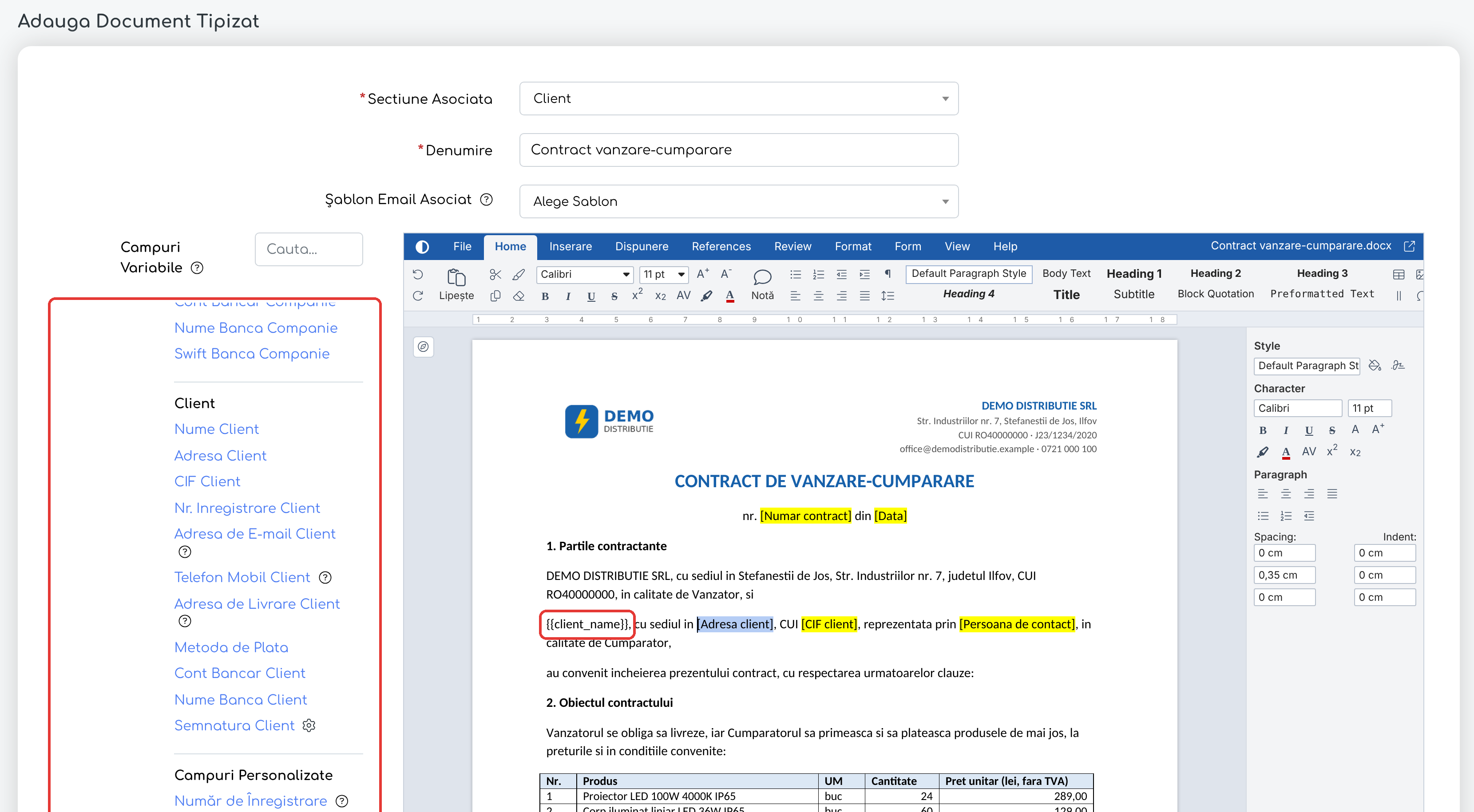
Marcajul pentru numele clientului a fost înlocuit cu câmpul Nume Client din panoul Campuri Variabile; următorul marcaj este selectat.
Important: importul nu transformă automat marcajele din Word. Textele de tipul [Nume] sau <<Nume>> rămân text simplu, inclusiv în documentele generate. Câmpurile de îmbinare (mail merge) și controalele de formular Word nu sunt completate automat la generare. Toate acestea trebuie înlocuite cu câmpuri variabile din panou.
Pasul 3. Imaginile fixe din fișierul Word, de exemplu logo-ul din antet, se păstrează. Imaginile variabile și semnăturile se inserează din panoul Campuri Variabile (de exemplu Insereaza Imagine, Semnatura Client).
Pasul 4. Verificați documentul în editor, apoi apăsați Salveaza sau Salveaza si Continua. Butoanele devin active după ce documentul s-a încărcat complet în editor. Salveaza vă duce înapoi la lista Sabloane Tipizate, iar Salveaza si Continua vă lasă în pagina de editare.
Notă: șablonul se creează doar la salvare.
Ce vedeți după
- Șablonul apare în lista Sabloane Tipizate, la secțiunea aleasă. Se folosește exact ca orice alt șablon: generare, trimitere pe e-mail, semnare, clonare.
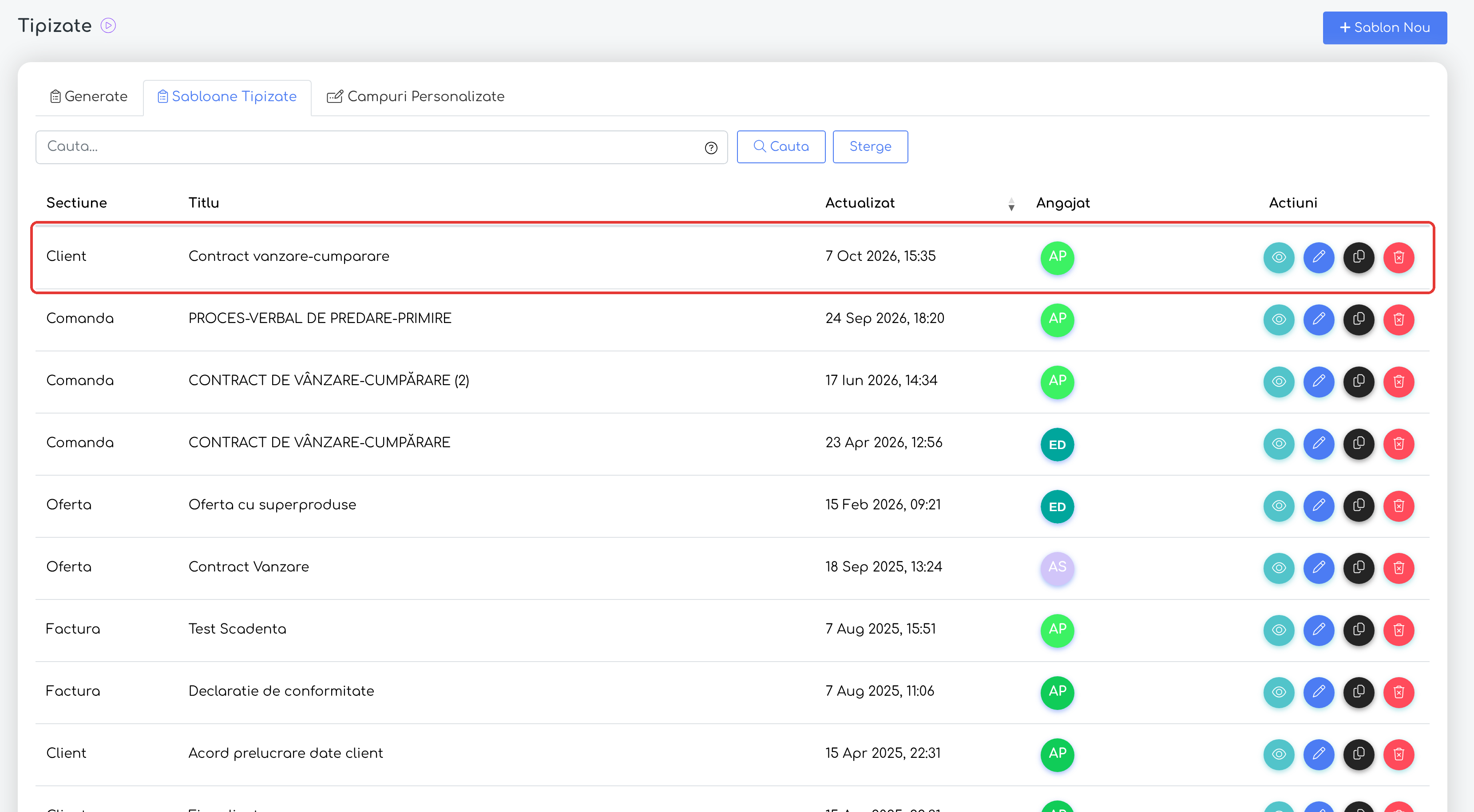
Șablonul importat apare în fila Sabloane Tipizate.
- La generarea documentelor tipizate, șablonul este disponibil în secțiunea aleasă, la fel ca șabloanele create în editor.
- Documentele generate păstrează formatarea și setările de pagină ale fișierului Word (de exemplu, formatul Letter în loc de A4).
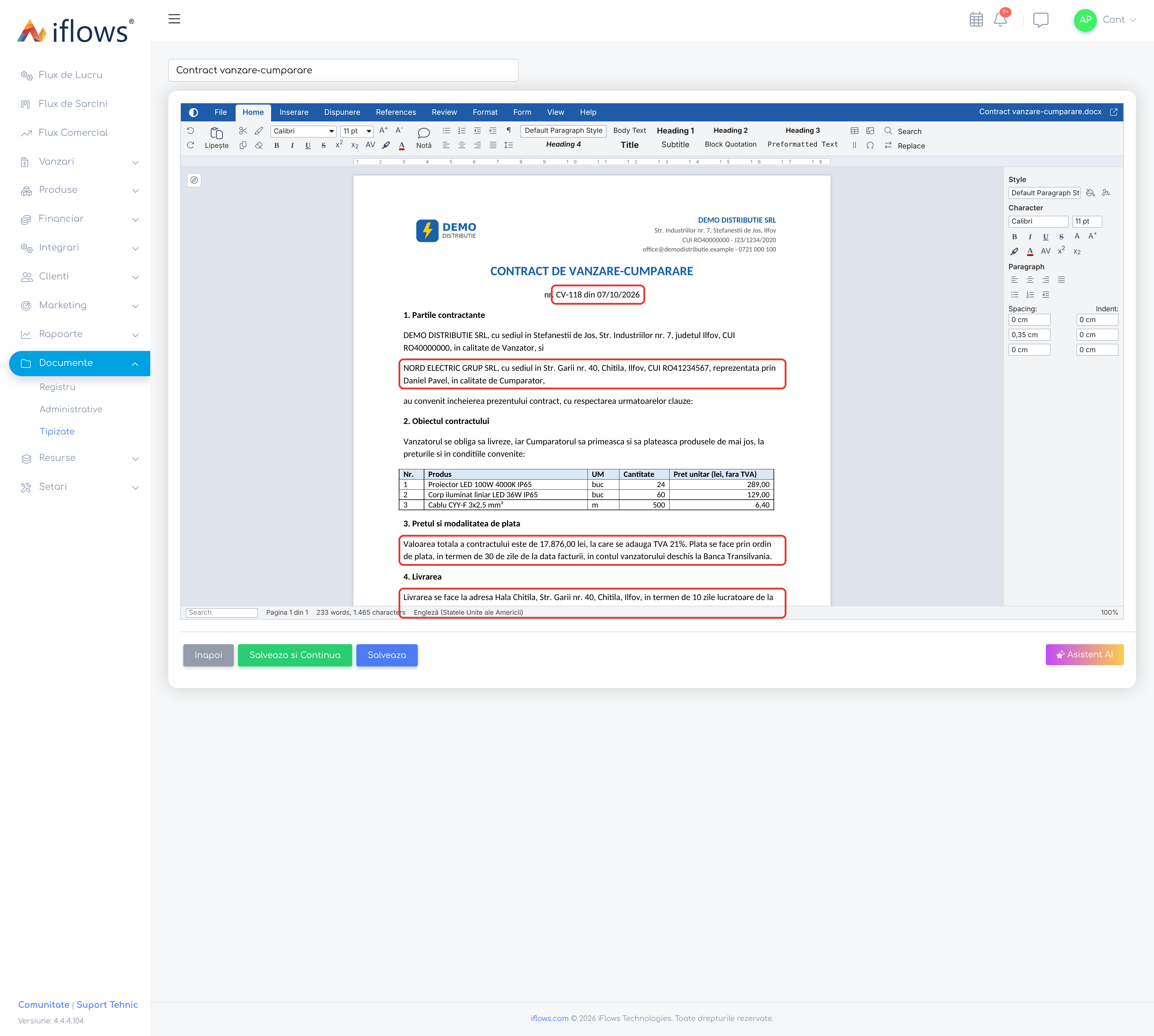
Documentul generat din șablonul importat: datele clientului și ale contractului sunt completate, iar formatarea Word este păstrată.
- Fișierul rămâne în format Word și după salvare.
Reguli și limite
Fișierele acceptate
- Se acceptă un singur fișier .docx, de maximum 20 MB. Nu se acceptă fișierele .doc, .docm, .dotx, .odt, .rtf, .pdf sau .xlsx, fișierele goale ori deteriorate și documentele .docx cu macro-uri.
- Dacă fișierul nu are extensia .docx sau depășește 20 MB, nu este acceptat nici măcar pentru încărcare.
Mesajele afișate sub zona de încărcare
| Mesaj | Când apare |
|---|---|
| „Alegi un fisier .docx.” | Ați apăsat Continua fără să alegeți un fișier. |
| „Fisierul este gol.” | Fișierul nu are conținut. |
| „Fisierul este prea mare.” | Documentul conține foarte multe imagini mari sau foarte multe elemente, chiar dacă fișierul are sub 20 MB. |
| „Fisierul nu este un document Word valid.” | Fișierul este deteriorat, conține macro-uri sau nu este un document Word, chiar dacă are extensia .docx (de exemplu, un fișier .xlsx sau .doc redenumit). |
| „Importul nu a putut fi pornit.” | Importul nu a pornit; reîncercați. |
| „Virus detectat în fișierul …” | Fișierul este infectat. Mesajul apare dacă scanarea antivirus este activă pentru contul dumneavoastră. |
| „Nu s-a putut valida fișierul.” | Verificarea antivirus nu s-a putut face. Mesajul apare dacă scanarea antivirus este activă pentru contul dumneavoastră. |
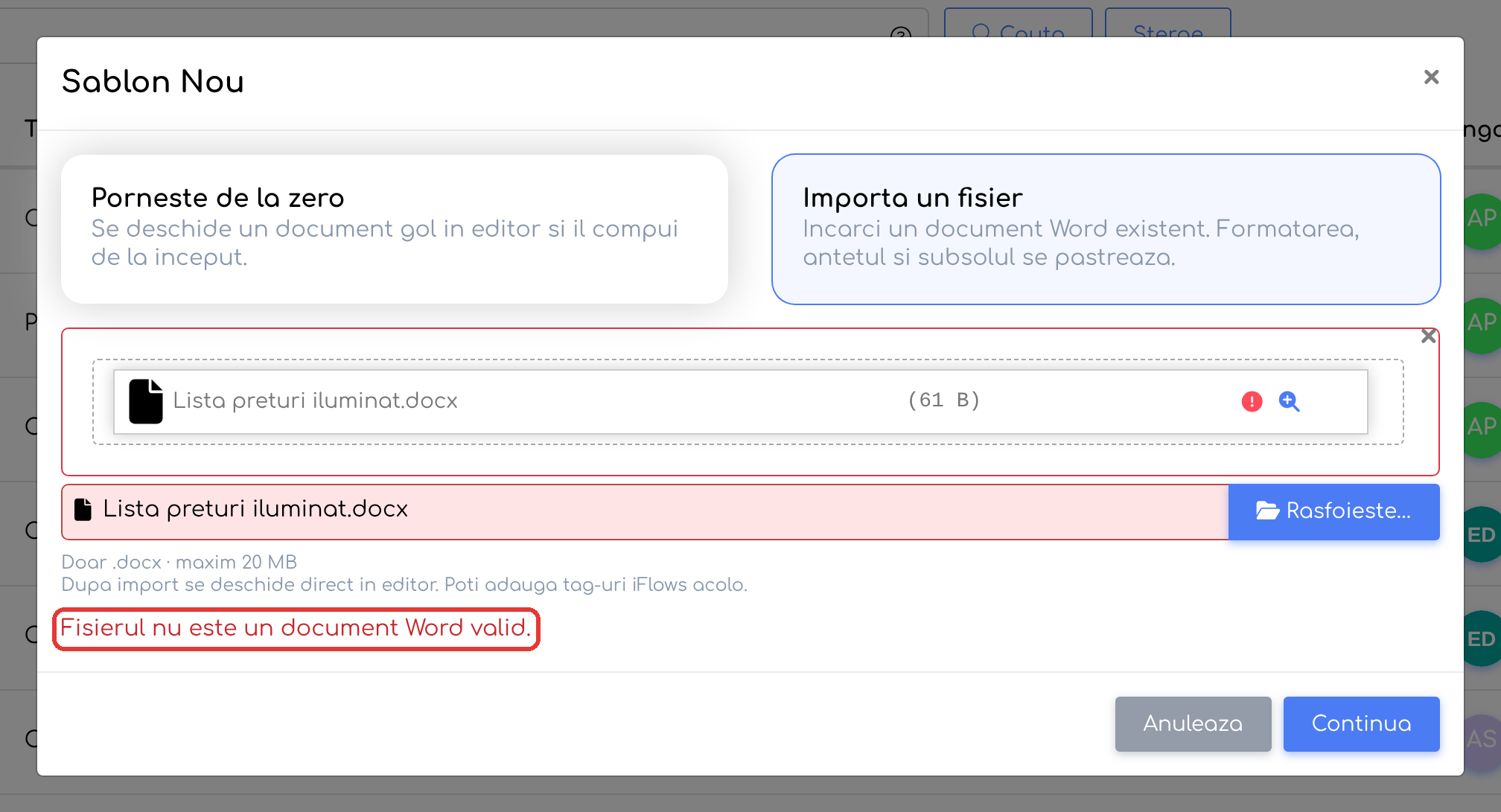
Un fișier care nu este document Word valid este respins, cu mesajul afișat sub zona de încărcare.
Documentul importat
- Un document importat și nesalvat se șterge automat după cel puțin 24 de ore; importul trebuie apoi refăcut.
- Documentul importat poate fi folosit doar de utilizatorul care l-a importat sau de un administrator.
- Pagina deschisă după import se folosește o singură dată. Dacă reveniți la ea după salvare (cu butonul Înapoi al browserului sau prin reîncărcare), apare mesajul „Fisierul de sablon selectat nu este permis.” și se deschide un șablon gol. Dacă documentul importat a fost deja șters automat, pagina nu se mai deschide; refaceți importul.
Denumirea și câmpurile
- Dacă există deja un șablon cu aceeași denumire, la denumirea precompletată se adaugă un număr („ (2)”, „ (3)” …). Dacă numele fișierului nu conține nicio literă sau cifră, câmpul Denumire rămâne gol și trebuie completat.
- Câmpurile variabile copiate dintr-un alt șablon iFlows (afișate între acolade duble, {{…}}) funcționează la generare, dacă au fost păstrate neschimbate.
- Afișarea în editor poate diferi ușor de Word la fonturile speciale sau la elementele Word avansate.
Setări și permisiuni
- Nu există permisiuni sau setări noi. Importul este disponibil utilizatorilor cu dreptul de adăugare pe Documente – Tipizate.