
1. Pe scurt
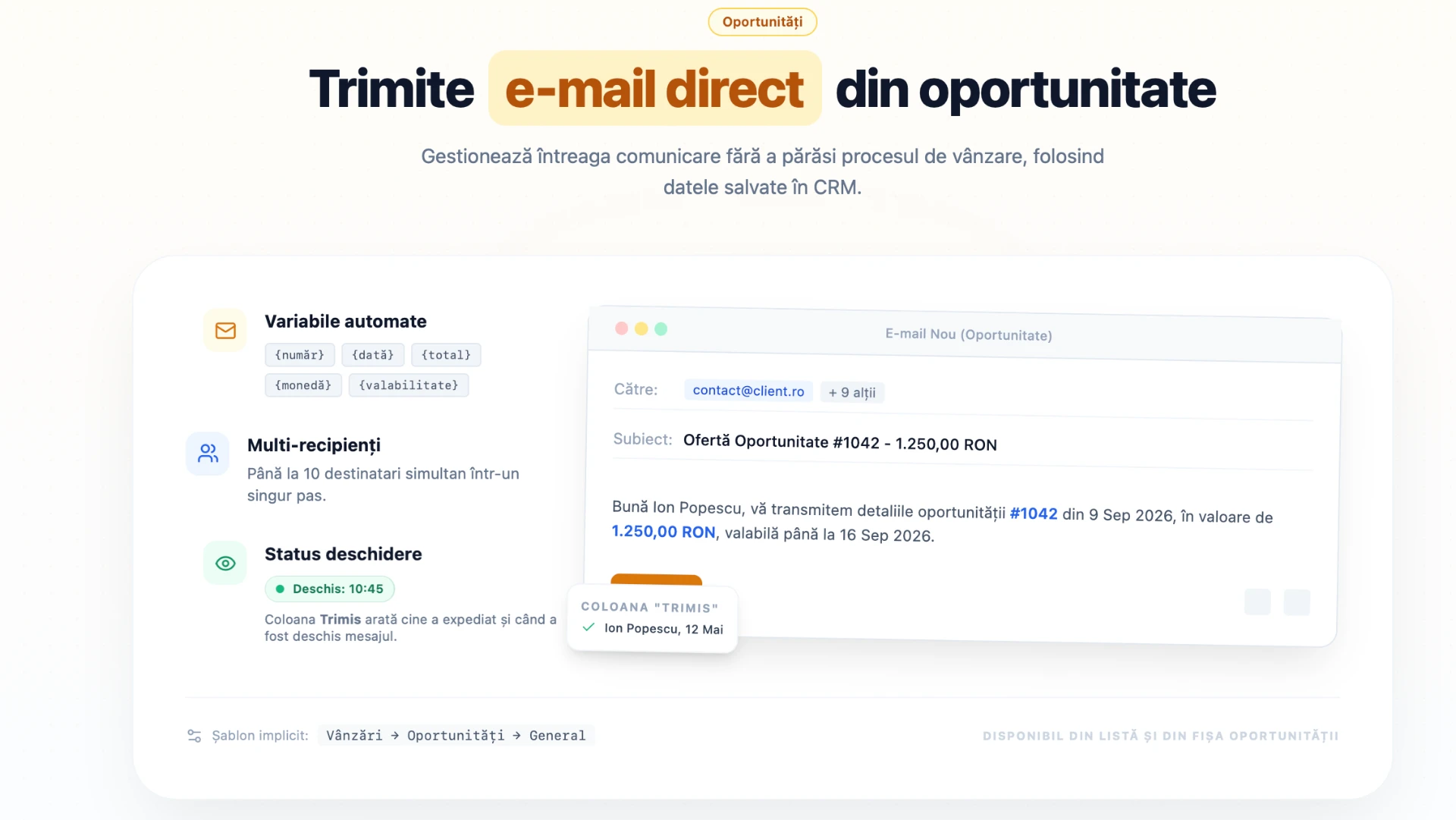
Din pagina unei oportunități se poate trimite acum un e-mail clientului, prin aceeași fereastră Trimite E-mail folosită la oferte, comenzi și facturi. E-mailul folosește un șablon din secțiunea nouă de șabloane Oportunitate, cu variabile specifice (număr, dată, total, monedă, valabilitate), este urmărit (trimitere și deschidere) și apare în istoricul oportunității. Funcția este folosită de echipele de vânzări, în faza de calificare a oportunităților.
2. Unde o găsiți
- → coloana Acțiuni → butonul Trimite E-mail (iconiță plic)
- pagina de detalii a oportunității → Acțiuni → Trimite E-mail
- → câmpul Secțiune → opțiunea Oportunitate; fila Predefinite → șablonul Trimite oportunitate
- → câmpul Șablon Implicit E-mail
3. Înainte de a începe
- Pentru butonul Trimite E-mail (din listă și din pagina de detalii) aveți nevoie de permisiunea de vizualizare a oportunităților sau de un cont de administrator. Butonul nu apare pentru utilizatorii de tip client.
- Clientul oportunității trebuie să aibă completată adresa din câmpul E-mail Principal (sau cel puțin o persoană de contact cu e-mail), altfel lista de destinatari nu are ce propune.
- Nu este nevoie de un șablon propriu: în lipsa altei setări se folosește șablonul de sistem Trimite oportunitate.
4. Trimiterea unui e-mail din oportunitate
Pasul 1. Deschideți și identificați oportunitatea dorită (de exemplu oportunitatea #1042, client Client Demo SRL).
Pasul 2. Apăsați butonul Trimite E-mail (iconița plic) din coloana Acțiuni de pe rândul oportunității. Se deschide fereastra Trimite E-mail.

Lista de oportunități, rândul oportunității #1042 (Client Demo SRL, 1.250,00 RON); în coloana Acțiuni, butonul Trimite E-mail (iconița plic) evidențiat.
Notă: aceeași fereastră se deschide și din pagina de detalii a oportunității, prin .
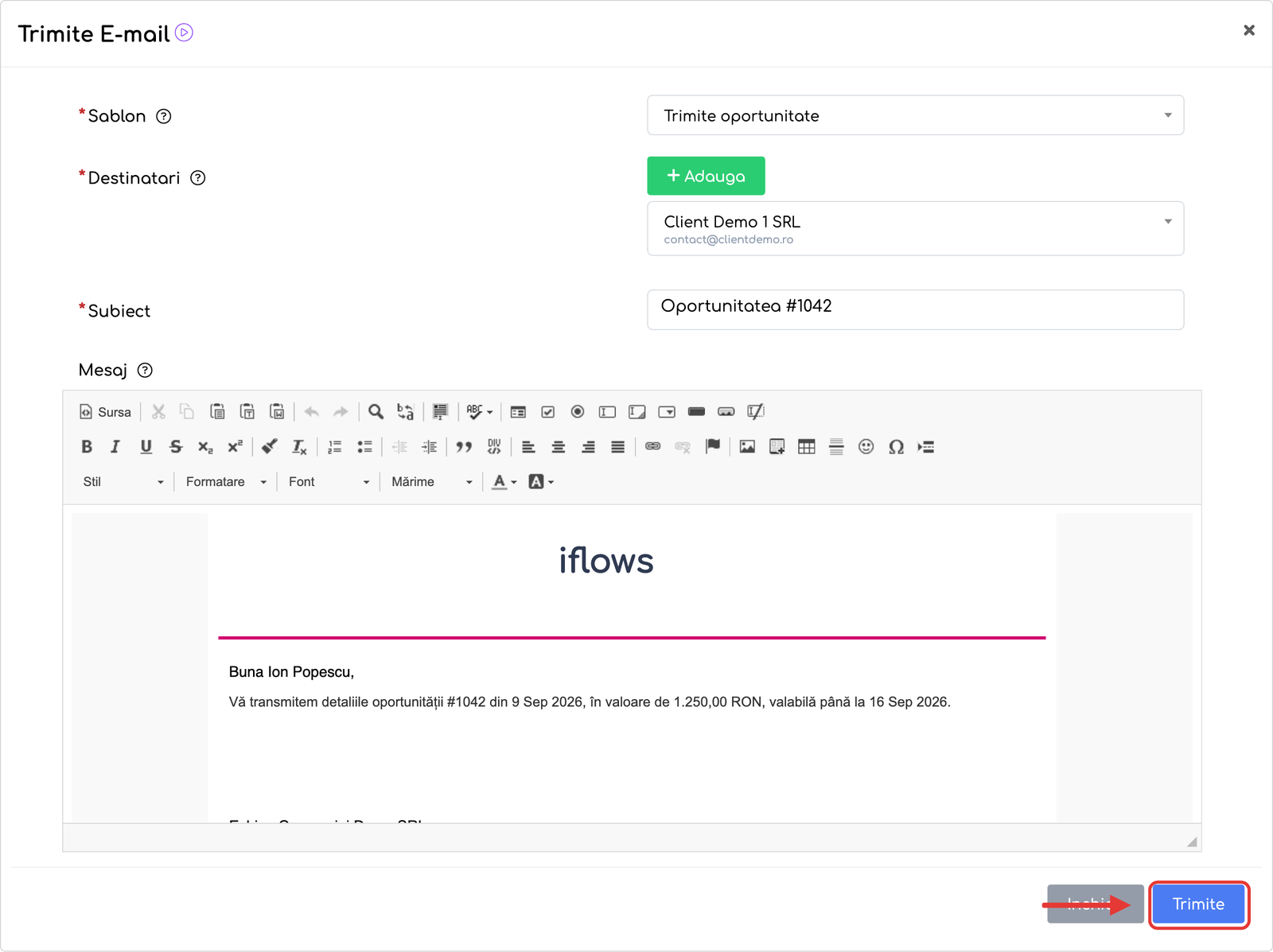
Pasul 3. Verificați câmpurile ferestrei. Șablonul, destinatarul și subiectul sunt precompletate; zona Mesaj afișează întregul corp al e-mailului, editabil pentru trimiterea curentă.
| Câmp | Ce completați | Obligatoriu |
|---|---|---|
| Șablon | Un șablon din secțiunea Oportunitate (plus șabloanele de tip „Operațiune E-mail din Flow” fără secțiune). Este preselectat, în ordine: șablonul marcat implicit pentru angajatul curent pe secțiunea Oportunitate; șablonul din ; în lipsa acestora, șablonul de sistem Trimite oportunitate. Schimbarea șablonului recalculează Subiectul și zona Mesaj. | Da |
| Destinatari | Clientul oportunității (adresa din câmpul E-mail Principal) și persoanele lui de contact cu e-mail, în grupul Persoane Contact, plus angajații cu e-mail, în grupul Angajați. Prima intrare este preselectată. Cu Adaugă puteți introduce până la 10 adrese. | Da |
| Subiect | Precompletat din șablon; pentru șablonul de sistem: „Oportunitatea #1042”. | Da |
| Mesaj | Textul care se inserează în șablon în locul variabilei {{informatii}}. Șablonul de sistem are opțiunea Text editabil la expediere activă, deci fereastra afișează întregul corp al e-mailului, editabil doar pentru trimiterea curentă. Dacă șablonul ales nu conține variabila și nu are text editabil, zona este indisponibilă și apare avertismentul „Zona Mesaj este indisponibilă. Șablonul ales nu conține câmpul variabil {{informatii}}.”. | Nu |
| Atașează Fișiere | Comutator, implicit oprit. Pornit, permite încărcarea a maximum 20 de fișiere de până la 100 MB fiecare (formatele uzuale de documente, imagini, arhive și video). | Nu |
Atenție: la trimiterea din oportunitate nu se generează și nu se atașează niciun PDF al oportunității — oportunitățile nu au șablon PDF și nu se refolosește șablonul de ofertă sau de comandă. Singurele atașamente posibile sunt fișierele încărcate manual.
Pasul 4. Dacă doriți să adăugați un al doilea destinatar, apăsați Adaugă și alegeți persoana de contact (de exemplu Ion Popescu, achizitii@clientdemo.ro).
Pasul 5. Apăsați Trimite. Se trimite câte un e-mail per destinatar, cu urmărirea deschiderii; expeditorul este utilizatorul care trimite.
Notă: trimiterea nu schimbă statusul oportunității și nu creează notă la client.
5. Verificarea istoricului și coloana Trimis
Pasul 1. Deschideți pagina de detalii a oportunității #1042. Sub tabelul cu detalii, fiecare e-mail trimis apare ca un rând „Email — trimis de <nume> <data și ora> către <adresă>”, completat cu „deschis <data și ora>” când destinatarul a deschis mesajul.

Istoricul din pagina oportunității #1042: rândul Creată, apoi două rânduri Email — unul cu mențiunea „deschis”, al doilea fără.
Pasul 2. Reveniți în și deschideți .
Pasul 3. Activați coloana Trimis (implicit dezactivată). În listă, oportunitățile cu cel puțin un e-mail trimis afișează o bifă verde cu tooltip „Email: <data și ora>”; celelalte afișează un X gri.
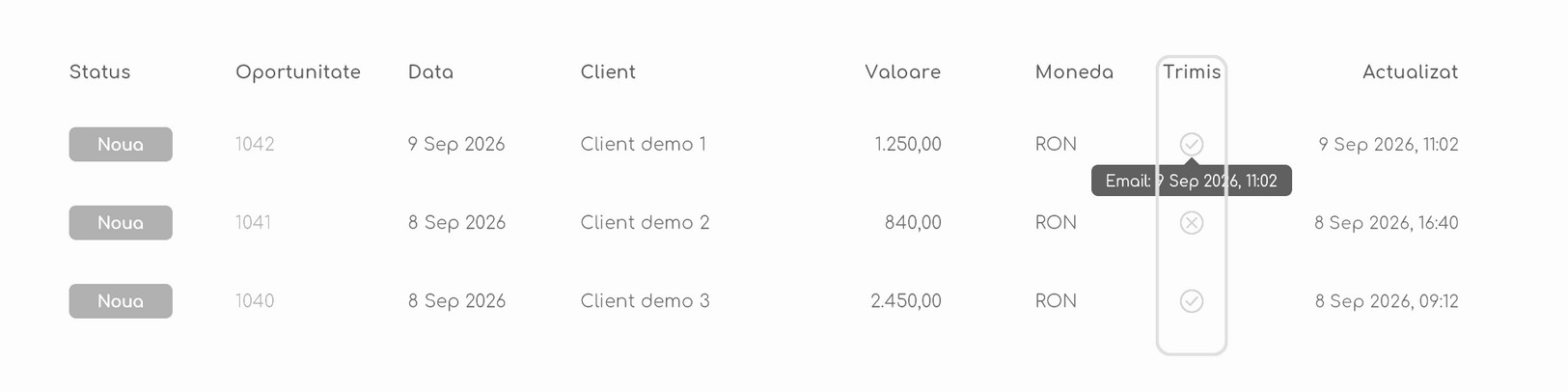
Lista de oportunități cu coloana Trimis evidențiată: bifă cu tooltip-ul „Email: 9 Sep 2026, 11:02” pe oportunitatea #1042 și X pe un rând fără e-mail.
Notă: oportunitățile care aveau deja e-mailuri urmărite au fost marcate retroactiv.
6. Crearea unui șablon propriu pentru secțiunea Oportunitate
Pasul 1. Deschideți și apăsați fila Predefinite. Aici se află șablonul de sistem Trimite oportunitate (subiect „Oportunitatea #{{opportunity_number}}”, text editabil la expediere), pe care îl puteți folosi ca model.
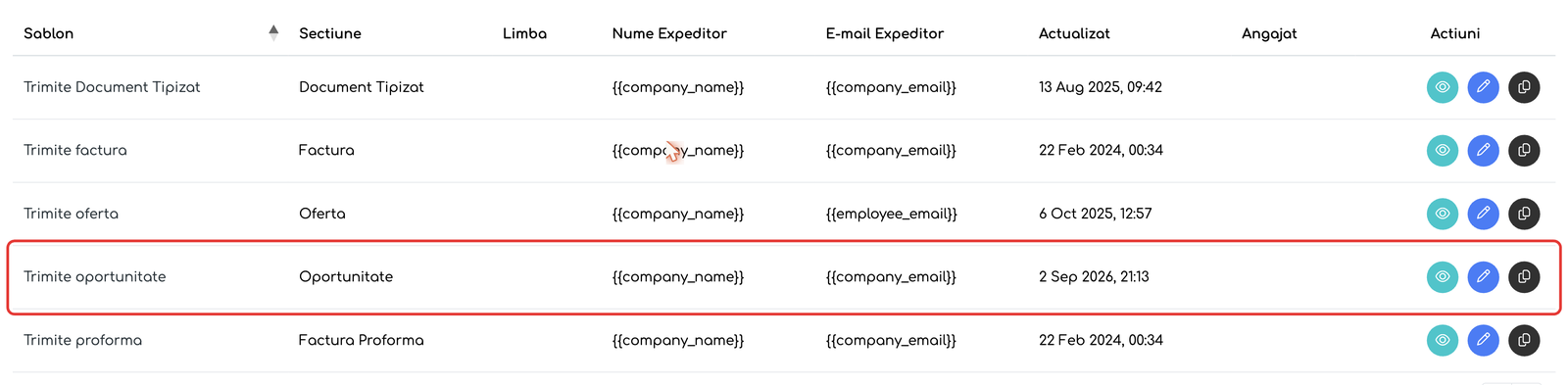
Pasul 2. Creați un șablon nou de e-mail (sau editați unul existent), ca de obicei.
Pasul 3. În câmpul Secțiune alegeți opțiunea nouă Oportunitate. Sub câmp apar variabilele specifice secțiunii: Număr Oportunitate, Data Oportunitate, Total Oportunitate (sumă cu monedă), Moneda Oportunitate, Valabilitate Oportunitate, alături de variabila existentă Nume Client.
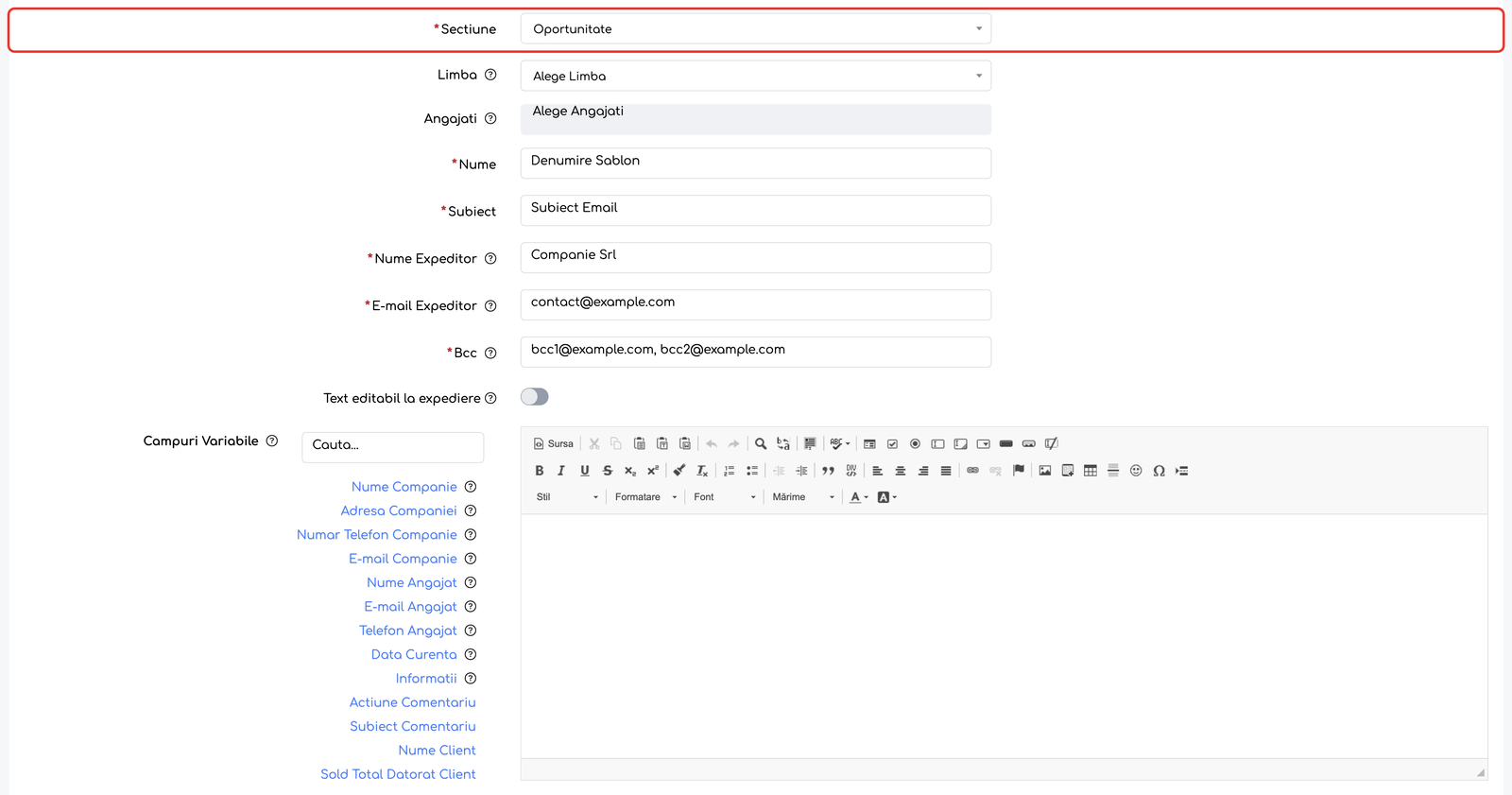
Formularul șablonului de e-mail cu câmpul Secțiune setat pe „Oportunitate” și zona Variabile disponibile.
Pasul 4. Completați conținutul șablonului folosind variabilele și, dacă doriți ca textul să poată fi modificat la fiecare trimitere, includeți variabila {{informatii}} sau porniți comutatorul Text editabil la expediere.
Pasul 5. Dacă doriți ca șablonul să fie propus automat unui anumit angajat, selectați-l în câmpul Angajați din șablon; acesta are prioritate față de setarea generală din .
Pasul 6. Salvați șablonul. Acesta apare de acum în lista Șablon din fereastra Trimite E-mail deschisă din oportunitate.
7. Setarea șablonului implicit
Pasul 1. Deschideți și apăsați fila Oportunități. Fila are două sub-file: General (nouă, implicită) și Etichete.
Pasul 2. În sub-fila General, alegeți în câmpul Șablon Implicit E-mail șablonul care va fi propus la deschiderea ferestrei de trimitere.
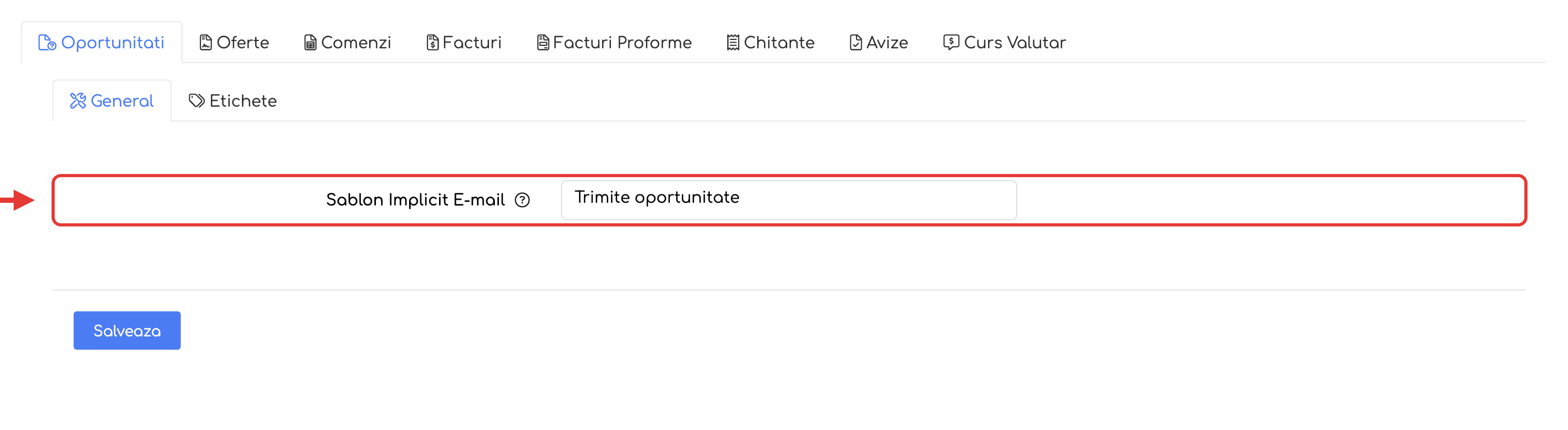
→ fila Oportunități → sub-fila General, cu câmpul Șablon Implicit E-mail („Trimite oportunitate”) și butonul Salvează.
Pasul 3. Apăsați Salvează.
Notă: dacă șablonul ales este arhivat ulterior, setarea se golește automat. Șablonul marcat ca implicit pentru un angajat (câmpul Angajați din șablon) are prioritate față de această setare.
8. Ce vedeți după
- În pagina de detalii a oportunității: câte un rând „Email — trimis de … către …” pentru fiecare e-mail, completat cu „deschis …” după ce destinatarul a deschis mesajul.
- În lista de oportunități, coloana Trimis (după activare): bifă verde cu tooltip „Email: <data și ora>” sau X gri.
- În : secțiunea Oportunitate la câmpul Secțiune și șablonul de sistem Trimite oportunitate în fila Predefinite.
- În : sub-filele General și Etichete, cu câmpul Șablon Implicit E-mail.
9. Reguli și limite
- Se trimite câte un e-mail per destinatar, cu urmărirea deschiderii; expeditorul este utilizatorul care trimite.
- Maximum 10 destinatari per trimitere.
- Atașamente: maximum 20 de fișiere, de până la 100 MB fiecare.
- Nu se generează și nu se atașează PDF-ul oportunității (oportunitățile nu au șablon PDF).
- Trimiterea nu schimbă statusul oportunității și nu creează notă la client.
- Ordinea de preselectare a șablonului: mai întâi implicitul angajatului curent pe secțiunea Oportunitate, apoi șablonul configurat în , apoi șablonul de sistem Trimite oportunitate.
- Dacă șablonul ales nu conține variabila {{informatii}} și nu are text editabil la expediere, zona Mesaj este indisponibilă.
- Dacă șablonul setat ca implicit este arhivat, setarea din se golește automat.
- Oportunitățile care aveau deja e-mailuri urmărite au fost marcate retroactiv în coloana Trimis.
10. Setări și permisiuni
- — șablonul propus la deschiderea ferestrei de trimitere.
- — secțiunea Oportunitate, șablonul predefinit Trimite oportunitate și variabilele noi.
- Butonul Trimite E-mail (listă și detalii) — permisiunea de vizualizare a oportunităților sau utilizator administrator; nu apare pentru utilizatorii de tip client.
- Setarea Șablon Implicit E-mail — permisiunea de acces la .
- Șabloanele — permisiunile existente pe șabloane e-mail. Nu se introduc permisiuni noi.
11. Impact în alte module
- : buton nou în coloana Acțiuni, opțiune nouă în meniul Acțiuni al paginii de detalii, rânduri Email în istoric, coloana opțională Trimis.
- : secțiunea Oportunitate, șablonul de sistem Trimite oportunitate, cinci variabile noi.
- : sub-filele General și Etichete, câmpul Șablon Implicit E-mail.