
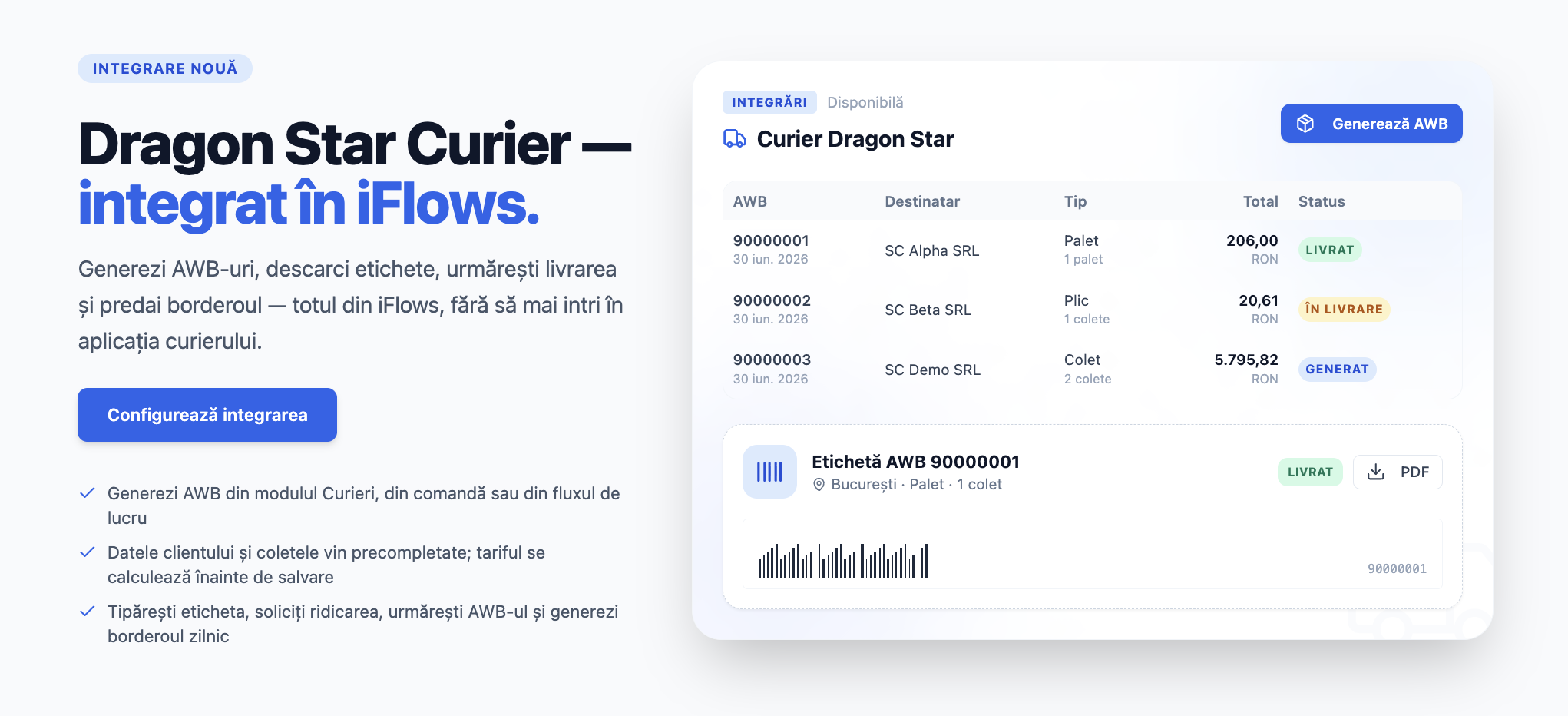
1. Ce puteți face
Cu integrarea Dragon Star generați AWB-uri direct din iFlows: alegeți destinatarul, coletele și opțiunile, iar expediția ajunge automat la Dragon Star. Tot din platformă descărcați și tipăriți eticheta, urmăriți livrarea, cereți curierului să ridice coletele și generați borderoul de predare — fără să mai lucrați separat în aplicația Dragon Star.
2. Instalarea
Din meniul Integrări, deschideți secțiunea Integrări disponibile. Găsiți Dragon Star Curier în listă și apăsați „+” din dreptul lui.
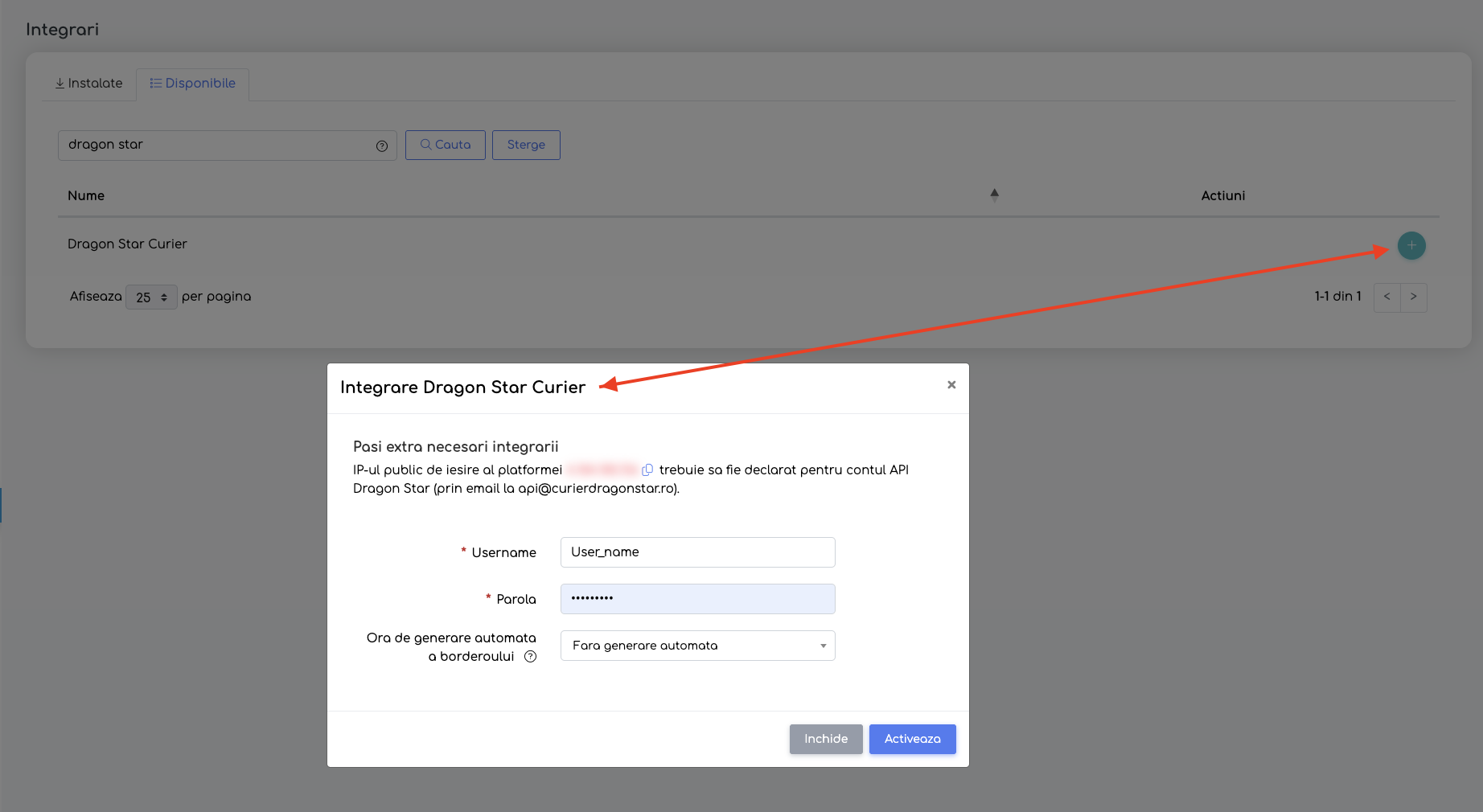
Lista integrărilor disponibile, cu Dragon Star Curier.
Se deschide fereastra de instalare. Copiați IP-ul afișat sus și trimiteți-l la Dragon Star, prin e-mail la api@curierdragonstar.ro, ca să vă activeze accesul. Completați Username și Parola de la contul dumneavoastră Dragon Star și, dacă doriți, alegeți ora la care se generează automat borderoul zilnic. Apăsați Activează.
Important: Fără declararea IP-ului la Dragon Star, integrarea nu poate comunica, chiar dacă utilizatorul și parola sunt corecte.
Pentru ca un angajat să poată genera și gestiona AWB-uri, verificați că are drepturile de a vedea și edita integrarea, din datele din , apăsând Setări Integrare pe rândul Dragon Star.
3. Generarea unui AWB
Un AWB se generează în același fel din trei locuri — toate deschid aceeași fereastră, AWB Dragon Star:
- Din modulul Curieri — → butonul Generează AWB. Aici alegeți manual clientul.
- RECOMANDAT: Dintr-o comandă — din lista sau fișa comenzii, acțiunea AWB Dragon Star; datele clientului și ale coletelor vin precompletate din comandă.
- RECOMANDAT: Din fluxul de lucru — în etapa de livrare alegeți Dragon Star, apoi AWB Dragon Star; numărul AWB se completează automat în etapă după generare.
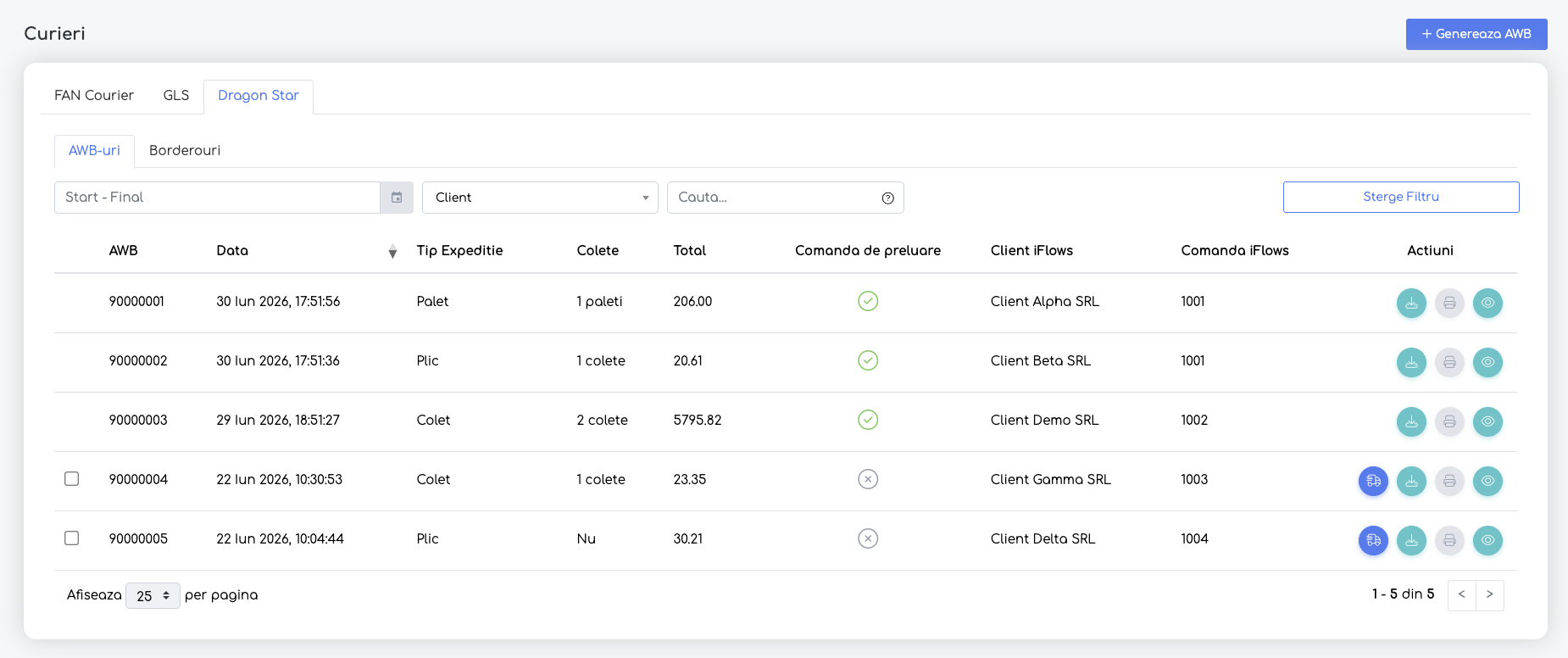
Sub-secțiunea Dragon Star, cu lista AWB-urilor și butonul Generează AWB.
Completarea formularului
Completați detaliile destinatarului (numele, adresa de livrare și telefonul), apoi detaliile expediției: tipul (plic, colet sau palet), numărul de colete, greutatea și, opțional, dimensiunile. Dacă e cazul, adăugați valoarea rambursului (suma încasată de curier la livrare) și metoda de plată, precum și opțiunile dorite — livrare sâmbăta, notificare prin SMS, servicii de retur, expediere inversă și altele.
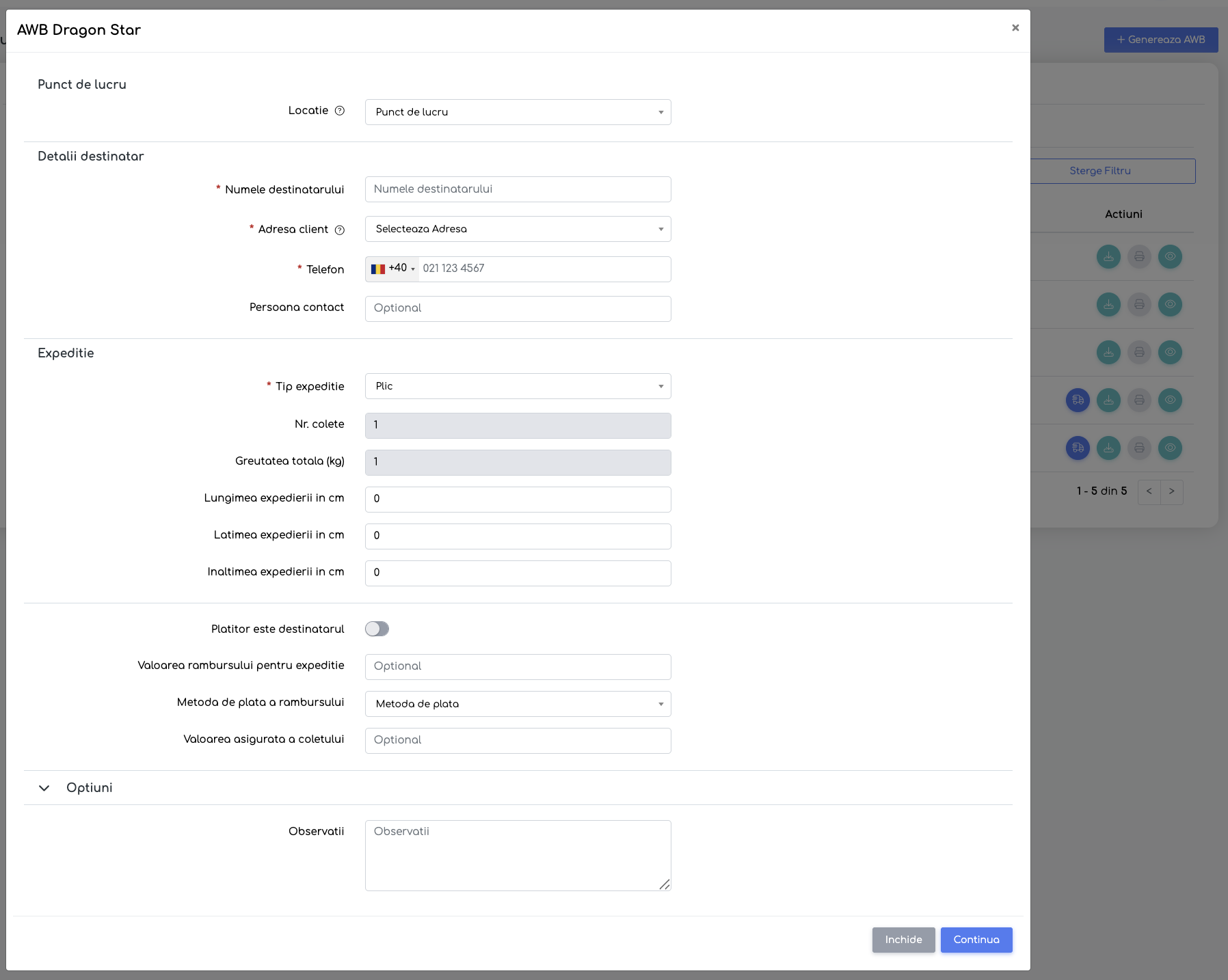
Formularul de generare a AWB-ului.
Important: Tipul expediției setează automat câmpurile: la Plic, numărul de colete și greutatea sunt fixate pe 1; la Colet le completați dumneavoastră; la Palet, coletele rămân 1, iar greutatea este obligatorie. Numărul de telefon trebuie să fie românesc — integrarea livrează doar în România.
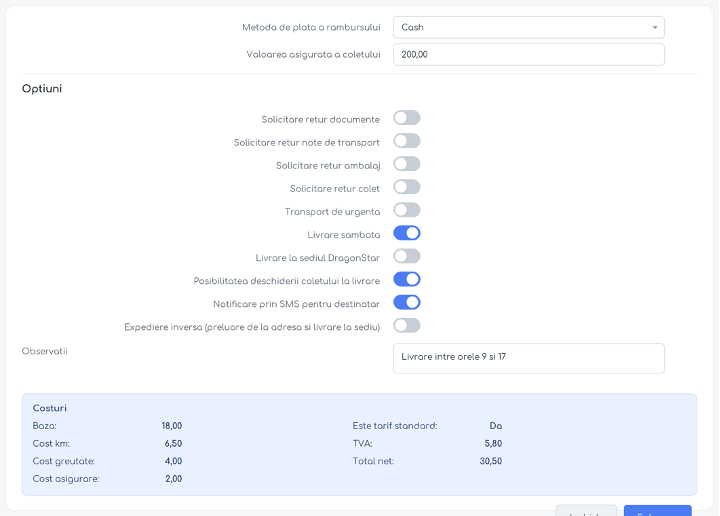
Opțiunile expediției și costurile afișate după calcularea tarifului.
Confirmarea: Continuă, apoi Salvează
Formularul se finalizează în doi pași. Apăsați Continuă: platforma calculează tariful și îl afișează (bază, cost pe kilometru și pe greutate, asigurare, TVA și total). După ce verificați costul, butonul devine Salvează; la apăsare se generează efectiv AWB-ul.
Important: Dacă schimbați ceva ce influențează prețul (adresă, tip expediție, greutate, colete, dimensiuni sau opțiuni) după calcul, butonul revine la Continuă și trebuie să recalculați, ca să vedeți costul corect.
De exemplu, pentru a trimite un colet cu ramburs: alegeți clientul și adresa de livrare, puneți Tip expediție pe Colet, treceți greutatea și numărul de colete, completați valoarea rambursului și metoda de plată, apăsați Continuă, verificați tariful și apoi Salvează.