
1. Prezentare generală
Modulul Management Concedii gestionează întregul ciclu al cererilor de concediu din platforma iflows: depunerea cererii, fluxul de aprobare, evidența soldului de zile și configurarea sărbătorilor legale. Cererile parcurg un flux clar de stări, iar zilele de concediu de odihnă se scad din soldul angajatului doar după aprobare.
Modulul are două perspective separate:
- Pagina personală a angajatului — sold, calendar și istoricul propriilor cereri, accesibilă din meniul contului.
- Zona de gestiune pentru manager / administrator — lista centralizată a cererilor, indicatorul de impact pe echipă, centralizarea anuală și sărbătorile legale.
Schema de mai jos rezumă întregul flux al unei cereri, pe roluri:
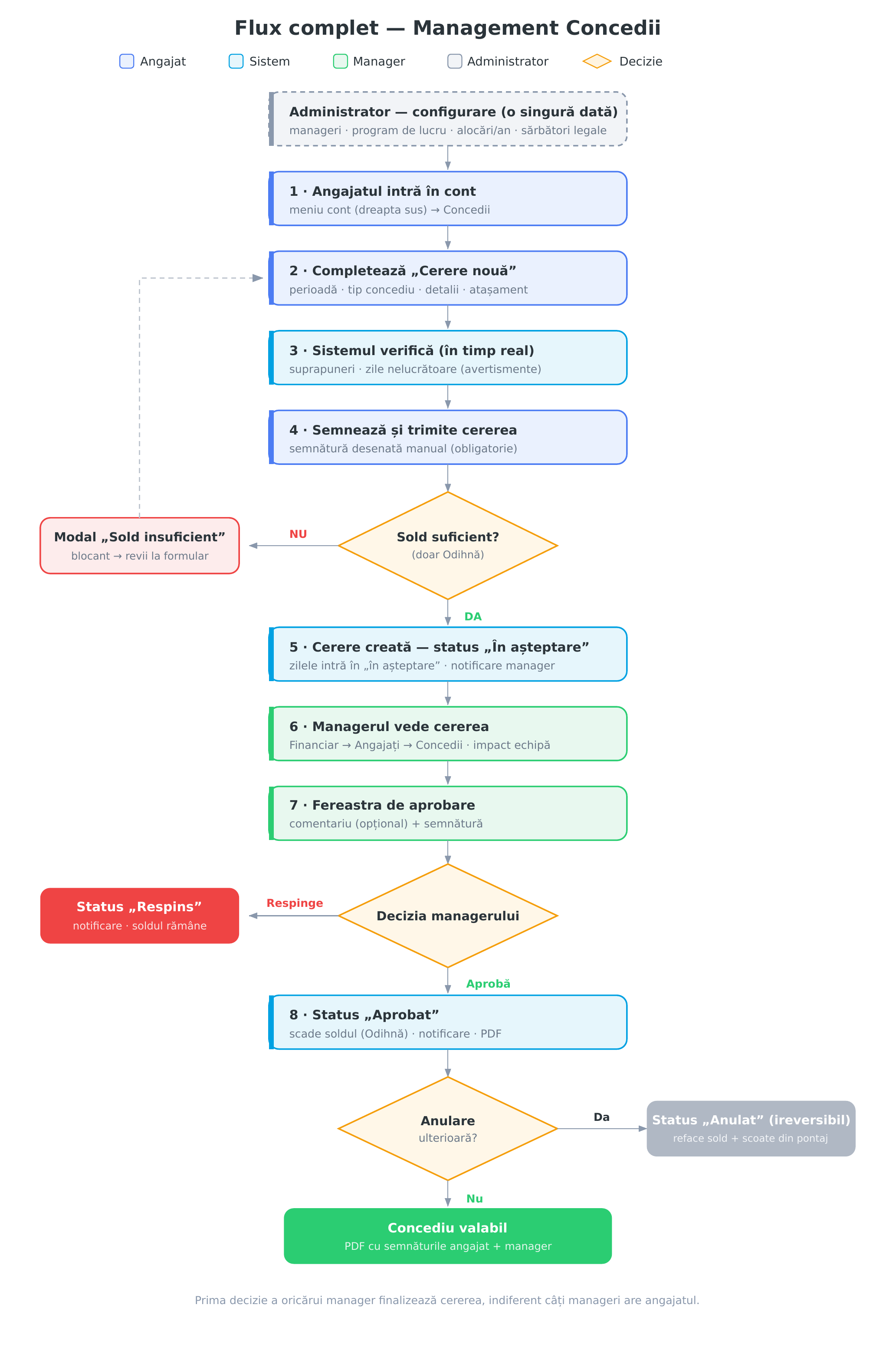
Fig. — Fluxul complet al unei cereri de concediu — de la depunere la aprobare/anulare.
1.1 Ce aduce modulul
- Flux de aprobare cu semnături obligatorii pentru angajat și manager.
- Sold calculat automat: zile alocate, consumate, disponibile, în așteptare și reportate.
- Reportare automată a zilelor neconsumate la 1 ianuarie (pentru anii configurați).
- Indicator de impact pe echipă, pentru a evita suprapunerea concediilor în același departament.
- Numărare corectă a zilelor: weekendurile, sărbătorile legale și zilele din afara programului de lucru sunt excluse automat.
- Sărbători legale gestionate dintr-o filă dedicată, cu import automat al sărbătorilor naționale ale României.
- Notificări automate în platformă și pe e-mail la fiecare pas al fluxului.
- Document PDF cu semnături pentru cererile aprobate.
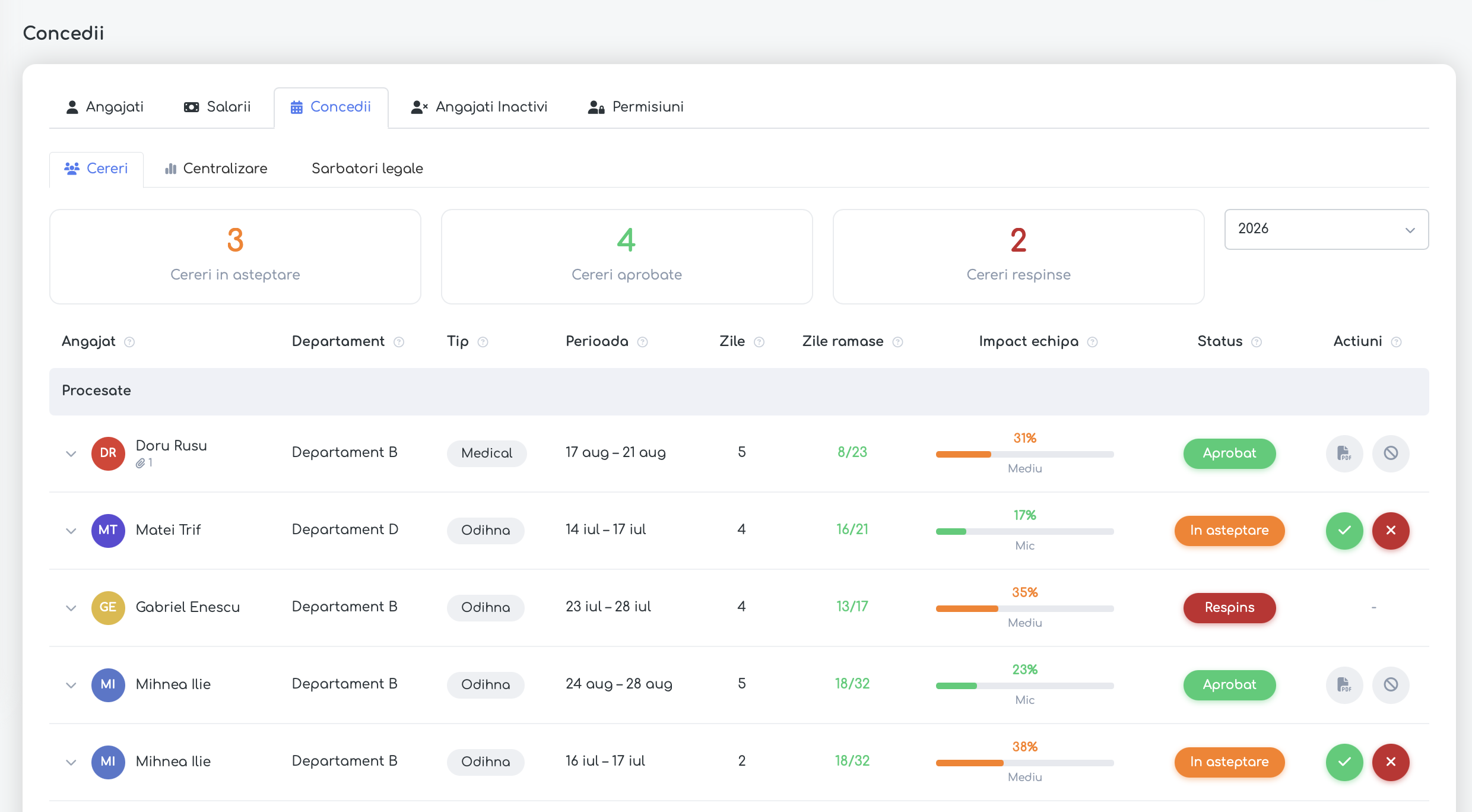
Fig. — Vederea principală a managerului — lista cererilor cu impact pe echipă și status.
2. Concepte cheie
Această secțiune explică termenii și indicatorii care apar în interfață. Recomandăm citirea ei înainte de tutorialele operaționale.
2.1 Statusurile unei cereri
| Status | Semnificație | Acțiuni disponibile |
| În așteptare | Cerere depusă, neprocesată încă de manager. | Manager: aprobă / respinge. Angajat: editează / anulează. |
| Aprobat | Cerere acceptată; zilele de odihnă s-au scăzut din sold. | Manager: descarcă PDF / anulează concediul. Angajat: descarcă PDF. |
| Respins | Cerere refuzată de manager. | Fără acțiuni (—). |
| Anulat | Concediu aprobat, anulat ulterior; soldul a fost refăcut. | Fără acțiuni (—). |
2.2 Tipuri de concediu
| Tip | Consumă soldul? | Observații |
| Odihnă | DA | Singurul tip care scade din zilele disponibile. |
| Medical | NU | Evidențiat separat; nu reduce zilele disponibile. |
| Fără plată | NU | Evidențiat separat; nu reduce zilele disponibile. |
2.3 Soldul de zile
Pe pagina personală a angajatului, soldul este afișat în 5 casete colorate. Valorile sunt calculate automat pentru anul curent:
| Casetă | Formulă | Explicație |
| Zile alocate | alocate + reportate | Pool-ul total; include deja zilele reportate. |
| Zile consumate | zile odihnă aprobate | Zilele de odihnă deja aprobate în anul curent. |
| Zile disponibile | (alocate + reportate) − consumate | Zilele pe care le mai poți lua. |
| Zile în așteptare | zile din cererile în așteptare | Informativ; toate tipurile, toți anii. |
| Zile reportate | sold adus din anul precedent | Componenta reportată din «Zile alocate». |
| NOTĂ «Zile în așteptare» NU scade «Zile disponibile». Pending-ul este pur informativ — disponibilul scade abia la aprobare. Ex.: poți avea 8 zile disponibile și 5 în așteptare; disponibilul rămâne 8 până când managerul aprobă. |
| ATENȚIE Caseta «Zile alocate» include deja reportările. «Zile reportate» este doar componenta adusă din anul precedent — nu se adună a doua oară peste «Zile alocate». |
2.4 Impact pe echipă
Indicator de risc operațional afișat în lista managerului. Arată cât de mult afectează echipa lipsa angajatului în perioada cererii — concret, ce fracțiune din colegii aceluiași departament lipsesc simultan.
Mod de calcul:
- Se iau toți colegii activi din același departament (inclusiv angajatul) → acesta e totalul.
- Pentru fiecare zi lucrătoare din concediu se numără câți sunt absenți simultan: procent_zi = absenți / total × 100.
- Valoarea afișată (și mărimea barei) = media procentelor zilnice, rotunjită.
Pragurile și culorile barei:
| Nivel | Culoare bară | Interval |
| Mic | Verde (#22C55E) | ≤ 30% |
| Mediu | Portocaliu (#F59E0B) | 31 – 60% |
| Mare | Roșu (#EF4444) | > 60% |
| NOTĂ Dacă angajatul nu are departament setat, impactul este automat 0 / «Mic» / verde. La cererile cu suprapuneri, un tooltip arată colegii cu zile comune, «Vârf: X absenți din Y» și «Impact mediu: Z%». Indicatorul este informativ și NU blochează aprobarea. |
2.5 Coloana «Zile rămase»
În lista managerului, formatul este disponibile / total — de exemplu 8/23 înseamnă 8 zile disponibile dintr-un total de 23 (alocate + reportate). Nu este consumate/alocate.
2.6 Numărarea zilelor
La calcularea zilelor de concediu sunt excluse automat: weekendurile, sărbătorile legale și zilele din afara programului de lucru al angajatului. O sărbătoare cuprinsă într-un interval nu se scade din sold.
2.7 Reportarea automată
Zilele neconsumate se reportează automat la 1 ianuarie, pentru anii configurați cu reportare activă. Reportarea se recalculează automat și poate fi negativă, dacă în anul precedent s-au consumat mai multe zile decât erau disponibile.
3. Configurare — Administrator
Configurarea se face pe fișa fiecărui angajat, accesibilă din să poată depune cereri, fișa lor trebuie să conțină programul de lucru, managerii de concedii și alocarea anuală de zile.
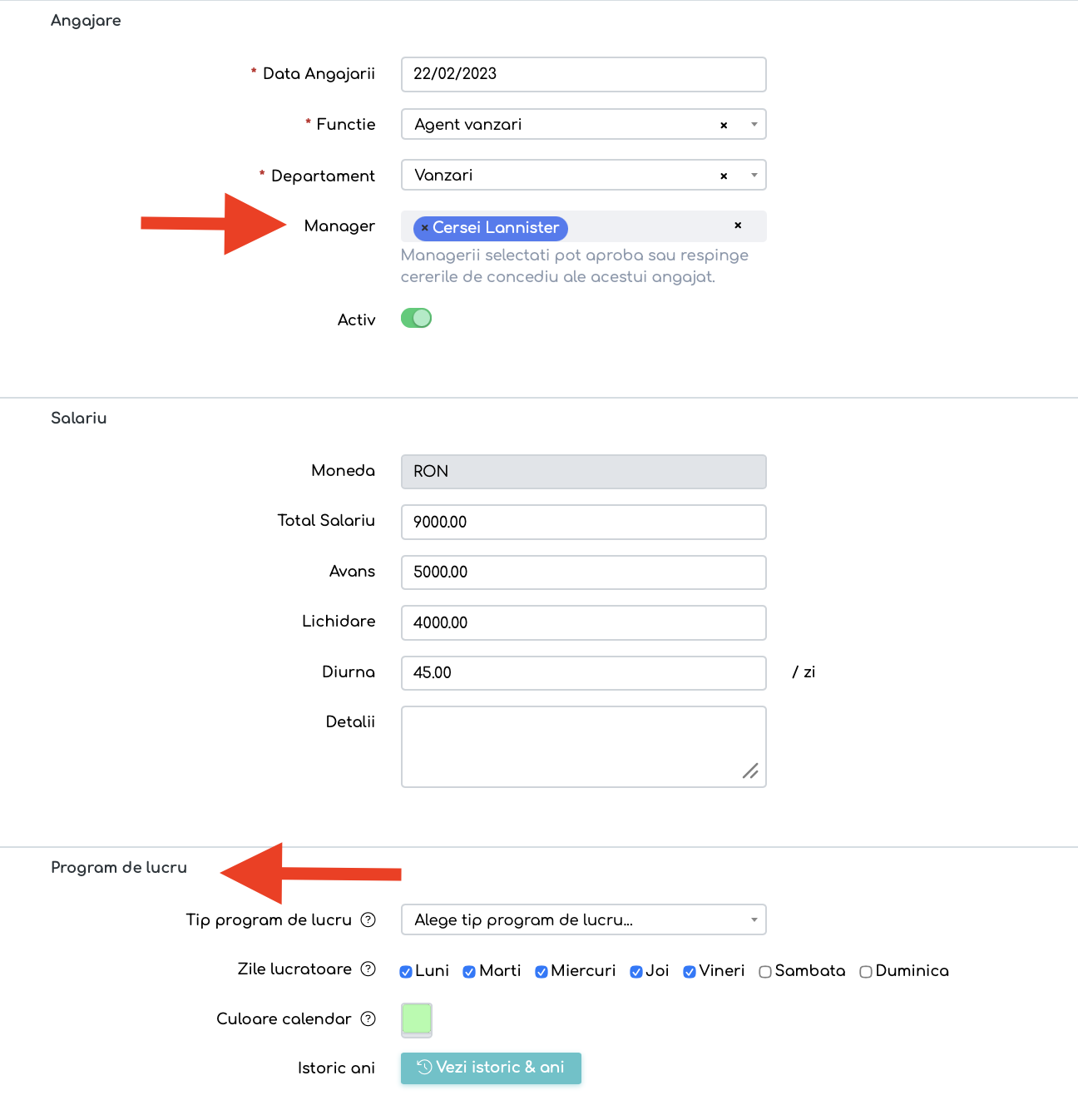
Fig. — Fișa angajatului — locul unde se configurează concediile.
3.1 Structura fișei angajatului
Fișa conține secțiunile: Contact, Angajare (Funcție, Departament, Manager), Salariu, Detalii, Program de lucru, Vezi istoric & ani, și Access.
3.2 Pași de configurare
Pasul 1. Setați managerii de concedii — în câmpul Manager (secțiunea Angajare) alegeți una sau mai multe persoane care pot aproba sau respinge cererile angajatului. Prima decizie finalizează cererea, indiferent câți manageri are angajatul.
Pasul 2. Definiți programul de lucru — stabiliți Tipul de program (Interval orar sau Număr fix de ore), Zilele lucrătoare și Culoarea de calendar. Doar zilele lucrătoare ale angajatului se scad din sold.
Pasul 3. Stabiliți zilele alocate anual — la crearea angajatului, completați câmpul Zile concediu (implicit).
| ATENȚIE Câmpul «Zile concediu (implicit)» apare doar la crearea angajatului. Pentru un angajat deja existent, alocările se fac exclusiv din dialogul «Vezi istoric & ani» (vezi pasul 4). |
Pasul 4. Gestionați alocările pe ani — butonul Vezi istoric & ani deschide dialogul «Istoric alocări concediu», unde adăugați sau editați alocările pe fiecare an.
Dialogul «Istoric alocări concediu» are coloanele:
| Coloană | Rol |
| An | Anul alocării (cu badge «An curent» pentru anul în curs). |
| Zile alocate | Numărul de zile alocate pentru acel an. |
| Zile reportate an precedent | Zilele aduse din anul anterior. |
| Reportare zile | Bifă = comutatorul de reportare către anul următor. |
| Acțiuni | Editarea alocării. |
Butonul «Adaugă an» creează o alocare nouă. Reportarea se recalculează la 1 ianuarie și poate fi negativă.
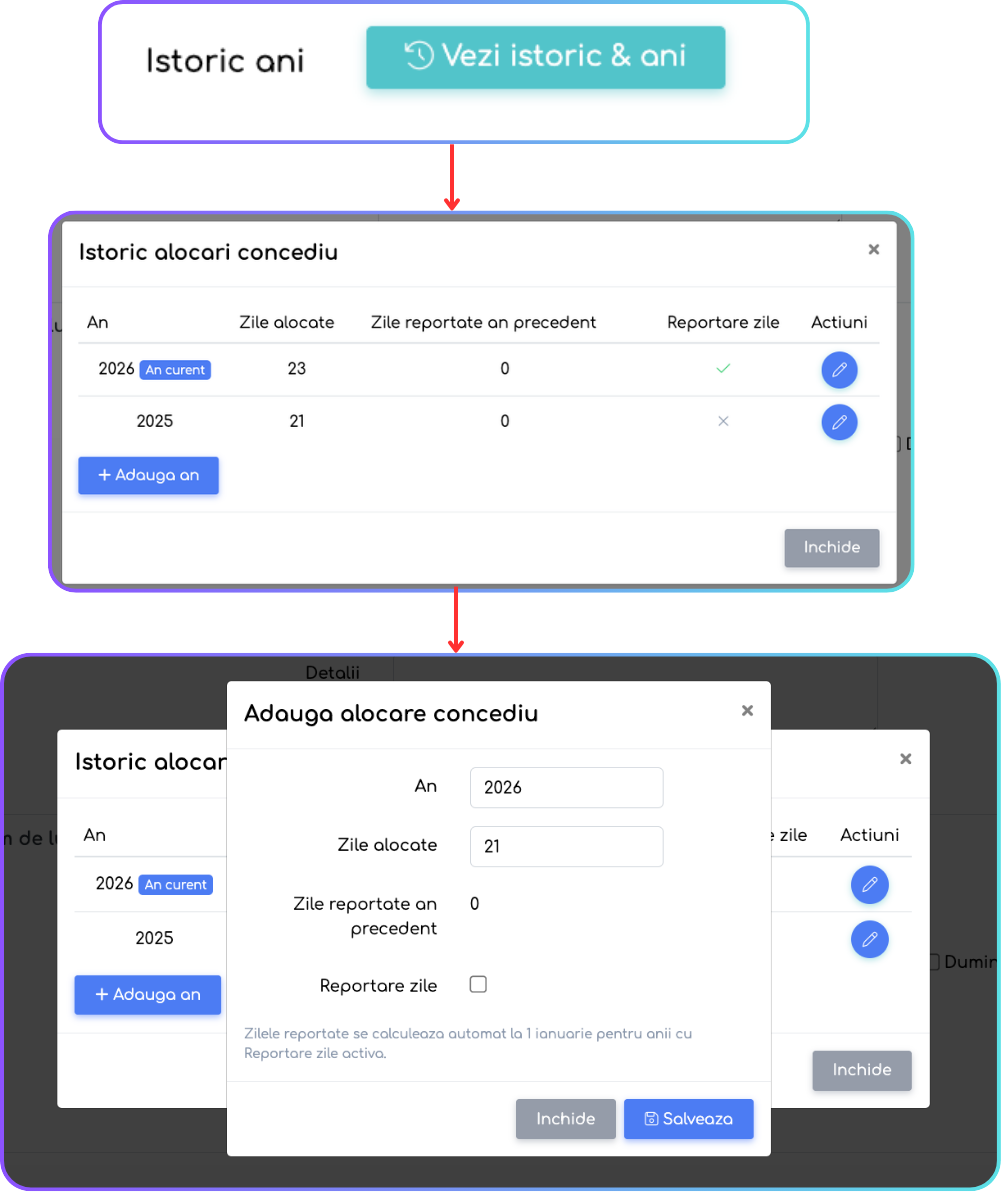
Fig. — Istoricul alocărilor pe ani și comutatorul de reportare.
Pasul 5. Configurați sărbătorile legale — din , fila Sărbători legale (detaliată în secțiunea 6).
4. Tutorial — Angajat
Pagina personală de concedii se accesează din meniul contului propriu (dreapta sus) → Concedii. Conține casetele de sold, calendarul și istoricul propriilor cereri.
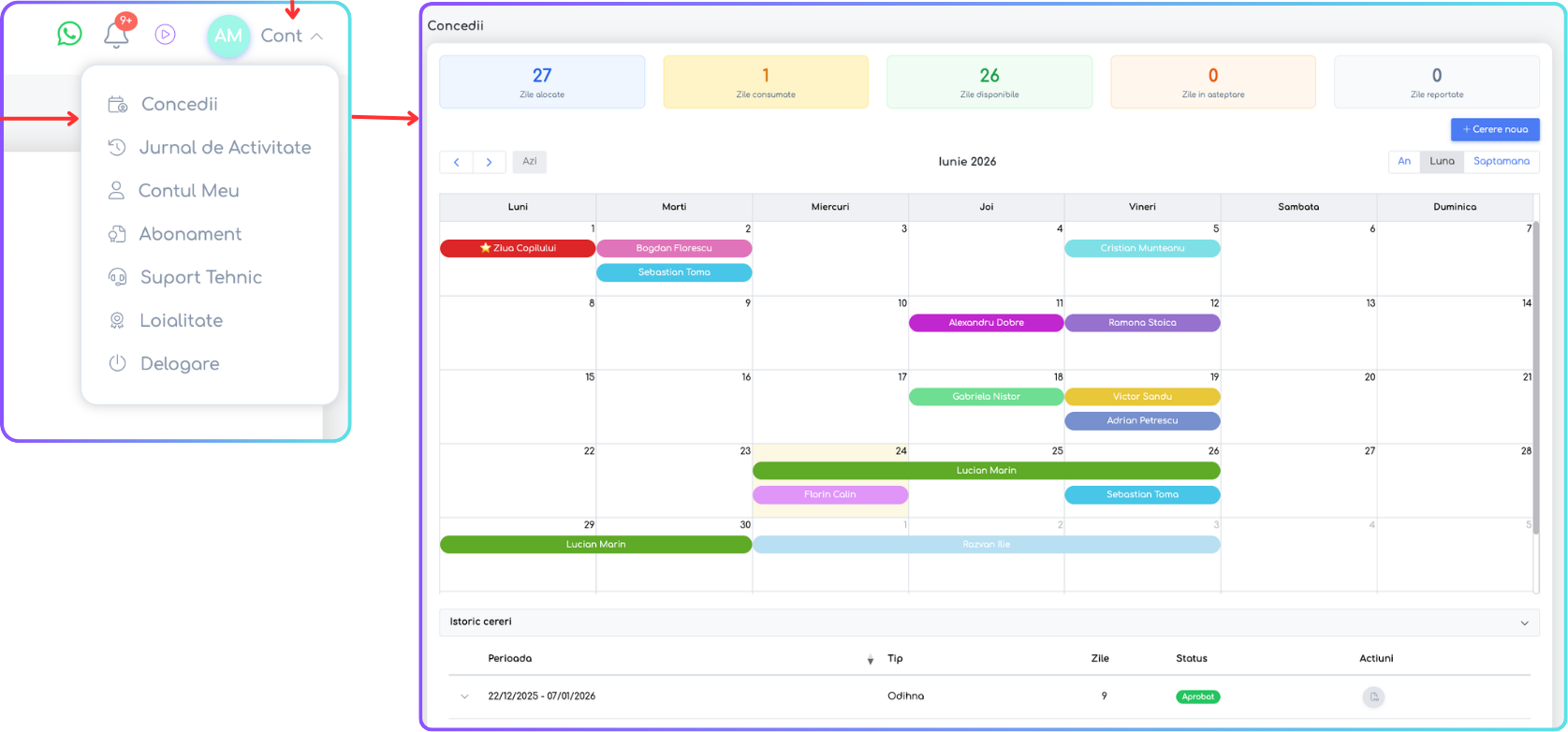
Fig. — Pagina personală — sold, calendar și istoric.
4.1 Casetele de sold
Cele 5 casete (Zile alocate, Zile consumate, Zile disponibile, Zile în așteptare, Zile reportate) sunt explicate în secțiunea 2.3. Reține: zilele în așteptare nu reduc disponibilul până la aprobare.
4.2 Depunerea unei cereri
Pasul 1. Deschideți formularul — apăsați butonul Cerere nouă.
Pasul 2. Alegeți tipul perioadei — Interval (dată început și dată sfârșit) sau Zile individuale.
La «Zile individuale» dispar câmpurile de dată și apare un mini-calendar «Selectează zilele», pe care bifați zile punctuale (cu indicator «Nicio zi selectată» până la prima bifare).
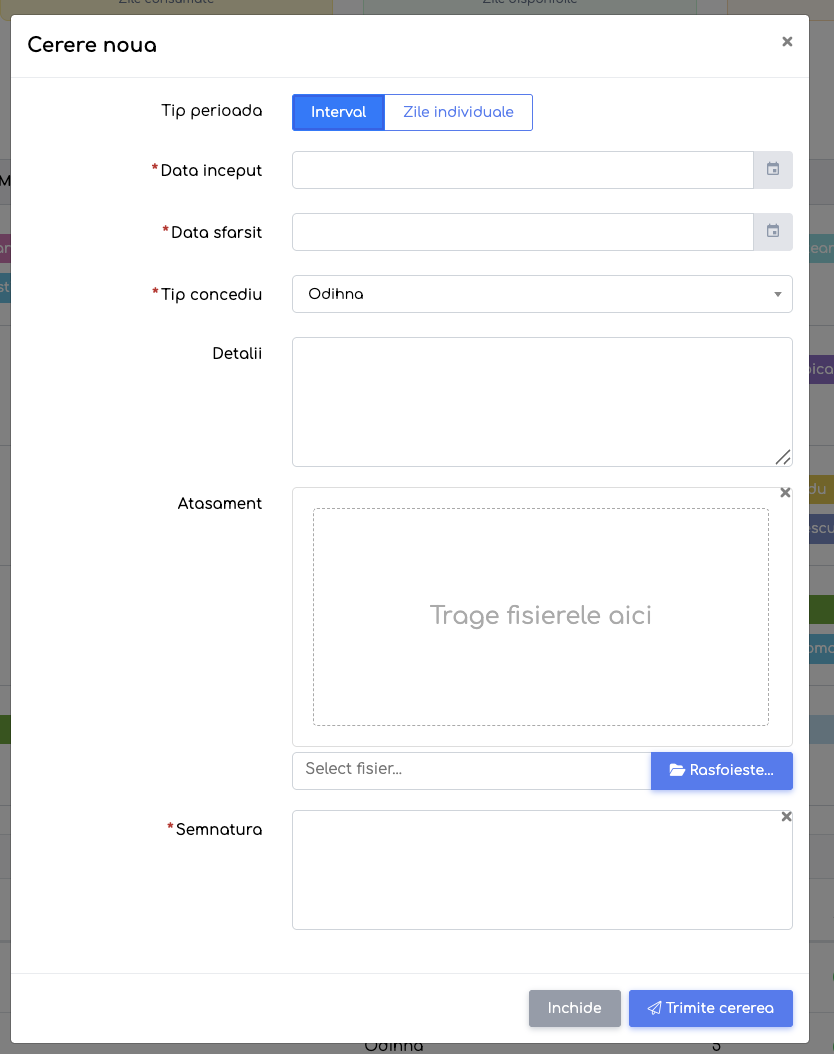
Fig. — Selectarea zilelor punctuale în formularul de cerere.
Pasul 3. Selectați tipul de concediu — Odihnă, Medical sau Fără plată. Doar Odihnă consumă soldul.
Pasul 4. Completați detaliile — opțional puteți atașa un fișier (de exemplu un certificat medical).
| NOTĂ Se poate atașa un singur fișier per cerere, fără restricție de tip (orice extensie). |
Pasul 5. Semnați — în caseta de semnătură. Semnătura se desenează manual de fiecare dată și este obligatorie; nu există o semnătură salvată în profil.
Pasul 6. Trimiteți cererea — apăsați Trimite cererea. Sistemul verifică soldul și eventualele suprapuneri cu alte cereri proprii, apoi trimite cererea către managerii dvs.
4.3 Avertismente și erori
Sistemul vă avertizează în trei situații:
- Suprapunere — avertisment inline (⚠, text roșu) sub câmpurile de dată, în timp real. Numește cererea în conflict, ex.: «Perioada se suprapune cu o cerere existenta (24 iun (1 zile), In asteptare): 24/06/2026.» Nu blochează butonul.
- Zile nelucrătoare — avertisment informativ inline: zilele din afara programului și sărbătorile legale din interval NU se vor număra în soldul de concediu, cu lista zilelor excluse.
- Sold insuficient — la apăsarea «Trimite cererea» apare un pop-up modal blocant «Atentie!», ex.: «Sold insuficient in 2026. Disponibil: 21 zile.» Cererea NU se trimite.
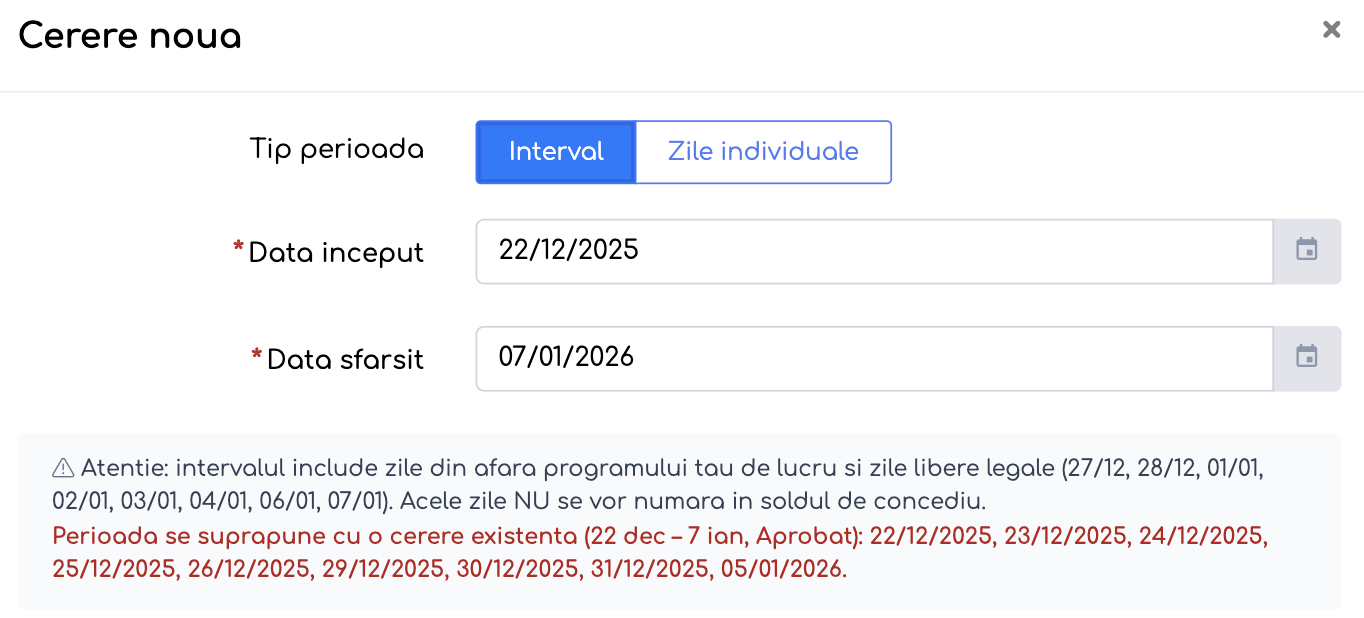
Fig. — Avertismentele afișate în timp real sub câmpurile de dată.
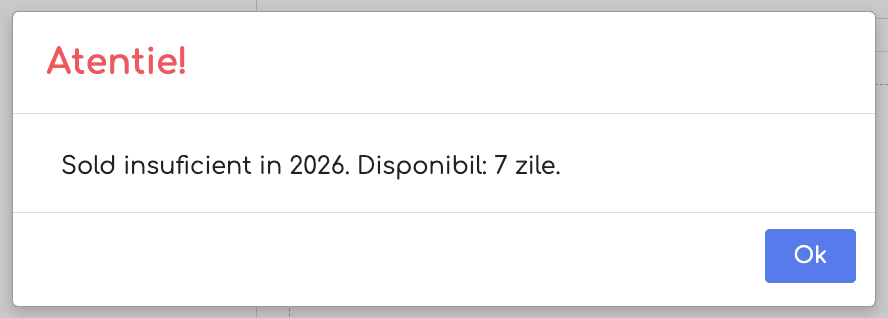
Fig. — Alerta de sold insuficient blochează trimiterea cererii.
4.4 Gestionarea cererilor din istoric
- Cererile în așteptare pot fi editate sau anulate.
- Cererile aprobate pot fi descărcate ca PDF (cu semnături).
- Casetele de sold afișează separat zilele în așteptare, care nu reduc disponibilul decât după aprobare.
5. Tutorial — Manager
Zona de gestiune se accesează din în filele Cereri, Centralizare și Sărbători legale.
5.1 Fila Cereri
Afișează cererile angajaților, grupate în Cereri noi și Procesate, cu indicatori de impact pe echipă. În partea de sus, trei carduri arată numărul de cereri în așteptare, aprobate și respinse, plus un selector de an.
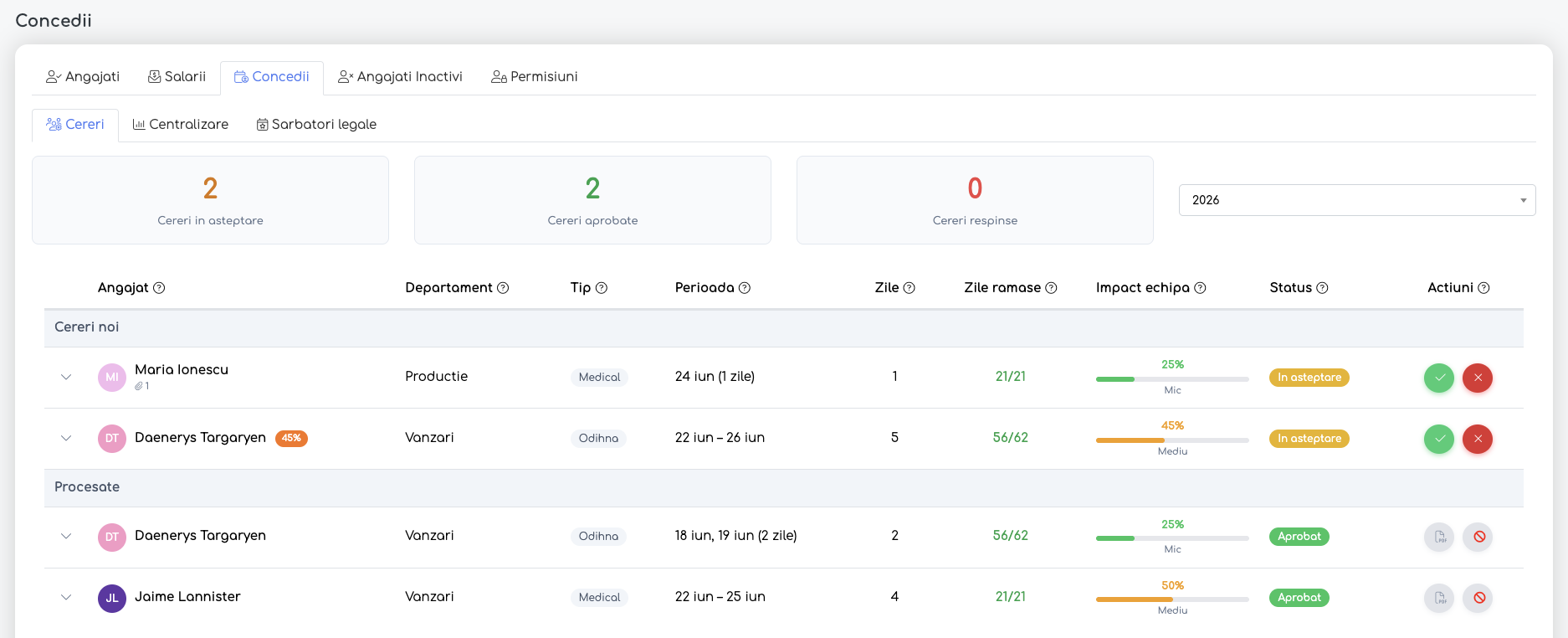
Fig. — Lista cererilor, grupată pe noi vs. procesate.
Citirea coloanei Impact echipă (vezi 2.4): cu cât procentul/bara sunt mai mari (spre roșu), cu atât mai mulți colegi din departament lipsesc în paralel — util pentru decizia de aprobare sau de replanificare.
5.1.1 Extinderea unei cereri (detalii și atașamente)
Orice cerere din listă poate fi extinsă apăsând săgeata (chevron) din dreptul numelui angajatului. Rândul se desfășoară și afișează „Detalii cerere” (motivația scrisă de angajat) și „Fișiere atașate” (documentele încărcate — de exemplu un certificat medical), cu opțiunea de a le descărca. O nouă apăsare pe săgeată restrânge rândul la loc. Aceeași extindere este disponibilă și în istoricul de cereri al angajatului.

Fig. — Extinderea unei cereri arată motivația și documentele atașate.
5.2 Procesarea unei cereri
Pasul 1. Deschideți fereastra de aprobare — apăsați acțiunea de decizie pe o cerere «În așteptare». Se deschide modalul «Cerere concediu».
Fereastra de aprobare conține: rezumatul cererii (Tip concediu, Perioada, Zile lucrătoare, Detalii), o zonă de avertizare condiționată, un câmp «Comentariu (optional)», caseta de Semnatura, și în footer butoanele Inchide, Respinge (roșu) și Aproba (verde).
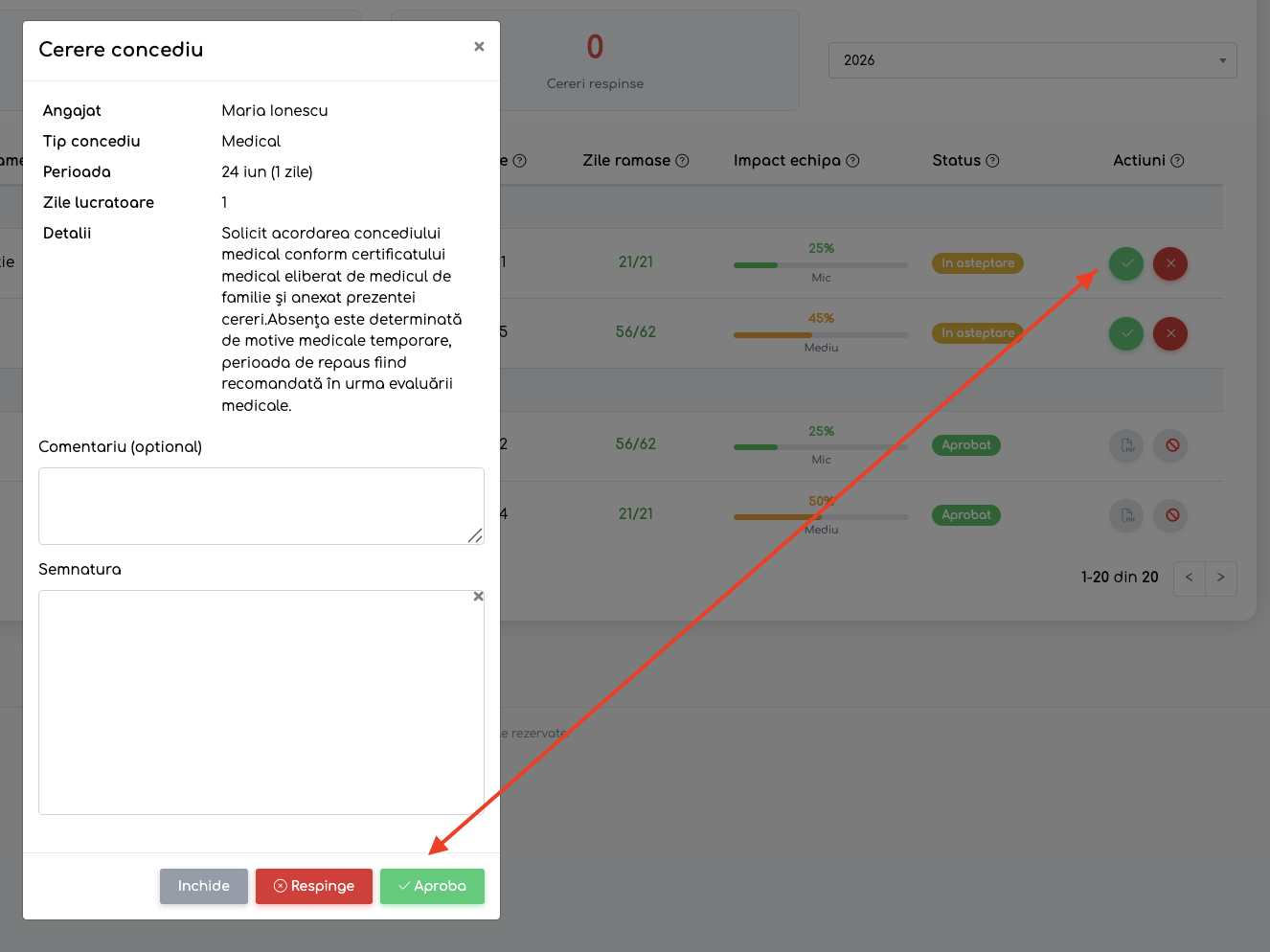
Fig. — Fereastra de aprobare a managerului.
Pasul 2. Adăugați un comentariu — opțional, util mai ales la respingere.
Pasul 3. Semnați — în caseta de semnătură (obligatoriu pentru aprobare; se desenează manual).
Pasul 4. Decideți — apăsați Aproba sau Respinge. Angajatul primește notificare automată; la aprobare zilele se scad din sold.
| NOTĂ Comentariul managerului poate fi recitit ulterior dintr-un modal read-only «Comentariu manager» (status + autor + textul comentariului). |
5.3 Anularea unui concediu aprobat
Pentru o cerere deja aprobată, acțiunea Anulează Concediu reface soldul angajatului și elimină zilele din pontaj.
| ATENȚIE Acțiunea este ireversibilă și are impact dublu: elimină zilele atât din evidența angajatului, cât și din registrul de pontaj. Butonul există doar pe cererile cu status «Aprobat». |
5.4 Fila Centralizare
Oferă situația pe angajat și an, o linie per angajat pentru anul selectat. Coloanele sunt:
| Coloană | Conținut |
| Angajat | Numele angajatului. |
| Departament | Departamentul angajatului. |
| Zile totale | Pool-ul total (alocate + reportate). |
| Zile folosite | Zilele consumate. |
| Odihna | Defalcare — zile de odihnă. |
| Medical | Defalcare — zile medicale. |
| Fara plata | Defalcare — zile fără plată. |
| Zile ramase | Zilele rămase disponibile. |
Datele pot fi exportate în CSV și PDF. Notă: această filă nu conține o coloană «Reportate».
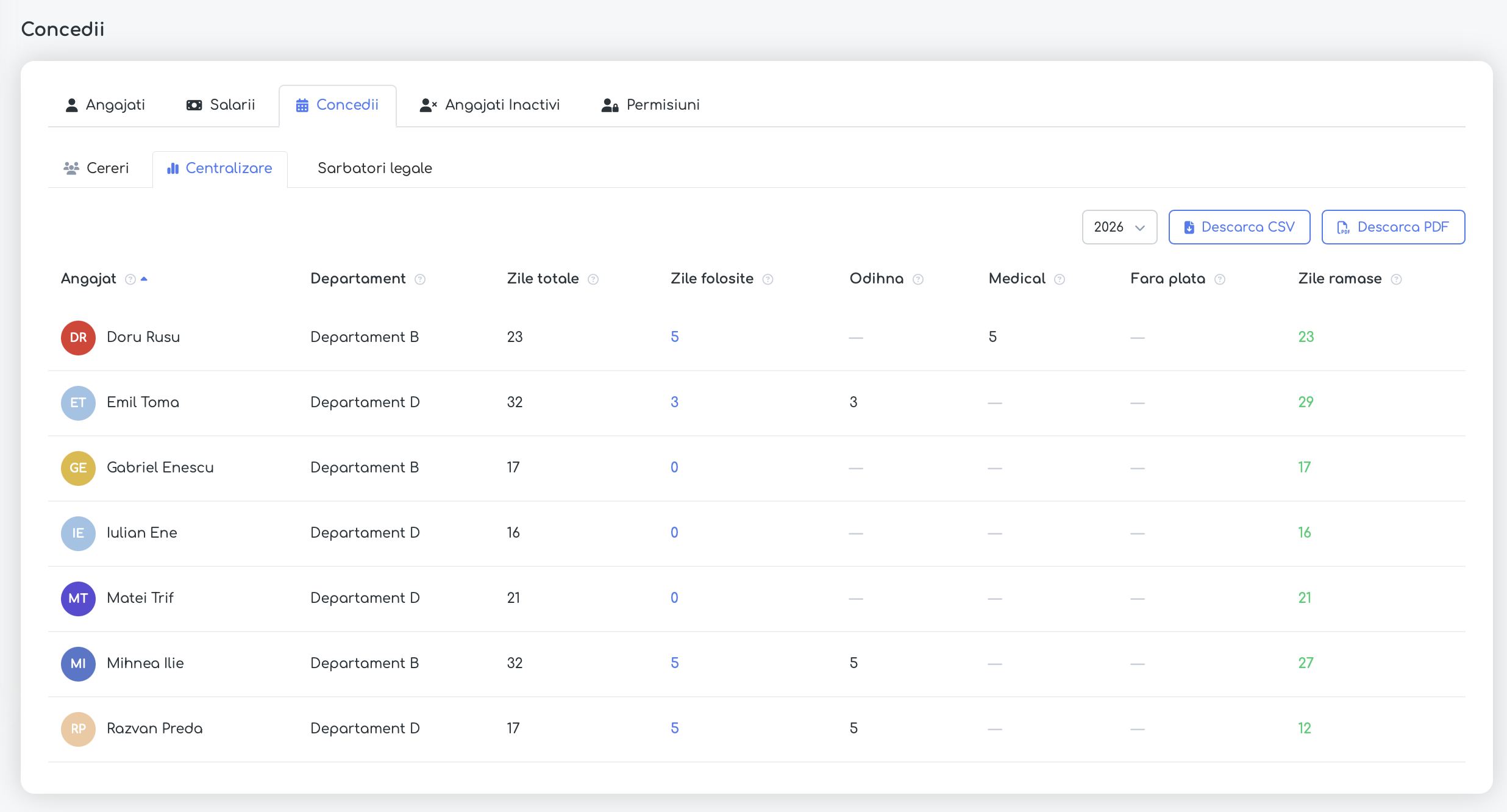
Fig. — Centralizarea anuală pe angajați.
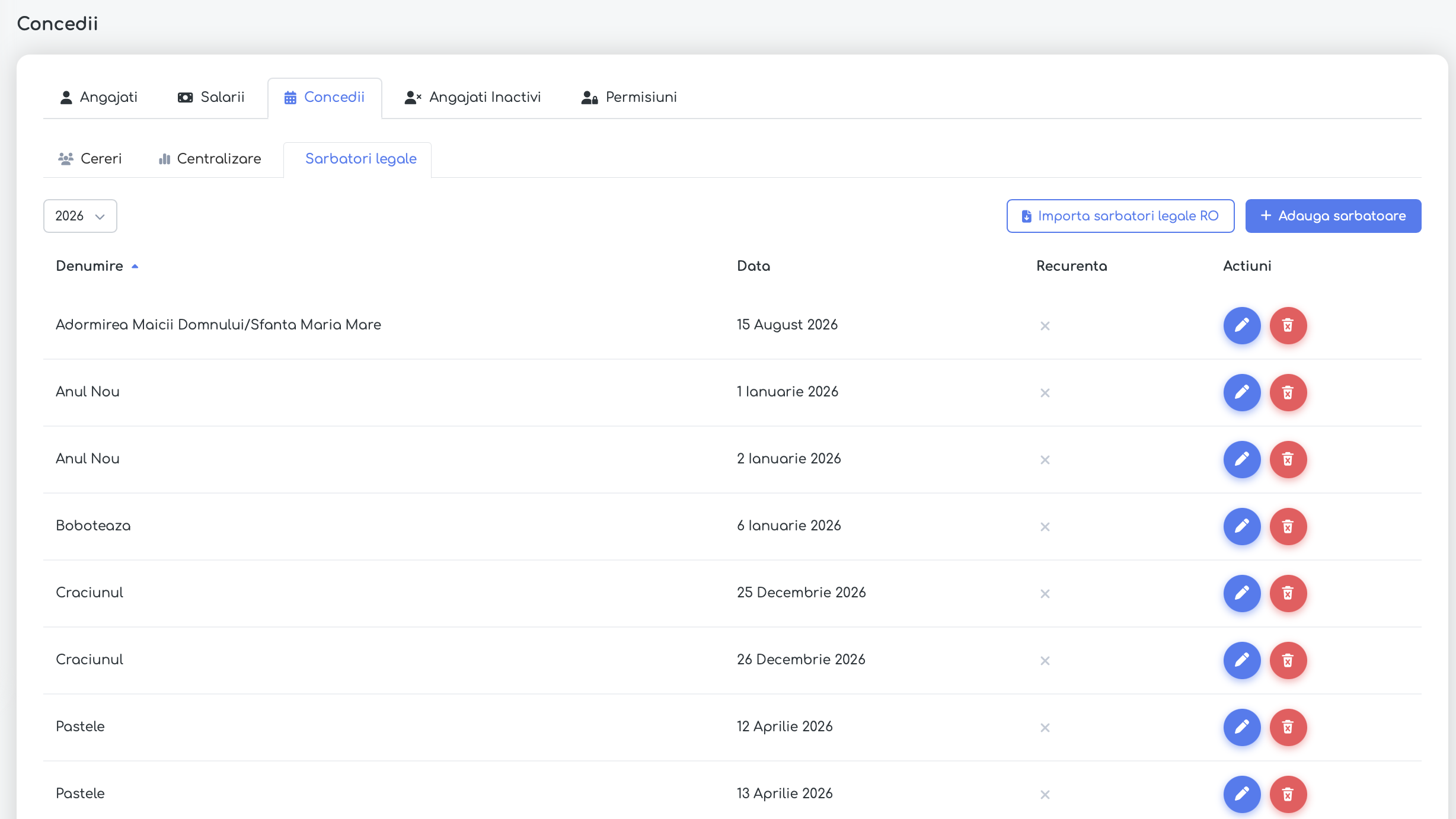
6. Sărbători legale
, fila Sărbători legale. Lista poate fi filtrată pe an și permite adăugare, editare și ștergere.
6.1 Adăugarea manuală
La «Adaugă sărbătoare» completați Denumire, Data și, opțional, bifa Recurentă. O sărbătoare recurentă se aplică în fiecare an la aceeași dată; una nerecurentă se aplică doar în anul indicat.
6.2 Import automat România
Butonul «Importă sărbători legale RO» preia automat sărbătorile naționale ale României pentru anul ales. La final apare un rezumat cu numărul de zile importate, sărite (deja existente) și ignorate. Sunt aduse doar zilele libere naționale; cele regionale sau opționale sunt ignorate, iar cele deja existente nu se duplică.
| NOTĂ Sărbătorile legale apar în calendar marcate cu stea, în roșu, și sunt excluse automat din numărarea zilelor de concediu. |
7. Notificări și document PDF
- Notificări automate la fiecare pas al fluxului, în platformă și pe e-mail, către manager sau angajat.
- Cererile aprobate pot fi descărcate ca PDF, cu semnăturile angajatului și ale managerului.
8. Întrebări frecvente
Î: De ce zilele «în așteptare» nu îmi scad disponibilul?
R: Pentru că pending-ul este informativ. Zilele se scad din disponibil abia la aprobare, când trec în «consumate». Astfel, un sold disponibil nu este blocat de cereri încă nedecise.
Î: De ce «Zile alocate» e mai mare decât alocarea mea anuală?
R: Pentru că «Zile alocate» include deja zilele reportate din anul precedent. «Zile reportate» este doar componenta reportată din acel total — nu se adună a doua oară.
Î: Medical și Fără plată îmi consumă zilele de concediu?
R: Nu. Doar concediul de Odihnă consumă soldul. Medical și Fără plată sunt evidențiate separat.
Î: Ce se întâmplă cu weekendurile și sărbătorile dintr-un interval?
R: Sunt excluse automat din numărarea zilelor de concediu, alături de zilele din afara programului de lucru. Nu se scad din sold.
Î: Pot anula o cerere deja aprobată?
R: Managerul poate, prin «Anulează Concediu». Acțiunea este ireversibilă și reface soldul, eliminând zilele din evidență și din pontaj.
Î: Cine îmi poate aproba cererea?
R: Managerii de concedii setați pe fișa ta. Prima decizie finalizează cererea, indiferent câți manageri ai.
Î: Pot atașa mai multe fișiere la o cerere?
R: Nu, se poate atașa un singur fișier per cerere (orice tip).