Versiunea 4.3.11.52
Ultima modificare Dec 19 '25

Atenție: Regula de identificare și corelare a produselor
Integrarea iFlows x WooCommerce realizează corelarea produselor exclusiv pe baza codului de produs. Acesta este singurul criteriu utilizat de sistem pentru a identifica produsul din WooCommerce și a-l asocia corect cu produsul existent în iFlows.
Regula de bază
- Codul de produs din WooCommerce trebuie să fie identic cu codul de produs din iFlows.
- Doar în această situație iFlows poate:
- recunoaște produsul;
- adăuga produsul în comandă;
- actualiza stocurile corespunzătoare.
Implicații operaționale
- Dacă un produs nu are cod în WooCommerce, acesta nu poate fi corelat.
- Dacă codurile există, dar nu sunt identice între platforme, produsul:
- va fi marcat ca nesincronizat;
- nu va fi adăugat în comandă;
Recomandare
Înainte de activarea integrării și de exportul comenzilor, asigurați-vă că:
- toate produsele din WooCommerce au coduri de produs completate;
- codurile de produs din WooCommerce și iFlows sunt perfect corespondente.
Partea I: Instalarea și Configurarea Conexiunii
Procesul de configurare necesită acțiuni efectuate alternativ în panoul WordPress și în contul iFlows.
1. Instalarea plugin-ului în WordPress
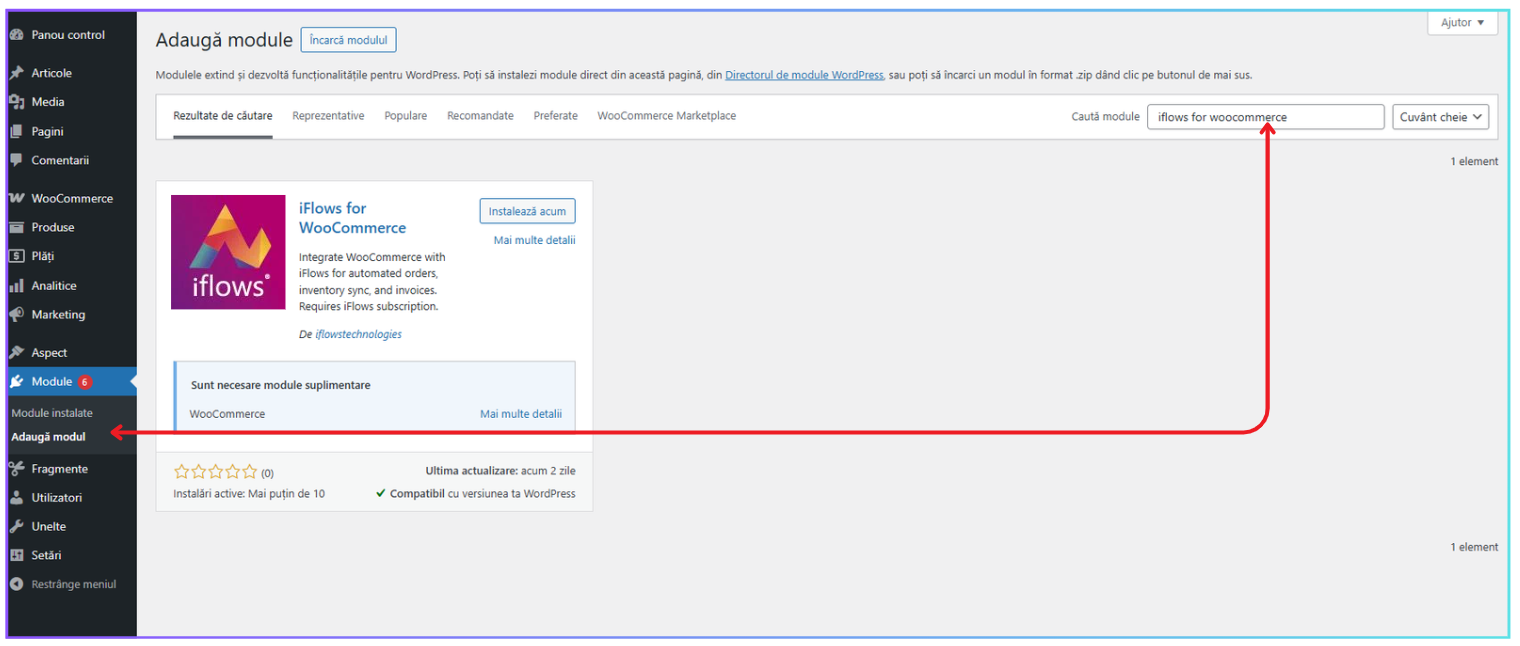
- Navigați în panoul de administrare WordPress la secțiunea Module (Plugins) → Adaugă modul (Add New).
- În bara de căutare din dreapta sus, tastați "iFlows for WooCommerce".
- Găsiți plugin-ul "iFlows for WooCommerce" în rezultate și apăsați "Instalează acum".
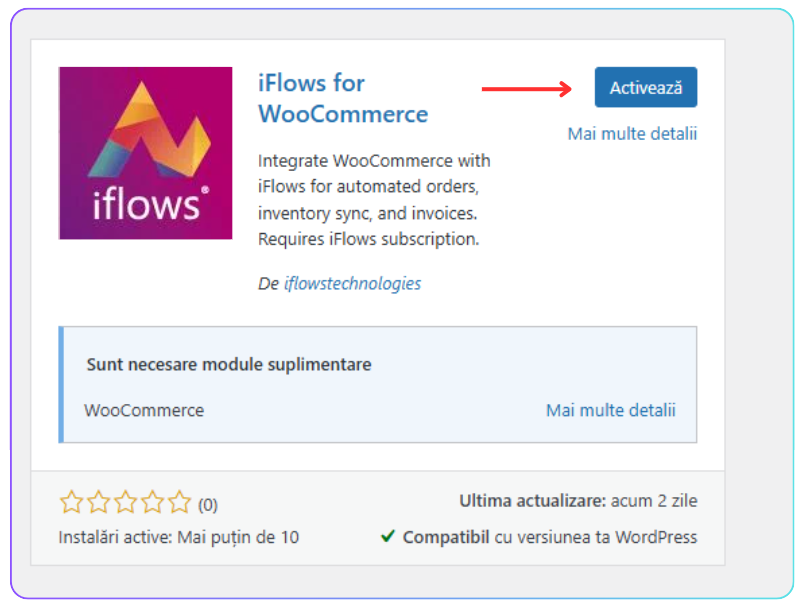
- După finalizarea instalării, apăsați pe "Activează" (Activate).
2. Pornirea configurării și obținerea datelor din iFlows
- Imediat după activare, veți fi redirecționat către asistentul de configurare a plugin-ului. Acesta vă va solicita un URL Endpoint API și un Token API.
- Pentru a obține aceste date, mergeți în contul dvs. iFlows și navigați la Setări → Integrări.
- Accesați tab-ul "Disponibile", găsiți WooCommerce în listă și apăsați pe pictograma "+" pentru a crea o nouă configurație de integrare.
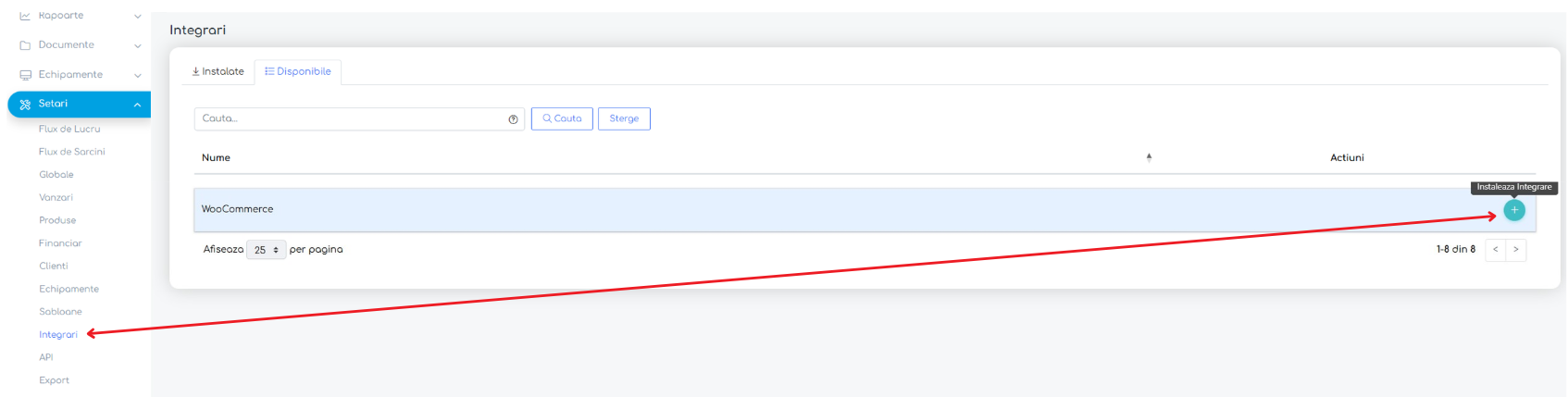
- În noua pagină, completați mai întâi câmpurile necesare:
- Nume: Un nume de recunoaștere pentru integrare (ex: "Magazin Principal")
- Flux: Alegeți fluxul de lucru din iFlows pe care vor intra comenzile
- Produs Transport: Selectați un produs generic pentru costul transportului
- Etapa de Finalizare: Alegeți etapa care va marca comanda ca "Finalizată"
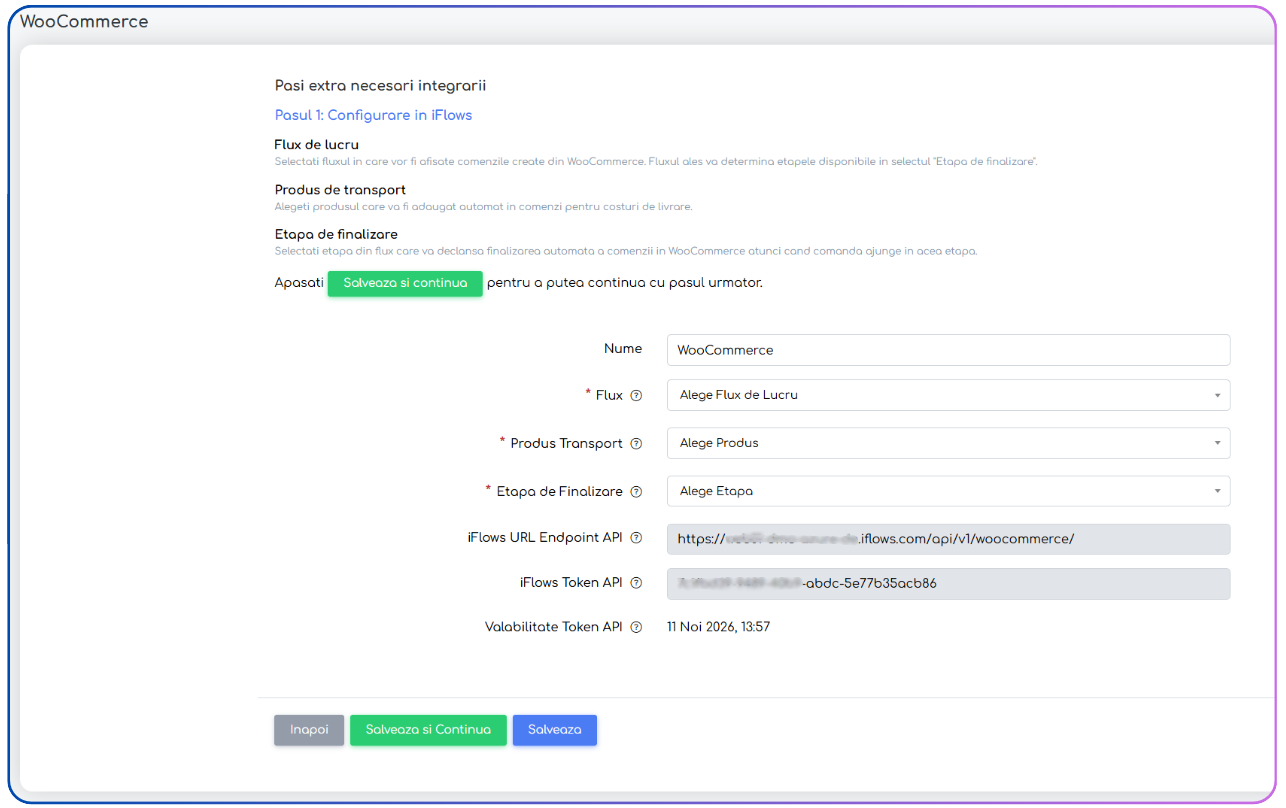
- Apăsați pe butonul "Salvează și continuă" pentru a activa configurația în iFlows.
- Pagina se va reîncărca, afișând configurația salvată. Acum, copiați valorile din câmpurile iFlows URL Endpoint API și iFlows Token API.
3. Finalizarea conexiunii în WordPress
- Reveniți la asistentul de configurare din WordPress și introduceți valorile copiate anterior în câmpurile corespunzătoare.
- Bifați opțiunile inițiale dorite: "Activează exportul automat pentru comenzi noi" și "Permite actualizări automate de stoc".
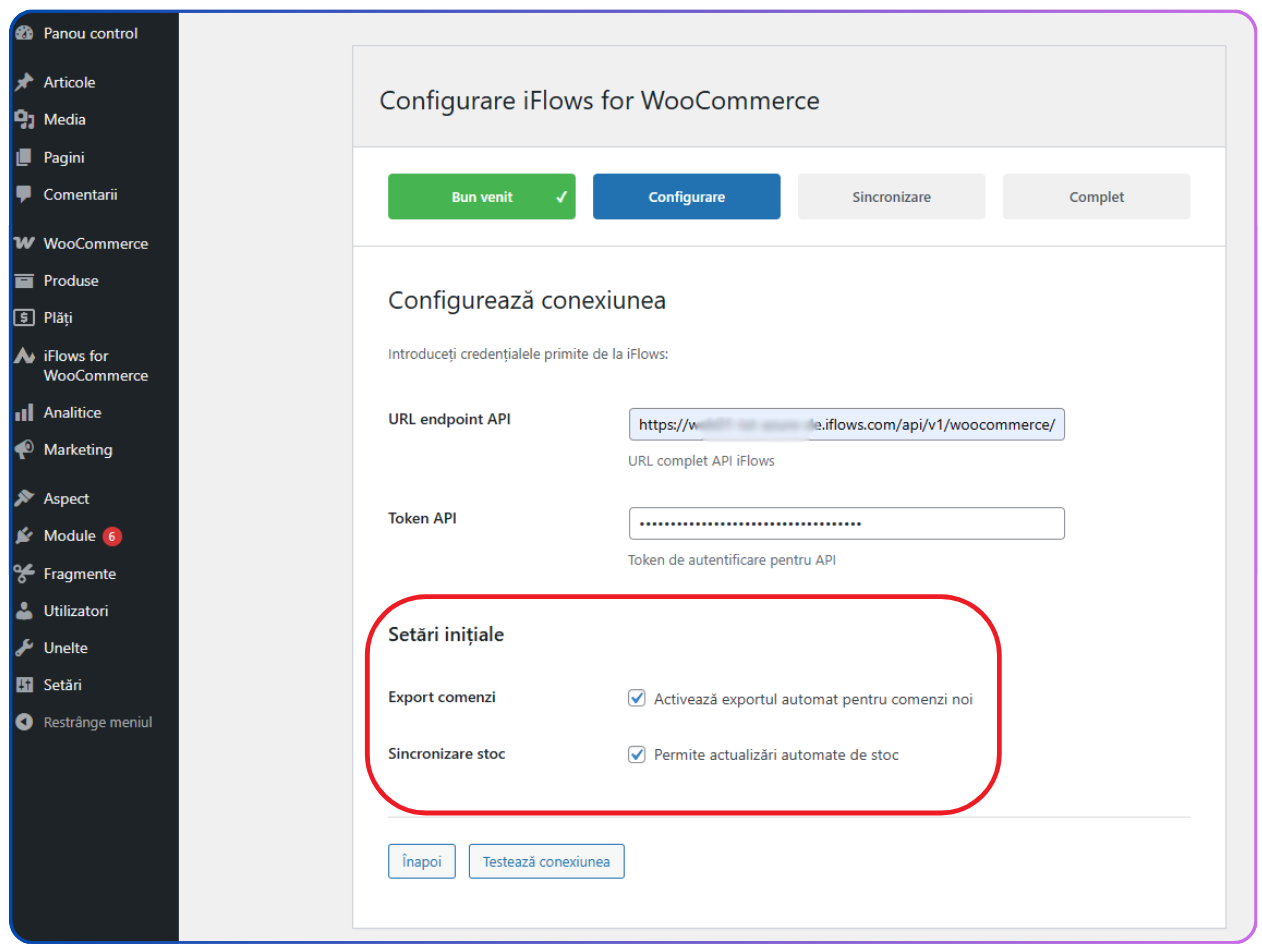
- Apăsați "Testează conexiunea". Dacă datele sunt corecte, veți primi un mesaj de succes.
După testarea conexiunii, se va realiza automat sincronizarea inițială a datelor între platforme.
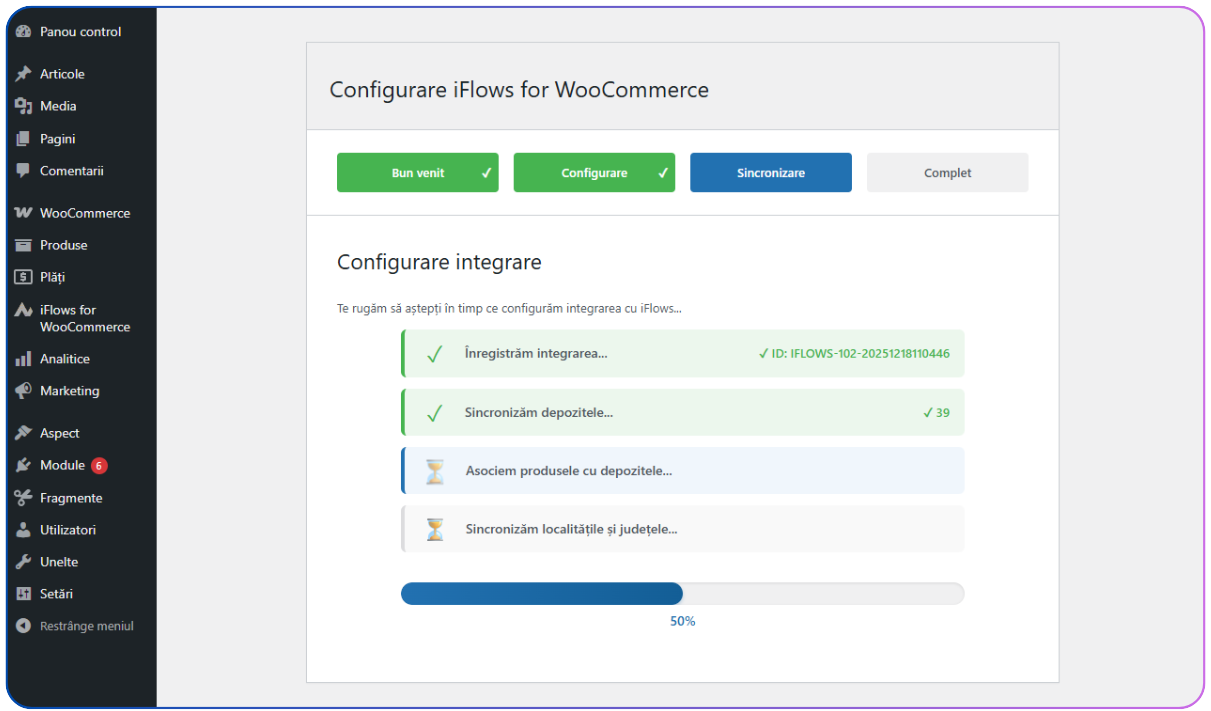
- Finalizați procesul apăsând "Salvează și continuă". Integrarea este acum activă.
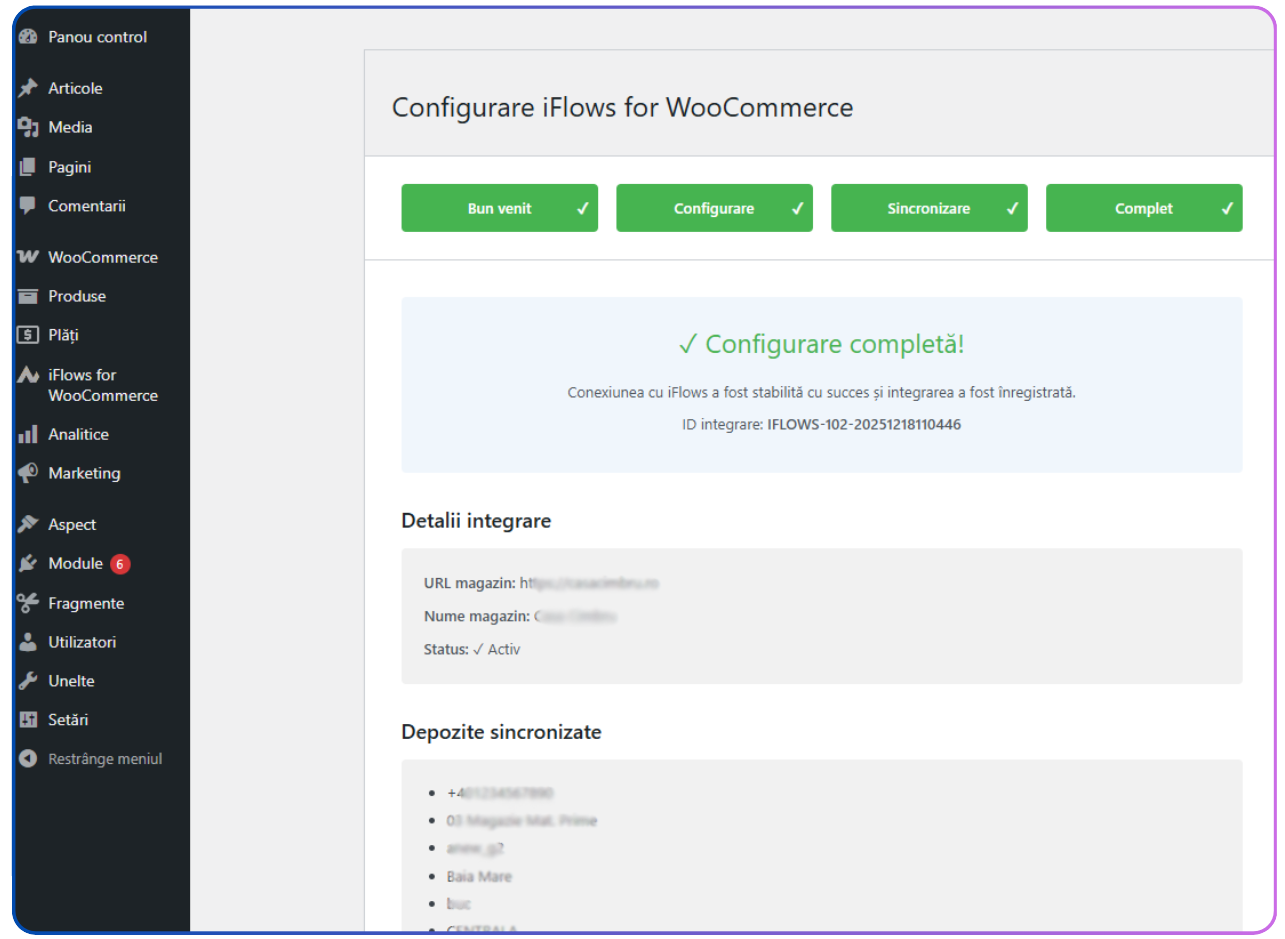
✓ Succes! Integrarea este acum configurată și funcțională.
Partea II: Funcționalități și Utilizare
Descoperă toate funcționalitățile avansate disponibile după configurare.
A. Funcționalități în WordPress/WooCommerce
Plugin-ul adaugă un nou meniu "iFlows for WooCommerce" cu următoarele funcționalități:
1. Panou de control (Dashboard)
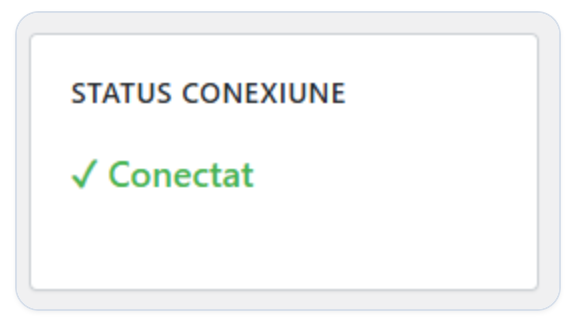
Oferă o imagine de ansamblu asupra stării conexiunii, numărului de comenzi exportate și a produselor sincronizate/nesincronizate.
- Statistici în timp real
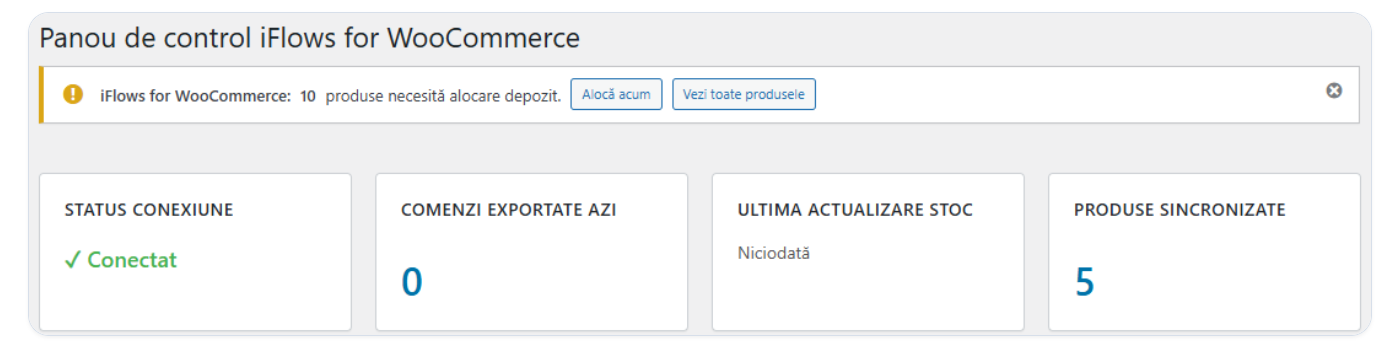
- Sincronizări manuale pentru stoc, depozite și produse

- Monitorizare conexiune
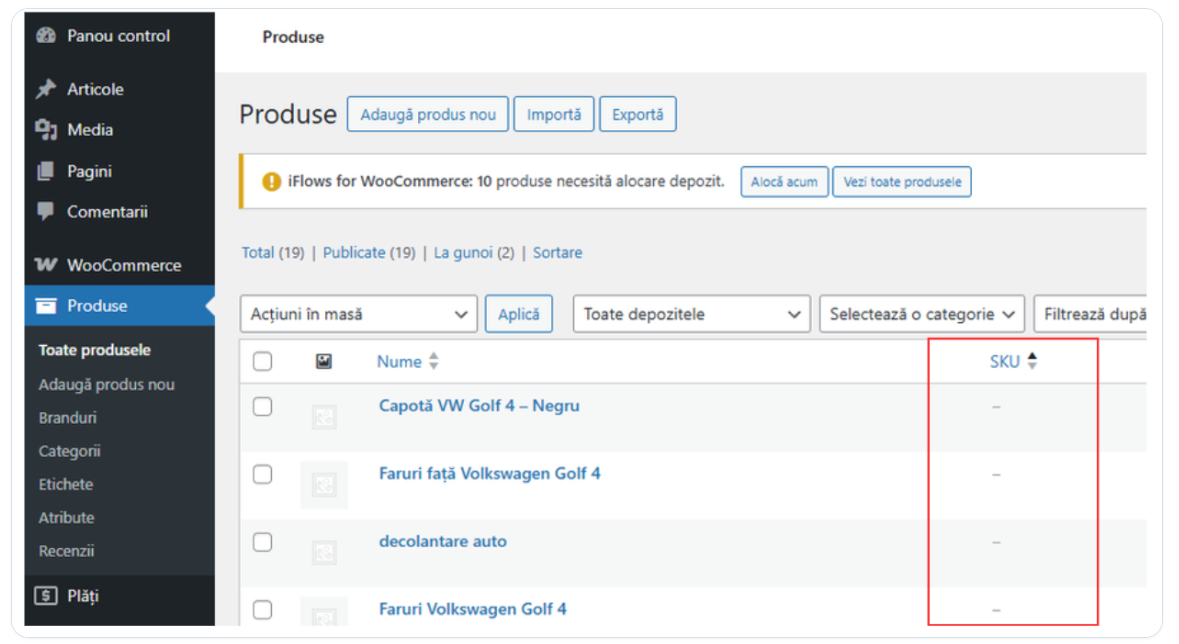
2. Gestionare Produse
Pagină dedicată pentru rezolvarea problemelor de sincronizare.
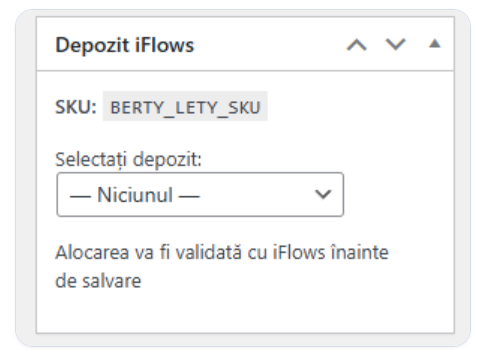
- Identificare produse cu SKU lipsă
- Asociere gestiune pentru produse duplicate
Când un produs cu același SKU există în mai multe gestiuni din iFlows (ex: "pix" cu cod "mumutata" în 2 gestiuni diferite), la sincronizare automată WooCommerce nu va ști în ce gestiune să îl plaseze. Această funcție permite selectarea manuală a gestiunii corecte.
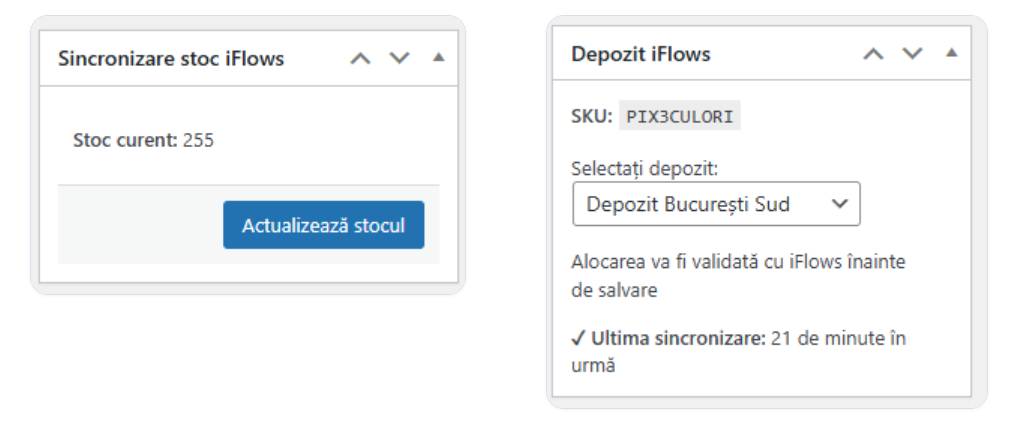
- Sincronizare selectivă
Permite actualizarea stocului pentru un anumit produs individual, nu doar sincronizări în masă.
3. Setări (Settings)
Configurare detaliată a integrării:
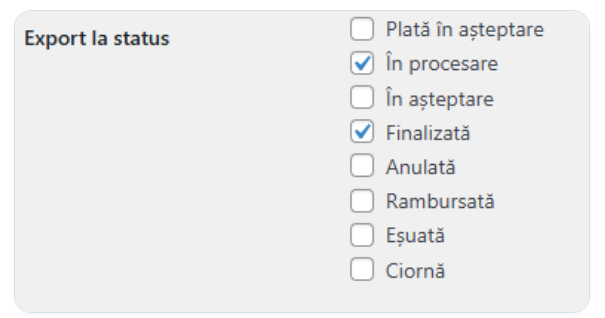
- Export la status: Alegeți când să primiți comenzile în iFlows selectând unul sau mai multe statusuri (ex: atât la "Plată în așteptare" cât și la "În procesare")
- Sincronizare programată: Activați sincronizare automată zilnică

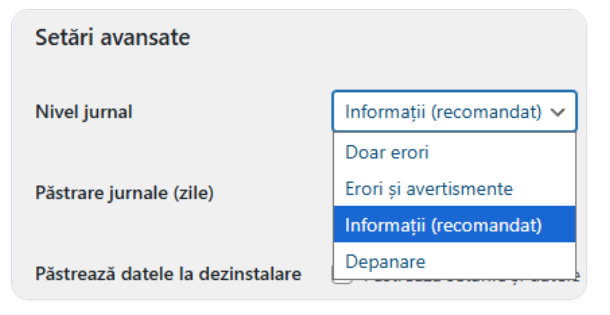
- Management jurnale (Logs): Setați nivelul de detaliu pentru diagnostic
Jurnalele arată dacă există probleme cu sincronizarea, fiind esențiale pentru diagnosticare.
B. Management Comenzilor în iFlows
Gestionați comenzile WooCommerce direct din interfața iFlows.
1. Vizibilitate și Filtrare Îmbunătățite
- Coloana "WooCommerce status": Afișează statusul comenzii în timp real
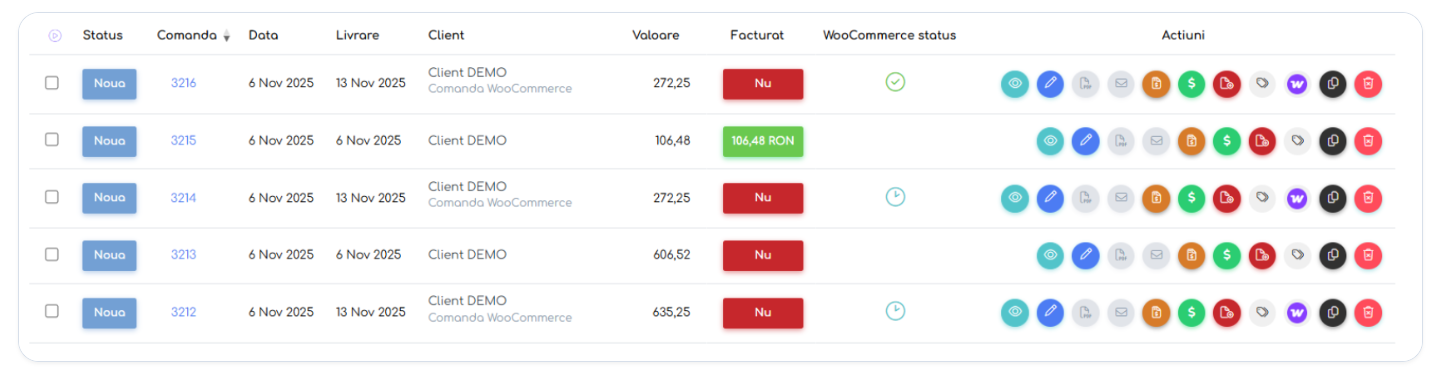
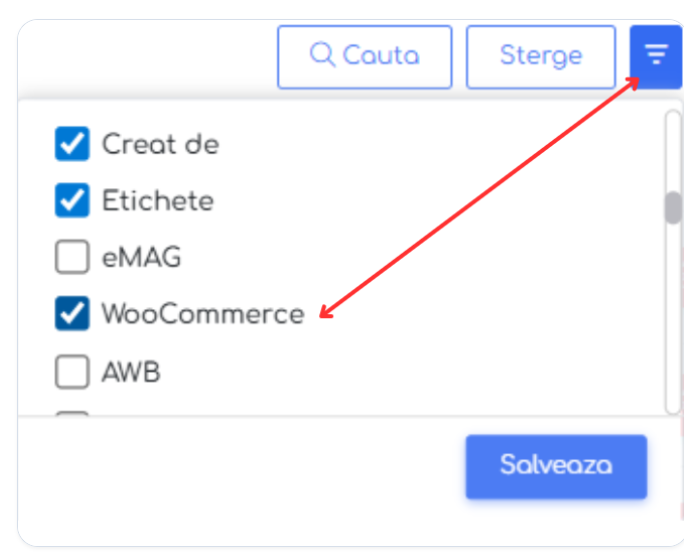
- Filtru "WooCommerce": Afișare exclusivă a comenzilor din magazin
- Activare din meniul de personalizare a coloanelor
2. Acțiuni Directe asupra Comenzilor
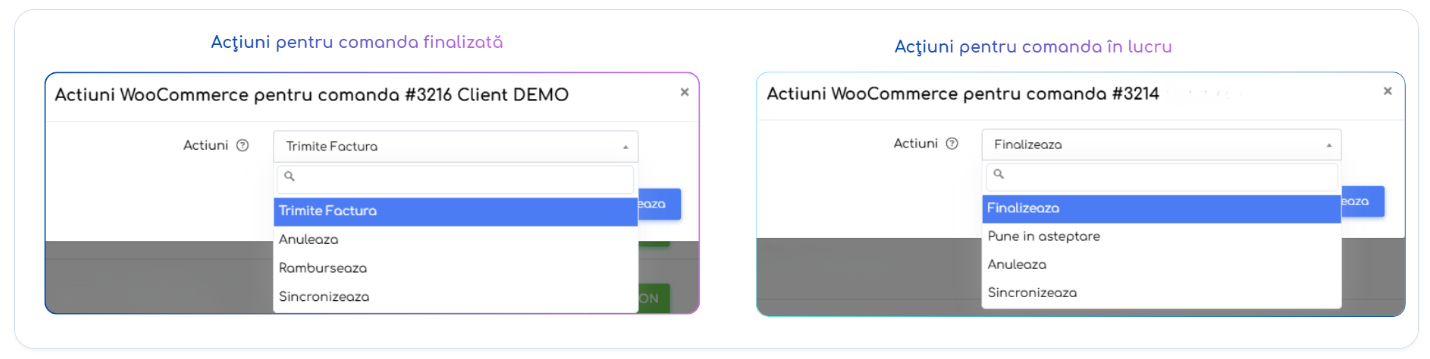
Fiecare comandă WooCommerce are un buton de acțiuni rapide care permite:
- Schimbarea statusului comenzii direct din iFlows (Finalizează, În așteptare, Anulează)
- Sincronizare manuală forțată a datelor
- Trimitere factura către client
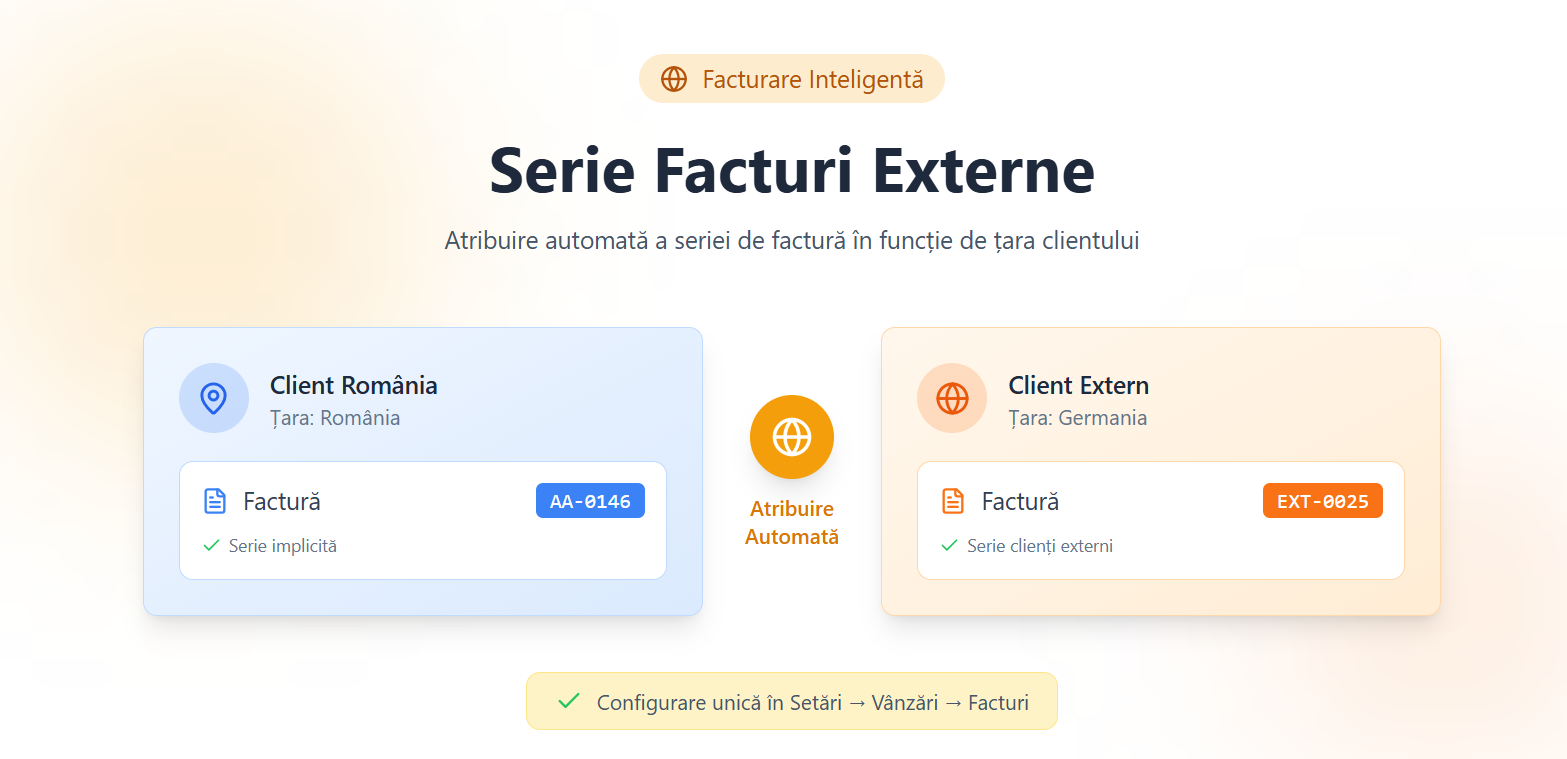
În iFlows, facturile pot fi emise folosind serii și numerotări diferite, iar sistemul atribuie automat seria corectă în funcție de țara setată în fișa clientului.
La emiterea unei facturi, utilizatorul nu selectează manual seria. iFlows verifică automat țara clientului și aplică seria corespunzătoare:
- dacă țara clientului este România, se utilizează seria implicită;
- dacă țara clientului este alta decât România, se utilizează o serie diferită, configurată în setări.
Cum se activează și configurează
Configurarea se realizează din zona de setări și este necesară o singură dată.
Pași de configurare
- Accesați Setări → Vânzări → Facturi.
- Identificați seria implicită existentă.
- Selectați opțiunea Adaugă serie.
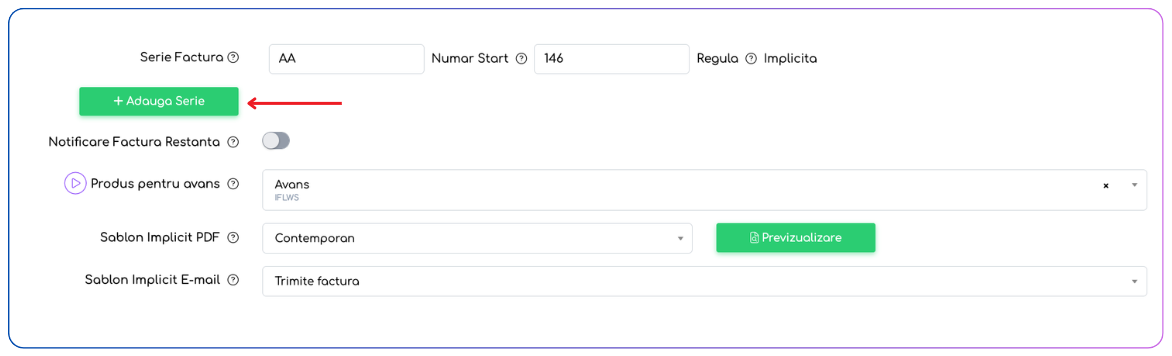
- Completați parametrii seriei (denumire, prefix, numerotare inițială).

- Salvați configurația.
Seria configurată devine activă și este utilizată automat conform regulii de alocare.
Emiterea facturilor
În procesul de emitere:
- utilizatorul generează factura fără a selecta manual seria;
- sistemul identifică țara clientului;
- seria și numărul facturii sunt atribuite automat, conform regulii definite.
Constrângeri operaționale
- Imuabilitatea seriei
După salvarea facturii, seria și numerotarea nu pot fi modificate. - Dependența de datele clientului
Câmpul „Țara" din fișa clientului trebuie să fie completat corect anterior emiterii facturii.
iFlows permite filtrarea facturilor după seria de facturare, direct din lista de facturi, dacă este activată această opțiune din butonul "Filtre":
- coloana „Serie Factură" este afișată în tabelul de facturi;
- câmpul „Serie Factură" poate fi activat din selectorul de coloane;
- utilizatorul poate filtra lista pentru a vizualiza exclusiv:
- facturile emise pe seria implicită (clienți România);
- facturile emise pe seriile dedicate clienților externi.

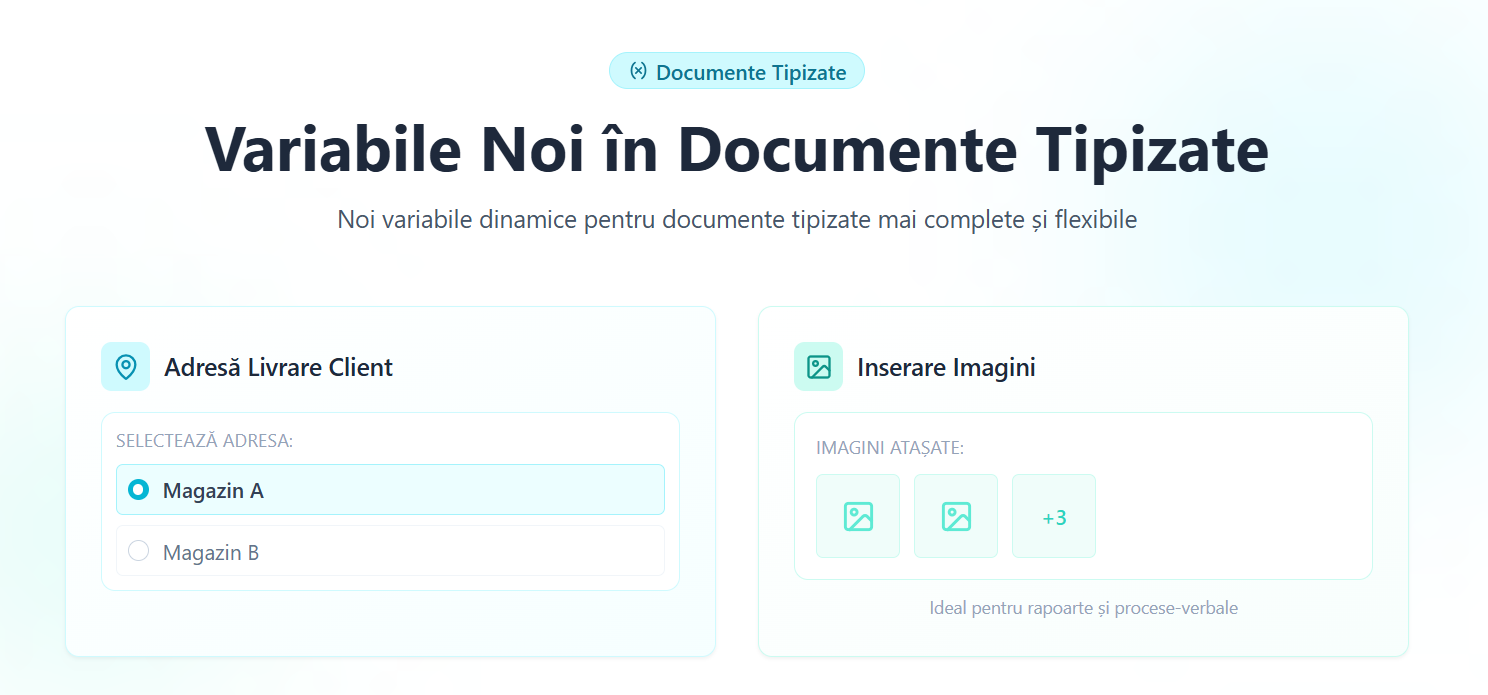
În secțiunea Documente – Tipizate, la crearea unui nou șablon, au fost introduse două noi variabile:
1. Variabilă nouă: Adresa de livrare client
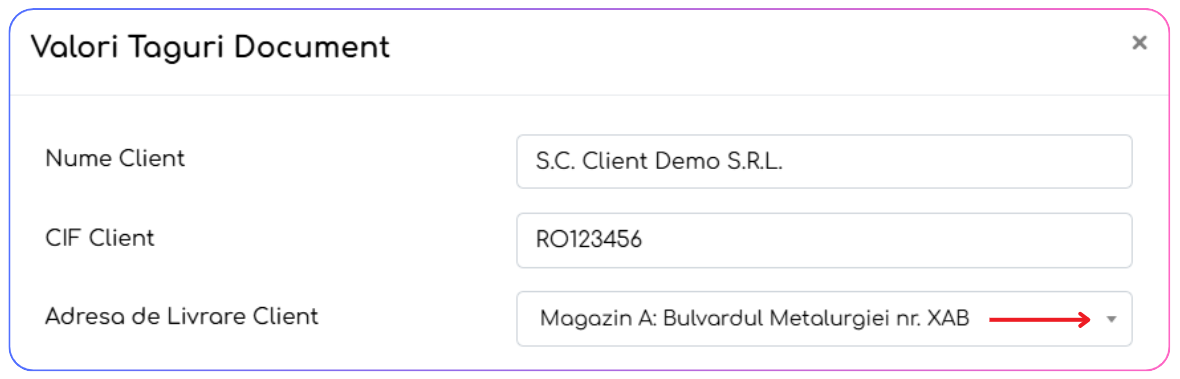
A fost introdusă o variabilă dinamică destinată documentelor tipizate, care permite afișarea automată a adresei de livrare a clientului, direct în documentul generat.
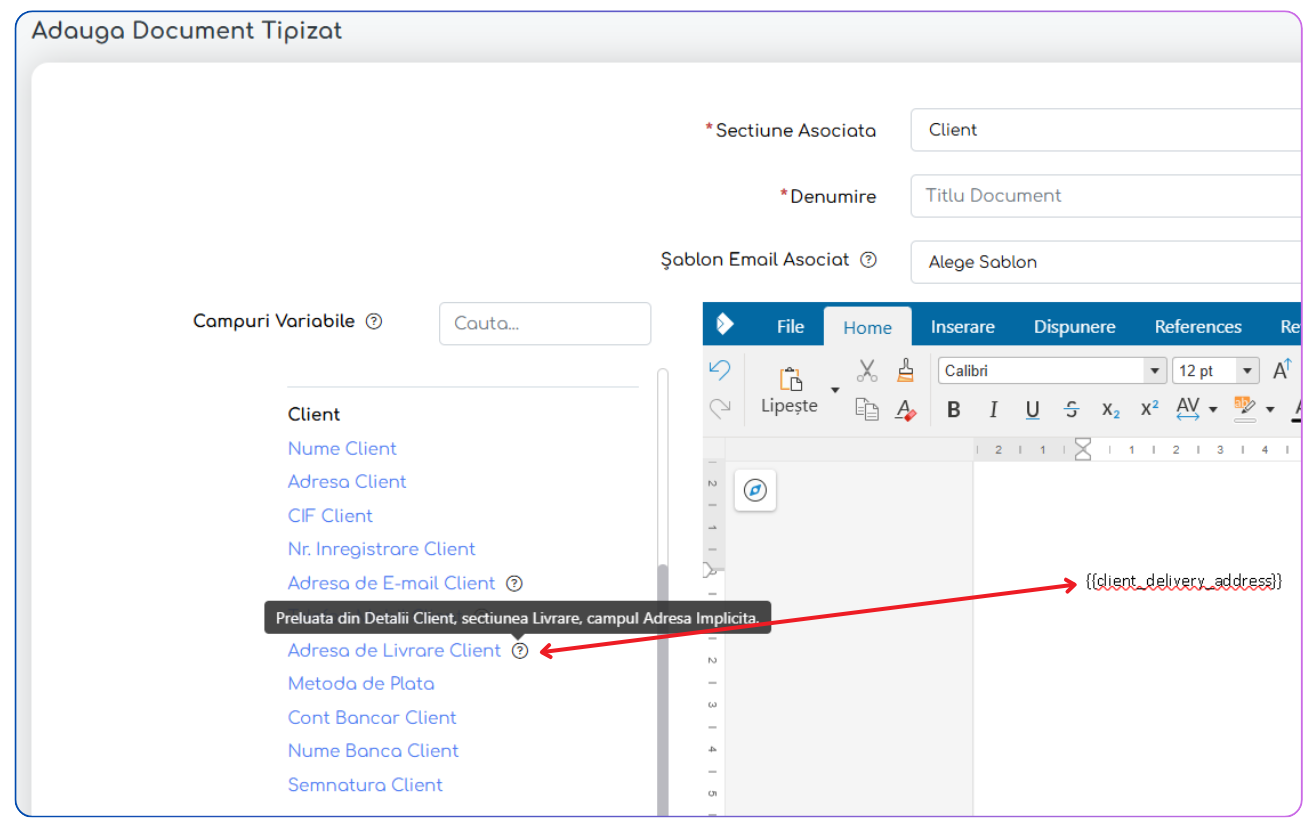
Mod de funcționare
Această variabilă extrage informațiile direct din profilul clientului.
- Comportament implicit: sistemul precompletează automat variabila cu adresa de livrare setată ca implicită în fișa clientului.
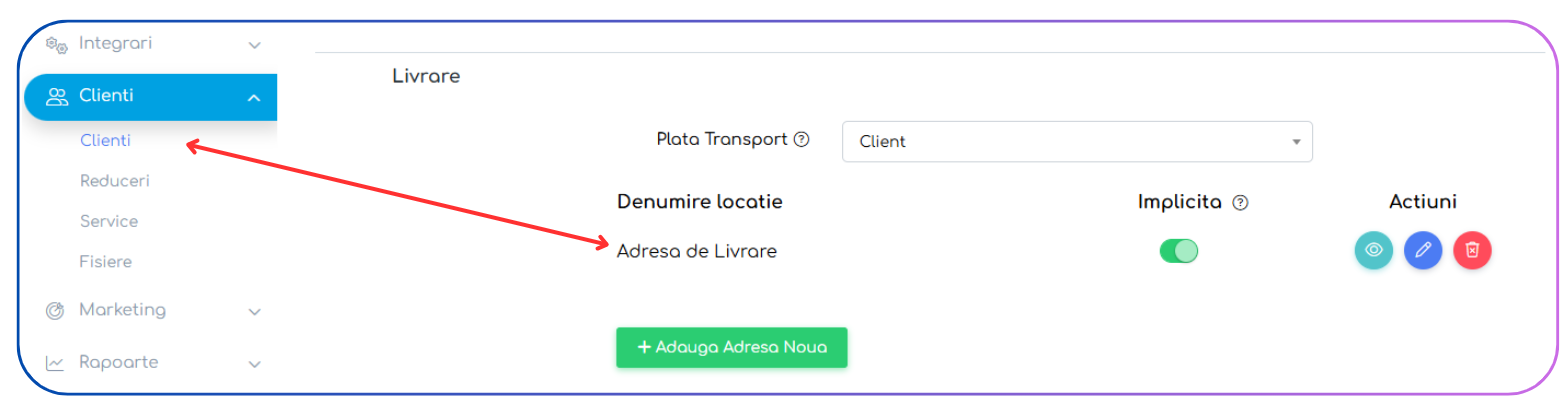
- Flexibilitate la generare: în momentul generării documentului, utilizatorul poate modifica adresa selectată automat.
Dacă un client are mai multe adrese de livrare asociate, acestea sunt afișate într-o listă de selecție, permițând alegerea adresei corecte pentru comanda respectivă.
2. Variabilă nouă: Inserare imagine (multiplă)
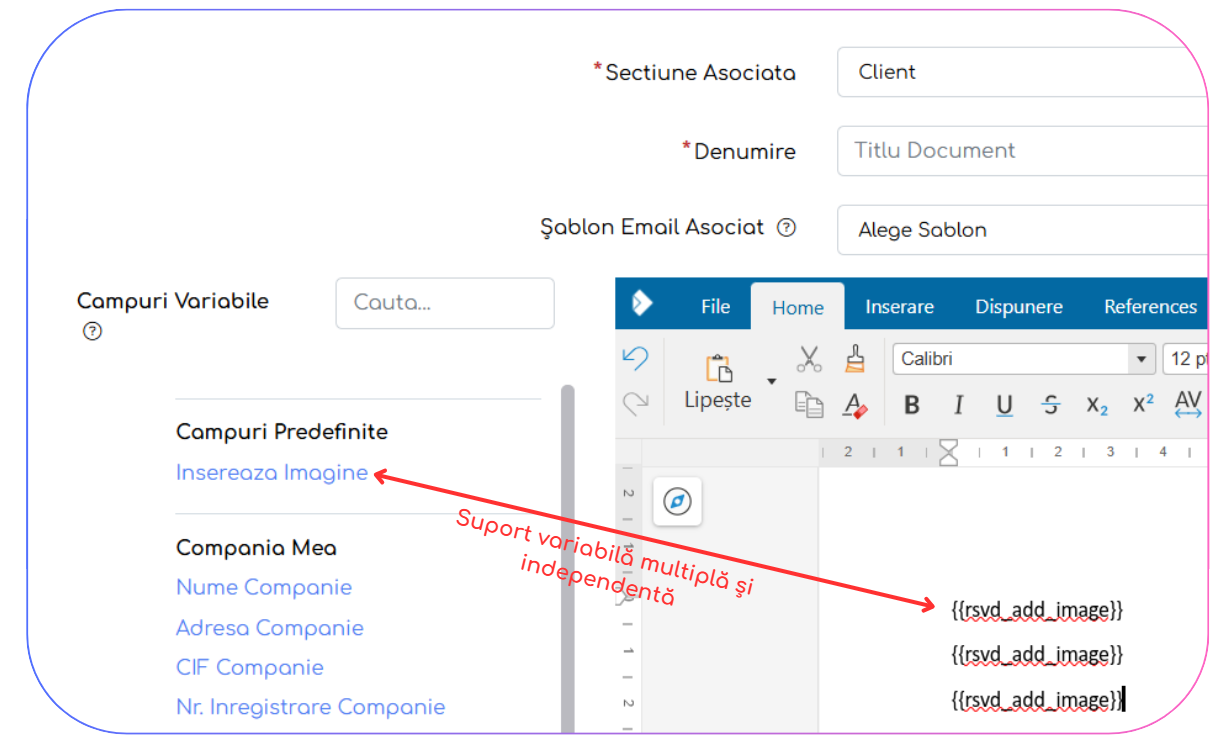
Această funcționalitate permite inserarea de imagini direct în corpul documentelor tipizate, prin intermediul unei variabile dedicate.
Este destinată în special rapoartelor și proceselor-verbale care necesită suport vizual.
Mod de funcționare
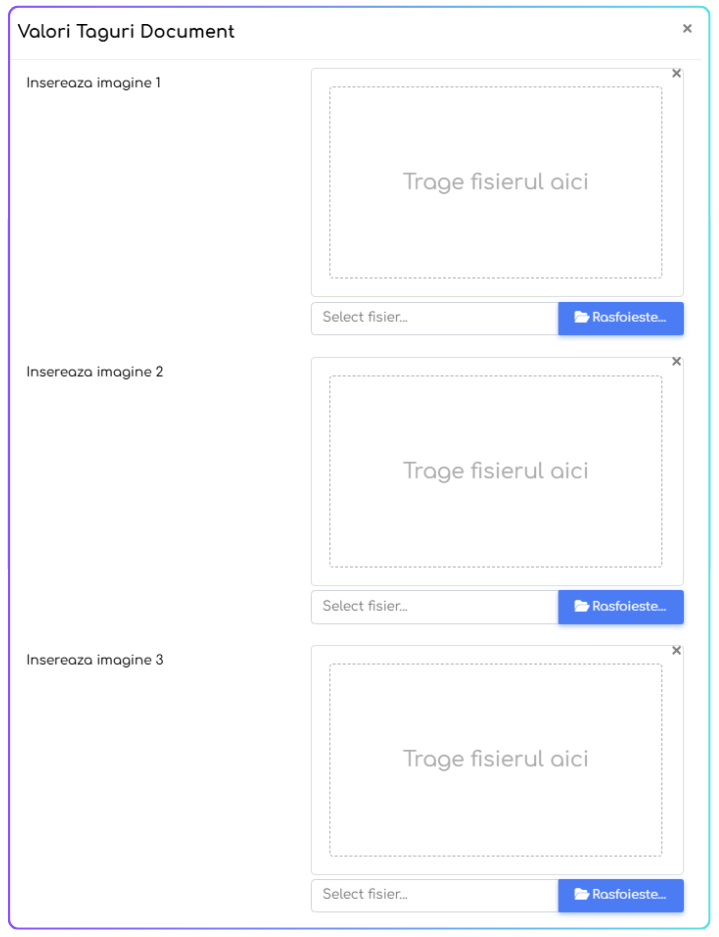
- Înlocuire dinamică: la detectarea variabilei în șablon, sistemul solicită încărcarea unei imagini, care va înlocui textul variabilei în documentul final.
- Redimensionare automată: imaginea este redimensionată automat (fit-to-page / fit-to-container), asigurând încadrarea corectă în pagină, fără afectarea layout-ului documentului.
- IMPORTANT: Instanțe multiple independente: spre deosebire de variabilele standard (care repetă aceeași informație), variabila de imagine funcționează independent pentru fiecare apariție în document.
Exemplu:
dacă variabila este inserată de 4 ori într-un șablon, sistemul generează 4 sloturi distincte, permițând încărcarea a 4 imagini diferite, fiecare asociată poziției sale din document.
Pentru documentele tipizate generate din iFlows (oferte, comenzi, facturi, contracte, rapoarte etc.), câmpurile personalizate sunt utilizate sub formă de variabile inserabile în șabloane.
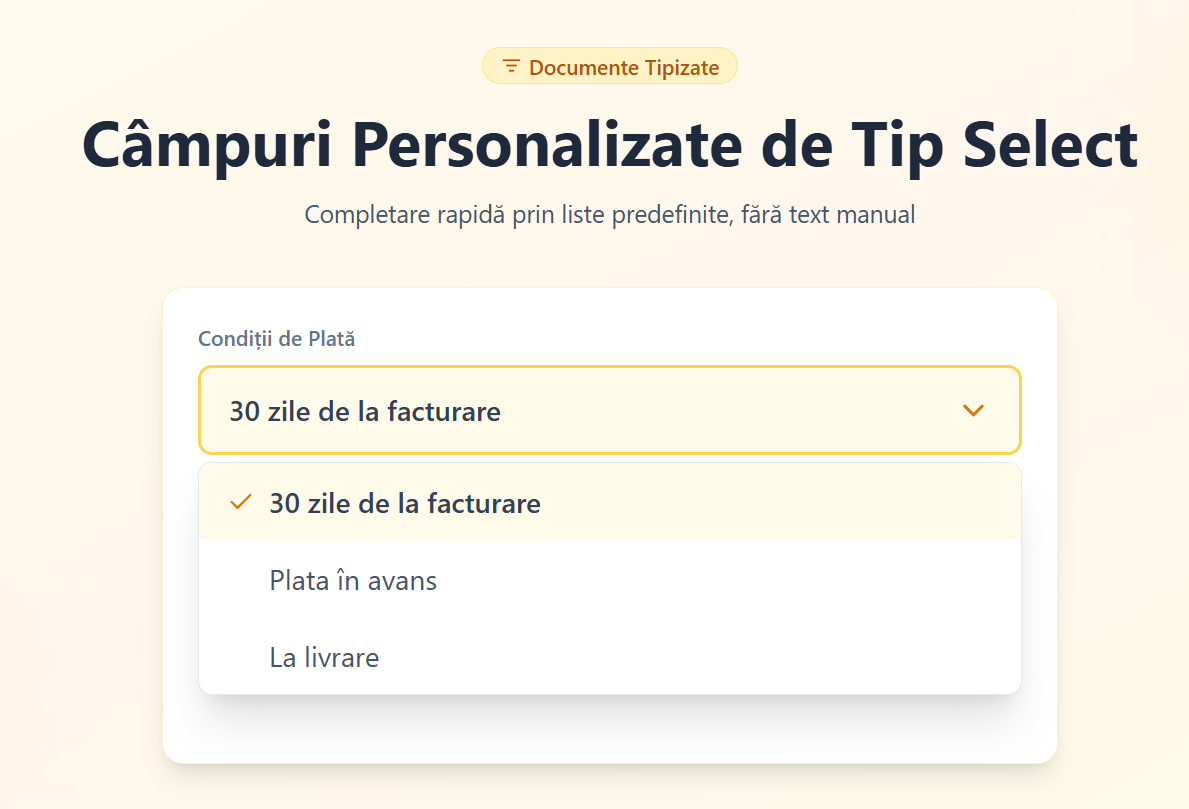
Noua optimizare permite ca aceste variabile să fie alimentate nu doar prin text liber, ci și prin liste de valori predefinite (Select), simplificând completarea și standardizând conținutul documentelor generate.
În prezent, câmpurile personalizate din documente tipizate pot fi:
- Text – completare liberă (comportament clasic);
- Select – completare prin alegerea unei valori prestabilite, utilizată ulterior ca variabilă în documentele tipizate.
Pași de configurare:
Varianta 1: Adăugarea unui câmp personalizat direct din editorul de document tipizat
- Accesați Documente → Tipizate.
- Creați un șablon nou sau editați unul existent.
- În editorul documentului, selectați opțiunea Adaugă câmp personalizat.
- Completați:
- Denumire câmp (afișată pentru utilizatori);
- Cod câmp (identificatorul variabilei utilizate în document);
- Tip → selectați Select;
- Definiți valorile posibile (opțiunile din listă).
- Salvați câmpul și documentul.
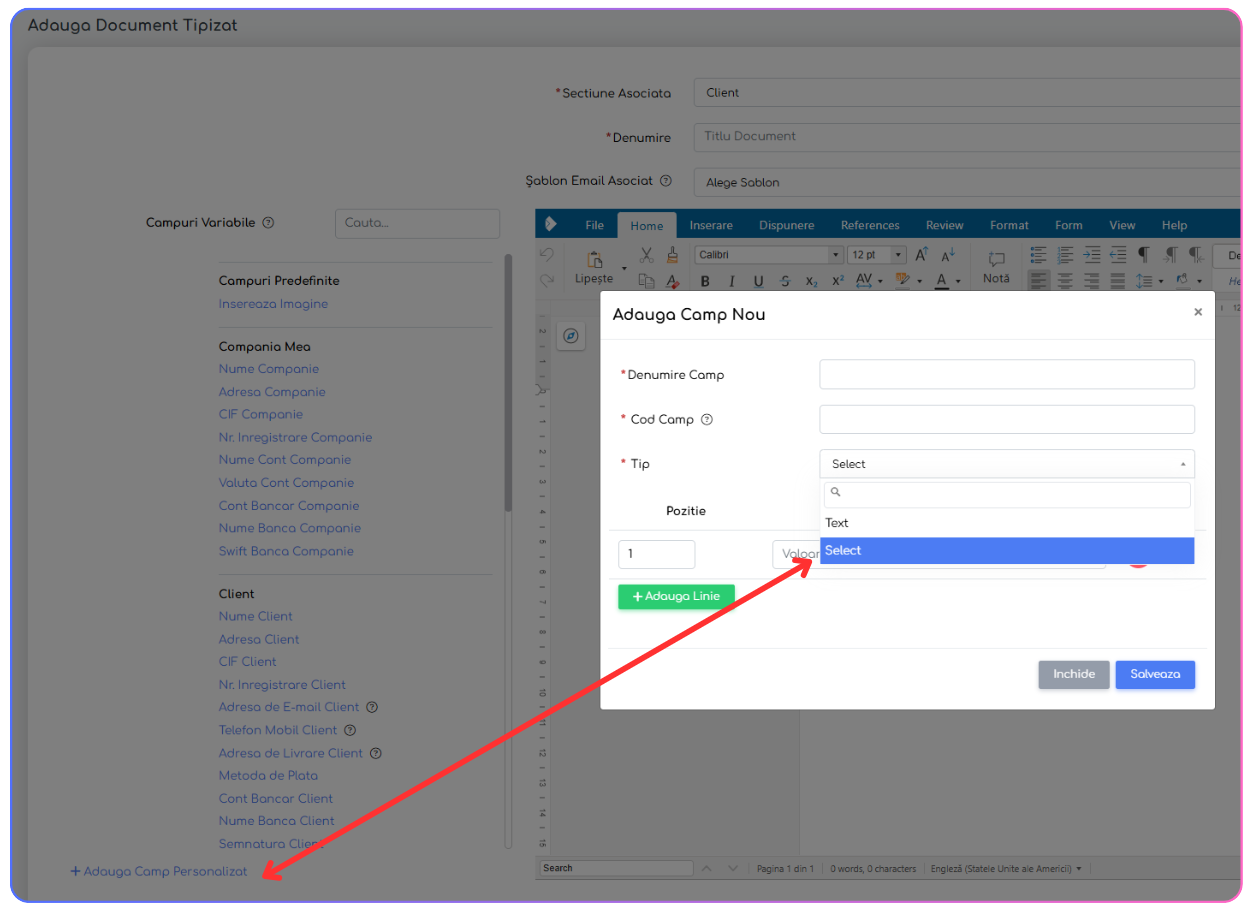
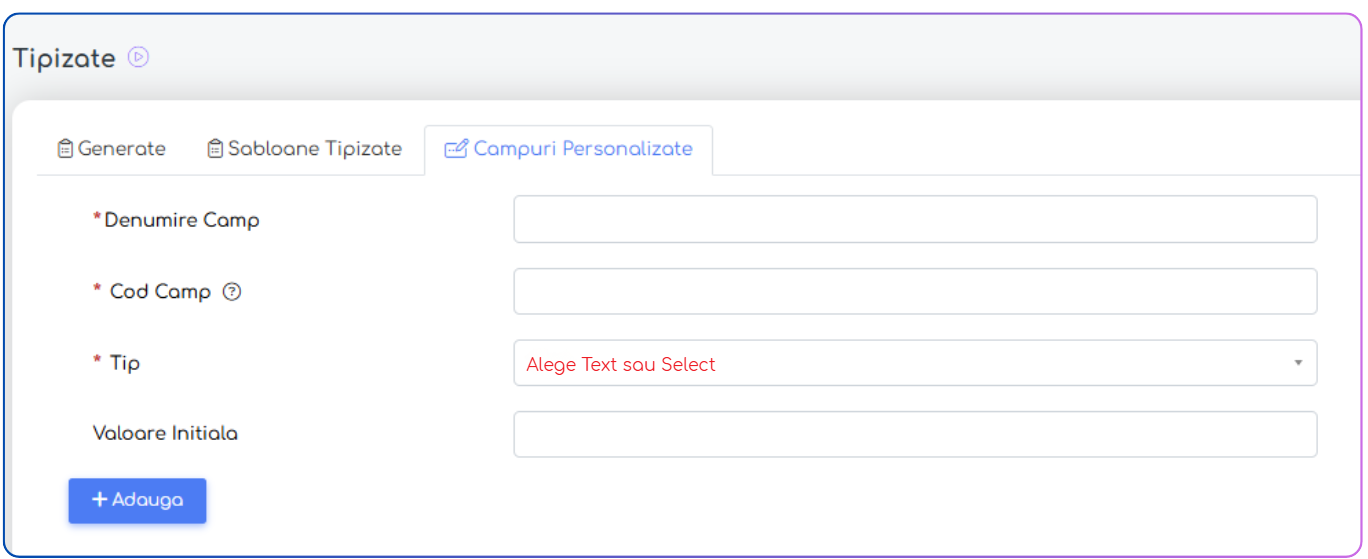
Varianta 2: Editarea sau definirea câmpurilor existente din tabul „Câmpuri personalizate"
- Accesați Documente → Tipizate.
- Deschideți tabul Câmpuri personalizate.
- Selectați un câmp existent sau adăugați unul nou.
- Configurați:
- Denumire câmp;
- Cod câmp;
- Tip → Select;
- Valori disponibile (opțiuni predefinite).
Utilizare practică în documente
Indiferent de varianta aleasă:
- operatorul nu introduce text manual;
- selectează o valoare din listă;
- valoarea aleasă este inserată automat în documentul generat.
Beneficii cheie
- standardizare completă a conținutului documentelor;
- eliminarea variațiilor de formulare;
- reducerea erorilor umane;
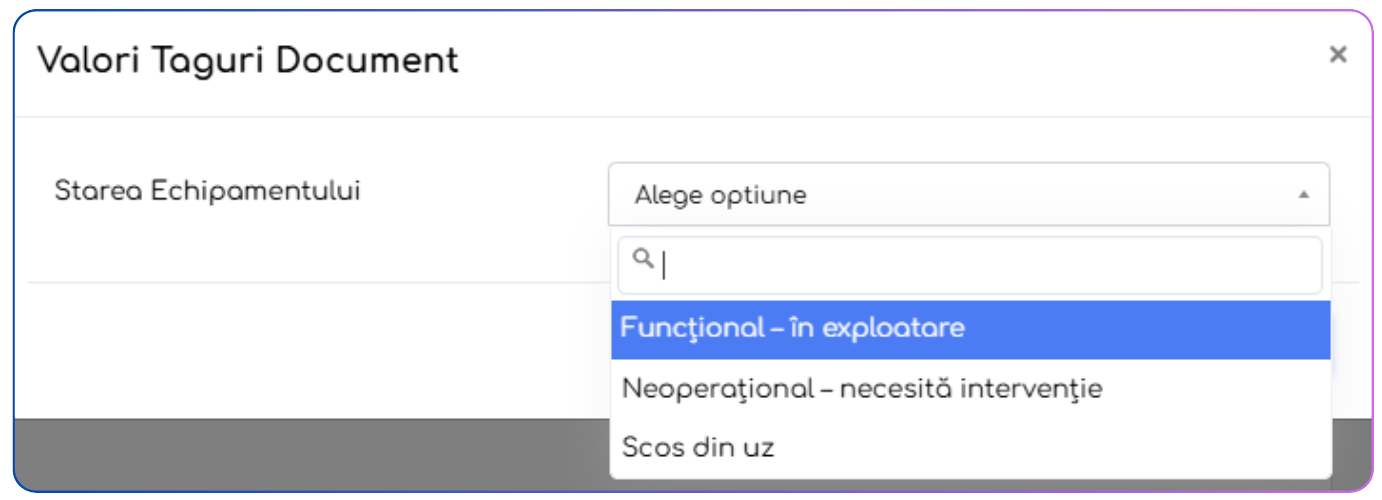
- documente coerente, profesionale și ușor de auditat;