
Versiunea 4.3.11.34
Ultima modificare Dec 09 '25

Nou: Import Extrase Bancare
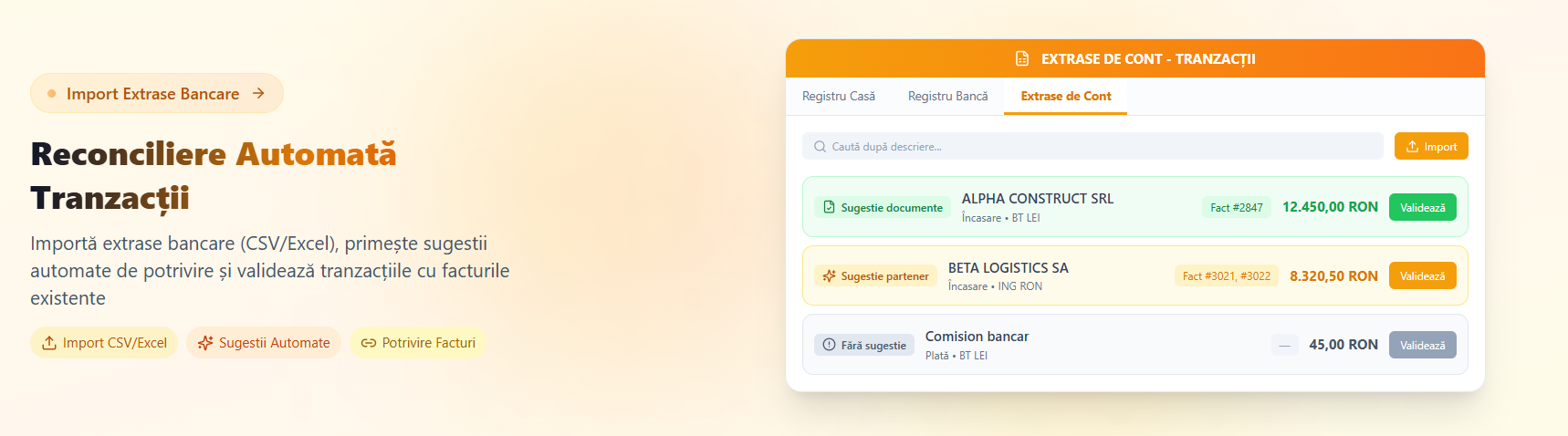
Pentru a elimina munca manuală și repetitivă de introducere a încasărilor și plăților, există modulul dedicat numit Importului de Extrase Bancare. Această funcționalitate permite încărcarea fișierelor exportate din banca dumneavoastră și reconcilierea automată sau semi-automată a tranzacțiilor cu facturile existente în iFlows.
Unde se găsește:
Accesați meniul Financiar -> Tranzacții, unde veți regăsi noul tab denumit "Extrase de Cont".
Fluxul de lucru:
- Importul Fișierului:
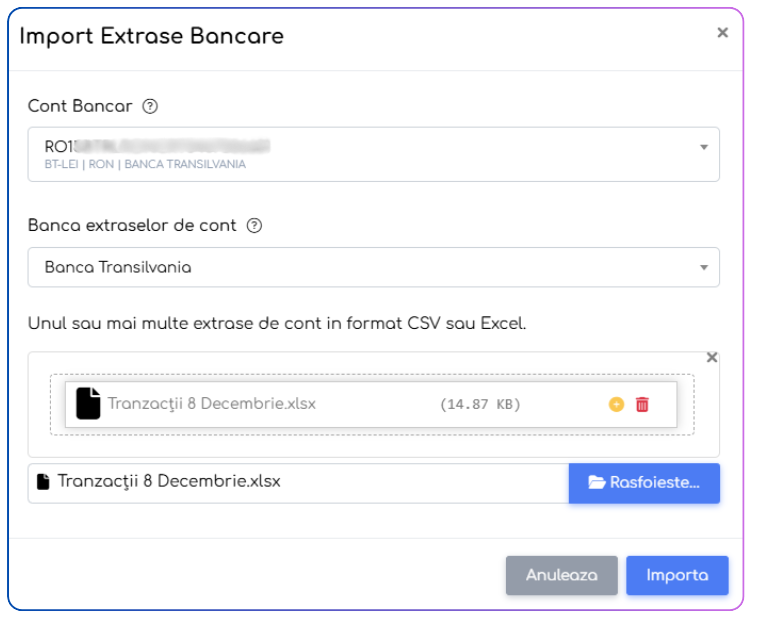
- Apăsați butonul de import și încărcați extrasul de cont în format digital (CSV sau Excel).
- Selectați contul bancar înregistrat în iFlows pe care doriți să operați importul.
- Selectați Banca de la care provine extrasul (pentru ca sistemul să recunoască structura coloanelor).
- După import, toate liniile din extras vor fi afișate într-o listă de așteptare, pregătite pentru validare de către dumneavoastră.
- Interfața de validare (Coloane și Informații):
În pagina de extrase, fiecare tranzacție importată este detaliată prin următoarele coloane:
- Status: Indică vizual dacă sistemul a găsit o potrivire. Un status activ semnalează că există o recomandare de asociere (partener sau factură identificată).
- Data import: Data la care ați încărcat fișierul în platformă.
- Banca (IBAN): Contul asociat tranzacției.
- Data tranzacție: Data efectivă a plății/încasării din extras.
- Tip: Natura operațiunii (Încasare sau Plată).
- Partener sugerat: Numele partenerului identificat de iFlows pe baza informațiilor din extras (acolo unde banca furnizează aceste date).
- Descriere tranzacție: Textul explicativ preluat brut din extrasul bancar (ex: "Plata fact 123", "Comision").
- Valoare: Suma totală a tranzacției.
- Documente: Facturile sugerate pentru reconciliere.
- Suma nealocată: Acest câmp este critic în procesul de validare. În cazul în care există o recomandare de asociere, dar valoarea tranzacției diferă de valoarea facturilor selectate, aici va fi afișată diferența (soldul excedentar sau restul de plată).
- Acțiuni: Butoanele pentru validarea sau ștergerea liniei.

- Procesul de Validare:
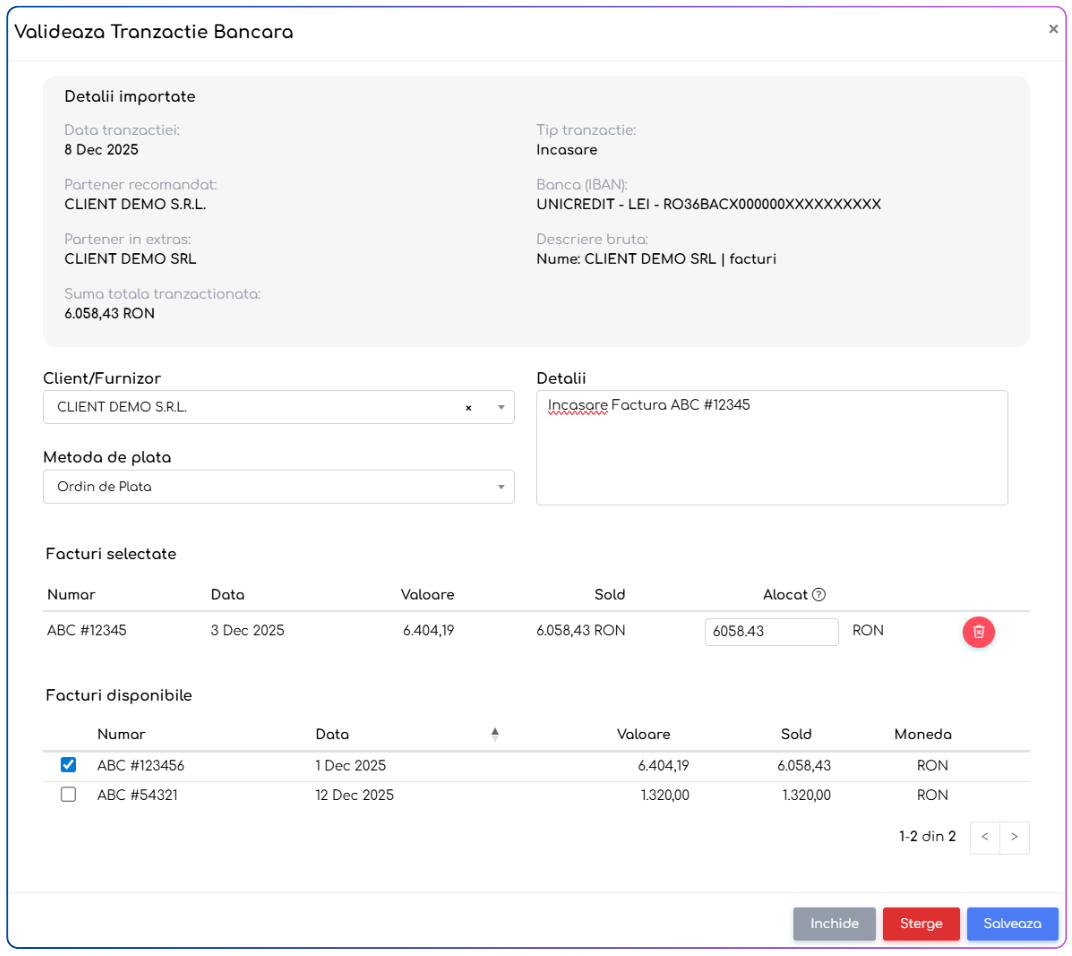
Pentru a procesa o linie din extras, apăsați butonul "Validează". În fereastra deschisă, veți întâlni două situații, în funcție de informațiile identificate de sistem:
- A. Fără sugestii automate (Validare Manuală):
În cazul în care sistemul nu a putut asocia automat tranzacția, va trebui să completați manual următoarele câmpuri înainte de finalizare: - Partenerul: Selectați clientul sau furnizorul corespunzător.
- Metoda de plată: Alegeți tipul specific de tranzacție bancară (ex: Ordin de plată, Plată cu cardul sau alte metode definite în sistemul dvs.).
- Selectare Facturi: Bifați manual facturile (una sau mai multe) pe care doriți să le încasați sau să le plătiți prin această tranzacție.
- Apăsați Validează.
- B. Cu sugestii (Validare Rapidă):
Dacă sistemul a identificat partenerul și facturile (pe baza detaliilor din extras), câmpurile vor fi precompletate.
În acest caz, acțiunea dumneavoastră se rezumă la a verifica acuratețea informațiilor sugerate și a confirma operațiunea prin apăsarea butonului Validează.
Notă: După validare, tranzacția dispare din lista de "Extrase Bancare" și este transferată automat în Registru de Bancă, comportându-se ca o tranzacție standard.
Recomandare pentru o rată de succes maximă:
Sistemul de "Smart Matching" se bazează în principal pe identificarea numărului de factură. Pentru a automatiza complet procesul, recomandați clienților dumneavoastră să specifice numărul facturii la detaliile plății, și aplicați aceeași regulă atunci când efectuați plăți către furnizori.
Obținerea fișierului CSV/XLS din aplicația bancară
Pentru a utiliza funcția de Import Extrase Bancare, este necesar să exportați tranzacțiile bancare din aplicația online a băncii dumneavoastră (HomeBank, Internet Banking sau platforma web pusă la dispoziție de bancă).
Este important de menționat că fișierul necesar nu se descarcă, în majoritatea cazurilor, din secțiunea „Extrase de cont”, ci din secțiunea „Tranzacții” sau „Istoric tranzacții”, întrucât acolo sunt disponibile opțiunile de export în formatele CSV sau Excel (XLS/XLSX).
Diferențe între bănci
Fiecare bancă are propria interfață și propriile denumiri ale meniurilor, motiv pentru care locul exact al butonului de export poate varia.
De exemplu:
• Unele bănci permit exportul direct în format CSV din ecranul „Tranzacții curente”.
• Altele oferă exportul doar după selectarea unei perioade (ex. ultimele 30 de zile).
• În anumite cazuri, opțiunea este vizibilă doar pe versiunea desktop a aplicației, nu și pe mobil.
Recomandare pentru obținerea fișierului corect
Pentru a evita confuzii și pentru a vă asigura că descărcați formatul compatibil cu iFlows, recomandăm să procedați astfel:
- Accesați platforma online a băncii.
- Navigați în secțiunea Tranzacții / Istoric tranzacții, nu în „Extrase”.
- Căutați opțiunile Export / Descarcă / Download.
- Selectați formatul CSV sau XLS.
- Dacă nu identificați opțiunea, contactați banca și solicitați informația:
„Din ce secțiune pot descărca tranzacțiile contului meu în format CSV sau Excel, pentru o perioadă specifică?”
Banca vă va indica exact secțiunea corespunzătoare, în funcție de platforma pe care o utilizați.
Întrebări și Răspunsuri
- Ce bănci sunt compatibile cu importul de extrase?
Modulul suportă importul extraselor provenite de la: Banca Transilvania, BCR, CEC Bank, Raiffeisen, ING, Unicredit, Garanti, First Bank și Libra Bank.
- Dacă numărul facturii nu se află în descrierea plății, mai poate sistemul sugera o asociere?
Da. Dacă în iFlows există o factură cu exact aceeași sumă ca tranzacția din extras, sistemul o va sugera automat.
- Ce reprezintă câmpul „Suma nealocată”?
„Suma nealocată” reprezintă diferența dintre valoarea tranzacției și totalul facturilor asociate.
Exemplu: dacă clientul a plătit 1.000 lei, iar factura asociată este de 800 lei, sistemul va afișa 200 lei ca sumă nealocată. Acești 200 lei devin sold excedentar (avans) în registru.
- Cum procedez dacă suma tranzacției este mai mică decât valoarea facturii (plată parțială)?
Selectați factura în fereastra de validare și alocați întreaga sumă; sistemul va marca automat factura ca „achitată parțial”, iar diferența va rămâne ca sold restant.
- Cum procedez dacă suma tranzacției este mai mare decât valoarea facturii?
Diferența va fi considerată sold excedentar, înregistrat ca plată în avans la acel partener.
- Pot lăsa intenționat o diferență nealocată? Ce se întâmplă cu ea?
Da. Diferența rămâne înregistrată ca sold excedentar, iar ulterior o puteți aloca pe orice factură doriți, oricând.
- Pot anula validarea dacă am asociat greșit tranzacția?
Navigați în Financiar → Tranzacții, selectați tranzacția validată și o puteți edita pentru corecție corecta.
- Pot importa extrase pentru mai multe conturi IBAN din același fișier?
Nu. Fiecare fișier importat trebuie să corespundă unui singur cont bancar.
- Există o permisiune dedicată pentru acces la extrase?
Nu. Accesul la extrase se obține automat prin permisiunea de acces la tabul Tranzacții. Cine poate vedea Tranzacțiile poate vedea și Extrasele.
- Ce se întâmplă dacă factura este deja marcată ca încasată manual? O va mai sugera sistemul?
Da. Dacă suma tranzacției coincide și există criterii de potrivire, sistemul poate sugera în continuare factura, chiar dacă aceasta a fost deja încasată manual.
- De ce unele linii din extrase sunt marcate cu verde, iar altele cu roșu?
- Verde = încasări
- Roșu = plăți
Este o diferențiere vizuală pentru a facilita validarea.
Nou: Centru Unic de Export Contabil
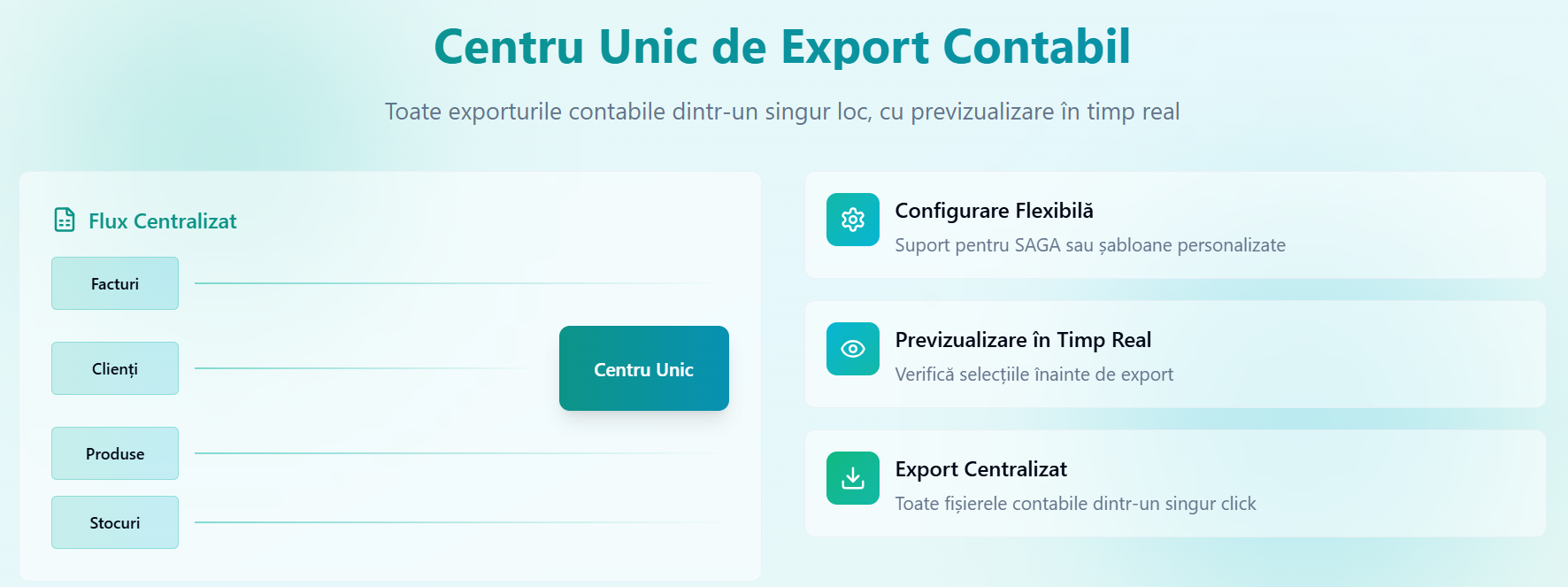
A fost introdus un Centru Unic de Export Contabil, o interfață complet nouă ce permite generarea și descărcarea tuturor fișierelor contabile dintr-un singur loc.
Scopul acestei optimizări este centralizarea completă a documentelor contabile — astfel încât utilizatorii nu mai trebuie să navigheze prin fiecare secțiune (Facturi, Clienți, Produse, Stocuri etc.) pentru a le exporta separat.
În plus, funcționalitatea poate fi realizată și pentru compatibilitatea cu programul SAGA, dar este la fel de utilă și pentru firmele care utilizează alte sisteme contabile, prin suportul pentru șabloane personalizate.
Partea I – Activare și Configurare
- Activarea centrului de export
1️⃣ Accesați meniul Setări → Integrări.
2️⃣ Deschideți tabul „Disponibile” și selectați opțiunea „Export Date Contabile”.
3️⃣ Se va deschide o fereastră de configurare unde trebuie ales tipul de export:
- SAGA – instalează automat un set de șabloane standard, configurate pentru import direct în aplicația SAGA.
- Personalizat – permite utilizarea propriilor șabloane definite anterior în Setări → Export.
4️⃣ Selectați opțiunea dorită și finalizați instalarea.
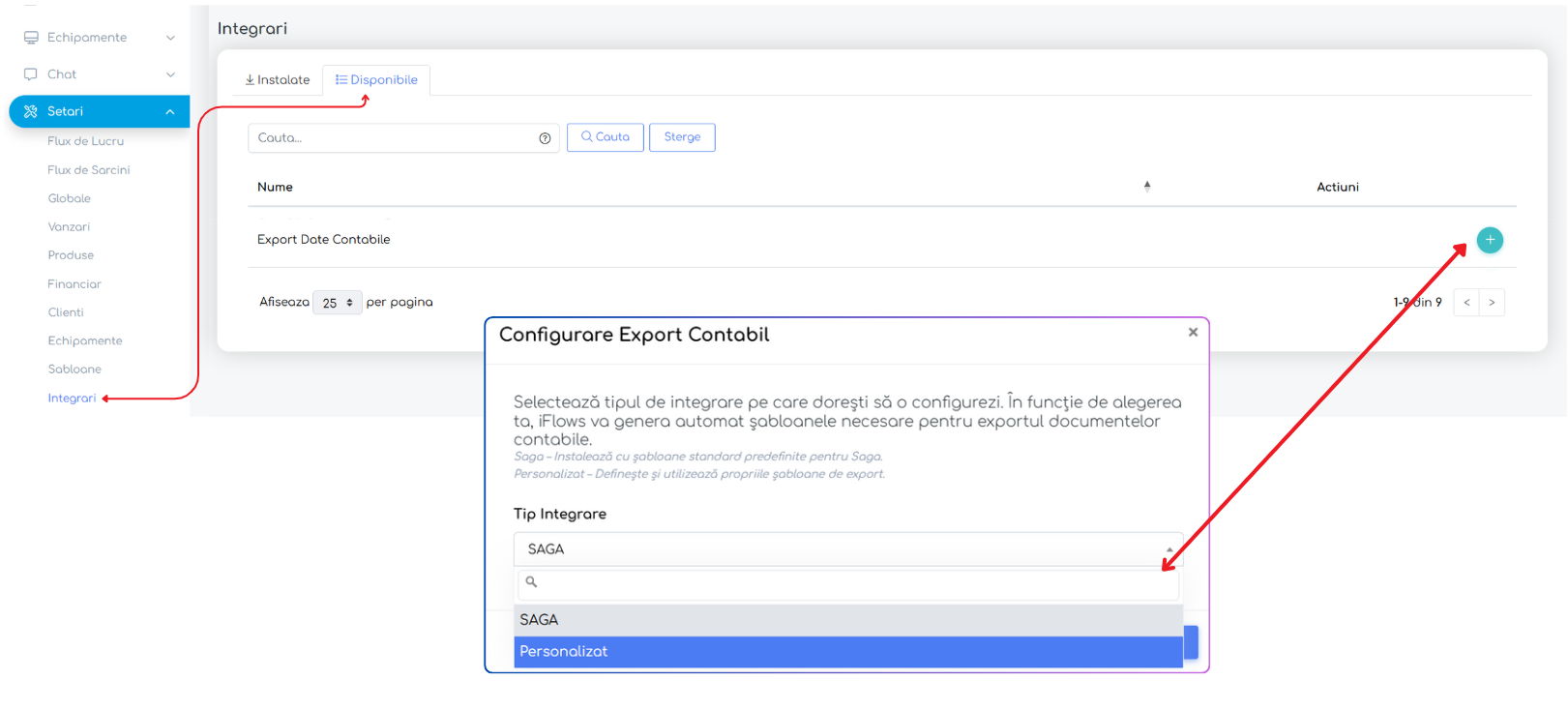
După instalare, în meniul principal va apărea noua secțiune:
Integrări → Export Date Contabile
Partea II – Utilizarea centrului de export
🔸 Structura interfeței
Pagina este împărțită în două zone:
- Stânga: zona de selecție (perioadă, tip de documente, șabloane de export).
- Dreapta: zona de Previzualizare Export, care afișează în timp real selecțiile făcute, permițându-vă să verificați totul înainte de a genera fișierele.
🔸 Pașii de lucru
1️⃣ Selectați perioada contabilă – alegeți intervalul dorit (lună, trimestru, an).
2️⃣ Alegeți tipurile de documente – bifați categoriile pentru export (Facturi, Clienți, Produse, Stocuri, Furnizori, Plăți/Încasări etc.).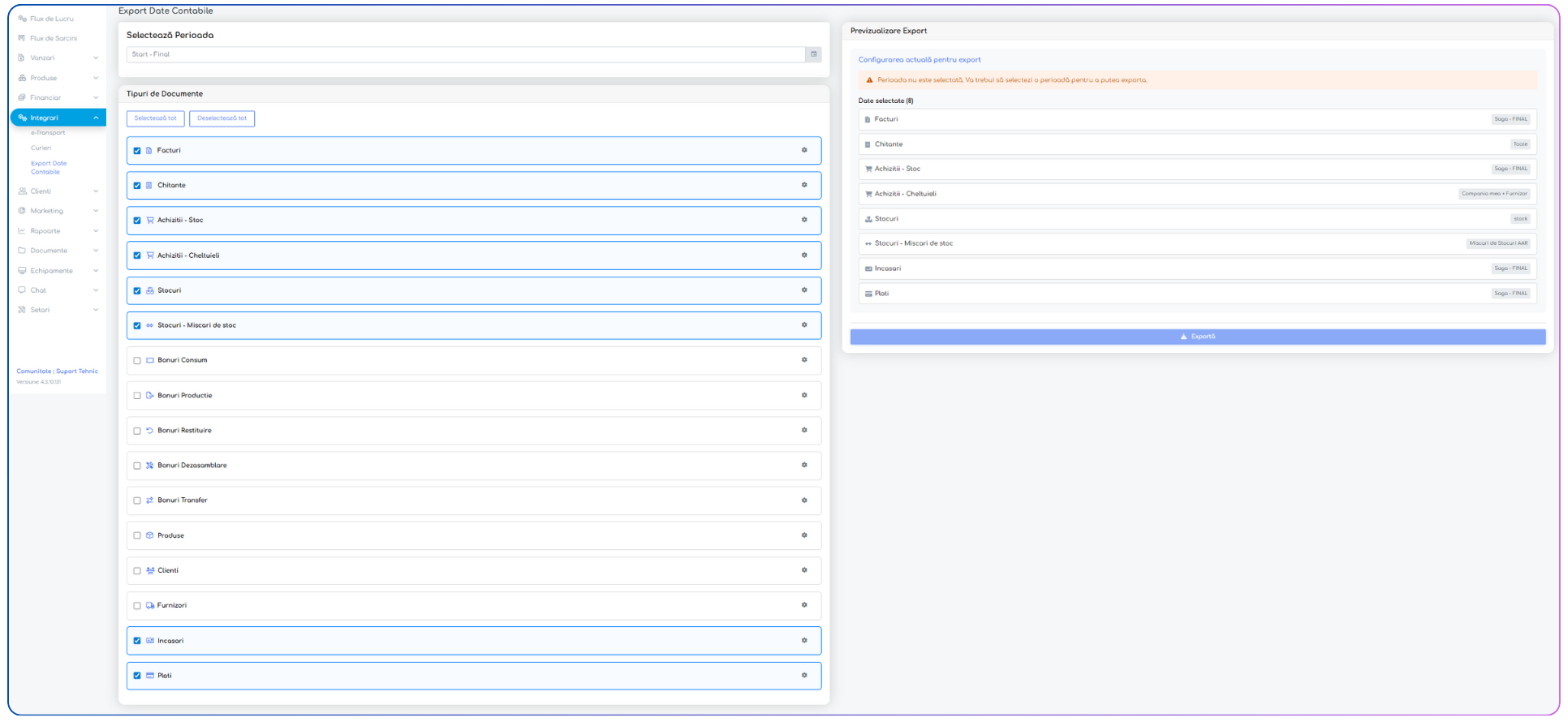
3️⃣ Alegeți șablonul aferent fiecărui document:
- Apăsați pictograma ⚙️ de lângă fiecare categorie.
- Selectați șablonul dorit. Dacă integrarea SAGA este activată, sistemul propune automat șablonul corespunzător.
- Pentru alte aplicații contabile, puteți selecta un șablon propriu creat în Setări → Export.
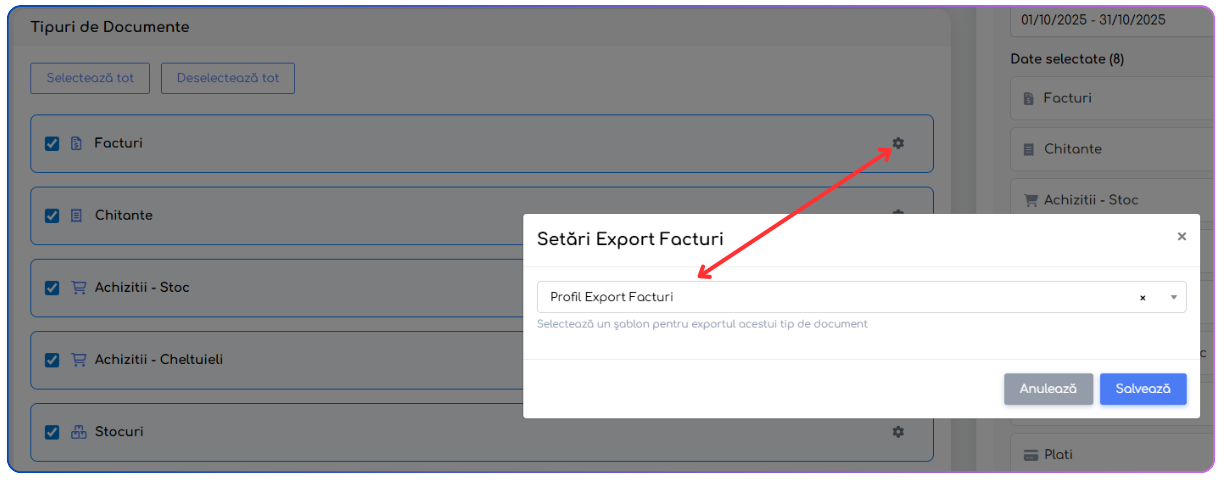
4️⃣ Apăsați „Exportă” – platforma generează un fișier arhivă .zip care conține foldere distincte pentru fiecare tip de document, pregătite pentru import în SAGA sau în alt sistem contabil.
Partea III – Flexibilitate și utilizare avansată
- Șabloane SAGA predefinite:
La activare, sistemul instalează automat șabloane compatibile cu structura de import SAGA pentru:
Facturi, Produse, Clienți, Furnizori, Stocuri, Achiziții, Plăți și Încasări. - Șabloane personalizate:
Utilizatorii pot crea propriile șabloane în Setări → Export, adaptate altor softuri contabile (Mentor, FGO, ContaNet etc.) și le pot combina liber la export. - Utilizare mixtă:
În același export pot fi incluse simultan date generate prin șabloane SAGA și șabloane personalizate. - Reținerea preferințelor:
Sistemul salvează automat ultimele selecții (perioadă, tipuri de documente, șabloane), astfel încât următorul export se face instant, fără reconfigurare.
Notă pentru clienții cu integrare SAGA:
Pentru ca sistemul SAGA să recunoască produsele la import, este obligatoriu ca fiecare articol să aibă un cod de produs. În iFlows codul nu este obligatoriu, însă în SAGA este, motiv pentru care pot apărea neconcordanțe între cele două sisteme.
În practică apar două situații frecvente:
- Produsul nu are cod în iFlows, dar are cod în SAGA.
- Produsul are un cod în iFlows, dar contabilul a introdus produsul în SAGA cu un cod diferit.
Pentru a preveni aceste probleme, integrarea SAGA creează automat în iFlows câmpul COD SAGA, destinat mapării exacte a produselor între cele două sisteme.
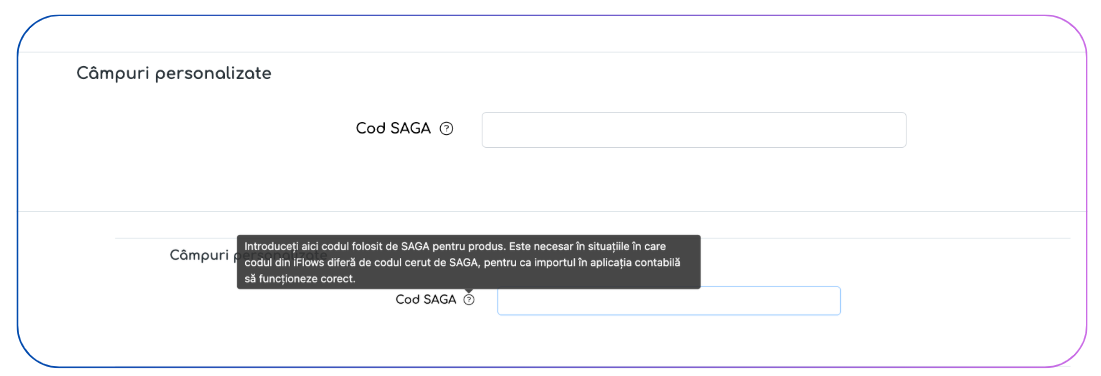
Dacă exportul nu recunoaște anumite produse, există două opțiuni corecte de remediere:
- a) Utilizatorul introduce în iFlows codurile exacte din SAGA
Utilizatorul trebuie să solicite contabilului lista codurilor oficiale din SAGA și să le completeze în câmpul COD SAGA pentru fiecare produs. - b) Contabilul ajustează în SAGA codurile pentru a corespunde cu cele din iFlows
În situația în care organizația are deja un sistem intern stabilit al codurilor de produs în iFlows, contabilul poate modifica produsele din SAGA astfel încât codurile să fie identice. În acest mod, maparea este menținută coerent dinspre iFlows spre SAGA.
Indiferent de variantă, principala condiție este ca același produs să aibă același cod în ambele sisteme, fie prin completarea câmpului COD SAGA în iFlows, fie prin alinierea codurilor direct în SAGA.
Nou: Câmpuri Personalizate pentru Produse
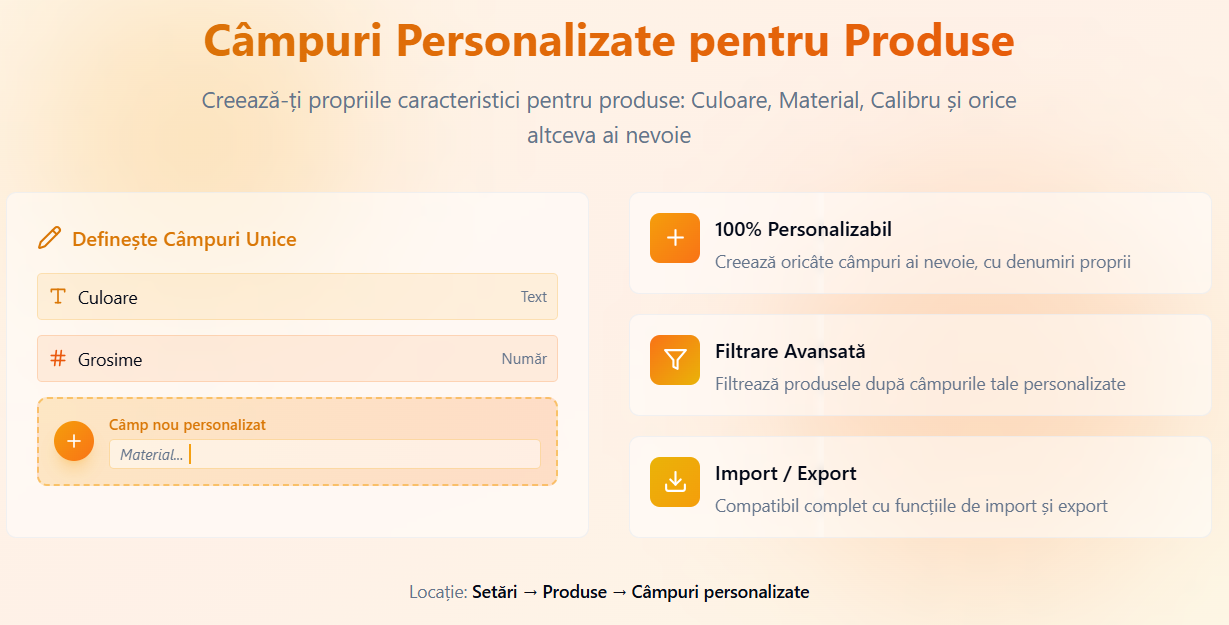
Această funcționalitate vă permite să adăugați caracteristici specifice produselor dumneavoastră care nu sunt acoperite de câmpurile standard din iFlows (de exemplu: Culoare, Grosime, Material, Calibru etc.).
Configurare și Utilizare:
- Definire câmpuri:
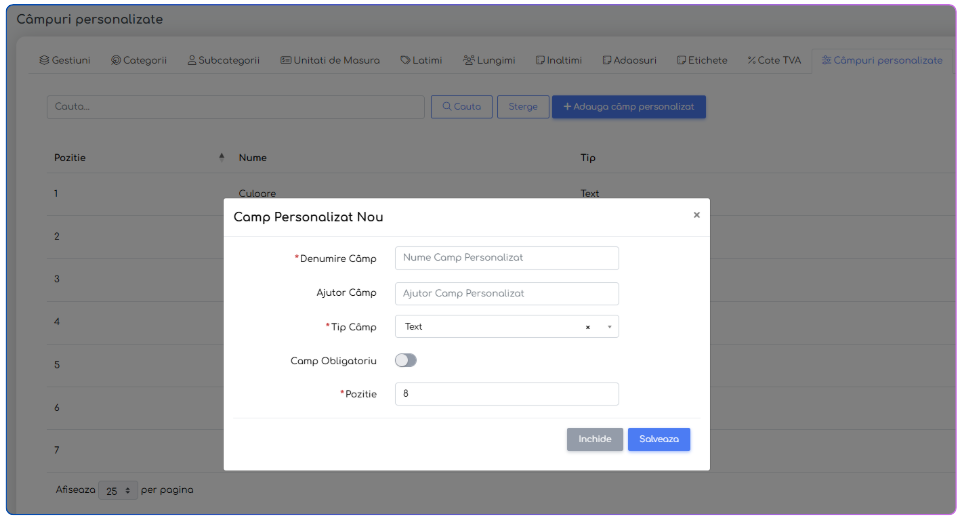
- Accesați zona Setări -> Produse -> tab-ul Câmpuri personalizate.
- Apăsați butonul "Adaugă câmp nou" și completați detaliile:
- Denumire: Numele caracteristicii.
- Text ajutător (Tooltip): O scurtă descriere care să ghideze utilizatorul privind informația ce trebuie introdusă.
- Tipul câmpului: Selectați între Text, Număr întreg sau Număr zecimal.
- Poziție: Stabilește ordinea de afișare în listă.
- Obligatoriu: Bifați dacă doriți ca acest câmp să fie completat mandatoriu la salvarea unui produs.
- Operare:
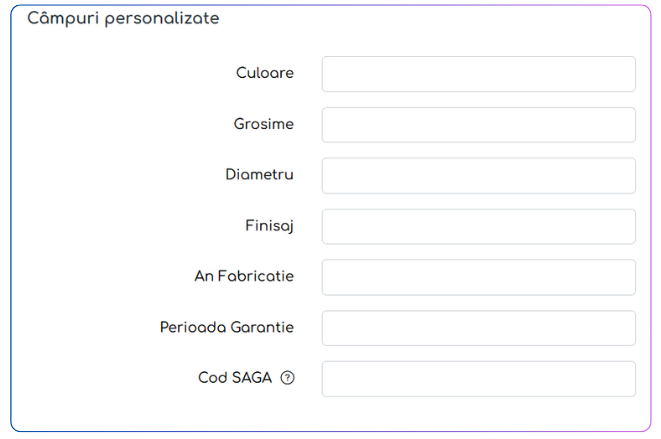
- Odată creat, câmpul va apărea automat în pagina de editare a fiecărui produs.
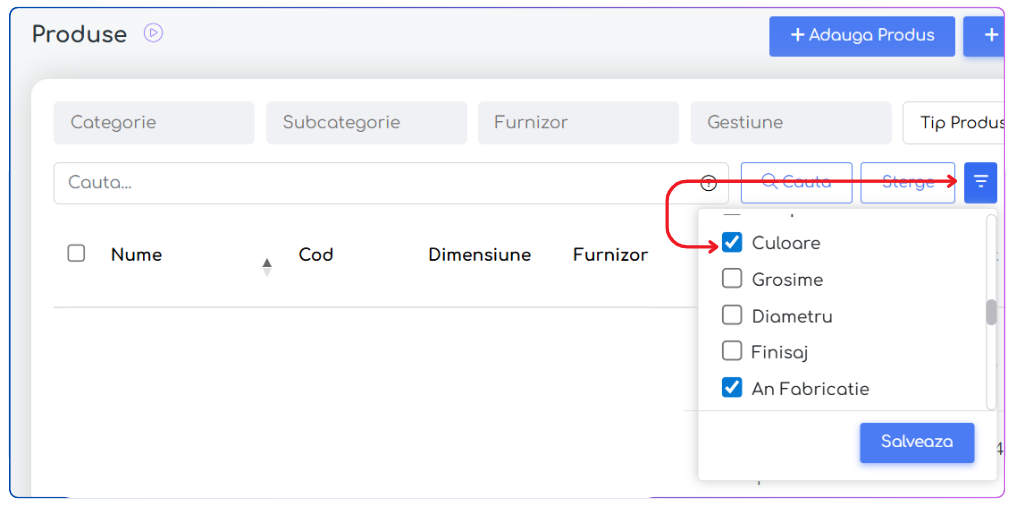
- Filtrare: Aveți posibilitatea de a filtra lista de produse după aceste caracteristici noi (filtrul trebuie activat după crearea câmpului).
- Import/Export: Informațiile stocate în câmpurile personalizate sunt compatibile cu funcțiile de Import și Export date.
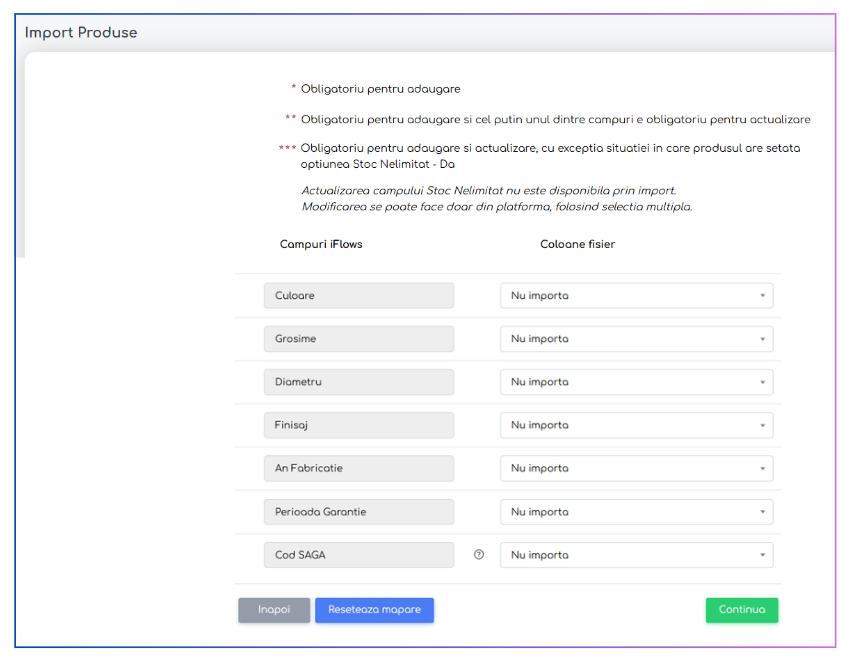
La import, toate câmpurile personalizate definite în iFlows vor apărea automat în lista de mapare, în aceeași secțiune cu câmpurile standard. Astfel, le puteți asocia direct cu coloanele corespunzătoare din fișierul încărcat.
Editare și Ștergere:
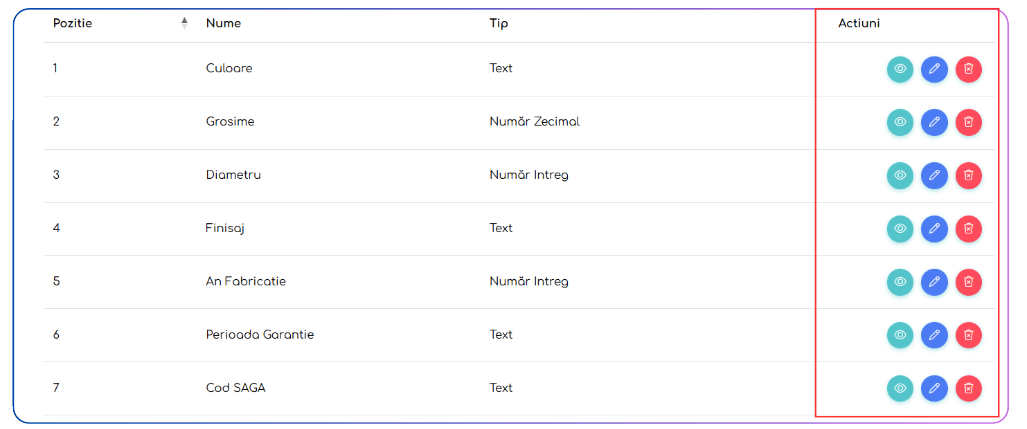
Câmpurile personalizate pot fi modificate sau eliminate oricând, din zona Setări → Produse → Câmpuri personalizate.
• Editarea denumirii, a tipului sau a poziției se aplică instant tuturor produselor în care câmpul este utilizat.
• La ștergerea unui câmp, informațiile introduse anterior în produse se vor pierde, deoarece câmpul este eliminat definitiv din structura produselor.
• Reordonarea câmpurilor se poate realiza oricând prin modificarea poziției.
Limitări și comportament funcțional:
Câmpurile personalizate sunt strict informative și nu influențează calcule, reguli automate de preț, sau orice altă logică operațională din platformă.
Aceste caracteristici sunt definite la nivel global și se aplică tuturor produselor din iFlows, indiferent de categorie, tip sau clasă. Nu pot fi configurate distinct pe categorii de produse și nu pot avea comportamente diferențiate pe segmente ale catalogului.
Optimizare: Centralizarea emailurilor trimise către client
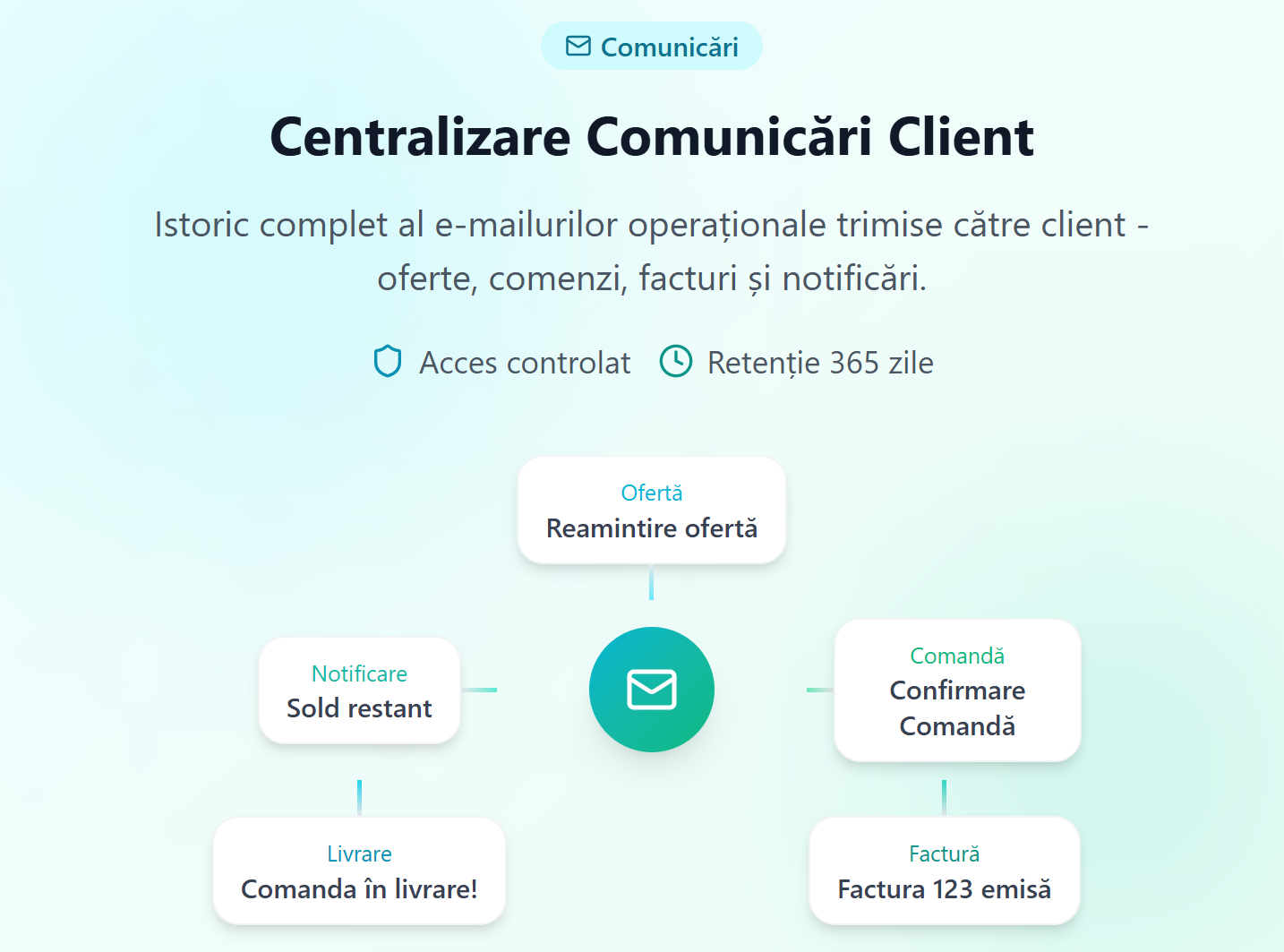
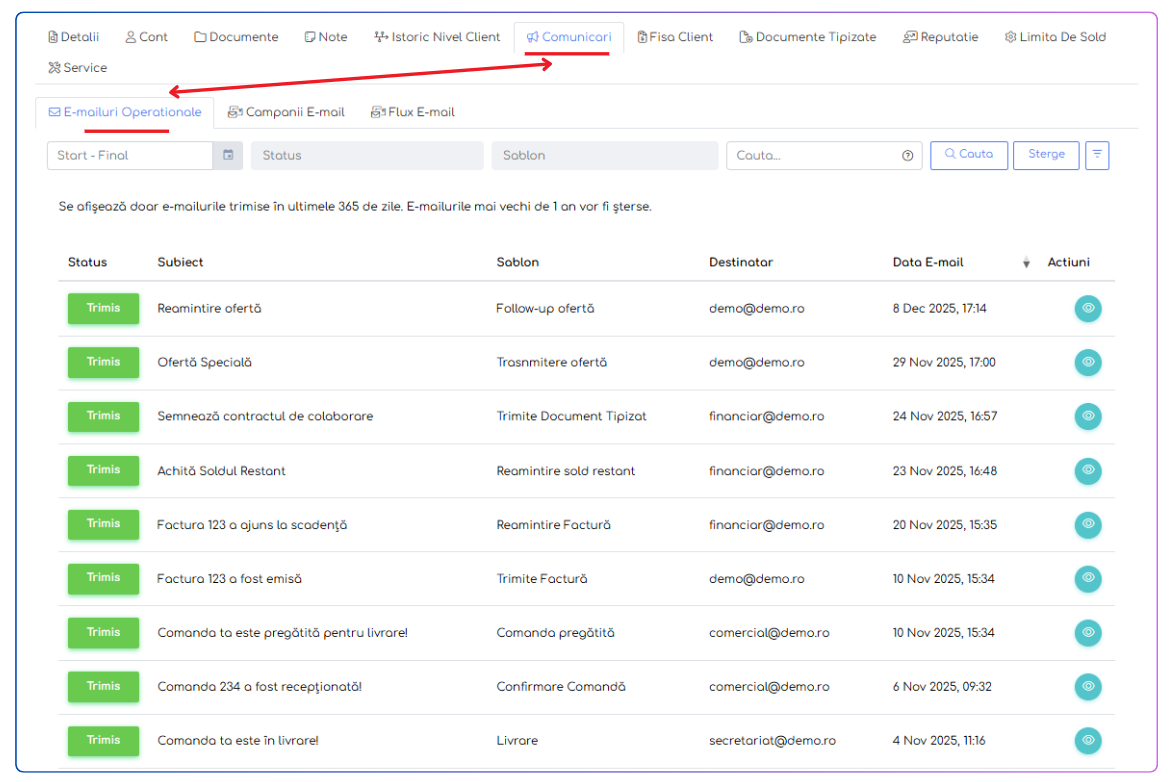
Tab-ul Marketing din profilul clientului a fost reorganizat și redenumit pentru a oferi o transparență totală asupra interacțiunilor digitale. Tabul se numește acum ”Comunicări”. Pe lângă opțiunile existente (Campanii E-mail și Flux E-mail), a fost integrată noua secțiune E-mailuri Operaționale, care funcționează ca un istoric complet al corespondenței tranzacționale.
Activare și Permisiuni:
Pentru a asigura confidențialitatea datelor, accesul la acest istoric nu este implicit. Acesta trebuie activat manual de către administrator:
- Navigați în zona Financiar -> Angajați -> Permisiuni.
- Selectați nivelul de acces dorit (rolul angajatului).
- Bifați permisiunea specifică: "E-mailuri operaționale".
Funcționalitate:
Odată activată permisiunea, în tab-ul E-mailuri Operaționale se vor afișa cronologic toate mesajele trimise automat sau manual din platforma iFlows către clientul respectiv.
- Ce include: Oferte transmise, confirmări de comenzi, facturi emise, notificări de sistem și orice alt tip de e-mail expediat din platforma.
Vizualizare Detaliată a Comunicării:
În lista de e-mailuri operaționale, fiecare comunicare are asociată acțiunea „Vizualizare”. Prin accesarea acestei opțiuni, se deschide o fereastră dedicată care afișează în mod fidel întregul conținut al mesajului transmis:
- subiectul e-mailului;
• șablonul utilizat;
• expeditorul și destinatarul;
• data și ora trimiterii;
• conținutul integral al mesajului, exact în forma în care a fost primit de client (inclusiv butoane, semnături, layout și elemente HTML).
Politică de retenție și Disponibilitate:
- Vizibilitate: Istoricul începe să se populeze din momentul în care această funcționalitate a devenit activă (nu recuperează retroactiv e-mailurile trimise înainte de implementarea funcției).
- Durată stocare: Sistemul păstrează istoricul e-mailurilor operaționale pentru o perioadă de 365 de zile. Mesajele mai vechi de 1 an sunt șterse automat pentru a menține performanța bazei de date.
Optimizare: Redesign și Optimizare Secțiune Reputație – Vizualizare Evoluție Financiară
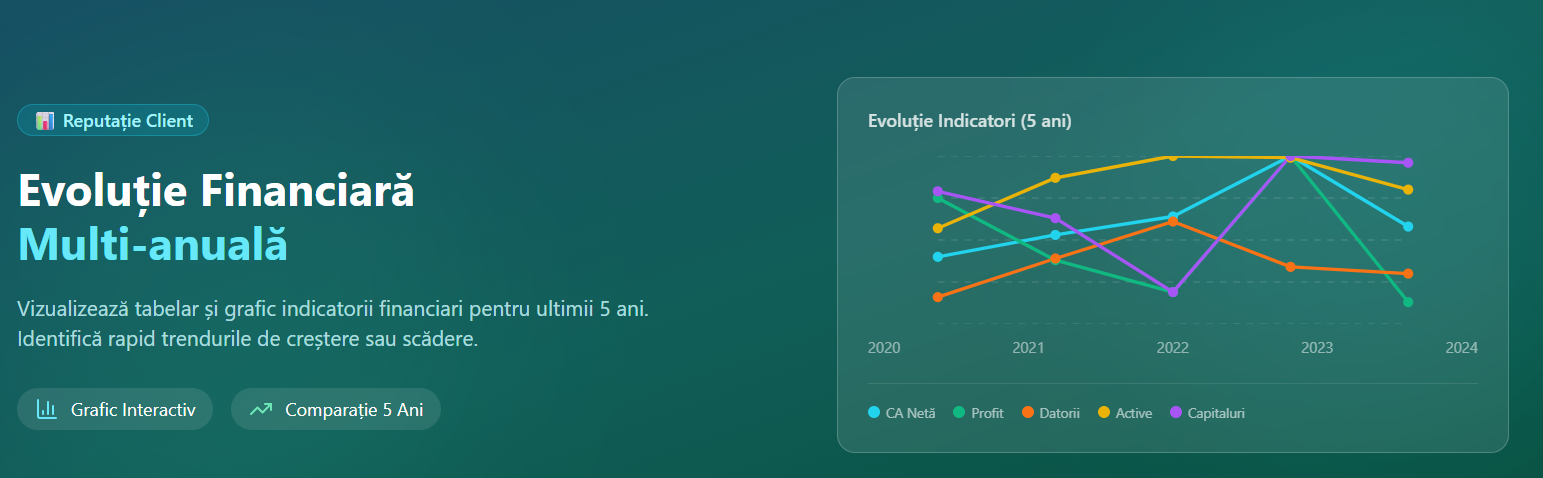
Am actualizat secțiunea Reputație din pagina clientului pentru a oferi o imagine de ansamblu mult mai clară asupra sănătății financiare a partenerilor.
Noutăți:
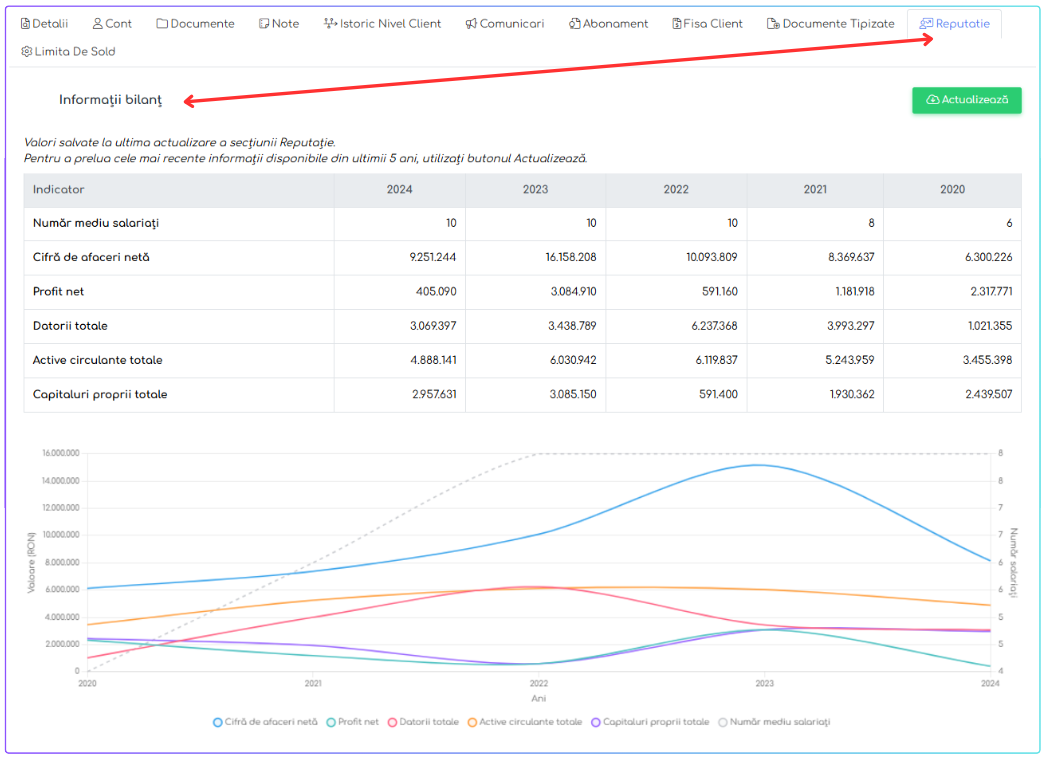
- Vizualizare Multi-anuală: Datele financiare (bilanțul) sunt acum afișate tabelar pentru ultimii 5 ani (acolo unde există istoric), în coloane paralele.
- Grafic de Evoluție: Am introdus un grafic interactiv sub tabel, care ilustrează vizual tendințele principalilor indicatori financiari (Cifra de afaceri, Profit, Datorii, etc.) pe perioada analizată.
- Comparație Instantanee: Spre deosebire de versiunea anterioară, care permitea vizualizarea datelor doar pentru un singur an selectat, noul design facilitează analiza comparativă rapidă și identificarea trendurilor de creștere sau scădere.
Optimizare: Șabloane Formulare – Interfață Dinamică și Modularitate
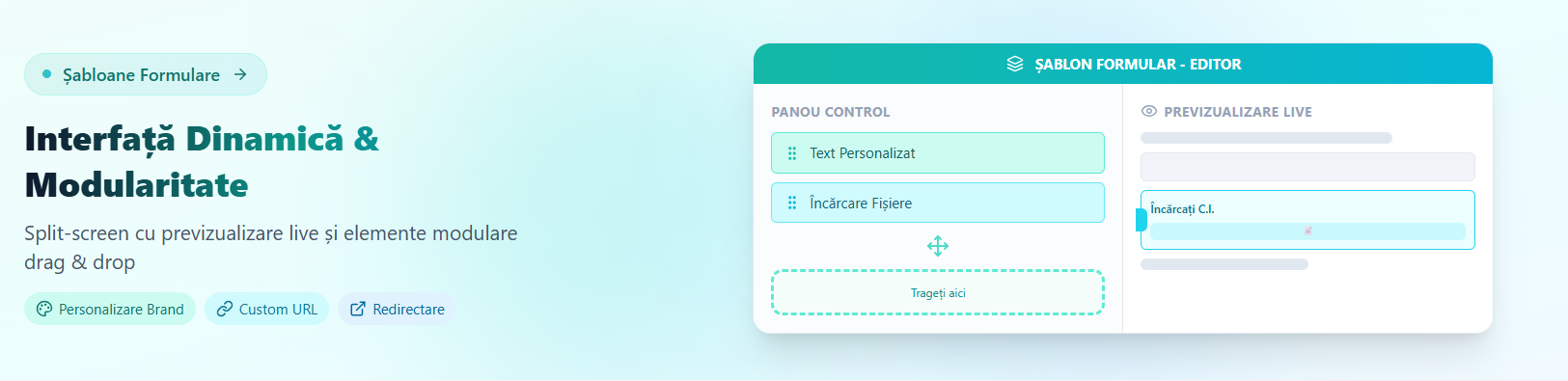
Noua versiune înlocuiește vechiul formular static cu o interfață de tip "Split-Screen", care pune accent pe personalizarea vizuală și flexibilitatea structurii.
- Interfață și Experiență de Utilizare (UI/UX)
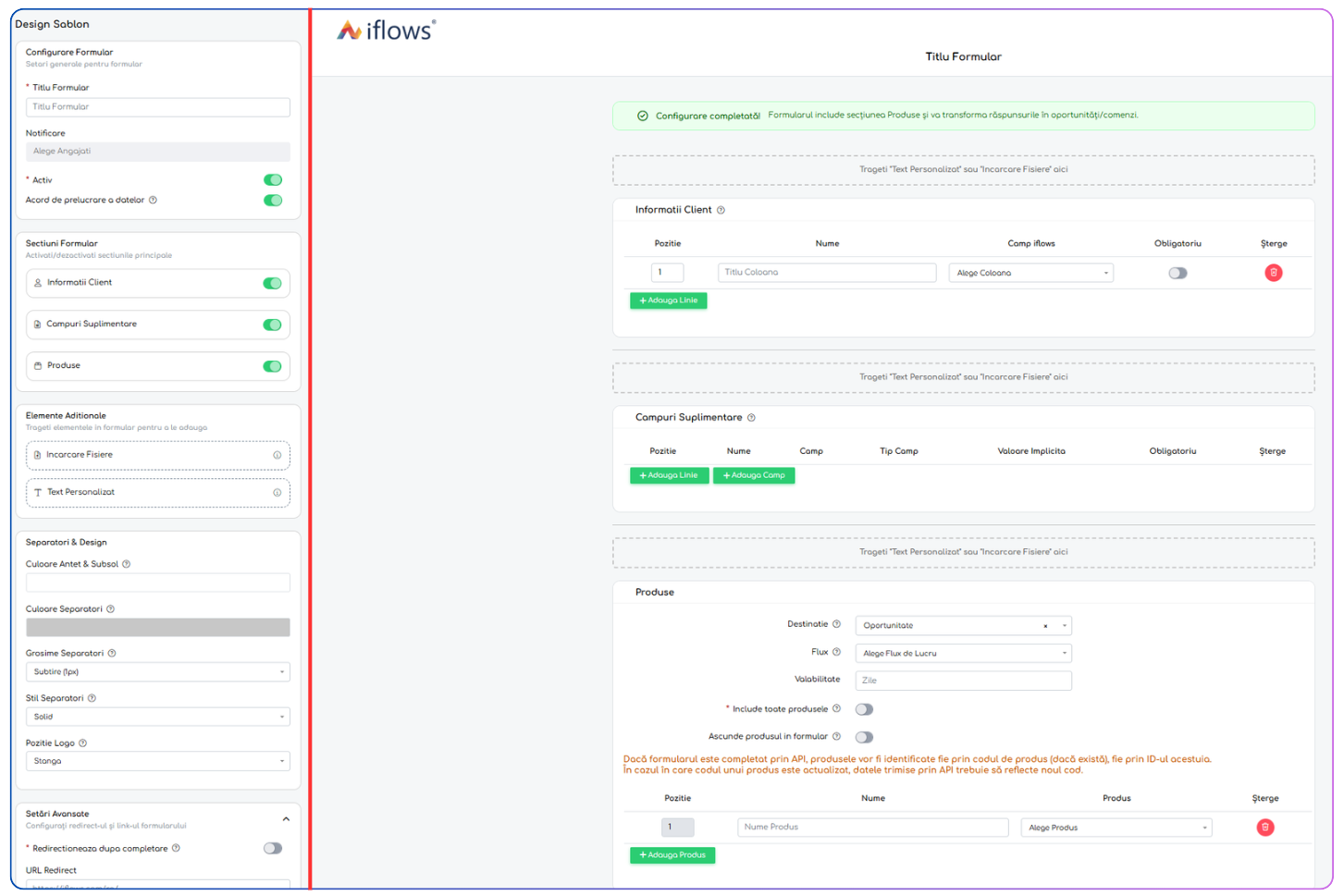
- Structură Split-Screen: Ecranul este împărțit în două zone distincte:
- Panoul de Control (Stânga): Centralizează toate setările, de la activarea secțiunilor până la elementele de design. Meniurile sunt colapsabile pentru o navigare curată.
- Previzualizare Live (Dreapta): Orice modificare efectuată în stânga se reflectă instantaneu în dreapta. Vedeți exact cum va arăta formularul pe ecranul clientului, eliminând nevoia de a salva și testa repetat.
- Previzualizare Finală: S-a adăugat un buton dedicat pentru a simula experiența exactă a clientului înainte de publicare.
- Elemente Modulare și Drag & Drop
Structura formularului nu mai este rigidă. Am introdus conceptul de "Elemente Adiționale" care pot fi plasate oriunde în formular:
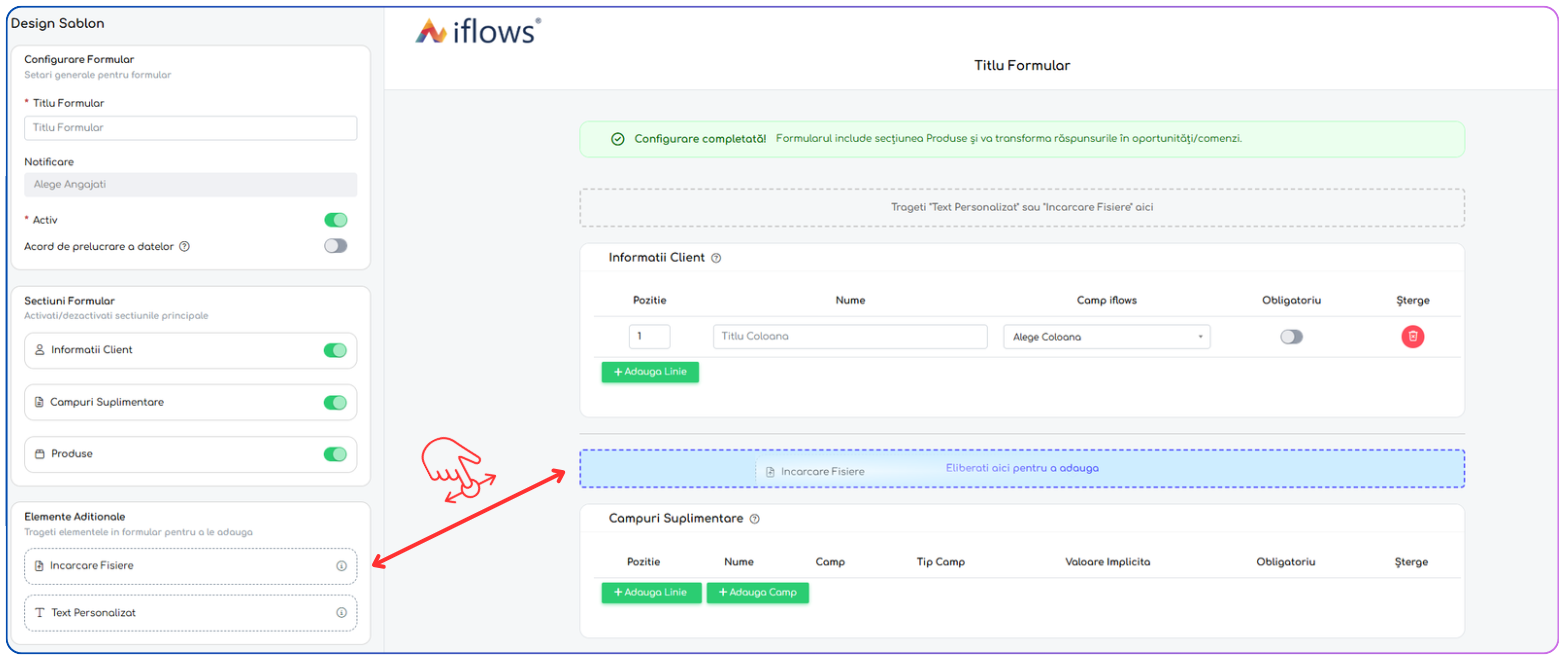
- Mecanism Drag & Drop: Elementele pot fi trase din meniu și plasate în orice zonă a formularului (între secțiunile standard).
- Text Personalizat: Un editor de text complex (Rich Text) care permite adăugarea de instrucțiuni, mesaje de bun venit, formatare text (bold, culori, dimensiuni) și chiar imagini.
- Încărcare Fișiere: Zona de upload documente nu mai este fixă. Ea poate fi mutată oriunde în formular și, suplimentar, i se poate edita titlul și descrierea (ex: "Încărcați aici C.I.-ul").
Editarea Elementelor Adăugate (Text / Încărcare Fișiere):
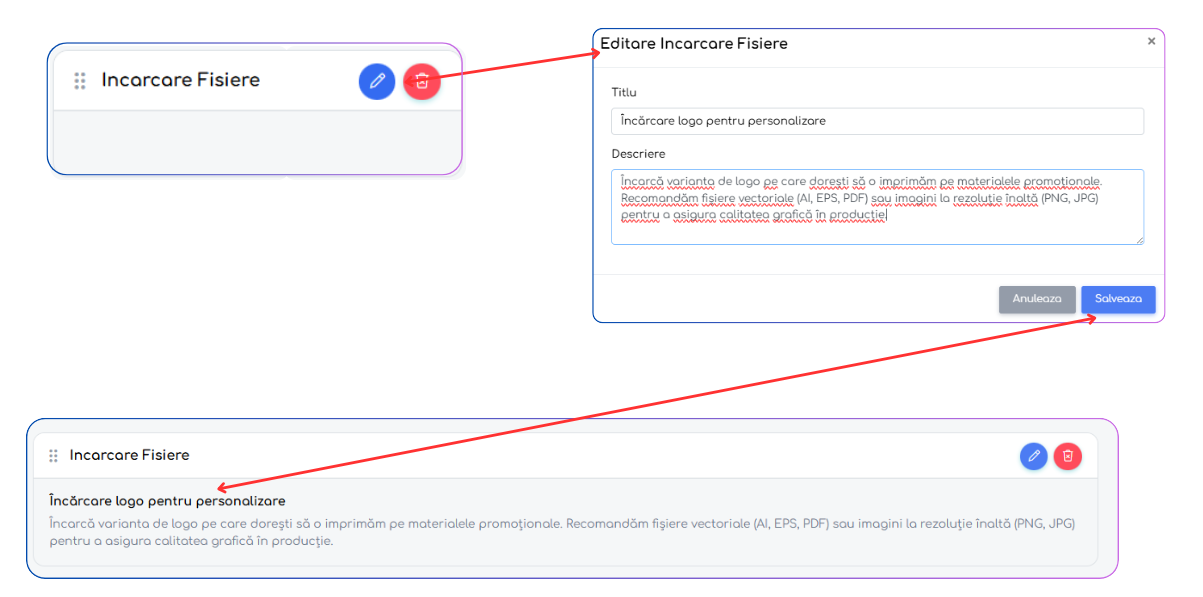
După plasarea unui element în formular (bloc de text sau bloc pentru încărcare fișiere), fiecare componentă poate fi configurată individual.
În partea dreaptă sus a fiecărui element apare pictograma Editare (creion albastru). Prin accesarea acesteia, puteți defini:
- Titlul elementului – de exemplu:
– „Adăugați LOGO”
– „Încărcați cartea de identitate”
– „Detalii suplimentare despre solicitare” - Descrierea / Instrucțiuni pentru utilizator – text auxiliar care explică ce trebuie introdus sau încărcat, util pentru clarificări operaționale (ex: „Încărcați Cartea de identitate în format PDF pentru a finaliza cererea” În cazul elementului Încărcare Fișiere, se poate actualiza complet mesajul afișat în formular, astfel încât utilizatorul să înțeleagă exact ce fișier este necesar.
Această abordare permite personalizarea fiecărui bloc în funcție de contextul formularului, fără limitări impuse de structura prestabilită.
III. Design și Identitate Vizuală
Formularele pot fi acum aliniate complet la brandul companiei dumneavoastră:
- Personalizare Cromatică: Se pot defini culori specifice pentru Header, Footer și Separatori.
- Poziționare Logo: Control asupra alinierii logo-ului în antet (Stânga, Centru, Dreapta).
- Stilizare Separatori: Control asupra liniilor care despart secțiunile (grosime, stil linie solidă/punctată).
- Claritate Terminologică și Logică
Am redenumit secțiunile pentru a elimina confuziile din versiunea anterioară:
- "Oportunitate" → devine "Produse": Reflectă mai clar scopul secțiunii (adăugarea de produse în coș).
- "Client" & "Informații Client" → devin "Informații Client" & "Câmpuri Suplimentare": O distincție clară între datele standard de contact și câmpurile customizate.
- Logică de Validare: Sistemul afișează acum avertismente contextuale:
- Mesaj Verde: Configurare completă (răspunsul generează o oportunitate).
- Mesaj Portocaliu: Dacă secțiunea "Produse" este dezactivată, sistemul avertizează că răspunsul va fi doar înregistrat, fără a crea o oportunitate comercială.
- Setări Avansate
- Custom URL (Slug): Posibilitatea de a personaliza link-ul formularului pentru a fi ușor de reținut (ex: .../formular-inscriere).
- Redirectare Automată: Opțiune de a trimite automat clientul către o pagină web specifică (ex: Site-ul companiei sau o pagină de "Mulțumesc") imediat după completarea formularului.
Optimizare: Modul Financiar – Flexibilitate Tranzacții, Transferuri și Gestionare Solduri
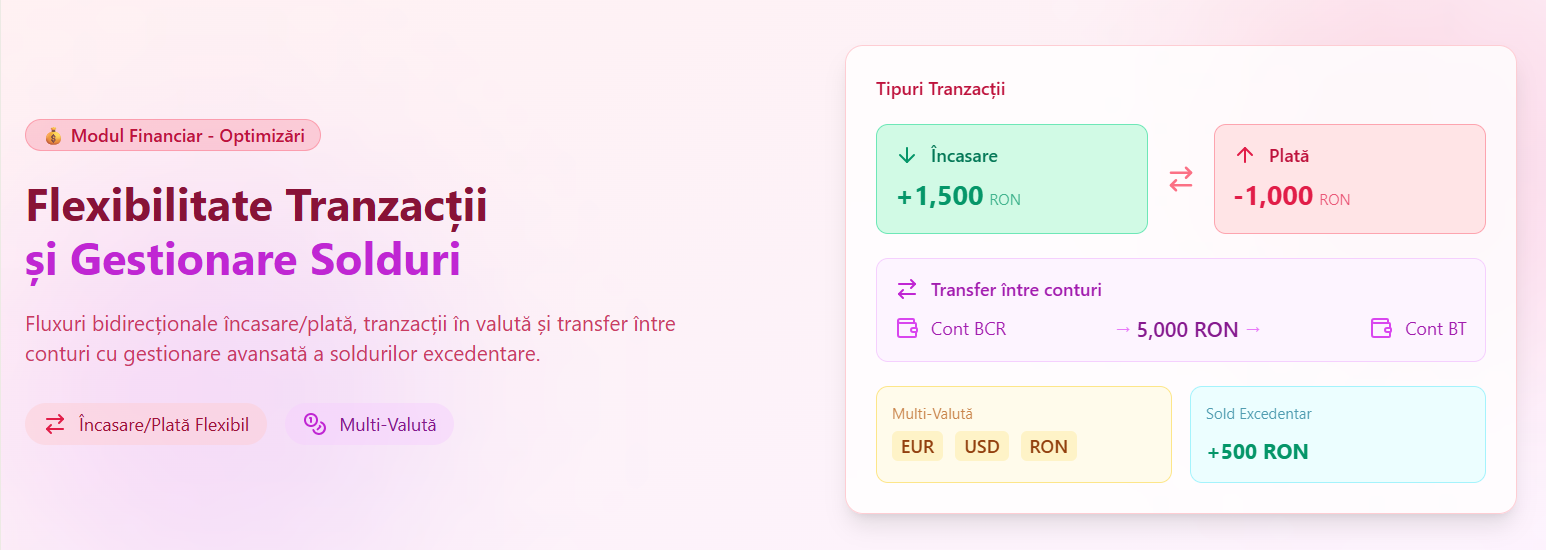
Modulul Financiar a fost actualizat pentru a oferi o flexibilitate sporită în gestionarea fluxurilor de bani și o claritate mai mare a soldurilor. Noile funcționalități simplifică înregistrarea operațiunilor în valută, a transferurilor interne și automatizează calculul sumelor nealocate.
Noutăți și funcționalități:
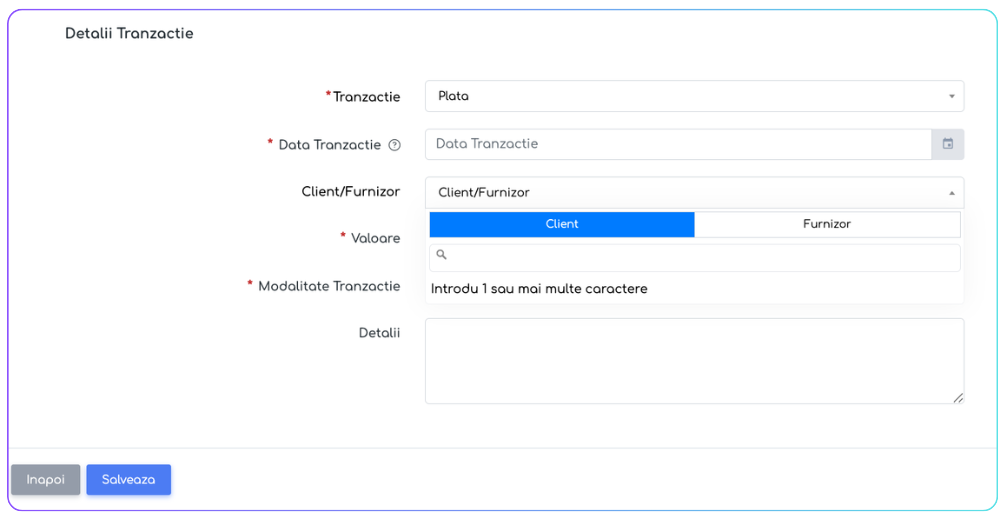
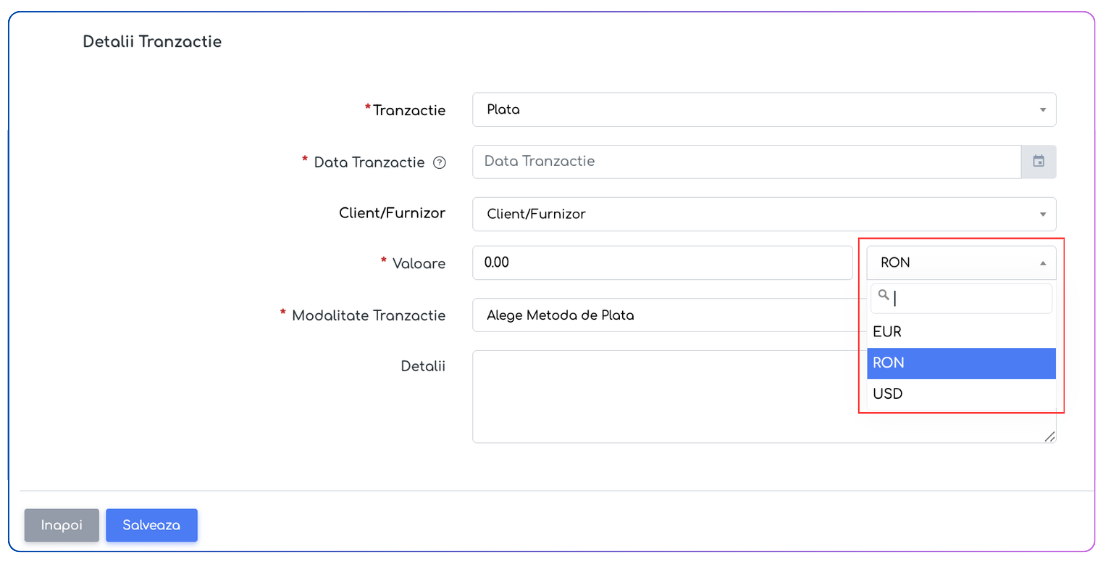
- Fluxuri bidirecționale (Încasare/Plată) per partener: Procesul de adăugare a tranzacțiilor a fost redefinit. Acum, indiferent de tipul partenerului selectat (Client sau Furnizor), aveți posibilitatea de a înregistra atât operațiuni de Încasare, cât și de Plată. Aceasta elimină necesitatea utilizării sumelor negative pentru a reprezenta retururile sau stornările.
- Adăugare manuală tranzacții în valută: A fost eliminată restricția de monedă. Acum se pot adăuga manual tranzacții direct într-o altă monedă decât RON, fără a mai fi condiționați de existența unei facturi sau operațiuni anterioare în acea valută.
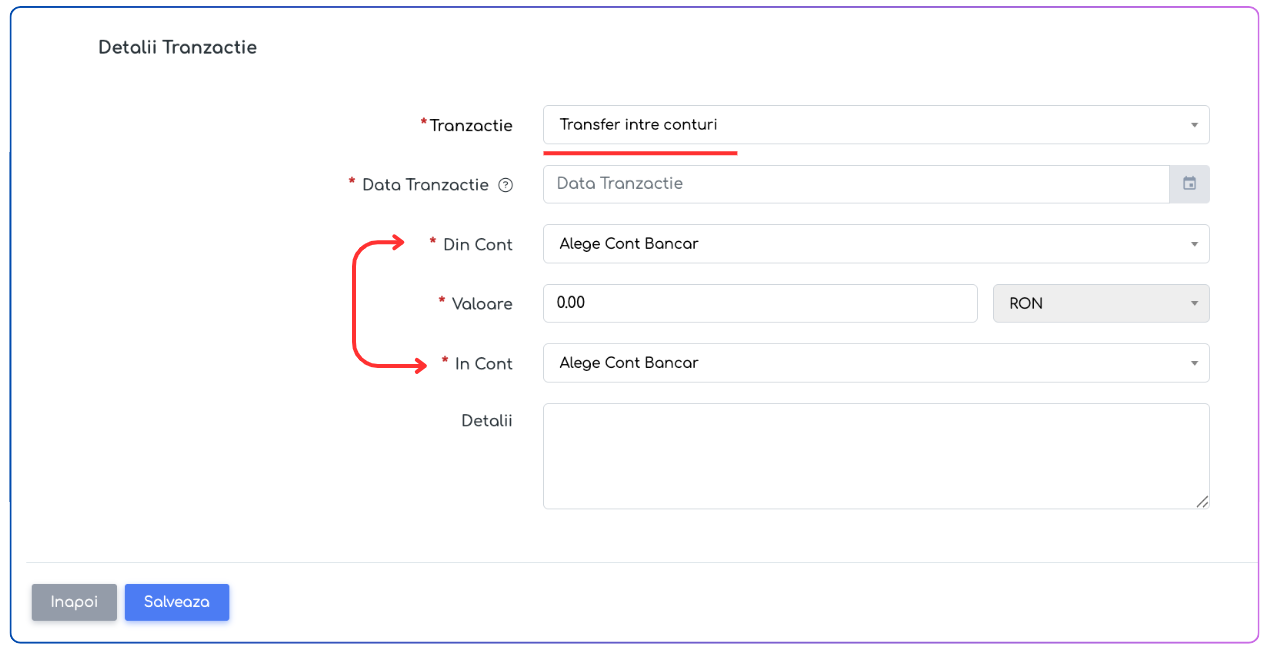
- Tip nou de tranzacție: "Transfer între conturi": S-a introdus o funcționalitate dedicată mutării banilor între conturile interne. Utilizatorul selectează doar contul sursă, suma și contul destinație. La salvare, sistemul generează automat două înregistrări corelate:
- O tranzacție de tip Plată din contul sursă (cu detalii: "Transfer către contul X").
- O tranzacție de tip Încasare în contul destinație (cu detalii: "Transfer din contul Y").
- Gestionare avansată și afișare contextuală a Soldului Excedentar: Modul de afișare a sumelor nealocate a fost optimizat pe trei paliere:
- Terminologie adaptabilă: Denumirea se schimbă automat în funcție de natura soldului ("Excedent încasare" vs. "Excedent plată").
- Recalculare dinamică (Soldul afișat este rezultatul consolidat al tuturor tranzacțiilor nealocate. Exemplu: Dacă pentru un client există o încasare nealocată de 1500 lei și o plată (restituire) nealocată de 1000 lei, sistemul va calcula automat diferența și va afișa un singur sold final: Excedent Încasare - 500 lei.
- Aplicabilitate inteligentă: Soldul de tip Excedent plată va fi afișat exclusiv în dreptul facturilor cu valoare negativă (storno), acesta fiind singurul context în care poate fi aplicat pentru stingerea obligațiilor.

Optimizare: Personalizarea Adresei și Conturilor Bancare în documente PDF – setare avansată
Editorul de șabloane PDF a fost actualizat pentru a oferi un control granular asupra datelor de identificare afișate pe documentele emise (Facturi, Oferte, Comenzi). Această optimizare vă permite să adaptați documentele în funcție de contextul fiecărui client sau de moneda tranzacției.
Navigați la Setări – Șabloane – PDF și editați un șablon sau generați un șablon nou.
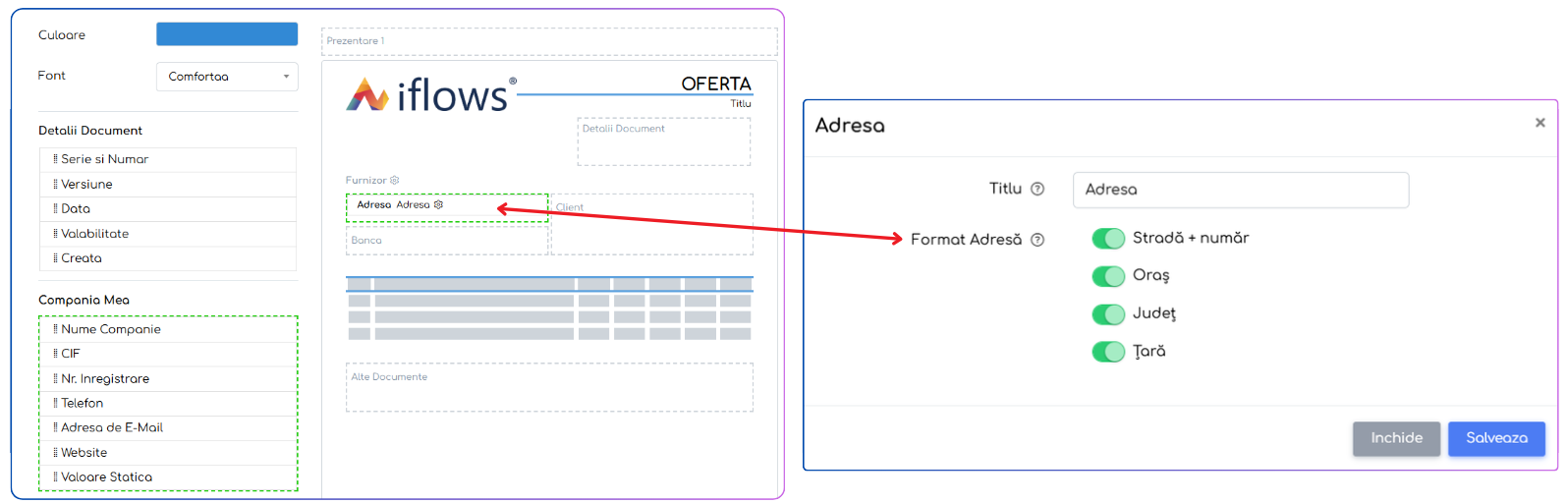
- Selectare elemente Adresă: În cadrul șablonului, zona de adresă nu mai este un bloc text fix. Acum aveți posibilitatea de a selecta individual care elemente componente ale adresei să fie afișate pe PDF (de exemplu: afișarea doar a localității și țării, sau adresa completă, în funcție de preferințe).
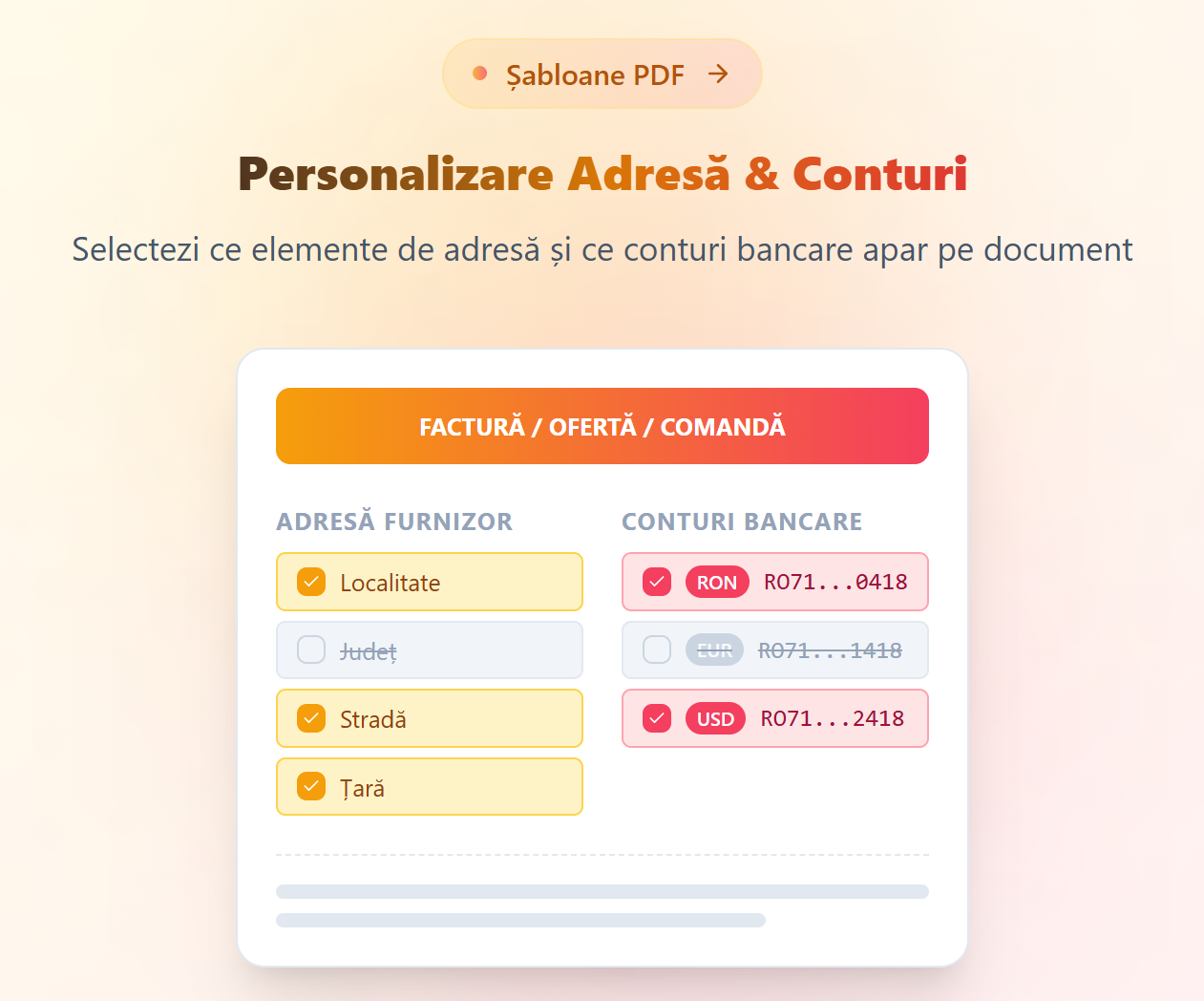
- Filtrare Conturi Bancare: Am introdus opțiunea de a selecta specific care conturi bancare (IBAN-uri) să apară pe document. Nu mai este necesar să listați toate conturile companiei pe fiecare factură.
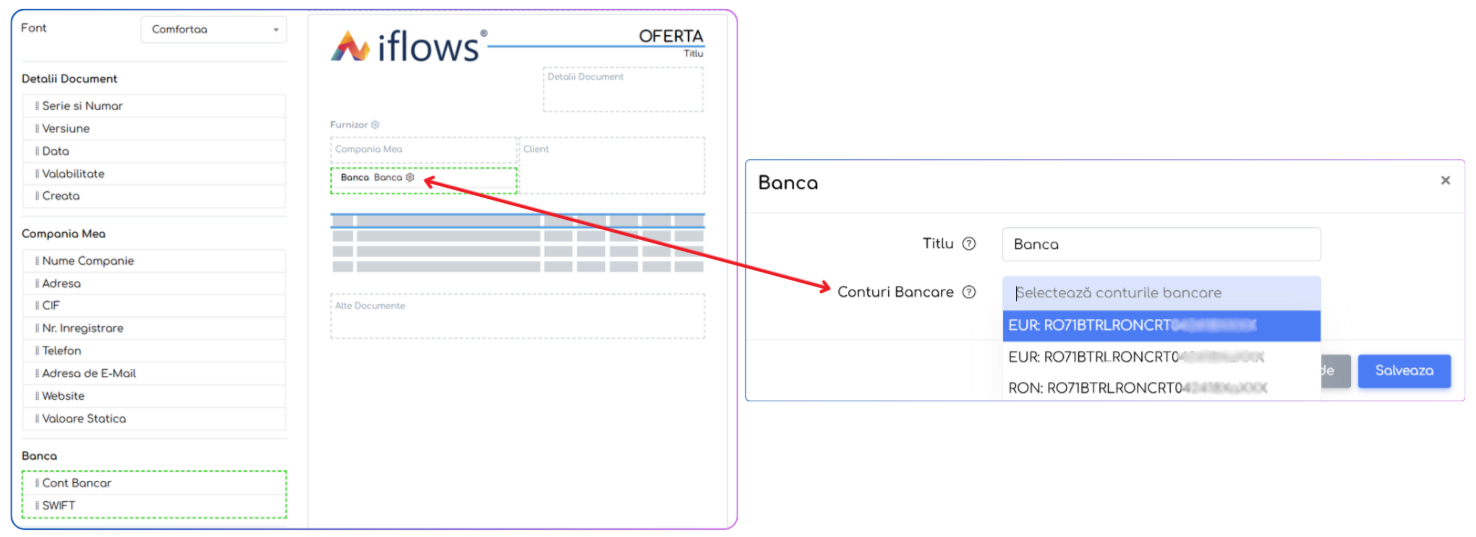
Această funcționalitate este esențială pentru companiile care facturează în mai multe valute sau către piețe diferite.
- Exemplu: Pentru un client din România, puteți configura șablonul să afișeze doar contul în RON. Pentru un client extern, puteți genera documentul afișând exclusiv conturile de EUR sau USD, eliminând informațiile irelevante.
Optimizare: Personalizarea Adresei și Conturilor Bancare în documente PDF – setare avansată
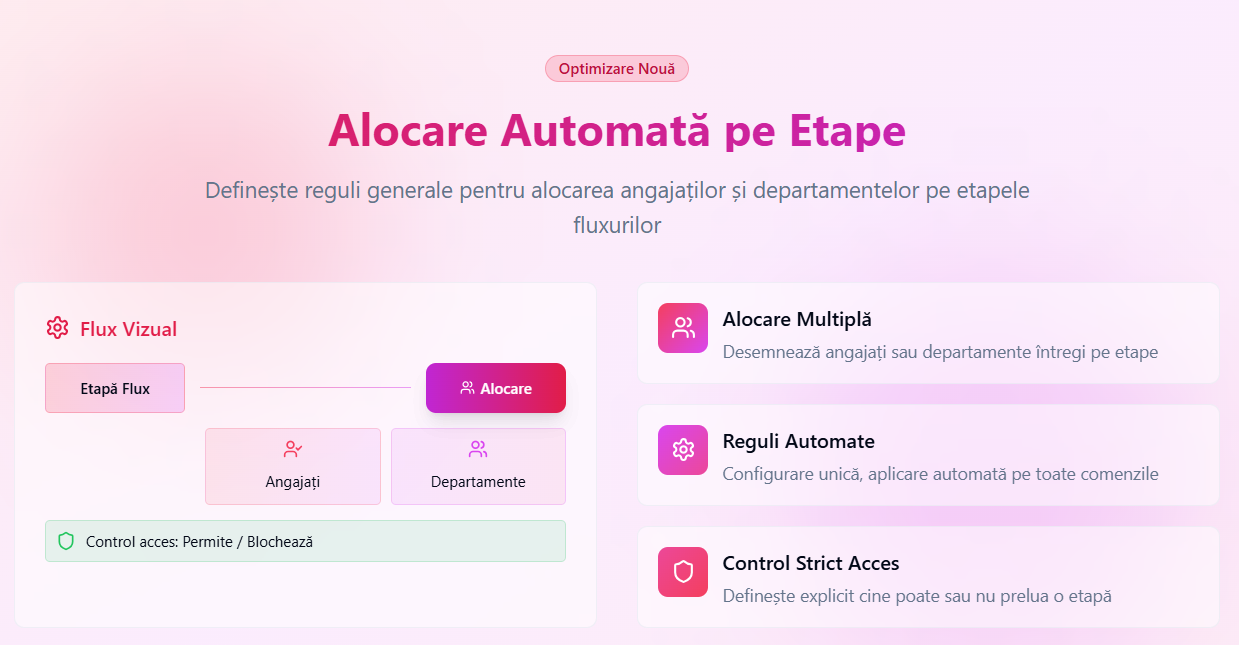
Sistemul permite acum definirea unor reguli generale care stabilesc, la nivel de flux, cine poate prelua, procesa sau accesa o anumită etapă — fie un angajat, fie un departament întreg. Aceste reguli se aplică automat tuturor comenzilor din fluxul respectiv, eliminând necesitatea alocărilor manuale repetate. În plus, funcția introduce un nivel avansat de securizare operațională prin posibilitatea de a permite sau bloca explicit accesul la etape, garantând că acestea sunt gestionate exclusiv de personalul autorizat.
Funcționalități:
- Alocare Multiplă și Departamentală: Acum aveți flexibilitatea de a desemna unul sau mai mulți angajați, ori chiar un întreg departament responsabil pentru o anumită etapă a fluxului.
- Automatizare prin Reguli Generale: Nu mai este necesară alocarea manuală pentru fiecare comandă în parte. Se poate defini o regulă generală la nivelul configurației fluxului de lucru, care se va aplica automat tuturor comenzilor viitoare.
- Control Strict al Accesului (Permite/Blochează): Funcționalitatea include opțiuni avansate de permisiuni. Puteți defini explicit cine are dreptul să preia o etapă și cui îi este blocat accesul. Acest lucru asigură că etapele critice sunt manipulate doar de personal calificat.
Mod de configurare:
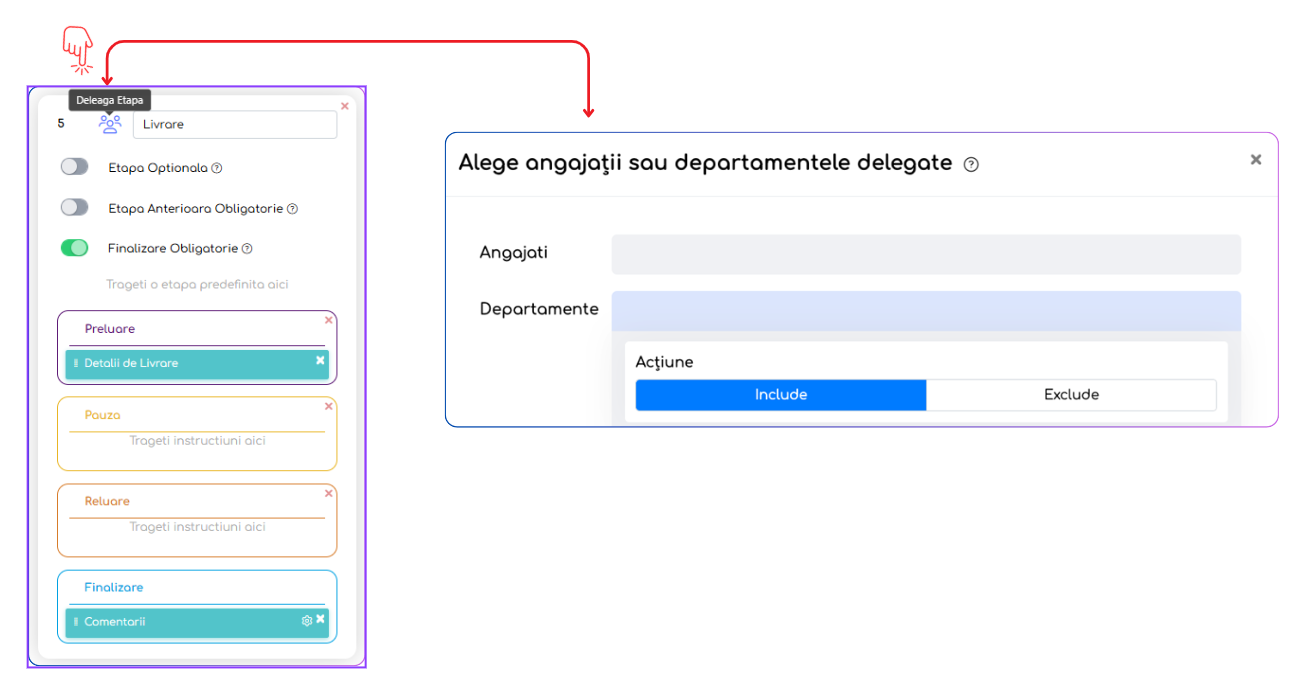
- Accesați meniul Setări -> Fluxuri de lucru.
- Identificați fluxul dorit și etapa pe care doriți să o configurați.
- În dreptul etapei respective, apăsați pe iconița de alocare (pictograma ce reprezintă utilizatori/grup).
- În fereastra deschisă, selectați angajații sau departamentele care au permisiunea (sau interdicția) de a gestiona acea etapă în mod general.
Exemplu practic de utilizare:
Pentru a asigura o procesare corectă a comenzilor, puteți configura fluxul astfel:
- Etapa "Financiar": Este alocată automat și exclusiv departamentului Contabilitate (sau utilizatorilor specifici de la financiar), blocând accesul altor departamente.
Dacă se va încerca preluarea unei etape de către un angajat neautorizat conform regulilor generale de alocare, sistemul va bloca automat acțiunea și va afișa un mesaj explicit care precizează că etapa nu poate fi procesată de persoana respectivă: „Acțiunea nu poate fi procesată! Produsul [nume produs] nu poate fi preluat de [nume angajat].”
Notă: Suprascrierea Manuală (Prioritară): Regula generală poate fi suprascrisă la nivel de comandă individuală.
Dacă în pagina fluxului de lucru, pentru o anumită comandă, folosiți opțiunea manuală "Alocă Angajat", această acțiune devine prioritară.
Exemplu concret: Să presupunem că pentru etapa "Producție" este alocat prin regulă generală întregul Departament Producție. Dacă pentru Comanda #105 managerul intervine și alocă manual doar pe angajatul "Ion Popescu", atunci regula departamentală este ignorată strict pentru acea comandă, iar etapa va putea fi preluată și procesată doar de către Ion Popescu.