
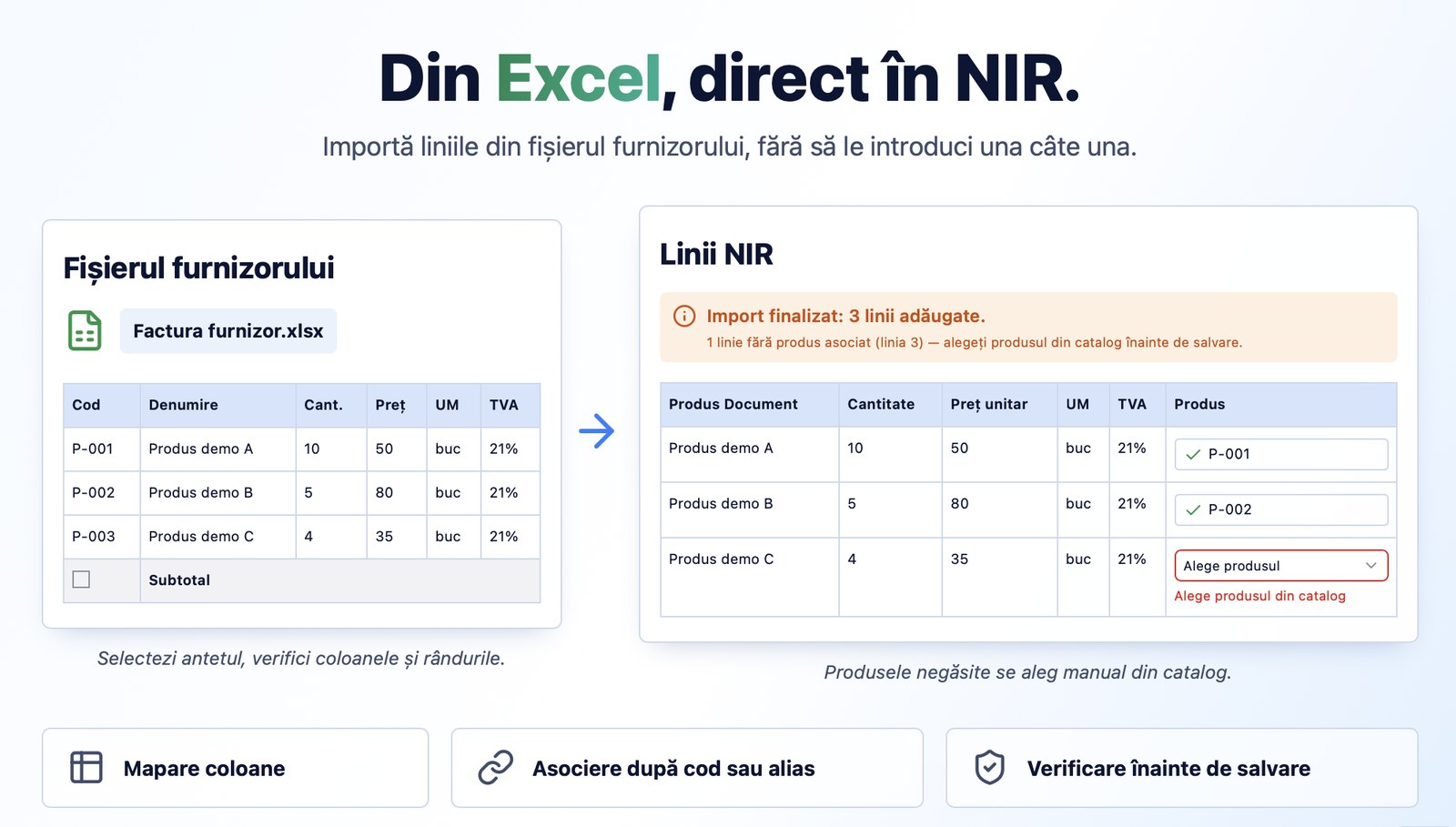
De cele mai multe ori, NIR-ul se face pe baza achiziției preluate din SPV, iar liniile se completează singure. Dacă ați plasat comanda la furnizor din iFlows, puteți genera achiziția și NIR-ul direct din acea comandă. Pentru situațiile în care nu aveți niciuna dintre aceste surse, de exemplu marfa a sosit doar cu aviz sau factura nu a ajuns încă în SPV, nu mai trebuie să introduceți liniile manual, una câte una: încărcați fișierul Excel primit de la furnizor, iar iFlows recunoaște coloanele, caută produsele în catalog după cod sau alias și adaugă liniile în NIR, cu cantități, prețuri, UM și cotă de TVA.
Rezultatul
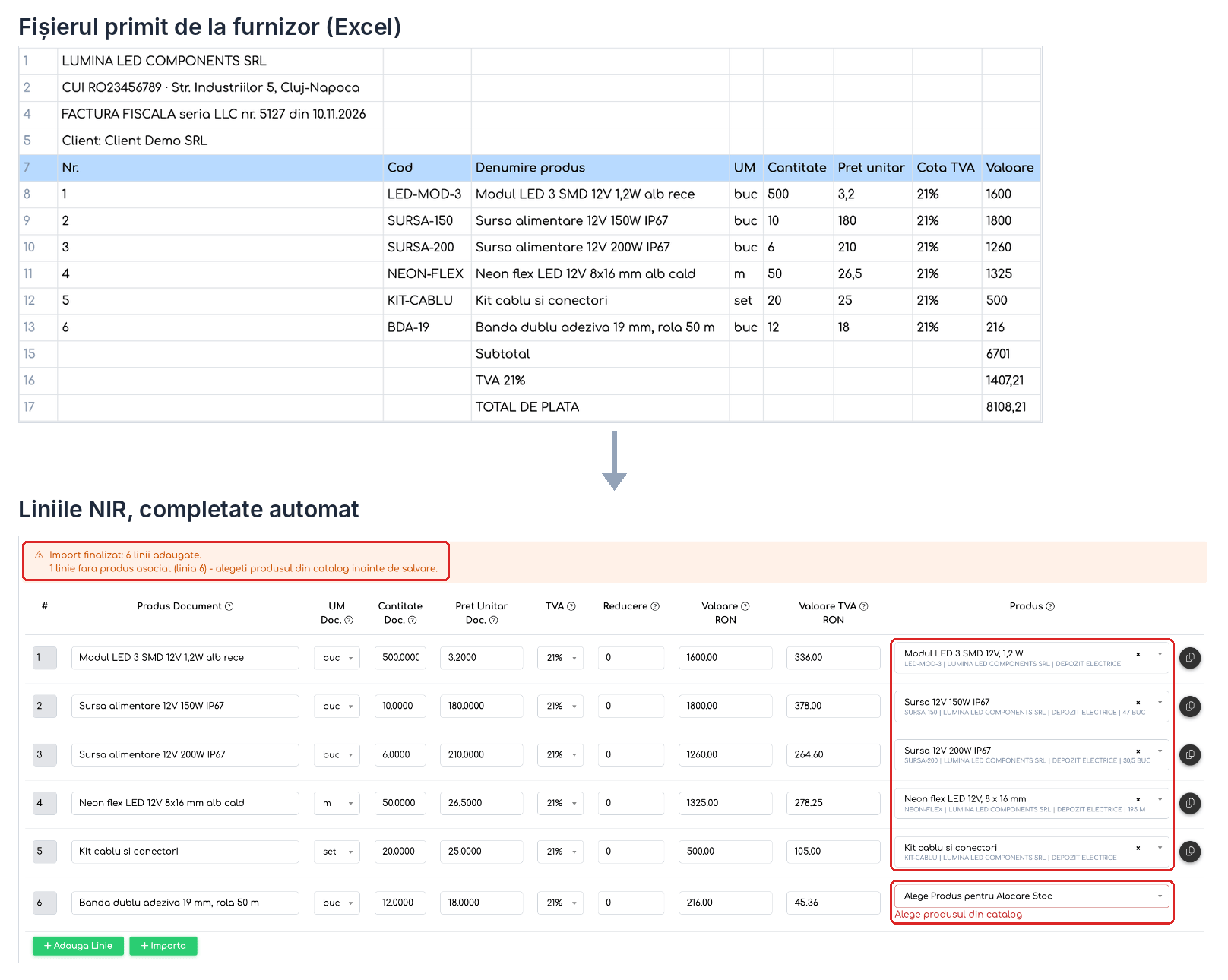
Sus: factura furnizorului în Excel. Jos: liniile NIR adăugate automat, cu produsele găsite în catalog după cod și o linie de completat.
Când folosiți importul
- Factura este în SPV — preluați achiziția din SPV. Liniile se completează automat, nu aveți nevoie de import.
- Ați făcut comanda la furnizor în iFlows — generați achiziția și NIR-ul din comandă.
- Nu aveți nici factura în SPV, nici comanda în iFlows — de exemplu, marfa a venit doar cu aviz sau factura nu a fost încă transmisă în SPV. Importați liniile din fișierul Excel al furnizorului.
- Furnizorul a livrat doar o parte din comandă — dacă nu vreți să identificați manual ce produse și ce cantități au sosit, importați NIR-ul din avizul sau factura în Excel a livrării respective.
Înainte de a începe
- Importul se face din sau la editarea unei achiziții existente. Nu este disponibil pe achizițiile de tip Import.
- Fișierul trebuie să fie .xls sau .xlsx, de maximum 25 MB. Se citește foaia activă a fișierului .xlsx, respectiv prima foaie a fișierului .xls.
- Importul nu creează produse noi. Produsele trebuie să existe deja în catalog, în gestiunea aleasă pe NIR.
- Aveți nevoie de dreptul de adăugare sau modificare pe Achiziții. Dacă butonul Importă nu apare, verificați opțiunea Importă din Fișier din , fila Comenzi.
Cum importați liniile
Pasul 1. Completați antetul achiziției, apoi, în blocul de NIR, alegeți Gestiunea. Lângă butonul Adaugă Linie apare butonul Importă. Apăsați-l.

Butonul Importă, lângă Adaugă Linie, în blocul de NIR.
Pasul 2. În fereastra Importă din Fișier, alegeți fișierul cu Răsfoiește sau trageți-l în zona marcată, apoi apăsați Continuă.
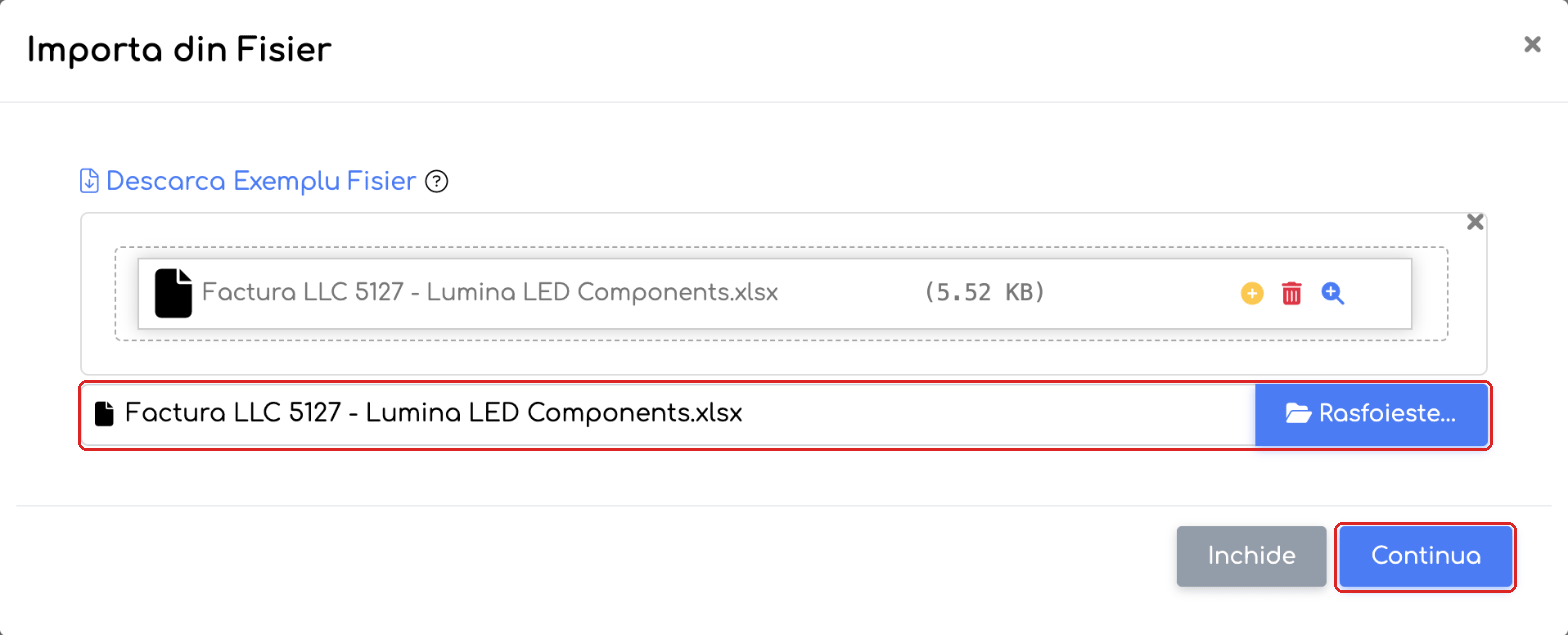
Fereastra Importă din Fișier, cu fișierul furnizorului ales.
Pasul 3. Faceți clic pe rândul care conține denumirile coloanelor (rândul antet), apoi apăsați Continuă. Fereastra afișează primele 50 de rânduri ale fișierului, așa că rândurile de deasupra tabelului (datele furnizorului, numărul facturii) nu încurcă.
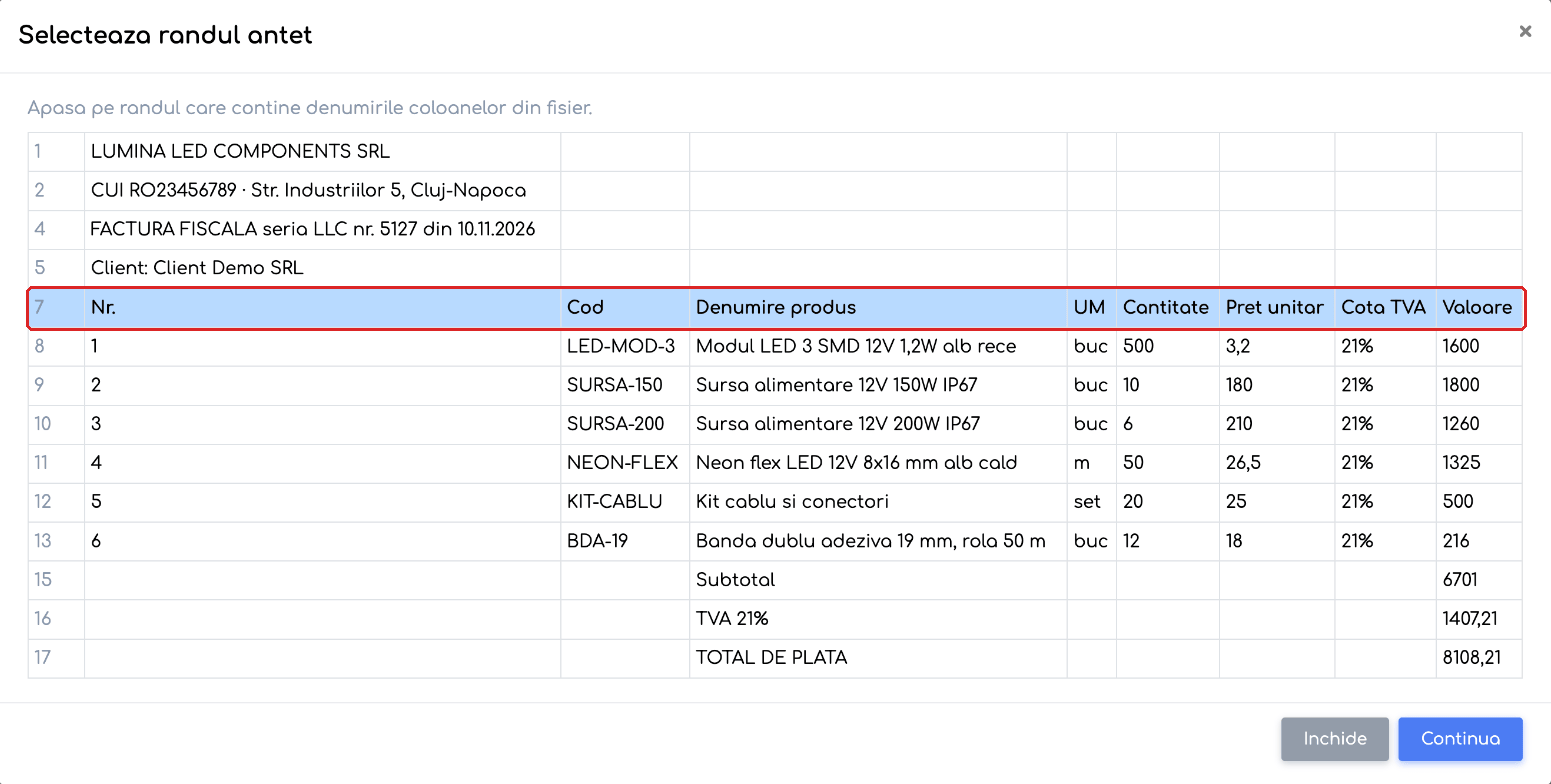
Rândul 7, cu denumirile coloanelor, ales ca rând antet.
Pasul 4. Verificați maparea coloanelor. iFlows asociază automat coloanele după denumirile uzuale (Denumire, Cantitate, Preț unitar, UM, Cotă TVA, Cod, Alias), în română sau în engleză. Le puteți schimba din listă; o coloană nefolosită rămâne pe „Nu importa”.
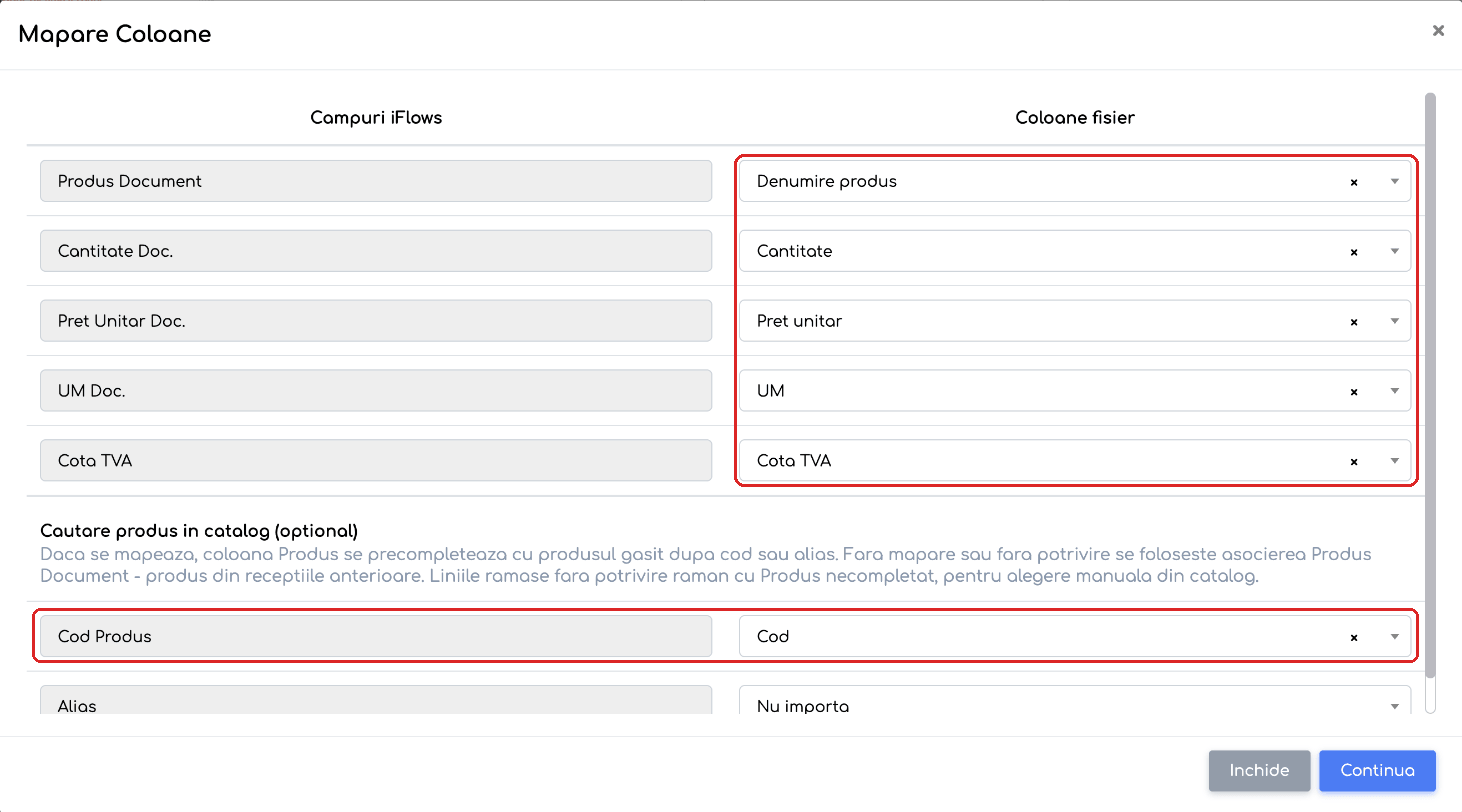
Maparea coloanelor: câmpurile iFlows în stânga, coloanele din fișier în dreapta.
- Produs Document și Cantitate Doc. sunt obligatorii.
- Preț Unitar Doc., UM Doc. și Cotă TVA sunt opționale.
- Cod Produs și Alias, din secțiunea „Căutare produs în catalog”, sunt opționale, dar ajută la găsirea automată a produselor. Recomandăm să le mapați ori de câte ori fișierul are cod.
Pasul 5. Alegeți rândurile de importat. Rândurile de total, subtotal sau categorie sunt debifate automat, iar rândurile goale sunt ascunse. Folosiți Selectează tot dacă este nevoie, apoi apăsați Continuă.
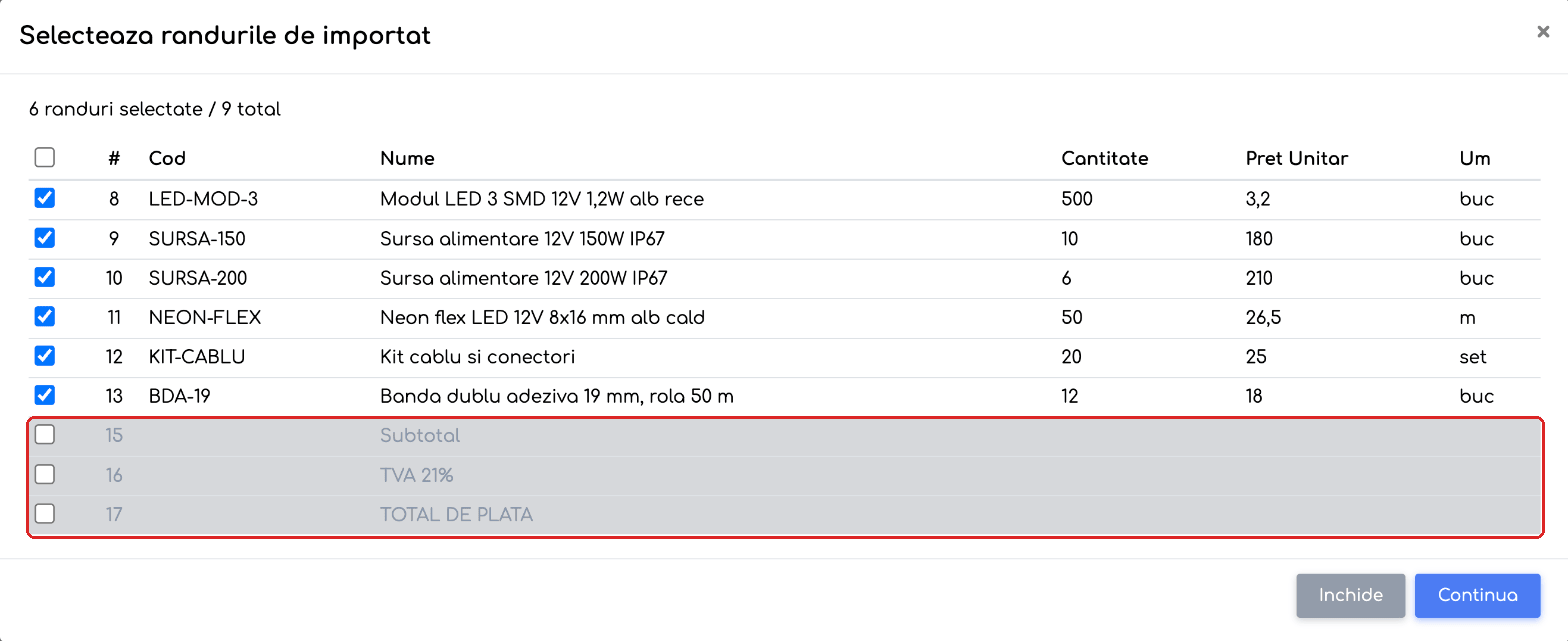
Rândurile de importat: Subtotal, TVA și Total de plată sunt debifate automat.
Pasul 6. Liniile se adaugă în NIR, iar deasupra tabelului apare rezumatul importului. Pe liniile marcate cu roșu și mesajul „Alege produsul din catalog”, alegeți produsul manual. NIR-ul nu se poate salva până când toate liniile au produs. Apoi salvați achiziția, ca de obicei.
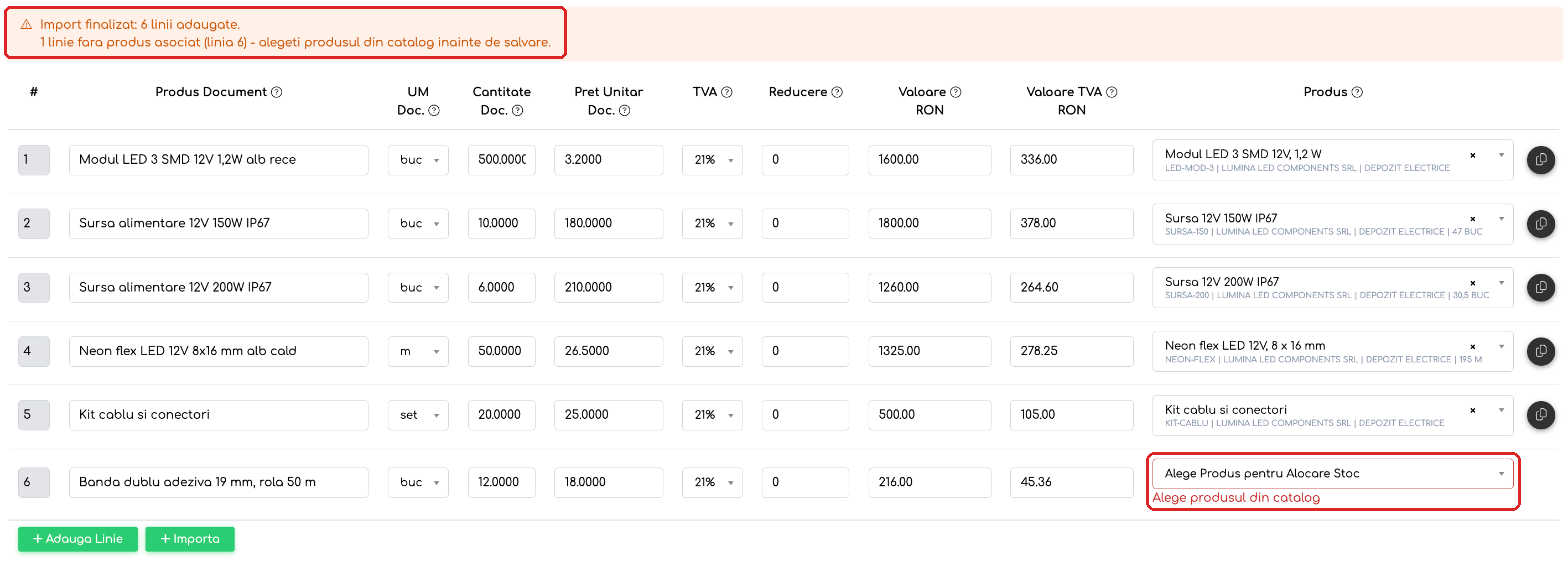
Rezumatul importului și linia 6, fără produs asociat, care trebuie completată din catalog.
Cum se completează liniile
- Produsul se caută întâi după Cod Produs, apoi după Alias, printre produsele active ale gestiunii alese (fără produsele șterse, arhivate și superproduse). Dacă se găsesc mai multe produse, linia este tratată ca negăsită.
- Dacă produsul nu se găsește astfel, iFlows folosește asocierile făcute la NIR-urile anterioare: aceeași denumire din „Produs Document” asociată deja cu un produs. Astfel, după primele recepții de la un furnizor, tot mai multe linii se completează singure.
- UM-ul se potrivește după denumire; altfel se folosește UM-ul de la furnizor al produsului.
- Cota TVA: valorile „21”, „21%” sau „0,21” înseamnă 21%, iar „SFDD”, „SDD”, „taxare inversă” sau „TVA inclus” corespund cotelor de 0%. Pentru orice altă valoare se aplică cota implicită, cu avertisment.
- Prețurile se preiau așa cum sunt în fișier, în moneda documentului, fără conversie. Totalurile și „Cantitate Recep.” se calculează la fel ca pentru o linie adăugată manual.
- Liniile importate se adaugă la cele existente în blocul de NIR; liniile deja introduse se păstrează.
Rezumatul importului
Mesajul de deasupra tabelului arată numărul de linii adăugate și, după caz:
- liniile fără produs asociat, fără preț, fără UM sau cu TVA neidentificată, cu numerele lor;
- rândurile ignorate (fără denumire, cu cantitate invalidă, zero sau negativă), cu numărul rândului din Excel;
- avertismentul „Suma liniilor diferă de Valoare fără TVA din antet”, când totalul liniilor nu corespunde cu valoarea completată în antetul achiziției.
Notă: Pentru fișiere foarte mari apare mesajul „Fișierul are prea multe linii pentru a fi salvat. Reduceți numărul de linii și încercați din nou.” Fișierul încărcat nu se păstrează în platformă după import.
Întrebări frecvente
Am factura în SPV. Mai am nevoie de import?
Nu. Preluați achiziția din SPV, iar liniile NIR se completează automat. Importul din Excel este pentru situațiile în care factura nu este încă în SPV sau marfa a venit doar cu aviz.
Am comanda la furnizor în iFlows, dar furnizorul a livrat doar o parte. Ce aleg?
Puteți genera achiziția din comandă, caz în care identificați dumneavoastră produsele și cantitățile sosite. Dacă nu vreți să faceți această identificare manual, importați NIR-ul din fișierul Excel al livrării respective.
Furnizorul trimite factura în PDF sau XML. O pot importa?
Importul acceptă doar fișiere Excel (.xls sau .xlsx). Dacă furnizorul vă poate trimite factura sau avizul și în Excel, folosiți acel fișier.
Se reține maparea coloanelor pentru furnizorul respectiv?
Maparea coloanelor nu se salvează, dar la fiecare import coloanele cu denumiri uzuale se asociază automat. Ce se reține sunt asocierile dintre denumirea din documentul furnizorului și produsul din catalog, astfel încât la următoarele recepții tot mai multe linii se completează singure.
Factura este în euro. Se convertesc prețurile?
Nu. Prețurile se preiau în moneda documentului, exact cum sunt în fișier.
Furnizorul facturează la cutie, iar stocul îl țin la bucată. Cum se calculează cantitatea?
Cantitatea și UM-ul se preiau din fișier. Cantitatea recepționată în UM-ul de stoc se calculează la fel ca pentru o linie adăugată manual, pe baza conversiei de UM definite pe produs.
De ce o linie cu codul corect nu a fost găsită?
Produsul se caută doar în gestiunea aleasă pe NIR, printre produsele active. Produsele arhivate, șterse și superprodusele nu sunt luate în calcul. Dacă același cod este găsit la mai multe produse, linia rămâne de completat manual.