
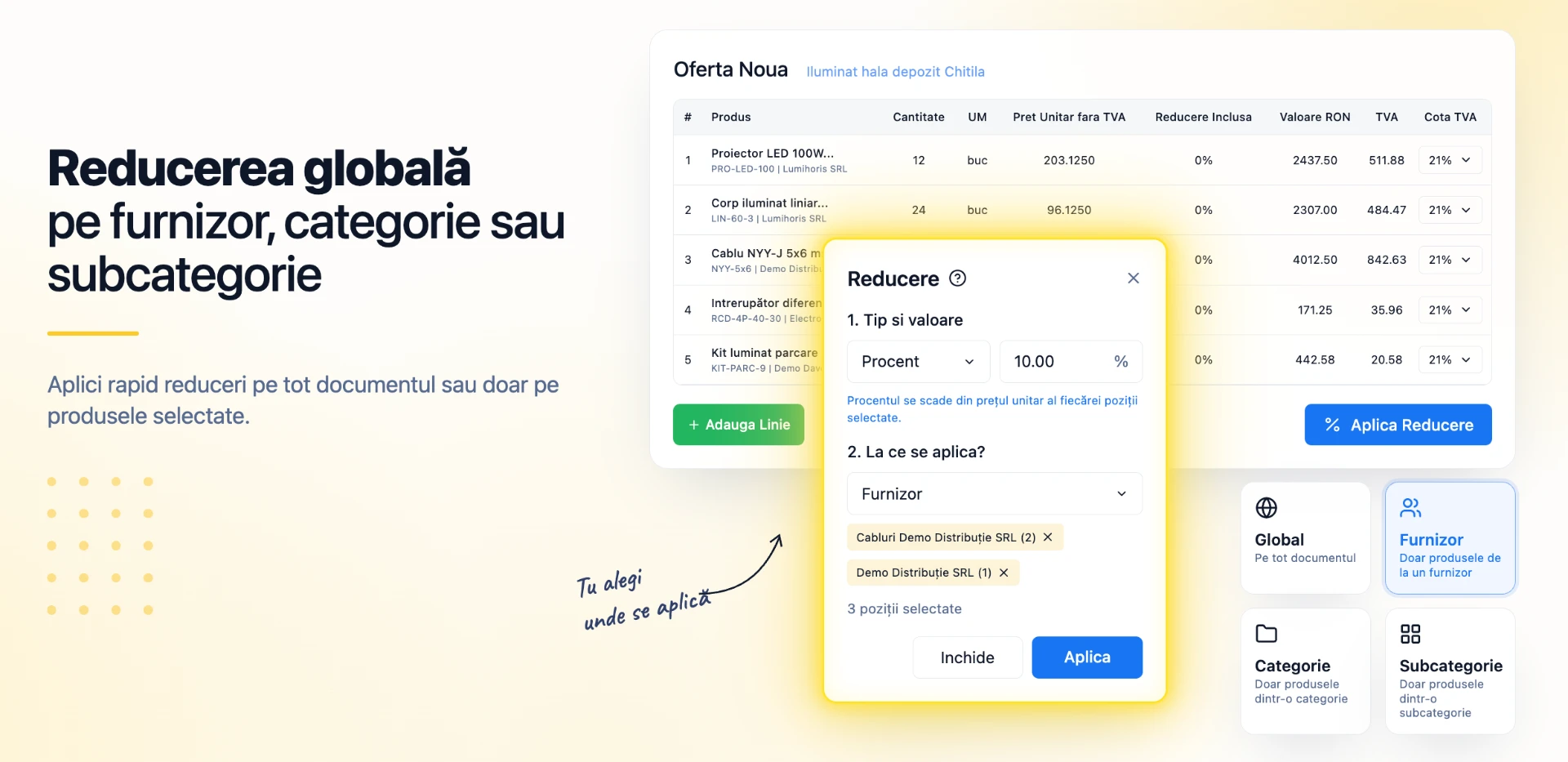
1. Pe scurt
Butonul Aplica Reducere de sub tabelul de produse deschide acum o fereastră proprie. În ea alegeți tipul și valoarea reducerii, apoi la ce se aplică: tuturor pozițiilor (Global) sau doar produselor anumitor furnizori, categorii ori subcategorii. O reducere în valoare se împarte doar între pozițiile alese, proporțional cu valoarea lor.
Funcția este utilă, de exemplu, pentru o reducere acordată doar pe produsele unui furnizor sau pe o categorie aflată în promoție, fără a modifica manual fiecare linie.
| Înainte | Acum | |
|---|---|---|
| Fereastra | Comună cu reducerea pe linie | Fereastră proprie, cu pașii „1. Tip și valoare” și „2. La ce se aplică?” |
| Pozițiile vizate | Toate liniile documentului | Global sau doar produsele anumitor furnizori, categorii ori subcategorii |
| Componentele superproduselor | Nu primeau reducere | Primesc reducere la Furnizor, Categorie sau Subcategorie; superprodusul se recalculează |
| Reducerea în valoare | Aplicată tuturor liniilor | Împărțită între pozițiile alese, proporțional cu valoarea lor |
2. Unde o găsiți
Pe oportunități, oferte, comenzi, facturi, facturi proforme și avize, în formularul de editare: butonul Aplica Reducere, sub tabelul de produse, după butoanele de adăugare a liniilor (de exemplu Adauga Linie sau Adauga Avans). Butoanele de adăugare diferă de la un document la altul; de exemplu, pe facturi și avize Adauga Linie apare doar după prima salvare.
La trecerea mouse-ului peste butonul Aplica Reducere apare o explicație a fiecărei opțiuni. Aceeași explicație se vede la iconița „?” de lângă titlul ferestrei.
3. Înainte de a începe
- Aveți nevoie de dreptul de modificare pe documentul respectiv.
- Furnizorul, categoria și subcategoria se iau din fișa produsului, cu valorile actuale din fișă (nu cele din momentul adăugării liniei). Verificați că sunt completate la produsele vizate.
- Reducerea globală înlocuiește reducerile manuale existente pe pozițiile alese (vezi „Reguli și limite”).
4. Aplicarea unei reduceri globale
Pasul 1. Deschideți documentul pentru editare și apăsați Aplica Reducere. Se deschide fereastra Reducere.
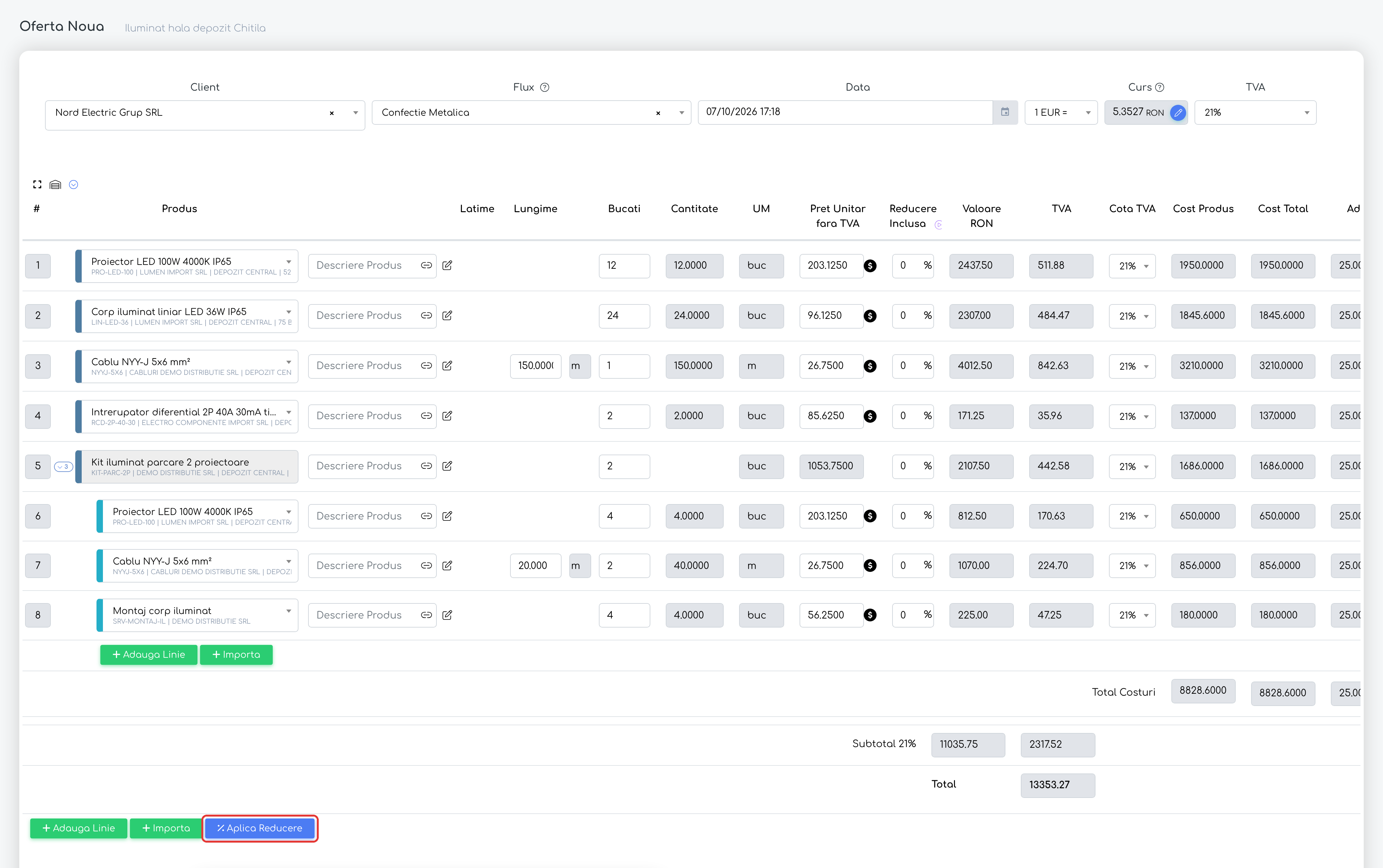
O ofertă în editare, cu butonul Aplica Reducere sub tabelul de produse.
Pasul 2. La 1. Tip și valoare, alegeți Procent (implicit) sau Valoare și completați procentul sau suma, cu cel mult 2 zecimale. Sub câmp, un text explică modul de calcul:
- la Procent: „Procentul se scade din prețul unitar al fiecărei poziții selectate.”;
- la Valoare: „Suma se împarte între pozițiile selectate, proporțional cu valoarea fiecăreia, și se scade din prețul unitar al fiecărei poziții.”
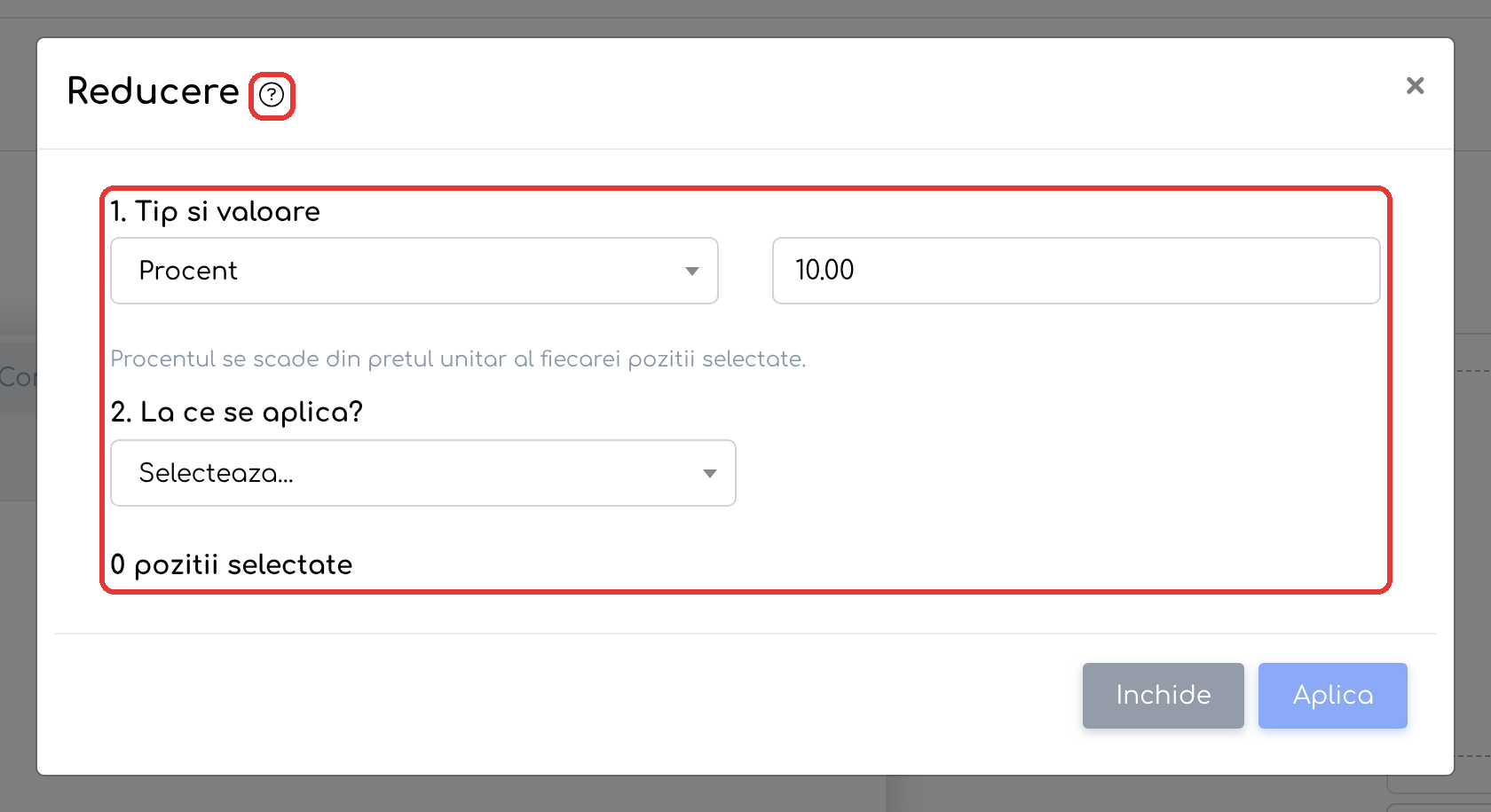
Fereastra Reducere: 1. Tip și valoare (Procent, 10%) și 2. La ce se aplică?, încă nealeasă; butonul Aplica este inactiv.
Pasul 3. La 2. La ce se aplică?, alegeți Global, Furnizor, Categorie sau Subcategorie. Prima opțiune a listei este Selecteaza... La Global nu mai aveți nimic de ales.
Pasul 4. La Furnizor, Categorie sau Subcategorie, alegeți una sau mai multe valori din lista alăturată. Lista se activează după ce alegeți criteriul și conține doar valorile existente în documentul curent, fiecare cu numărul de poziții. Valorile sunt în ordine alfabetică, iar produsele fără furnizor, categorie sau subcategorie sunt grupate la Nespecificat, la finalul listei.
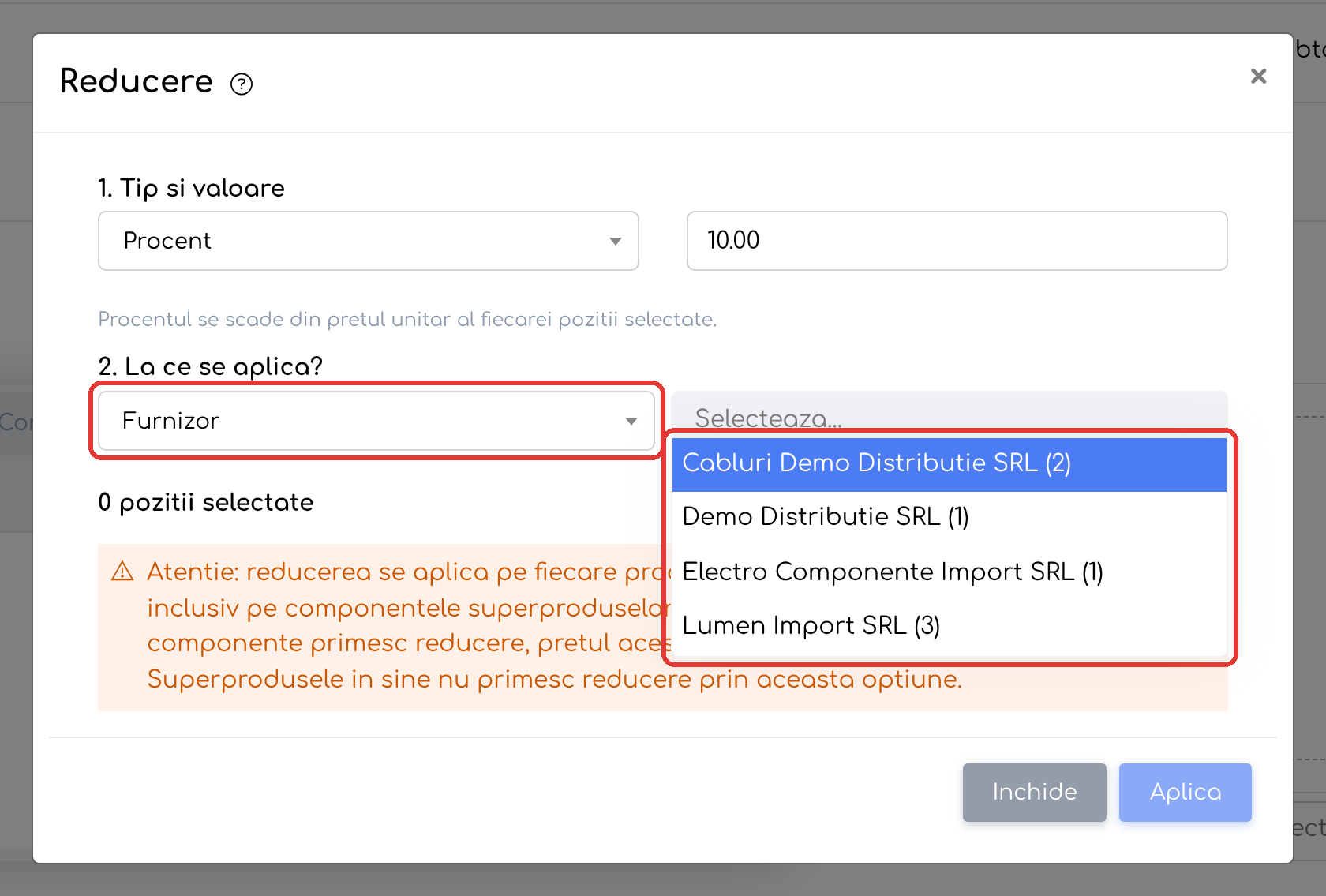
Criteriul Furnizor: lista furnizorilor din document, fiecare cu numărul de poziții.
Notă: dacă documentul are foarte multe valori distincte pe criteriul ales, sub listă apare mesajul „Prea multe valori distincte: lista de filtre este parțială”.
Pasul 5. Verificați contorul „N poziții selectate”: arată câte linii vor primi reducerea. Butonul Aplica rămâne inactiv cât timp contorul este 0. La Furnizor, Categorie și Subcategorie, fereastra afișează și un avertisment despre componentele superproduselor.
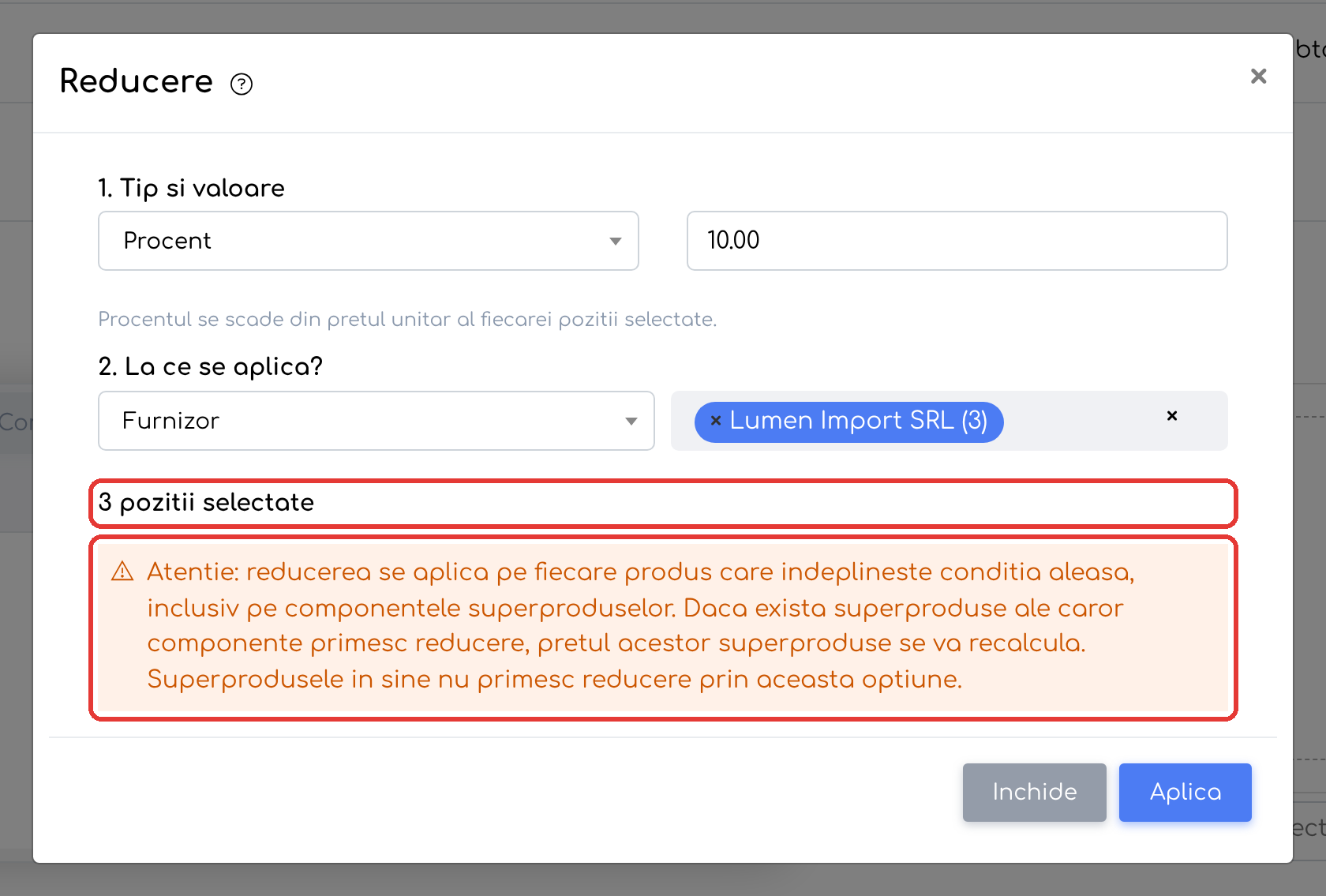
Furnizorul ales, contorul „3 poziții selectate” și avertismentul despre componentele superproduselor.
Pasul 6. Apăsați Aplica. Prețurile pozițiilor alese scad, iar totalurile documentului se recalculează. Dacă s-au recalculat superproduse, apare mesajul „N super produse recalculate”.
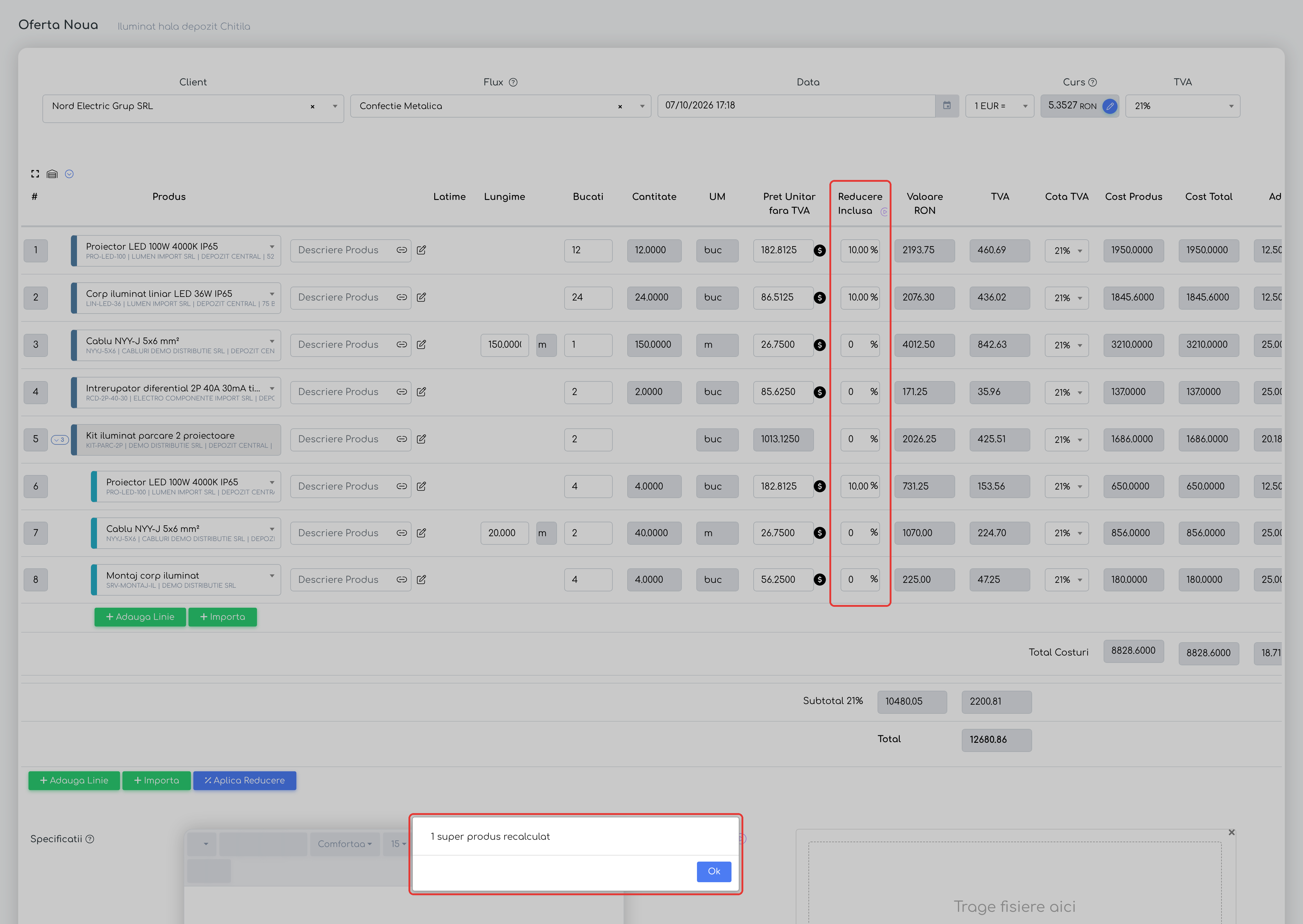
După aplicare: pozițiile furnizorului ales au Reducere Inclusa 10%, celelalte rămân neschimbate, iar mesajul confirmă recalcularea superprodusului.
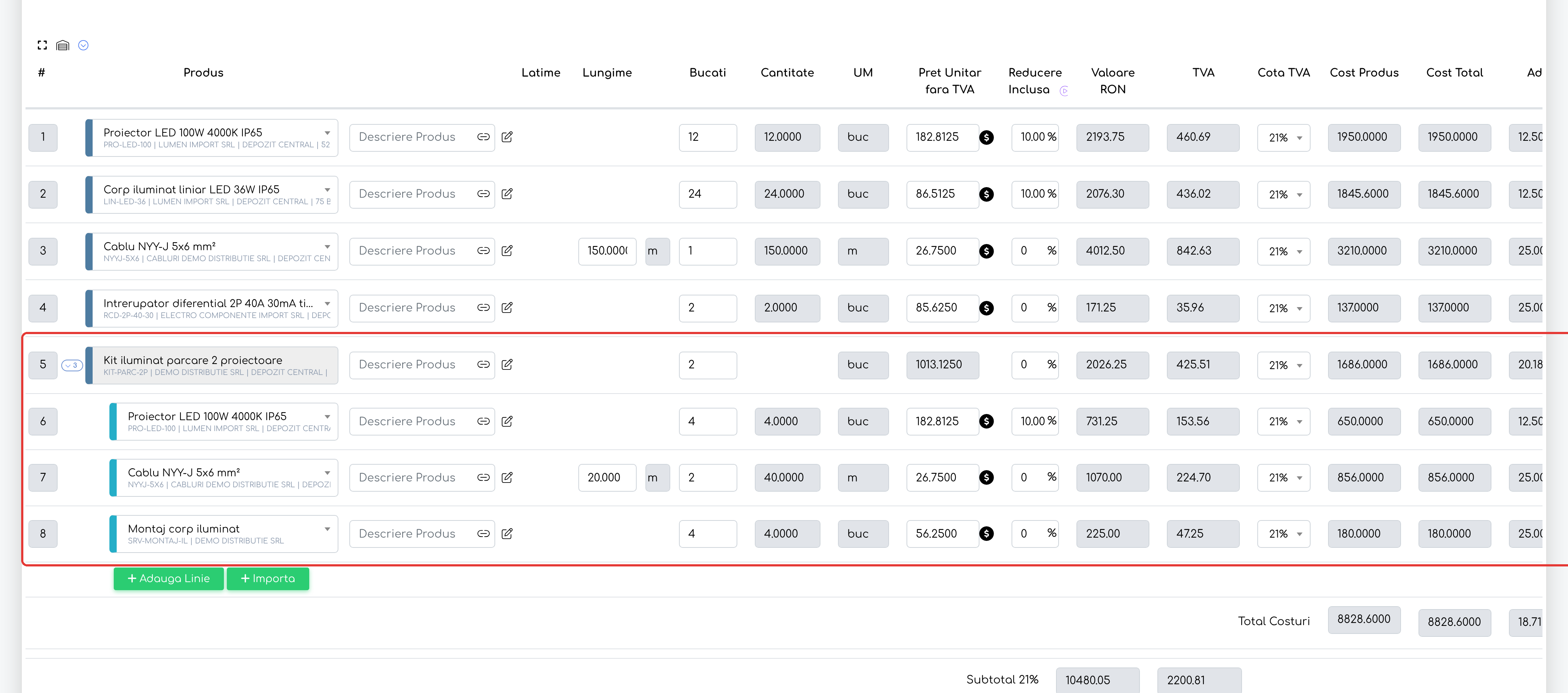
Superprodusul: componenta de la furnizorul ales a primit reducerea, iar prețul superprodusului s-a recalculat (1.013,1250 în loc de 1.053,7500), fără reducere proprie.
Pasul 7. Salvați documentul.
Notă: mai multe valori alese înseamnă „oricare dintre ele”. Criteriile nu se combină: alegeți un singur criteriu, cu una sau mai multe valori.
5. Cum se calculează
Ce linii primesc reducerea
- Global — toate pozițiile de pe primul nivel. La superproduse se reduce doar linia superprodusului; componentele nu se modifică.
- Furnizor / Categorie / Subcategorie — fiecare linie de produs care îndeplinește condiția, inclusiv componentele superproduselor. Superprodusul nu primește reducere, dar prețul lui se recalculează din componentele reduse. Reducerea proprie a superprodusului, dacă există, se aplică peste noul preț.
| Linia | Global | Furnizor / Categorie / Subcategorie |
|---|---|---|
| Superprodus | Primește reducerea | Nu primește reducere; prețul se recalculează |
| Componentă a unui superprodus | Nu primește reducere | Primește reducerea, dacă îndeplinește condiția |
Procent și Valoare
- Procent — fiecare poziție aleasă primește procentul introdus.
- Valoare — suma se împarte între pozițiile alese, proporțional cu valoarea lor înainte de reducerea manuală (preț unitar inițial × cantitate). Astfel, toate primesc același procent. Totalul reducerii este suma introdusă, cu diferențe de câțiva bani din rotunjire, mai mari la documentele cu multe linii.
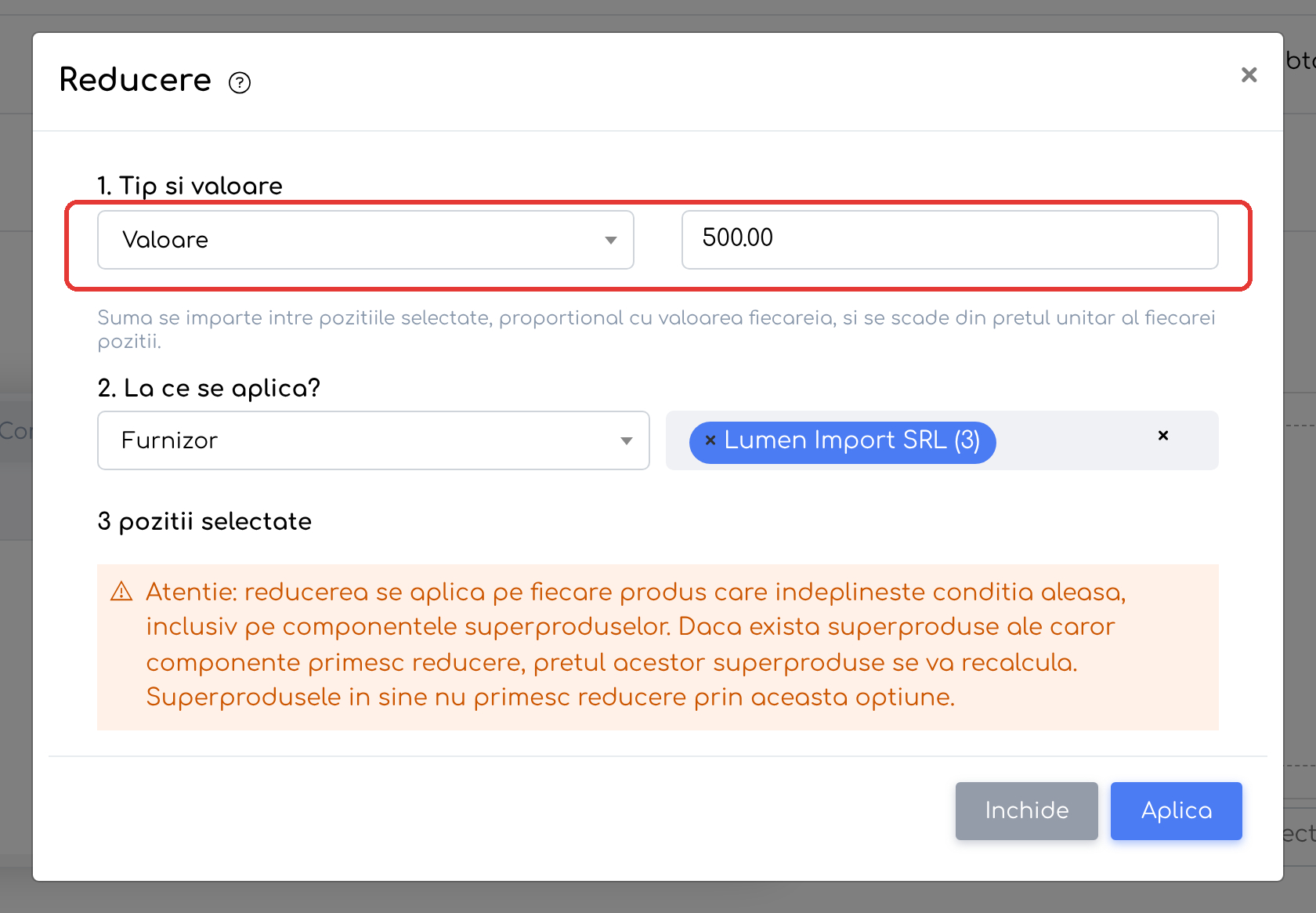
Tipul Valoare: suma se împarte proporțional între pozițiile selectate.
Exemplu — document cu trei linii, reducere Valoare 300 aplicată pe Furnizor X:
| Linie | Valoare inițială | Reducere | Valoare nouă |
|---|---|---|---|
| A (furnizor X): 3 × 150,00 | 450,00 | 40% (60,00 pe unitate) | 270,00 |
| C (furnizor X): 4 × 75,00 | 300,00 | 40% (30,00 pe unitate) | 180,00 |
| B (furnizor Y): 2 × 200,00 | 400,00 | — (neselectată) | 400,00 |
| Total | 1.150,00 | 300,00 | 850,00 |
Liniile de retur (cu cantitate negativă) intră în calcul cu valoare negativă, deci împărțirea se face pe totalul net. De exemplu, pentru liniile 10 × 100,00 și -2 × 100,00 (retur) cu Valoare 80, ambele primesc 10%: linia pozitivă scade cu 100,00, linia de retur crește cu 20,00, iar totalul documentului scade exact cu 80,00.
Pe fiecare linie, reducerea se păstrează ca sumă pe unitate, cu 4 zecimale, și nu poate depăși prețul inițial. Procentul din Reducere Inclusa se afișează rotunjit la 2 zecimale. De aici pot apărea diferențele de câțiva bani.
6. Ce vedeți după
- Pe fiecare poziție aleasă, coloana Reducere Inclusa arată procentul aplicat, iar prețul unitar este cel redus. Nu apare o linie separată de reducere.
- Superprodusele ale căror componente au primit reducere au prețul recalculat.
- Reducerea fiecărei poziții se poate modifica apoi individual, din coloana Reducere Inclusa (vezi documentația Reduceri pe documente — reducerea pe linie (Optimizare)).
- Pe PDF-ul comenzii, ofertei, facturii, proformei sau avizului, dacă este bifată opțiunea de tipărire Afiseaza Reducere, sub fiecare produs redus apare textul „Reducere Inclusa {suma} {moneda} ({procent}%)”, în moneda documentului. Pe comandă, ofertă și factură, la liniile cu mai multe bucăți (pe factură, cu cantitatea mai mare decât 1), apare și rândul „Pret Unitar Initial ..., Reducere ...”.
- Pe comenzi, reducerea nu apare pe PDF dacă este bifată opțiunea Ascunde detaliile Produselor. Pe oportunități nu există afișarea reducerii pe PDF.
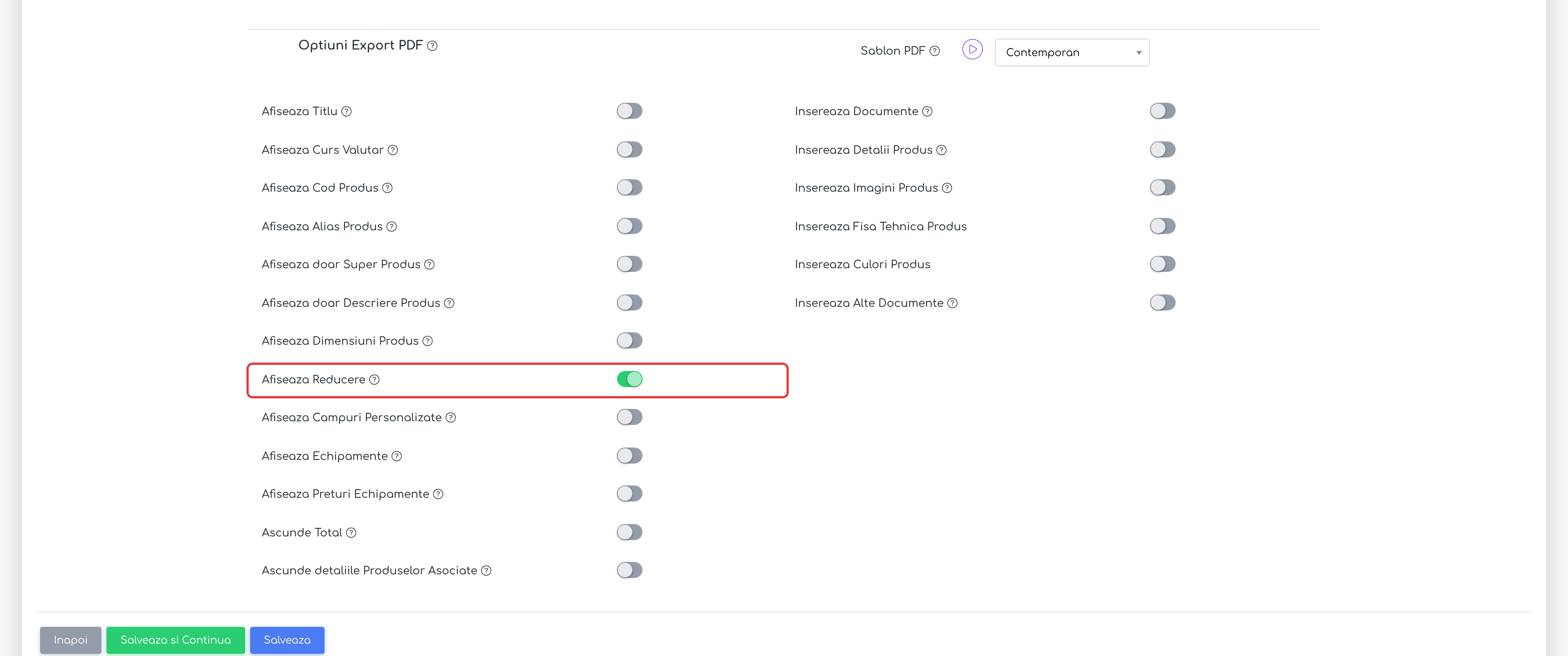
Opțiunea Afiseaza Reducere, pornită în Opțiuni Export PDF.
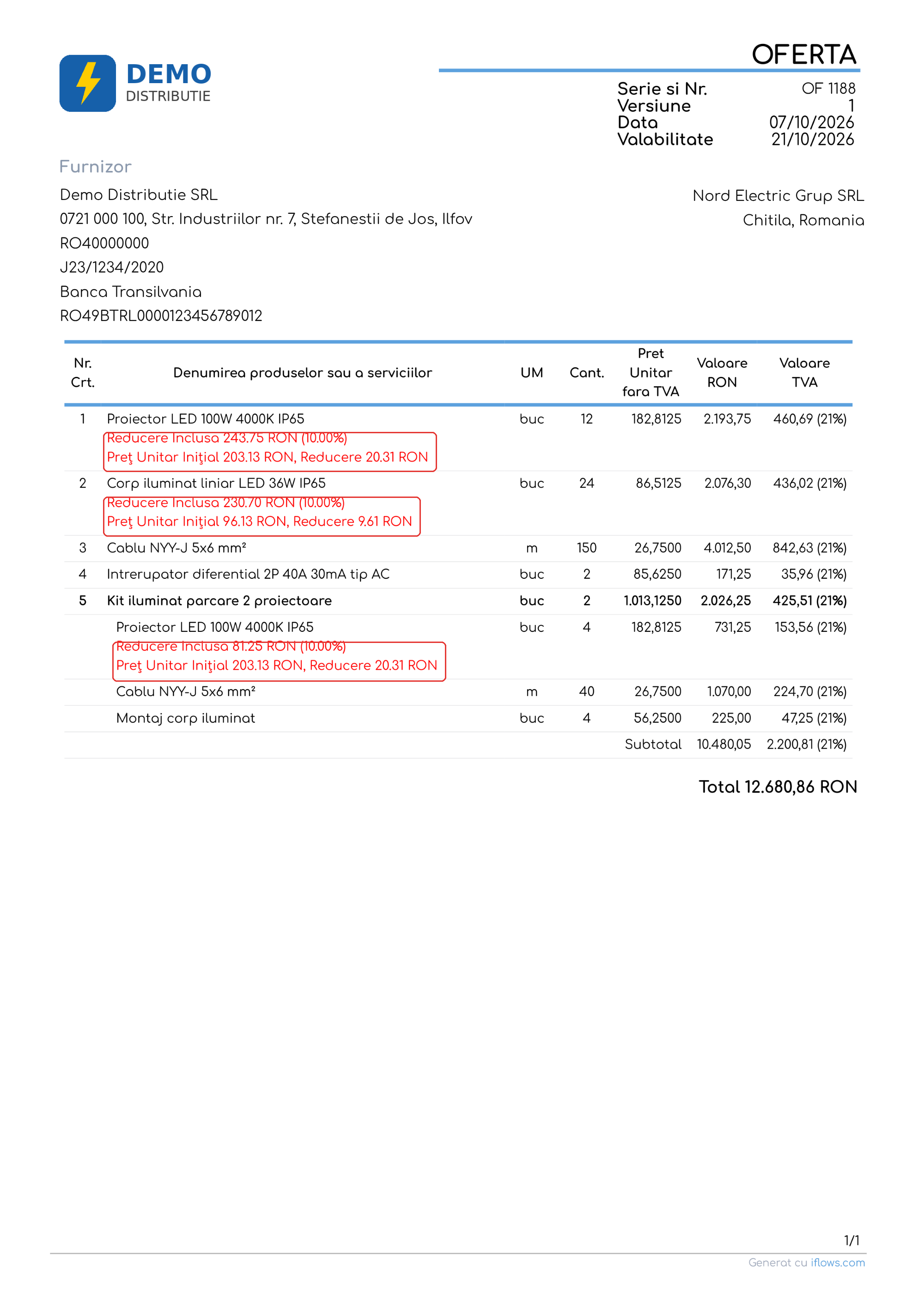
PDF-ul ofertei: sub fiecare produs redus apar Reducere Inclusa și Pret Unitar Initial.
7. Reguli și limite
- Câmpul de valoare este obligatoriu: dacă este gol, la apăsarea Aplica apare „Acest camp este obligatoriu”.
- Valorile negative nu sunt acceptate: semnul minus nu se poate tasta, iar o valoare negativă este refuzată cu „Valoarea introdusa nu poate fi negativa!”. Un procent peste 100 este refuzat cu „Valoarea introdusa este prea mare!”.
- Reducerea globală înlocuiește reducerea manuală existentă pe pozițiile alese (de pe linie sau dintr-o reducere globală anterioară); nu se adaugă peste ea.
- Reducerile automate din (pe client, categorie, subcategorie sau produs) rămân neschimbate și se aplică înaintea reducerii manuale.
- Un preț fixat manual pe un superprodus este înlocuit de prețul recalculat din componentele reduse.
- După aplicare, reducerea fiecărei linii se comportă ca o reducere pe linie: la schimbarea cantității, reducerea pe unitate rămâne aceeași, iar suma globală nu se mai reîmparte, deci totalul reducerii se modifică.
Mesajele posibile după aplicare:
| Mesaj | Când apare |
|---|---|
| „Suma depaseste valoarea pozitiilor selectate. Preturile au fost reduse la zero.” | Suma introdusă este mai mare decât valoarea pozițiilor alese; prețurile acestora devin 0 |
| „Nu exista pozitii eligibile pentru reducere.” | Nicio linie nu îndeplinește condițiile (produs ales, preț peste 0, cantitate diferită de 0) |
| „Reducerea valorica nu se poate imparti: valoarea neta a pozitiilor selectate nu este pozitiva.” | De exemplu, pe un document storno; reducerea procentuală funcționează și în acest caz |
| „N super produse recalculate” | Componentele unor superproduse au primit reducere |
Atenție: pe o factură finală cu avans dedus, linia de storno a avansului este inclusă în reducerea Global. Este inclusă și la Furnizor, Categorie sau Subcategorie, dacă alegeți Nespecificat ori furnizorul sau categoria produsului de avans. Reducerea modifică astfel și avansul dedus. Verificați linia de avans după aplicare sau alegeți valori care nu includ produsul de avans.
8. Setări și permisiuni
- Nu există permisiuni sau setări noi. Reducerea se aplică de utilizatorii care pot modifica documentul.
- Opțiunea Furnizor apare doar utilizatorilor care au dreptul de vizualizare pe furnizori; ceilalți au la dispoziție Global, Categorie și Subcategorie.
- Afișarea reducerii pe PDF depinde de opțiunea de tipărire Afiseaza Reducere a documentului.