
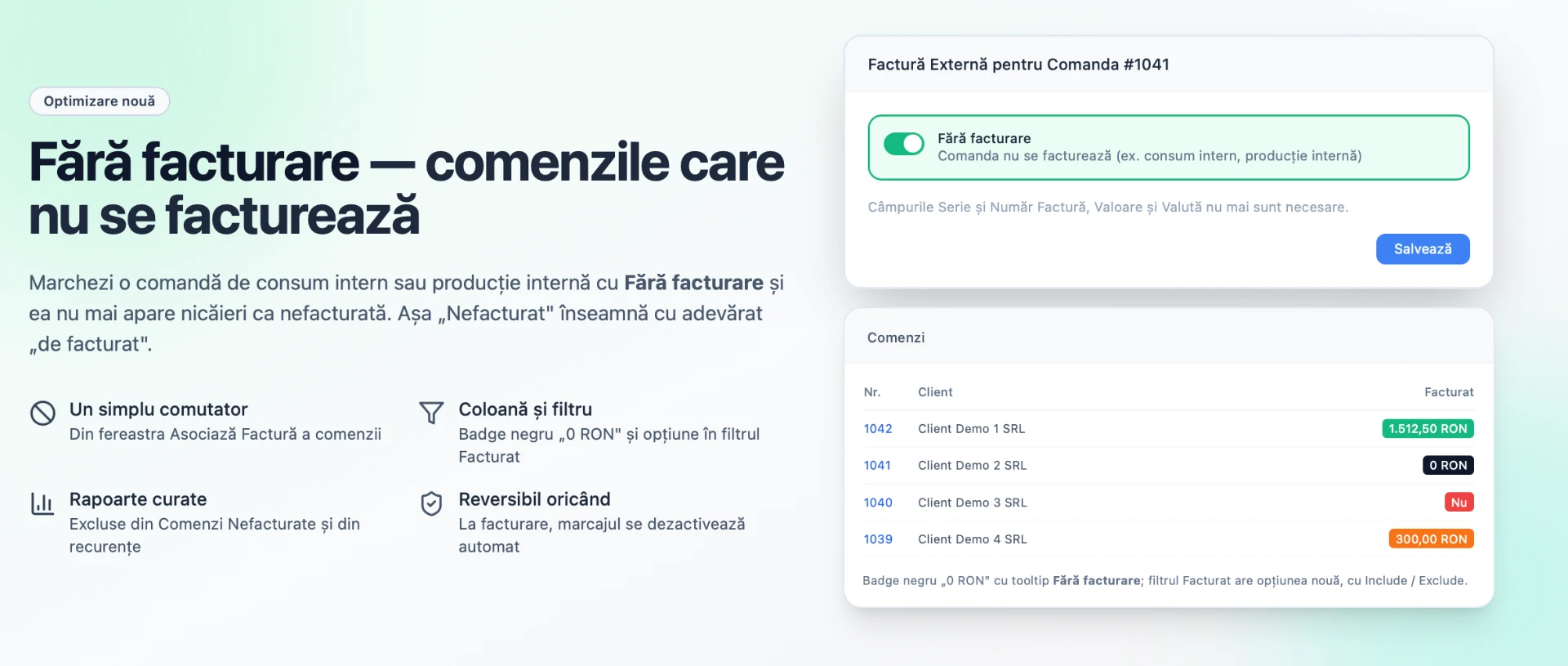
1. Pe scurt
Marcajul Fără facturare indică faptul că o comandă nu se va factura niciodată — de exemplu un consum intern sau o producție internă. O comandă marcată astfel nu mai apare ca „nefacturată” nicăieri: în lista de comenzi, în filtre, în indicatorul Comenzi Nefacturate din Rezumatul Executiv și în facturarea automată a comenzilor recurente. Astfel, „Nefacturat” înseamnă cu adevărat „de facturat”. Funcția este folosită de echipele de vânzări și de administrare care gestionează comenzi și facturi.
2. Unde o găsiți
- → butonul Asociază Factură Externă de pe rândul comenzii
- pagina comenzii →
- filtrul Facturat din lista de comenzi, opțiunea Fără facturare
3. Înainte de a începe
- Comanda nu trebuie să aibă nicio factură asociată (internă sau externă, inclusiv anulată). Dacă are, marcajul nu poate fi activat.
- Aveți nevoie de permisiunile existente de editare comenzi și vizualizare facturi (pentru a deschide fereastra) și de adăugare comenzi (pentru a salva marcajul).
- Nu există restricție legată de statusul comenzii, cu o excepție: pentru comenzile cu statusul Anulată butonul de asociere nu este afișat (acestea sunt marcate automat, vezi „Reguli și limite”).
4. Pas cu pas
A. Marcarea unei comenzi ca „Fără facturare”
Pasul 1. Deschideți și identificați comanda dorită (de exemplu comanda #1042, client Client Demo SRL).
Pasul 2. Apăsați butonul Asociază Factură Externă de pe rândul comenzii (sau, din pagina comenzii, ). Se deschide fereastra Factură Externă pentru Comanda #1042.
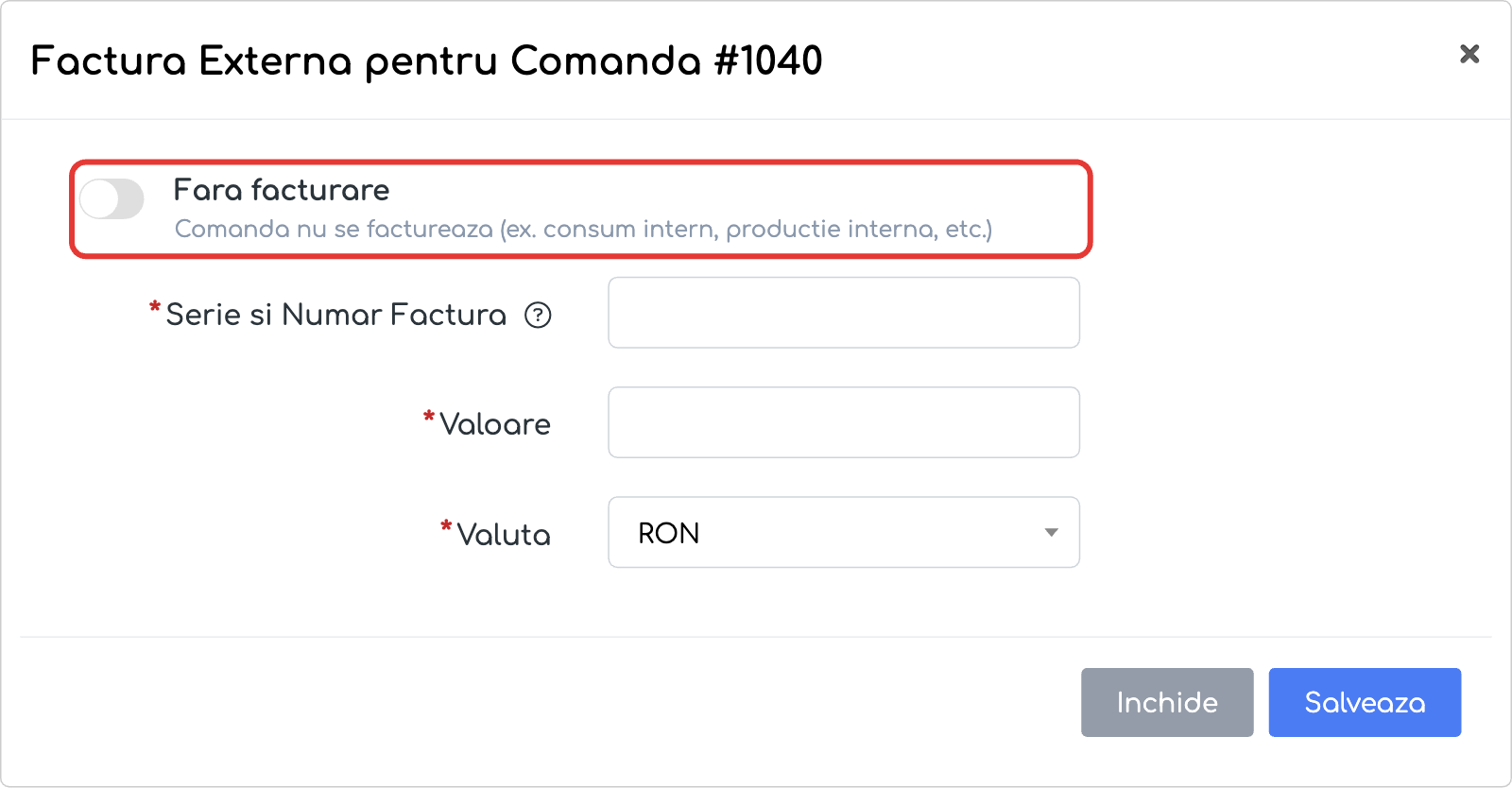
Fereastra Factură Externă pentru Comanda #1042 imediat după deschidere.
Pasul 3. Porniți comutatorul Fără facturare din partea de sus a ferestrei. Textul ajutător de sub el spune „Comanda nu se facturează (ex. consum intern, producție internă, etc.)”. Câmpurile facturii externe (Serie și Număr Factură, Valoare, Valută) dispar și nu mai sunt obligatorii.
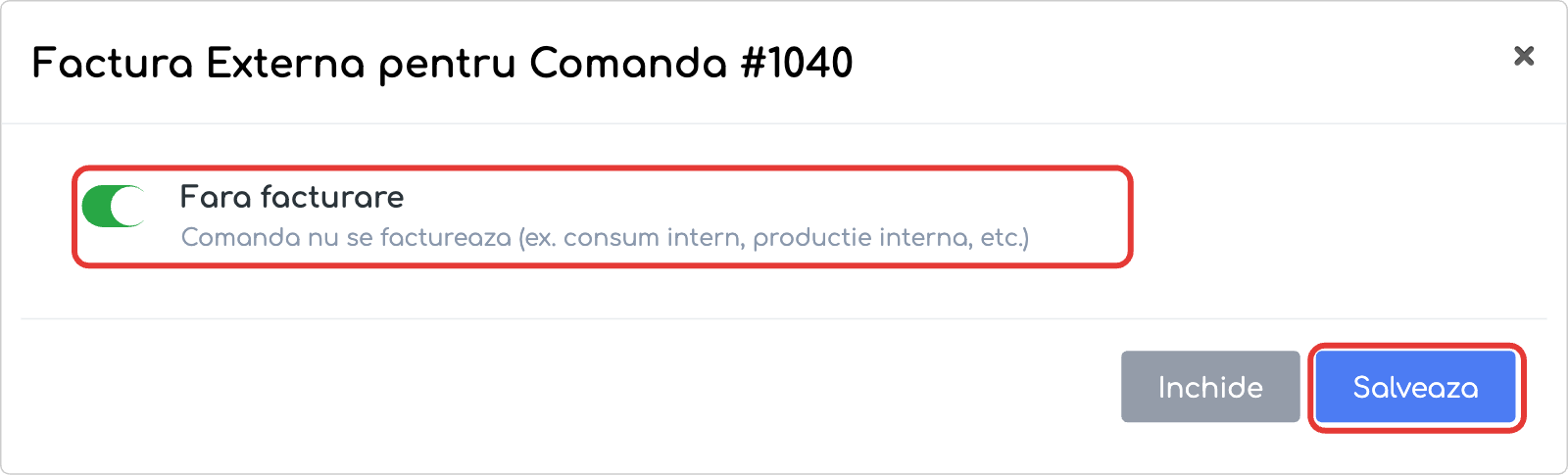
Aceeași fereastră cu comutatorul pornit.
Notă: dacă comanda are deja facturi asociate, comutatorul este dezactivat și apare, cu roșu, mesajul „Marcajul nu poate fi activat. Comanda are deja facturi: …”, urmat de lista facturilor (serie și număr, separate prin virgulă; pentru o factură externă fără serie/număr apare „Factură externă”).
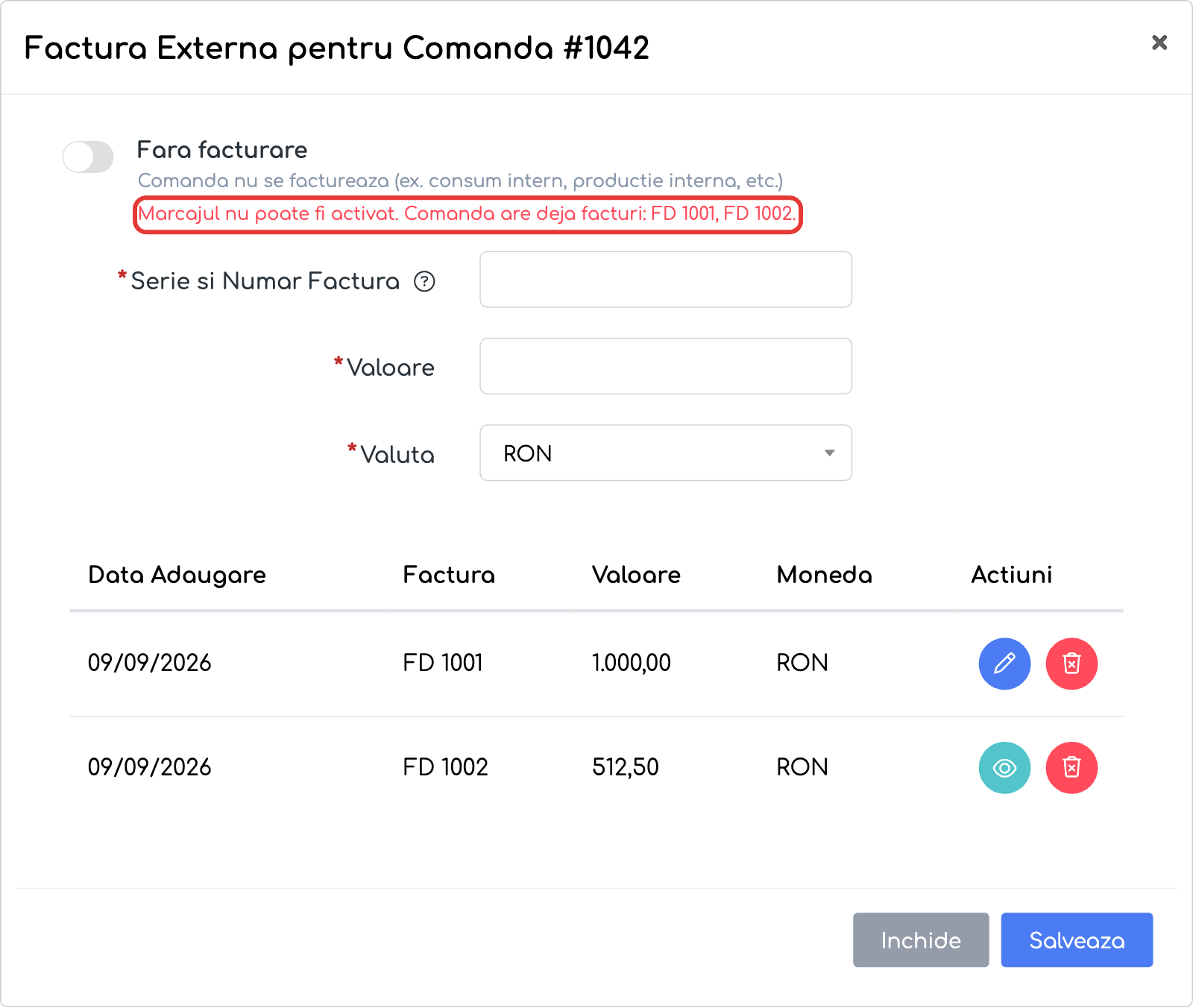
Fereastra pentru o comandă care are deja o factură.
Pasul 4. Apăsați Salvează. Comanda primește statusul de facturare Fără facturare.
B. Renunțarea la marcaj
Pasul 1. Deschideți din nou fereastra Factură Externă pentru Comanda #… (butonul Asociază Factură Externă sau ). Comutatorul apare pornit, pentru că reflectă starea curentă a comenzii.
Pasul 2. Opriți comutatorul Fără facturare. Câmpurile facturii externe reapar.
Pasul 3. Alegeți una dintre variante:
- lăsați câmpurile goale și apăsați Salvează → marcajul este dezactivat, statusul de facturare revine la „Nu”;
- completați factura externă (serie și număr, valoare, valută) și apăsați Salvează → într-o singură salvare marcajul este dezactivat și factura externă este asociată; statusul devine „Total”.
Notă: dacă între timp au apărut facturi pe comandă, activarea marcajului este refuzată cu mesajul „Marcajul «Fără facturare» nu poate fi activat. Comanda are deja facturi asociate: …”.
C. Găsirea comenzilor marcate în listă
Pasul 1. În , priviți coloana Facturat: comenzile marcate afișează un badge negru „0 RON” (moneda implicită a companiei), cu tooltip „Fără facturare”. Celelalte culori rămân neschimbate: verde = facturată integral, portocaliu = facturată parțial, roșu „Nu” = nimic facturat.

Lista de comenzi cu toate stările din coloana Facturat.
Pasul 2. Deschideți filtrul Facturat și alegeți opțiunea Fără facturare; cu Include vedeți doar comenzile marcate, cu Exclude le ascundeți.
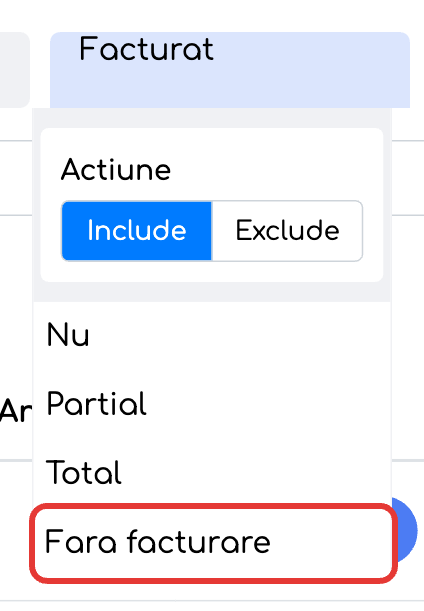
Filtrul Facturat deschis, cu opțiunea Fără facturare.
Notă: comenzile marcate nu mai apar la opțiunile „Nu” sau „Parțial”. În exportul listei, coloana de facturare afișează „0 RON” pentru comenzile marcate.
D. Facturarea unei comenzi marcate (când totuși este nevoie)
Pasul 1. Porniți factura ca de obicei: sau Factură Avans (din listă sau din pagina comenzii), cu mai multe comenzi selectate în listă, Facturare Multiplă, Importă din Comandă din lista de facturi sau Importă din formularul facturii.
Pasul 2. Platforma afișează confirmarea „Comanda #1042 este marcată «Fără facturare». Continui cu facturarea? Marcajul va fi dezactivat automat.” (pentru mai multe comenzi: „Există comenzi marcate «Fără facturare». Continui cu facturarea? …”).

Fereastra de confirmare cu butoanele Nu și Da, facturează.
Pasul 3. Apăsați Da, facturează. Marcajul este dezactivat pe comenzile respective și fluxul de facturare continuă normal. Cu Nu renunțați, iar marcajul rămâne.
Notă: confirmarea nu apare pentru Factură Proformă, Aviz, Comandă Furnizor sau Comandă Storno.
5. Ce vedeți după
- În lista de comenzi: badge negru „0 RON” în coloana Facturat, cu tooltip „Fără facturare”.
- În : cardul Comenzi Nefacturate (număr, valoare, trend) nu mai include comenzile marcate.
- La comenzile recurente cu tipul „Număr Comenzi Nefacturate”: comenzile marcate nu sunt numărate și nu sunt incluse în factura generată automat.
6. Reguli și limite
- Singura condiție pentru marcare este să nu existe facturi asociate; statusul comenzii nu contează (doar la comenzile Anulate butonul de asociere nu este afișat, ele fiind marcate automat).
- Nu există acțiune în masă pentru marcare — se face comandă cu comandă.
- Anularea unei comenzi (manual sau prin sincronizarea eMAG / WooCommerce) marchează automat comanda Fără facturare, dacă nu are facturi active. La instalarea actualizării, toate comenzile deja anulate fără facturi active au fost marcate retroactiv.
- Emiterea sau asocierea unei facturi active pe o comandă marcată (din comandă, import în factură, facturare multiplă, facturare automată din recurență, asociere externă) dezactivează automat marcajul; statusul devine Parțial sau Total. Facturile anulate nu ridică marcajul.
- Stornarea sau anularea unei facturi recalculează statusul de facturare al comenzilor legate.
- Moneda din badge este moneda implicită a companiei.
7. Setări și permisiuni
Nu există setări noi și nu se introduc permisiuni noi:
- butonul Asociază Factură — permisiunile existente de editare comenzi și vizualizare facturi;
- salvarea marcajului — permisiunea de adăugare comenzi;
- confirmarea înainte de facturare — permisiunea de adăugare facturi;
- filtrul și coloana — vizibile oricui vede lista de comenzi.
8. Impact în alte module
- : cardul Comenzi Nefacturate exclude comenzile marcate.
- Comenzi recurente: comenzile marcate nu intră în facturarea automată de tip „Număr Comenzi Nefacturate”.
- Facturi / Facturare Multiplă / Generează Document cu mai multe comenzi selectate: confirmarea descrisă la procedura D.
- Integrări eMAG / WooCommerce: comenzile anulate prin sincronizare devin automat Fără facturare, dacă nu au facturi active.