
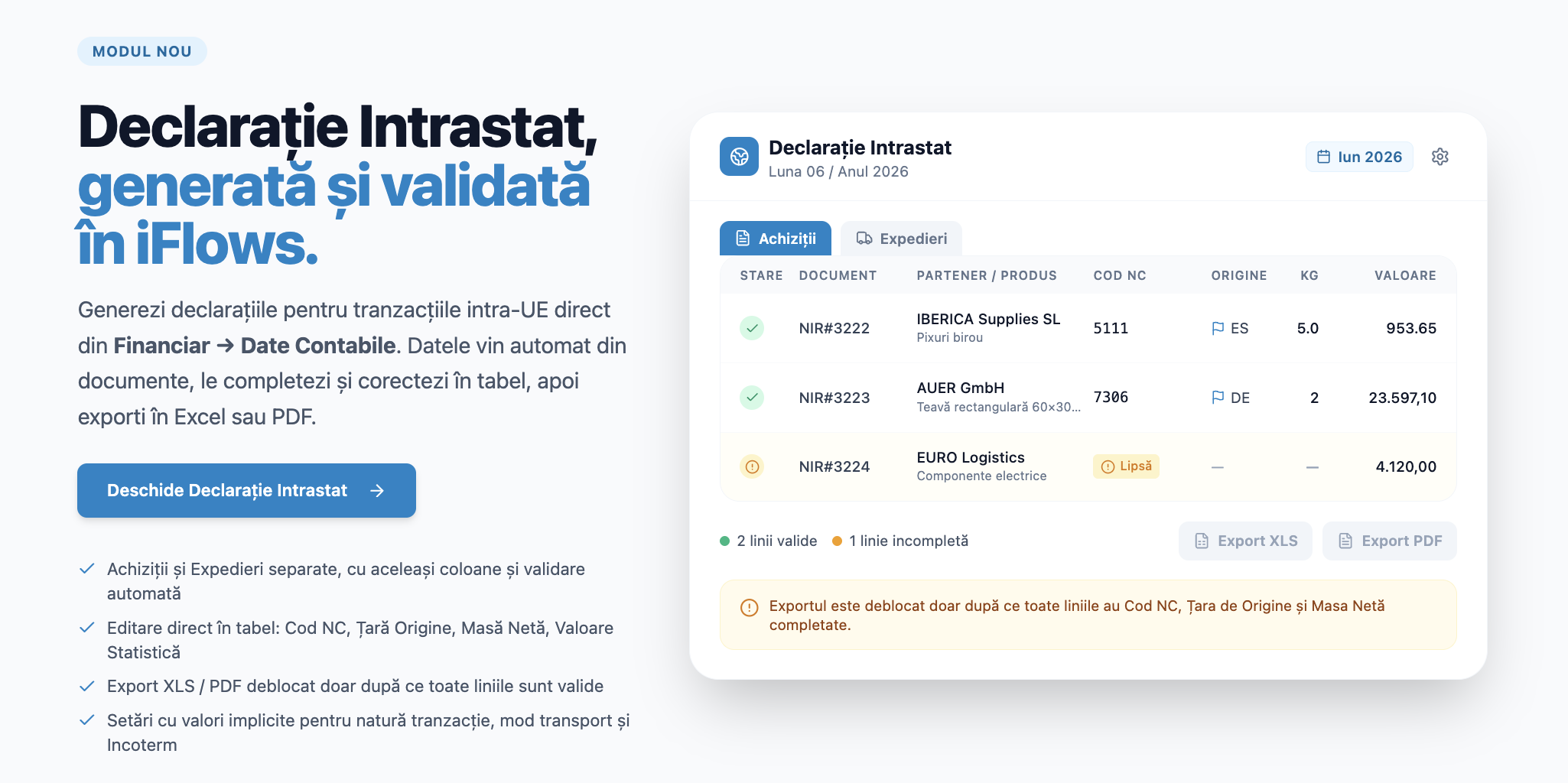
1. Prezentare generală
Declarația Intrastat vă ajută să generați și să validați declarațiile Intrastat pentru tranzacțiile intra-UE (achiziții și expedieri de bunuri). Datele sunt aduse automat din documente, iar dumneavoastră le completați și le corectați direct în tabel, apoi exportați declarația.
Pagina are două sub-secțiuni — Achiziții și Expedieri — fiecare cu propriul tabel și cu aceleași coloane. Astfel, tratați separat bunurile intrate și pe cele expediate.
Se accesează din secțiunea Date Contabile și produce declarația în format Excel (XLS) sau PDF.
2. Cum se accesează
Din meniul principal, deschideți Financiar, apoi Date Contabile. În secțiunea Standard, căutați cardul Declarație Intrastat și apăsați Deschide. Pentru a reveni la lista de situații, folosiți săgeata Înapoi din colțul din stânga sus.
3. Generarea declarației
În partea de sus, în zona Filtre și Generare, alegeți perioada și porniți declarația. Tot de aici comutați între sub-secțiunile Achiziții și Expedieri.

Zona de filtre și generare, cu sub-secțiunile Achiziții și Expedieri.
- Alegeți Luna și Anul.
- Apăsați Generează pentru a aduce în tabel liniile din documentele lunii.
- Verificați și completați direct în tabel câmpurile lipsă (coloana Validat vă arată dacă linia este completă).
- După ce toate liniile sunt valide, apăsați Export XLS sau Export PDF.
4. Completarea în tabel
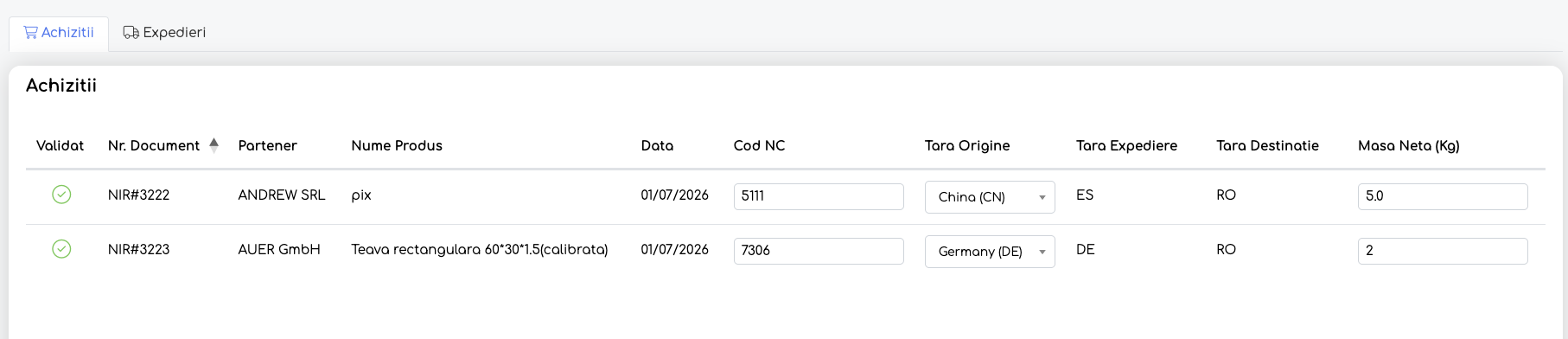

Exemplu de tabel, cu linii valide
Fiecare linie corespunde unui produs dintr-un document și conține: Validat, numărul documentului, partenerul, numele produsului, data, Codul NC, Țara de Origine, Țara de Expediere, Țara de Destinație, Masa Netă (Kg), UM Suplimentară, Valoarea Facturată, Valoarea Statistică, Natura Tranzacției, Modul de Transport și Incotermul.
Se pot edita direct în tabel (modificările se salvează automat): Codul NC, Țara de Origine, Masa Netă, Valoarea Statistică, Natura Tranzacției, Modul de Transport și Incotermul. Restul coloanelor sunt aduse din documente și nu se modifică aici.
Important: O linie este considerată validă doar dacă are completate Codul NC (în format corect), Țara de Origine și Masa Netă. Câmpurile incomplete sunt evidențiate, iar exportul rămâne blocat cât timp există linii incomplete.
Important: La editarea Codului NC, a Țării de Origine sau a Masei Nete, aveți opțiunea de a salva valoarea și la nivelul produsului, astfel încât pe viitor să se completeze automat pentru același produs.
Important: Valoarea Statistică se completează automat cu Valoarea Facturată. Excepție: când Incotermul este EXW sau DDP, câmpul rămâne liber, pentru completare manuală.
5. Export
Declarația se descarcă în format Excel (XLS) sau PDF, cu ajutorul butoanelor Export XLS și Export PDF. Fișierul primește în denumire luna și anul selectate. Exportul este disponibil doar după ce toate liniile sunt complete — dacă mai există câmpuri lipsă (Cod NC, Țară de origine sau Masă netă), butoanele de export rămân blocate.
6. Setări
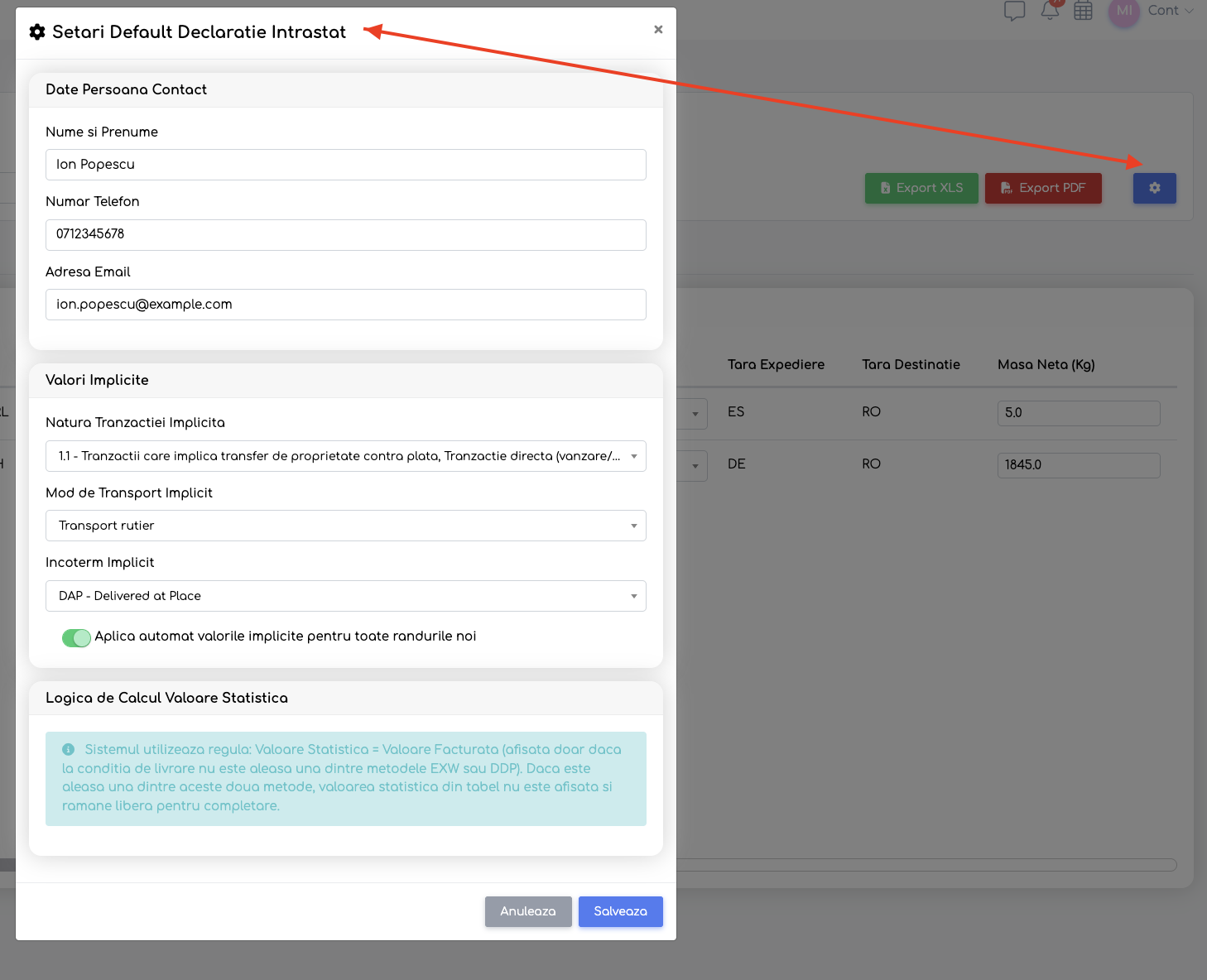
Fereastra de setări Intrastat.
Butonul Setări (roata) deschide o fereastră cu datele persoanei de contact (nume și prenume, telefon, e-mail) și cu valorile implicite pentru Natura Tranzacției, Modul de Transport și Incoterm. Bifa „Aplică automat valorile implicite pentru toate rândurile noi” completează aceste valori pe liniile nou aduse, ca să nu le mai puneți manual. Tot aici găsiți și o explicație a modului în care se calculează Valoarea Statistică. Apăsați Salvează pentru a păstra setările.