
1. Prezentare generală
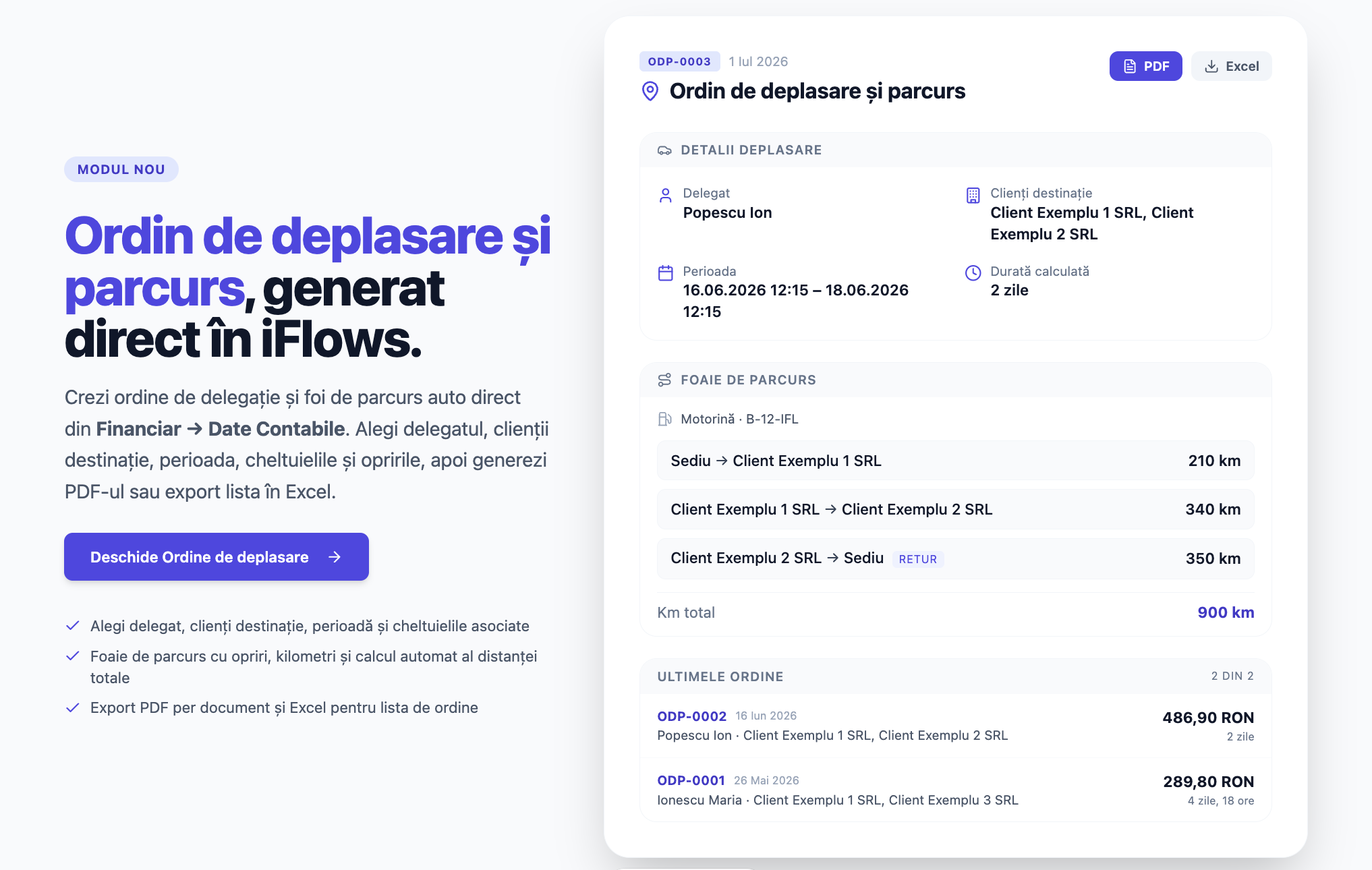
Ordin deplasare și parcurs vă permite să generați ordine de deplasare (delegații) și, opțional, foile de parcurs auto asociate. Pentru fiecare ordin alegeți delegatul și clienții de destinație, stabiliți perioada, adăugați cheltuielile și, dacă e cazul, o foaie de parcurs cu opriri și kilometri, apoi generați documentul PDF.
Modulul păstrează și numerotarea automată a ordinelor. Este destinat echipei financiar-contabile și persoanelor care organizează deplasările angajaților.
Se accesează din secțiunea Date Contabile. Fiecare ordin se generează în format PDF, iar lista ordinelor se poate descărca într-un fișier Excel.
2. Cum se accesează
Din meniul principal, deschideți Financiar, apoi Date Contabile. În secțiunea Standard, căutați cardul Ordin deplasare și parcurs și apăsați Deschide. Se deschide lista ordinelor existente.
3. Pagina de listă
La deschidere ajungeți în lista ordinelor. Fiecare rând arată numărul și data documentului, delegatul, clienții, cheltuielile, valoarea, data plecării și a revenirii, durata, plus o coloană de acțiuni.
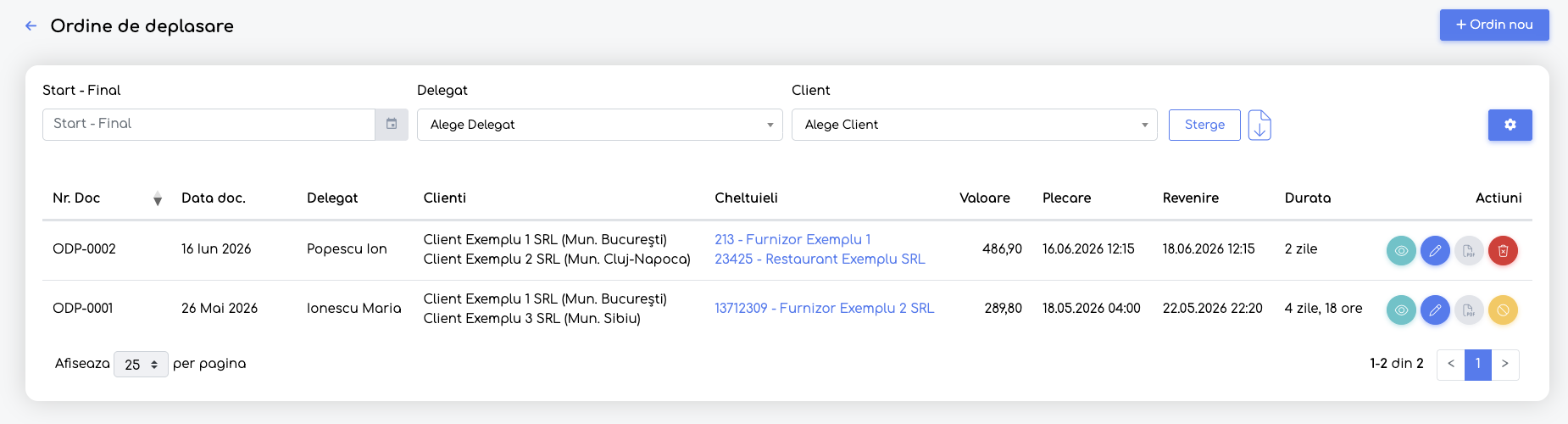
Pagina de listă a ordinelor de deplasare.
Butonul Ordin nou (dreapta sus) deschide formularul de creare. Lângă filtre aveți butonul de export (pictograma cu săgeată în jos) care exportă în Excel lista filtrată, și butonul Setări (pictograma roată, evidențiată în imagine). Filtrele sunt interval de date (Start – Final), Delegat și Client, iar butonul Șterge le golește. Pe fiecare rând, în funcție de starea ordinului, aveți acțiuni de previzualizare PDF, descărcare PDF, editare, ștergere și anulare.
4. Crearea unui ordin
- În listă, apăsați Ordin nou.
- Alegeți delegatul și completați formularul.
- Adăugați cel puțin un client destinație.
- Opțional, adăugați însoțitori, cheltuieli și o foaie de parcurs.
- Apăsați Salvează. Sistemul alocă automat numărul ordinului.
Persoana delegată
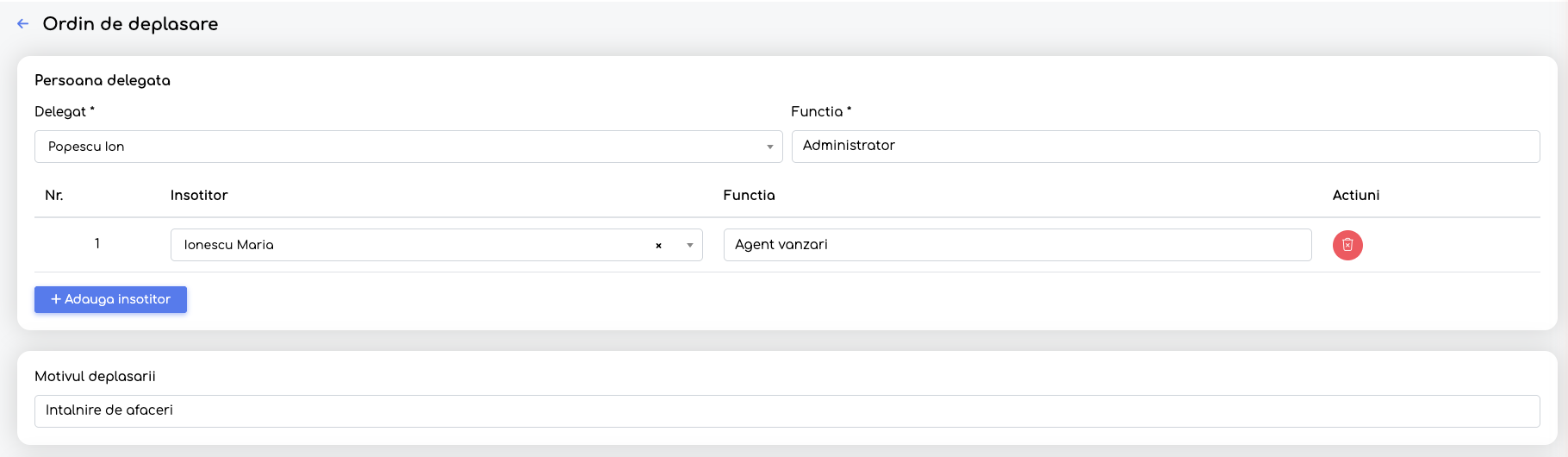
Secțiunile Persoana delegată, Motivul deplasării și Clienți destinație.
- Delegat — angajatul care pleacă în delegație, ales dintr-o listă căutabilă (câmp obligatoriu).
- Funcția — funcția delegatului (câmp obligatoriu).
- Însoțitori — opțional; cu Adaugă însoțitor puteți adăuga persoane care îl însoțesc pe delegat (fiecare cu număr, nume și funcție).
Important: Dacă lăsați Funcția necompletată, se preia automat funcția din fișa angajatului; dacă nici acolo nu există o funcție, salvarea dă eroare.
Sub Motivul deplasării treceți, în text liber, scopul deplasării (de exemplu: audit tehnic, întâlnire de afaceri).
Clienți destinație
Cu Adaugă client alegeți clienții de destinație dintr-o listă căutabilă. Pentru fiecare client se afișează numărul, denumirea, localitatea și județul sau regiunea.
Important: Este obligatoriu cel puțin un client destinație; fără el, ordinul nu se poate salva.

Perioada deplasării
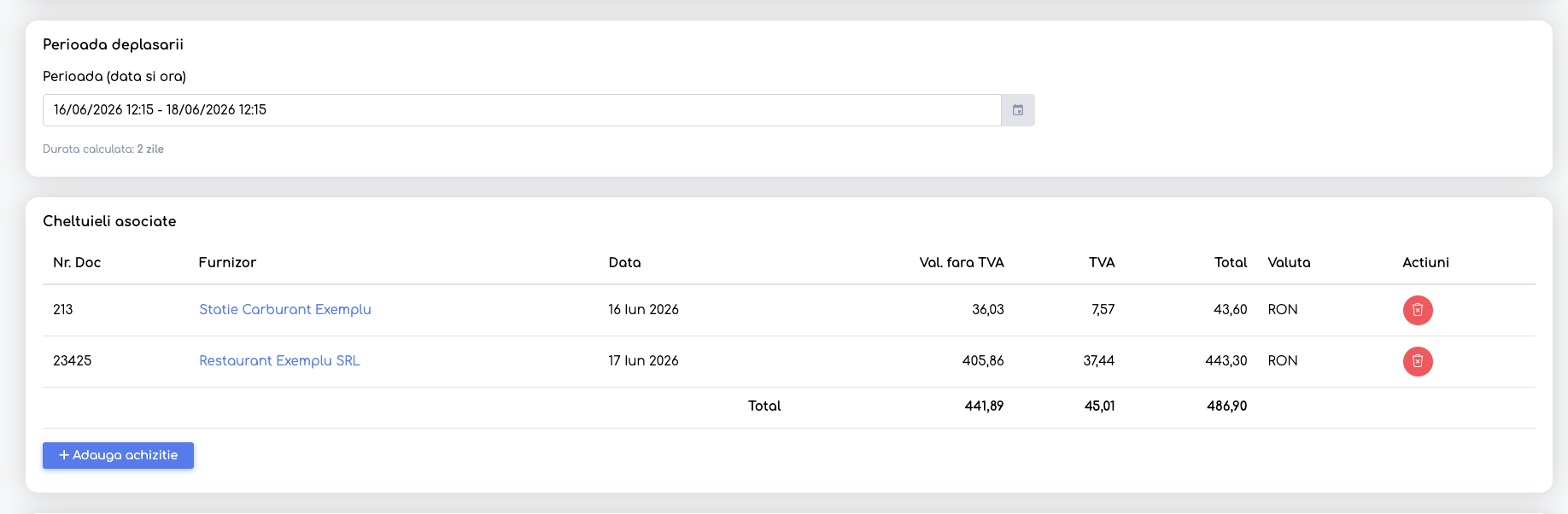
Secțiunile Perioada deplasării și Cheltuieli asociate.
La Perioada (data și ora) alegeți din calendar intervalul cu data și ora de plecare și de revenire. Sub câmp apare automat durata calculată.
Important: Data de final trebuie să fie după data de start.
Cheltuieli asociate
Secțiune opțională. Cu Adaugă achiziție căutați documentul de cheltuială (după furnizor, serie sau număr). Fiecare achiziție apare cu numărul documentului, furnizorul, data, valoarea fără TVA, TVA-ul, totalul și valuta, iar sub tabel apar totalurile.
Important: Dacă o achiziție este deja folosită în alt decont sau ordin, apare un avertisment atunci când o adăugați.
Foaie de Parcurs
Secțiune opțională. Apăsați Adaugă foaie de parcurs pentru a o afișa (apăsând din nou, o ascundeți). În antet completați tipul de combustibil, numărul auto, șoferul, consumul mașinii, precum și punctul de plecare cu localitatea și județul. În tabelul Opriri adăugați câte o oprire pentru fiecare segment de drum (dată și oră, punctul de la care pleacă, clientul până la care ajunge, localitatea și numărul de kilometri).
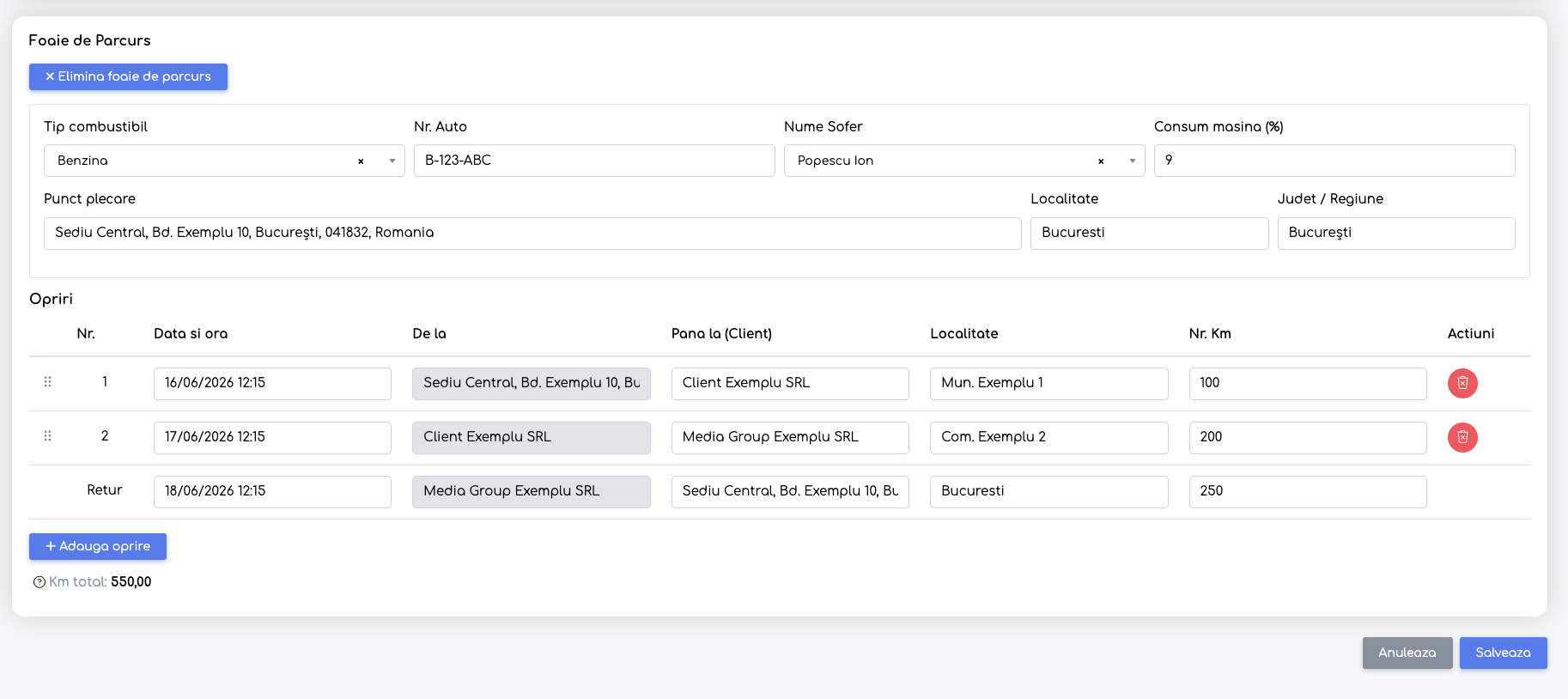
Secțiunea Foaie de Parcurs, cu opririle și kilometrii.
Important: Foaia de parcurs se salvează doar dacă este activată și trebuie să conțină cel puțin o oprire. Km total se calculează automat ca sumă a tuturor segmentelor, inclusiv drumul de întoarcere la sediu (rândul Retur). Distanța dintre puncte poate fi completată automat, pe baza adreselor, sau editată manual.
5. Generare, editare, ștergere și anulare
După salvare, din listă puteți previzualiza ordinul (PDF-ul se deschide în pagină) sau îl puteți descărca în format PDF. Lista de ordine se poate exporta și în Excel (butonul de export de lângă filtre). Editarea se face din acțiunea de pe rând.
Important: Se poate șterge doar ultimul ordin din serie (cel cu numărul cel mai recent). Ordinele care nu sunt ultimele din serie se pot doar anula — rămân înregistrate, dar marcate ca anulate. Un ordin anulat nu mai poate fi modificat.
6. Setări
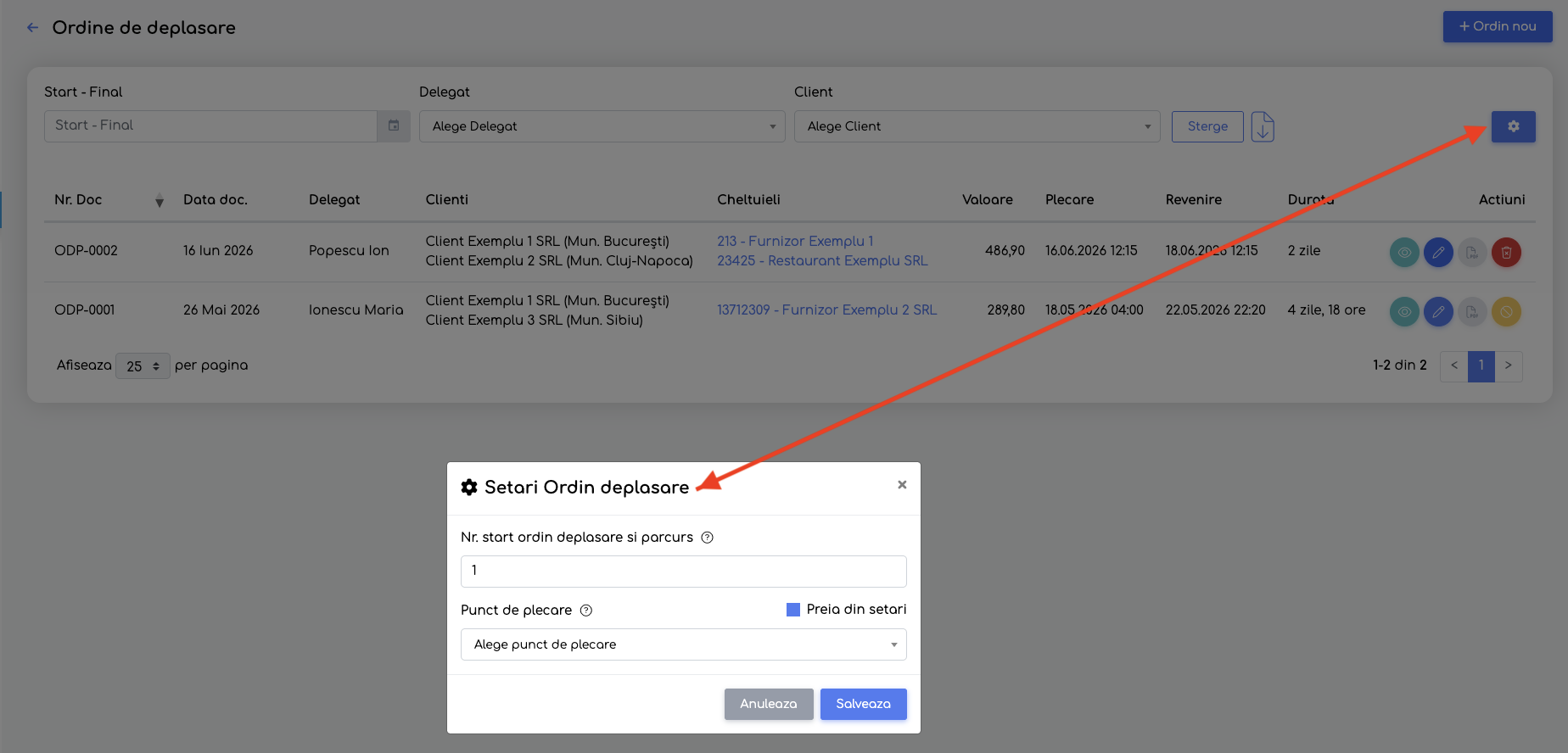
Fereastra de setări a ordinelor de deplasare.
Butonul Setări (roata) deschide o fereastră cu Nr. start ordin deplasare și parcurs (numărul de la care începe numerotarea automată) și Punct de plecare (adresa folosită ca punct de start și de retur în foile de parcurs). Apăsați Salvează pentru a păstra setările.
Important: Comutatorul Preia din setări decide dacă foile de parcurs folosesc automat adresa din Punct de plecare. Când este activ, punctul de plecare al foilor de parcurs se completează singur cu această adresă.