
1. Prezentare generală
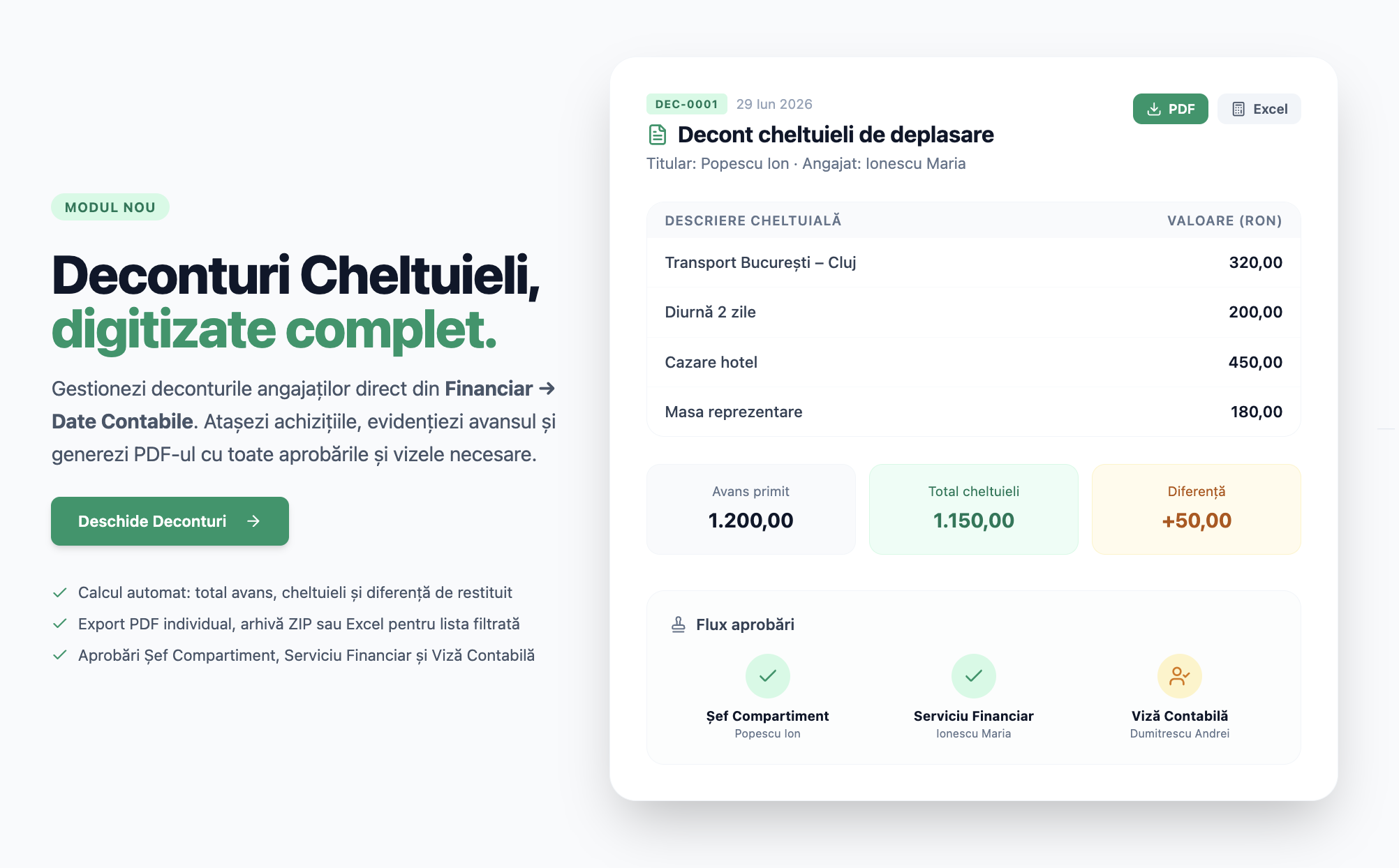
Deconturi Cheltuieli vă permite să gestionați deconturile de cheltuieli ale angajaților. Pentru fiecare decont alegeți titularul, atașați achizițiile (documentele de cheltuială) și completați evidența avansului, apoi generați decontul în format PDF, cu aprobările și vizele necesare.
Modulul păstrează și numerotarea automată a deconturilor. Este destinat echipei financiar-contabile și persoanelor care procesează deconturile angajaților.
Se accesează din secțiunea Date Contabile. Fiecare decont se generează în format PDF, iar lista deconturilor se poate descărca fie ca arhivă ZIP (cu câte un PDF pentru fiecare decont), fie ca fișier Excel.
2. Cum se accesează
Din meniul principal, deschideți Financiar, apoi Date Contabile. În secțiunea Standard, căutați cardul Deconturi Cheltuieli și apăsați Deschide. Se deschide lista deconturilor existente.
3. Pagina de listă
La deschidere ajungeți în lista deconturilor. Fiecare rând arată numărul documentului, data creării, achizițiile asociate, valoarea, data ultimei actualizări, titularul și angajatul, plus o coloană de acțiuni.
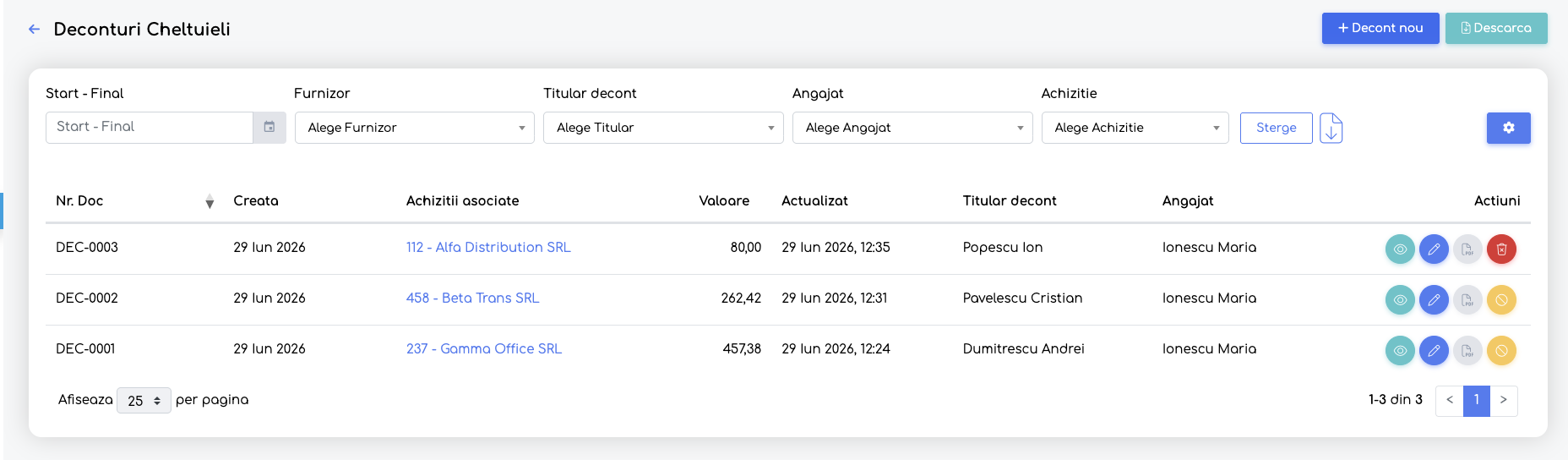
Pagina de listă a deconturilor.
În partea de sus și lângă filtre aveți următoarele comenzi:
- Decont nou — deschide formularul pentru a crea un decont.
- Descarcă — descarcă într-o arhivă ZIP toate deconturile care corespund filtrelor, câte un PDF pentru fiecare.
- Butonul de export — pictograma cu săgeată în jos, de lângă filtre, exportă în Excel lista filtrată de deconturi.
- Setări — pictograma roată, deschide setările modulului (vezi secțiunea 6).
- Filtre — interval de date (Start – Final), Furnizor, Titular decont, Angajat și Achiziție; butonul Șterge golește filtrele.
Pe fiecare rând, în funcție de starea decontului, aveți acțiuni de previzualizare PDF, descărcare PDF, editare, ștergere și anulare.
Paginarea listei. Sub tabel aveți controlul „Afișează … per pagină" (implicit 25) plus butoanele de navigare între pagini (‹ / ›).
Legenda pictogramelor de acțiuni (coloana Acțiuni). Pe fiecare rând apar butoane rotunde colorate; la trecerea cu mouse-ul peste ele se afișează denumirea acțiunii:
- Vizualizare (buton bleu/turcoaz, pictograma ochi) — deschide previzualizarea PDF a decontului în pagină.
- Editează (buton albastru, pictograma creion) — deschide decontul în formularul de editare.
- Descarcă PDF (buton gri deschis, pictograma document PDF) — descarcă PDF-ul individual al decontului.
- Șterge (buton roșu, pictograma coș) — apare numai pe ultimul decont din serie (cel cu numărul cel mai recent).
- Anulează (buton galben, pictograma interdicție) — apare pe deconturile care nu sunt ultimele din serie; le marchează ca anulate (vezi secțiunea 5).
Astfel, un rând obișnuit are fie butonul roșu de ștergere (dacă e ultimul din serie), fie butonul galben de anulare (dacă nu este).
4. Crearea unui decont
- În listă, apăsați Decont nou.
- Completați formularul (câmpurile sunt descrise mai jos).
- Adăugați cel puțin o achiziție în secțiunea Documente incluse.
- Apăsați Salvează. Sistemul alocă automat numărul decontului și vă readuce în listă.
Butonul Anulează, aflat lângă Salvează în partea de jos a formularului, închide formularul fără a salva modificările și vă readuce în listă.
Important: Un decont nu se poate salva fără cel puțin o achiziție adăugată în Documente incluse.
Date generale
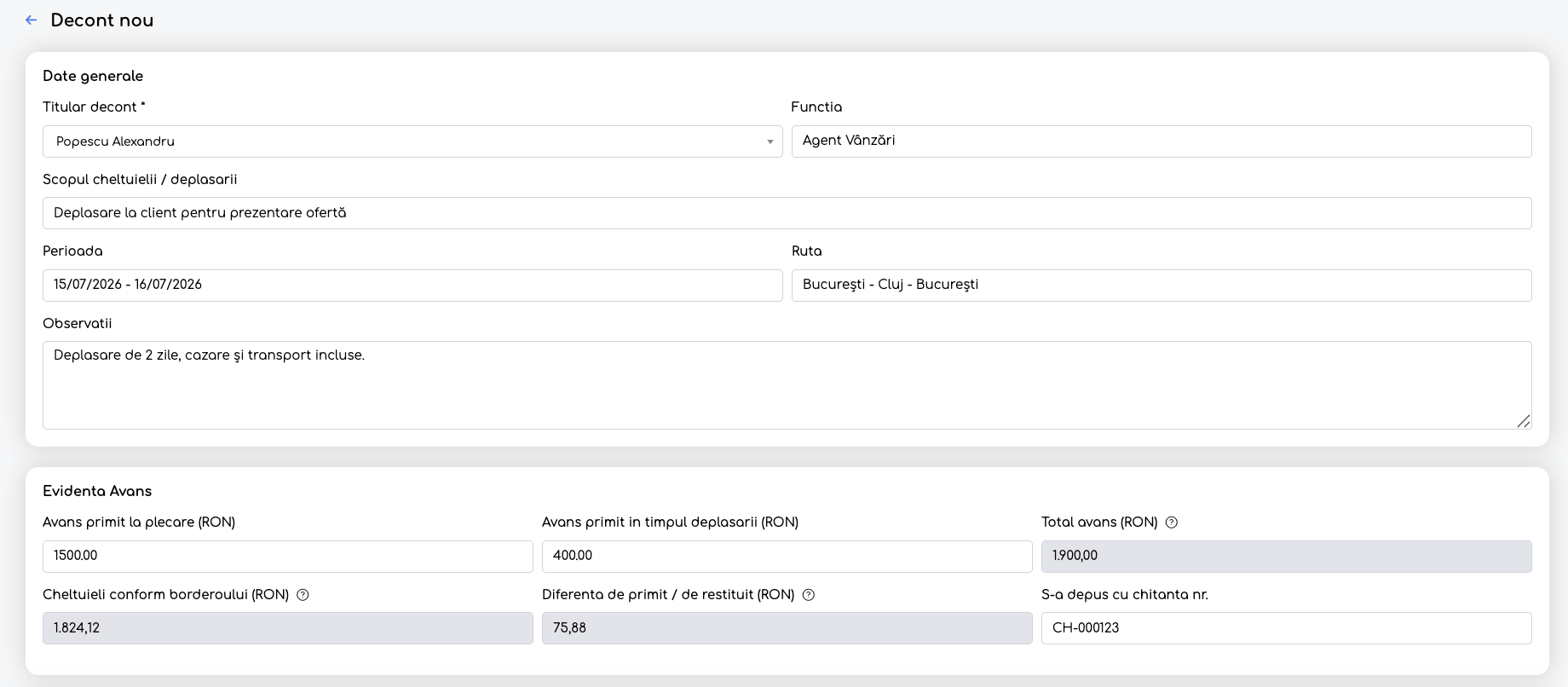
Secțiunile Date generale și Evidența Avans.
- Titular decont — angajatul pe numele căruia se face decontul; se alege dintr-o listă căutabilă (câmp obligatoriu).
- Funcția — funcția titularului.
Important: Dacă lăsați Funcția necompletată, se completează automat cu funcția din fișa angajatului titular.
- Scopul cheltuielii / deplasării — text liber (de exemplu: deplasare la client, achiziție consumabile).
- Perioada — intervalul de date al deplasării.
- Ruta — traseul deplasării (text liber).
- Observații — note suplimentare.
Evidența Avans
Aici înregistrați avansul primit și vedeți cum se raportează la cheltuieli. Completați avansul primit la plecare și, dacă e cazul, cel primit în timpul deplasării, precum și numărul chitanței de depunere (câmpul „S-a depus cu chitanța nr.”).
Important: Câmpurile Total avans, Cheltuieli conform borderoului și Diferența de primit / de restituit se calculează automat (din avansuri, respectiv din totalul achizițiilor) și nu pot fi editate. Valorile de avans nu pot fi negative.
Fiecare câmp calculat are o pictogramă de ajutor (?) care explică modul de calcul:
- Total avans (RON) — se calculează automat ca sumă dintre „Avans primit la plecare" și „Avans primit în timpul deplasării".
- Cheltuieli conform borderoului (RON) — se calculează automat din totalul achizițiilor asociate din secțiunea „Documente incluse".
- Diferența de primit / de restituit (RON) — se calculează automat ca diferență dintre „Total avans" și cheltuielile decontate.
Documente incluse
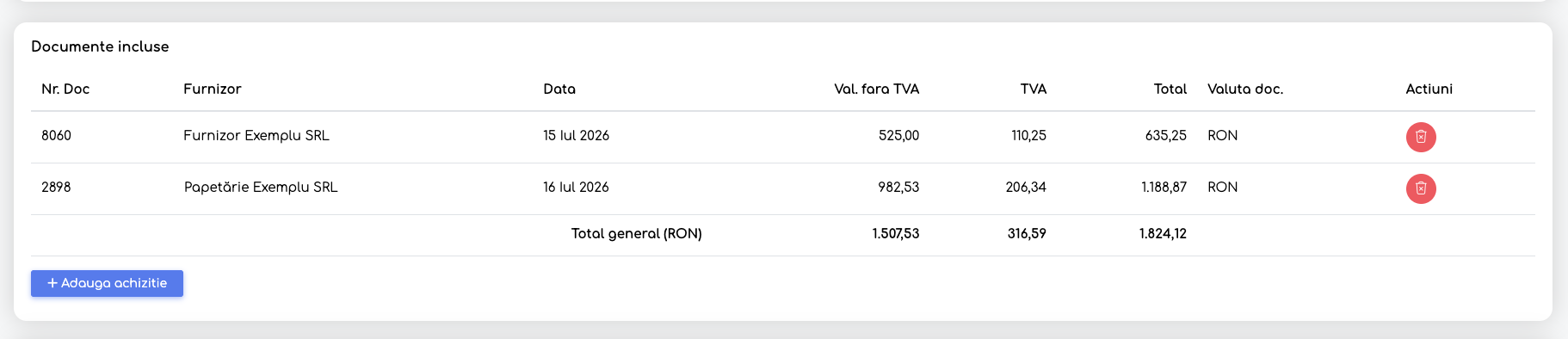
Secțiunea Documente incluse, cu achizițiile decontate.
Apăsați Adaugă achiziție. Se adaugă în tabel un rând nou cu un selector „Alege achiziție", din care căutați documentul de cheltuială (după furnizor, serie sau număr). Fiecare achiziție adăugată completează pe rând coloanele: Nr. Doc, Furnizor, Data, Val. fără TVA, TVA, Total, Valuta doc. și Acțiuni. Sub tabel apare rândul Total general (RON), cu totalurile pe coloanele de valoare. O achiziție se poate scoate din listă cu pictograma roșie de ștergere de pe rând.
Dacă documentul este emis în valută, coloana „Valuta doc." indică moneda, iar totalul general este raportat în lei (RON).
Important: Dacă o achiziție este deja folosită în alt decont, apare un avertisment atunci când o adăugați.
Aprobări și Vize
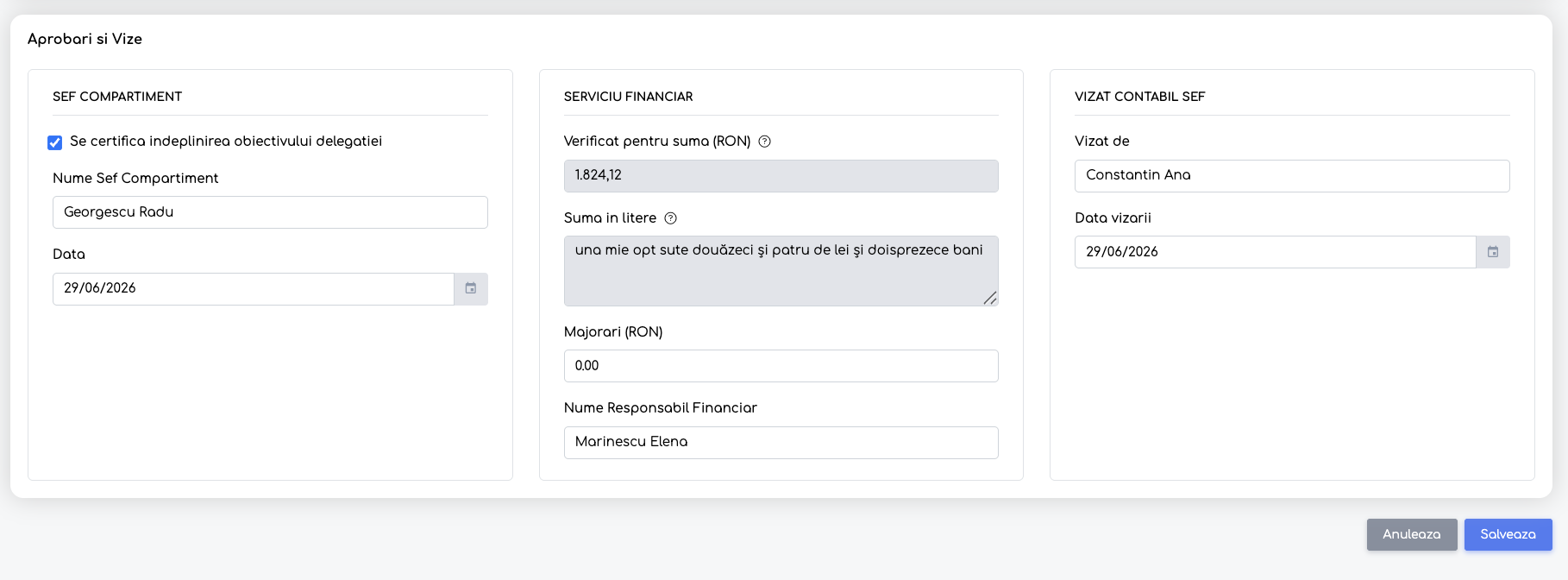
Secțiunea Aprobări și Vize.
Secțiunea are trei blocuri — Șef Compartiment, Serviciu Financiar și Vizat Contabil Șef — iar toate câmpurile din ea sunt opționale. La Șef Compartiment bifați certificarea îndeplinirii obiectivului și completați numele și data. La Serviciu Financiar, „Verificat pentru suma” și „Suma în litere” se completează automat din totalul achizițiilor, iar „Majorări” și „Nume Responsabil Financiar” se pot completa manual. La Vizat Contabil Șef completați cine a vizat și data vizării.
Important: Dacă bifați certificarea la Șef Compartiment fără să completați data, data se completează automat cu ziua curentă.
5. Generare, editare, ștergere și anulare
După salvare, din listă puteți previzualiza decontul (PDF-ul se deschide în pagină) sau îl puteți descărca în format PDF. Pe lângă PDF-ul individual, aveți și arhiva ZIP cu toate deconturile filtrate (butonul Descarcă) și exportul Excel al listei (butonul de export de lângă filtre). Editarea se face din acțiunea de pe rând.
Important: Se poate șterge doar ultimul decont din serie (cel cu numărul cel mai recent). Deconturile care nu sunt ultimele din serie se pot doar anula — rămân înregistrate, dar marcate ca anulate. Un decont anulat nu mai poate fi editat.
6. Setări
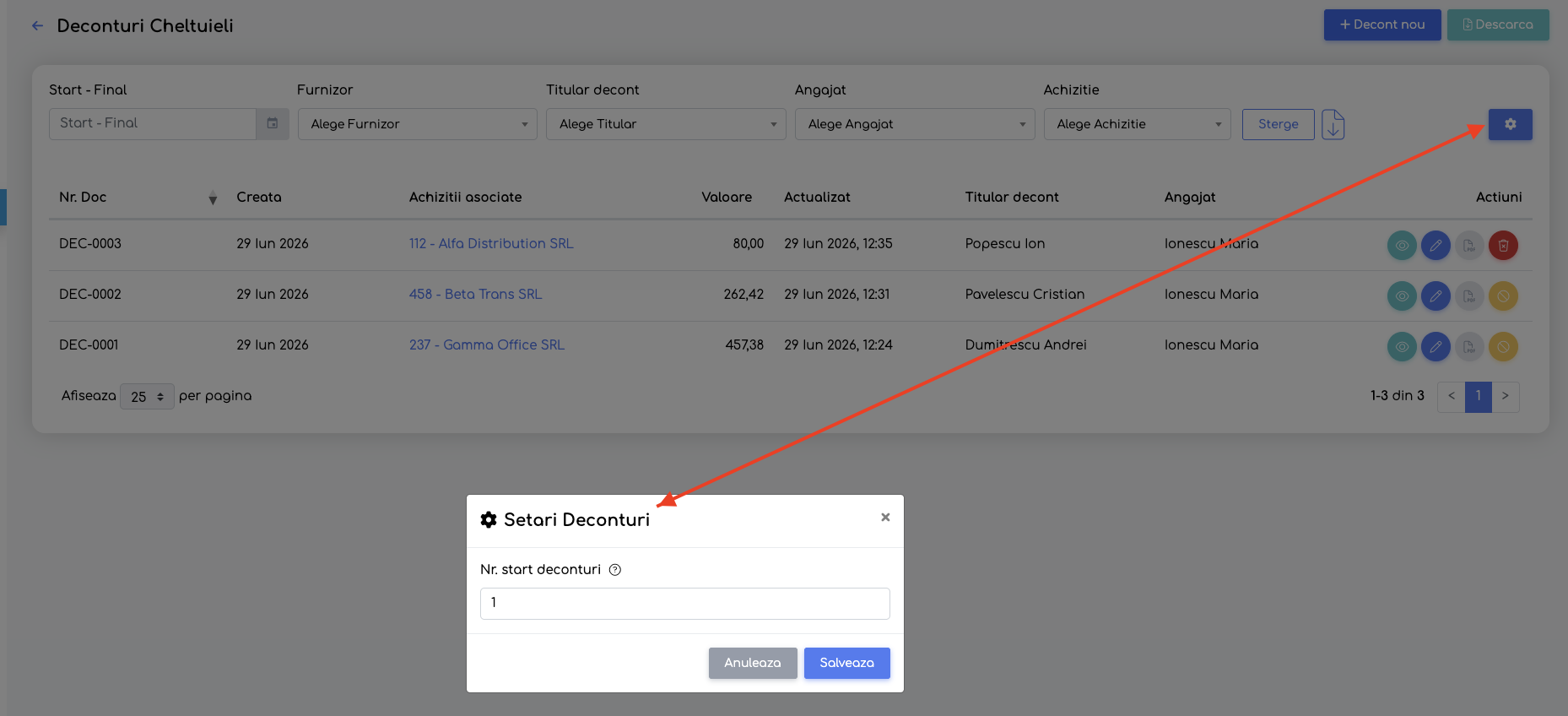
Fereastra de setări a deconturilor.
Butonul Setări (roata) deschide o fereastră cu opțiunea Nr. start deconturi — numărul de la care începe numerotarea automată. Următorul decont generat va primi acest număr, iar restul vor fi incrementate automat. Apăsați Salvează pentru a păstra setarea.