
1. Pe scurt
În , fila e-Factura, fiecare factură primită de la furnizori prin sistemul național are în coloana Acțiuni două butoane, fiecare pentru un alt moment al lucrului cu factura: Creează Achiziție și Asociază Achiziție.
Facturile ajung în platformă prin SPV, nu în momentul în care le primiți de la furnizor. De cele mai multe ori achiziția este deja înregistrată — din factura primită pe e-mail sau pe hârtie, ori generată din comanda furnizor — iar factura electronică apare în listă abia după aceea. Ea intră cu statusul Nouă și, dacă nu faceți nimic, acolo rămâne: o factură deja înregistrată în evidență, care în lista e-Factura arată ca neprocesată.
Pentru asta există butonul Asociază Achiziție: leagă factura de achiziția pe care o aveți deja și îi trece statusul pe Achiziție. Când înregistrați factura direct din listă, cu Creează Achiziție, statusul se schimbă singur la salvarea achiziției — acolo nu aveți nimic de făcut.
Statusul din fila e-Factura este util tocmai pentru asta: vă arată, din tot ce ați primit de la furnizori, ce este deja înregistrat în evidență și ce urmează să înregistrați.
2. Cele două butoane
| Creează Achiziție | Asociază Achiziție | |
|---|---|---|
| Când se folosește | Factura apare în listă înainte de a fi înregistrată. Achiziția nu există încă în platformă. | Achiziția există deja în platformă, înregistrată înainte ca factura să ajungă prin SPV. |
| Ce face | Deschide formularul unei achiziții noi, precompletat din XML-ul facturii. | Leagă factura de o achiziție deja înregistrată. |
| Ce preia din factură | Furnizorul, seria și numărul, data, valoarea totală, TVA-ul și liniile de produse. | Nimic. Se creează exclusiv legătura. |
| Ce mai aveți de completat | Gestiunea, scadența, maparea produselor la catalog și NIR-ul. | De regulă nimic. Doar dacă achiziția a fost înregistrată pe aviz, o corectați ulterior. |
| Efect asupra stocului | Marfa intră în stoc la salvarea NIR-ului. | Niciunul. Stocul a intrat deja, la achiziția existentă. |
| Statusul facturii | Devine Achiziție (verde) automat, la salvarea achiziției. | Devine Achiziție (verde) la asociere, în loc să rămână Nouă. |
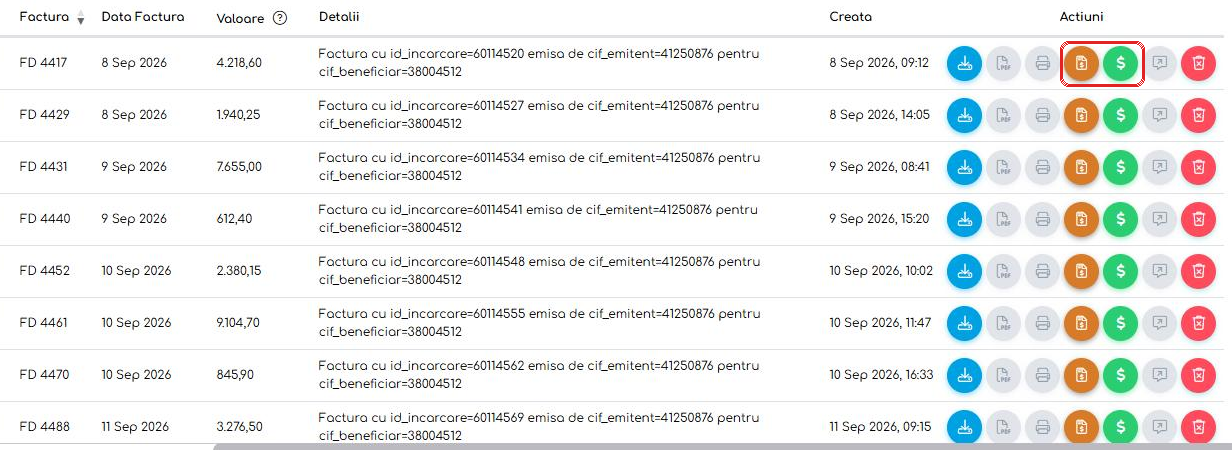
Coloana Acțiuni: butonul maro Creează Achiziție și butonul verde Asociază Achiziție.
3. Care buton, în care situație
Ați înregistrat deja achiziția — cazul obișnuit. Ați primit factura de la furnizor pe e-mail sau pe hârtie și ați înregistrat-o imediat, ca să nu țineți marfa blocată. Peste o zi sau două, aceeași factură apare și în fila e-Factura, cu statusul Nouă. Folosiți Asociază Achiziție și legați-o de achiziția pe care o aveți deja. Nu apăsați Creează Achiziție — ați înregistra a doua oară aceeași factură și aceeași marfă ar intra încă o dată în stoc.
Achiziția a fost generată din comanda furnizor. Aceeași situație. Achiziția a fost creată din , cu iconița portocalie Creează Achiziție Stoc, iar factura electronică apare ulterior. O asociați la achiziția deja creată.
Factura apare în e-Factura înainte să o înregistrați. Doar aici folosiți Creează Achiziție. Formularul se deschide completat din factură; adăugați gestiunea, scadența, mapați produsele la catalogul dumneavoastră și completați NIR-ul.
Marfa a intrat pe aviz, factura vine mai târziu. Achiziția există, dar este înregistrată pe aviz. La apariția facturii o asociați la fel ca mai sus, însă aici mai aveți un pas: corectați achiziția, pentru că documentul și prețurile sunt încă cele de pe aviz.
Regula de bază. Dacă achiziția există deja în platformă, butonul corect este întotdeauna Asociază Achiziție. Creează Achiziție se folosește doar când nu ați înregistrat încă factura.
4. De ce contează ca factura să nu rămână pe „Nouă”
O factură rămasă pe Nouă arată ca o factură neînregistrată. Dacă nu o asociați:
- lista e-Factura se umple de facturi care par nerezolvate, deși sunt deja în evidență;
- butonul Creează Achiziție rămâne activ pe rândul ei, așa că oricine din echipă o poate înregistra a doua oară;
- nu mai puteți folosi lista ca pe o listă de control, pentru că nu mai distingeți ce aveți înregistrat de ce nu.
După asociere, statusul devine Achiziție (verde), butonul Creează Achiziție dispare de pe rândul facturii, iar ce a rămas pe Nouă sau Descărcată este exact ce nu aveți încă în evidență.
5. Ce face și ce nu face asocierea
Asocierea creează exclusiv legătura dintre factura electronică și achiziție. Nu transferă nicio informație din factură în achiziție:
- nu preia prețurile unitare;
- nu preia liniile de produse și nu le compară cu cele din achiziție;
- nu preia seria și numărul facturii;
- nu schimbă tipul documentului din Aviz în Factură;
- nu modifică data, scadența, TVA-ul sau valoarea totală.
Ce se schimbă efectiv: statusul facturii devine Achiziție (verde), butonul Creează Achiziție dispare de pe rândul ei — protecția împotriva dublei intrări în stoc — iar XML-ul original rămâne disponibil pentru descărcare.
6. Pașii asocierii
Pregătire. Căutarea din fereastra de asociere se face exclusiv după numărul achiziției. Nu puteți căuta după denumirea furnizorului, după seria facturii sau după dată. Așadar, înainte de a deschide fereastra, mergeți în , fila Achiziții, filtrați după furnizor și după perioadă, și notați numărul achiziției.
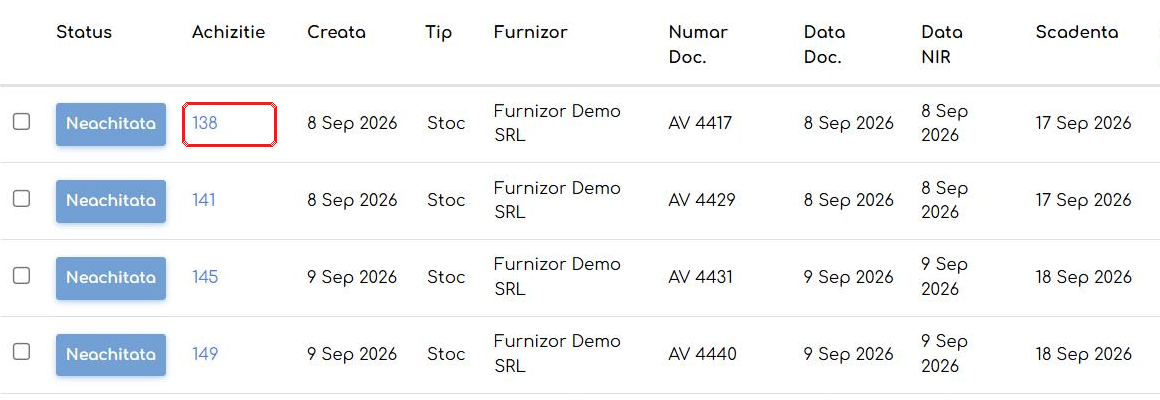
Numărul din coloana Achiziție este cel pe care îl veți căuta.
Pasul 1. Mergeți în și treceți pe fila e-Factura.
Pasul 2. Identificați factura primită de la furnizor.
Pasul 3. În coloana Acțiuni apăsați butonul verde Asociază Achiziție.
Pasul 4. În fereastra Asociază Achiziție, în câmpul Achiziție tastați numărul notat mai devreme. Rezultatele apar în forma „Stoc #138 Furnizor Demo SRL”.
Pasul 5. Selectați achiziția din listă și apăsați Asociază.
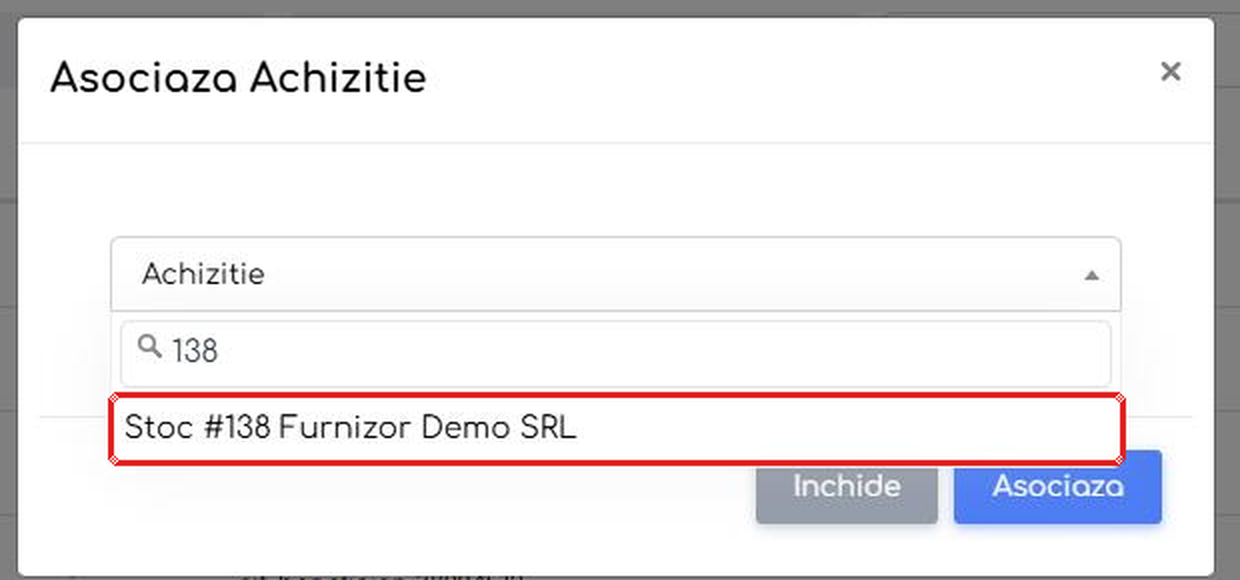
Fereastra Asociază Achiziție, cu rezultatul căutării după numărul achiziției.
Lista se reîncarcă, iar statusul facturii devine Achiziție, marcat cu verde. Asocierea se face factură cu factură: acțiunile în masă din lista e-Factura acoperă doar descărcarea XML/PDF și ștergerea.
7. Corecția achiziției — doar când e cazul
Dacă ați înregistrat achiziția direct de pe factură, nu aveți ce corecta. Pasul acesta este necesar doar când achiziția a fost înregistrată pe aviz sau cu prețuri estimate din comandă. Deschideți achiziția, apăsați Editează și aduceți documentul la realitatea facturii:
- Document: schimbați din Aviz în Factură.
- Serie/Nr. Document: seria și numărul de pe factura primită.
- Data Document și Scadența Document: cele de pe factură.
- Prețurile unitare pe linii, dacă diferă de cele din comandă.
- Cota TVA, Valoarea fără TVA și Valoarea Totală.
Salvați. Achiziția rămâne aceeași — nu se creează un document nou, deci stocul nu se dublează.
Atenție la marfa deja consumată. Marfa scoasă din stoc înainte de corecție rămâne valorizată la prețul cu care a intrat. Diferența nu se recalculează retroactiv pe bonurile de consum deja emise, așa că merită verificată la fiecare factură cu abateri de preț față de comandă.
8. O factură care acoperă produse din mai multe comenzi
O achiziție se poate lega de oricâte comenzi furnizor. În formularul achiziției de tip Stoc sau Import există secțiunea Asociază Comandă Furnizor, iar butonul verde + Asociază Comandă adaugă câte un rând pentru fiecare comandă.
Pasul 1. Generați achiziția din prima comandă furnizor, cu iconița portocalie Creează Achiziție Stoc. Comanda apare deja completată în secțiunea Asociază Comandă Furnizor, împreună cu liniile ei.
Pasul 2. În formular apăsați + Asociază Comandă și selectați a doua comandă. Repetați pentru fiecare comandă acoperită de factură.
Pasul 3. Adăugați manual, în liniile de produse, articolele care provin din celelalte comenzi — generarea preia liniile doar din comanda din care ați pornit.
Pasul 4. Completați NIR-ul și salvați.
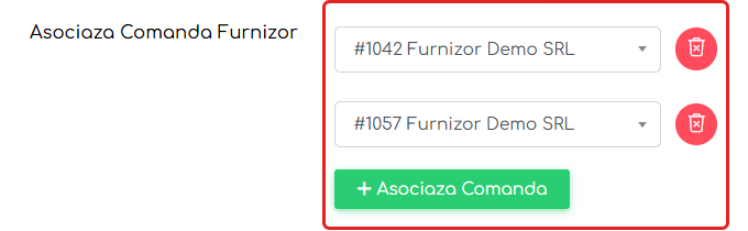
Secțiunea Asociază Comandă Furnizor, cu două comenzi legate de aceeași achiziție.
Legătura se vede în ambele sensuri: în achiziție, ca listă a comenzilor asociate, iar în fiecare comandă furnizor, în secțiunea Documente.
Comenzile asociate trec pe Livrată. La salvarea achiziției, toate comenzile furnizor asociate primesc automat statusul Livrată, iar data livrării devine data NIR-ului — chiar dacă factura acoperă doar o parte din cantitățile comandate. Dacă o comandă este acoperită doar parțial, asociați-o abia la ultima livrare.
Situația inversă — o singură factură care acoperă mai multe achiziții, câte una per aviz — nu are corespondent în platformă: legătura dintre o factură electronică și o achiziție este unu-la-unu. O achiziție nu poate fi legată de două facturi, iar o factură nu poate fi legată de două achiziții. În acest caz, fie reuniți recepțiile într-o singură achiziție înainte de asociere, fie asociați factura la achiziția principală și notați în câmpul Detalii celelalte documente pe care le acoperă.
9. Mesajele care pot apărea
| Mesaj | Tip | Ce înseamnă și ce faceți |
|---|---|---|
| „Achiziția … este deja asociată cu e-Factura …” | Eroare — blochează asocierea | Achiziția selectată este deja legată de o altă factură electronică. Butonul Asociază rămâne inactiv. Alegeți altă achiziție sau desfaceți mai întâi legătura existentă. |
| „Furnizorul din e-factura este diferit de clientul din achizitie.” | Avertisment — nu blochează | Codul fiscal al emitentului facturii nu coincide cu cel al furnizorului de pe achiziție. Verificați înainte de a continua: de obicei ori achiziția este pusă pe alt furnizor, ori furnizorul are în platformă alt cod fiscal decât cel cu care emite. |
10. Cum schimbați sau desfaceți o asociere
Pe facturile asociate manual, butonul Asociază Achiziție rămâne disponibil, tocmai pentru a putea corecta o legătură greșită.
Pasul 1. Apăsați din nou Asociază Achiziție pe factura respectivă. Fereastra se deschide cu achiziția curentă deja completată în câmp.
Pasul 2. Pentru a o înlocui: ștergeți-o cu x-ul din câmp, alegeți altă achiziție, apoi Asociază.
Pasul 3. Pentru a desface complet legătura: ștergeți-o cu x, lăsați câmpul gol și apăsați Asociază.
La desfacerea completă, statusul facturii revine la cel dinainte — Nouă sau Descărcată — iar butonul Creează Achiziție reapare pe rândul ei. Pe facturile transformate în achiziție prin Creează Achiziție, butonul Asociază Achiziție nu este disponibil.
11. Trei secțiuni cu nume asemănătoare
În platformă există trei locuri în care „se asociază” ceva, iar denumirile lor se confundă ușor. Doar unul dintre ele alocă efectiv sume:
| Unde se află | Denumirea | Ce leagă | Se alocă sume? |
|---|---|---|---|
| e-Factura, coloana Acțiuni | Asociază Achiziție | O factură electronică cu o achiziție existentă | Nu |
| Formularul achiziției de tip Stoc sau Import | Asociază Comandă Furnizor | Achiziția cu una sau mai multe comenzi furnizor | Nu. Comenzile trec pe Livrată |
| Formularul achiziției de tip Cheltuială | Asociere Comandă | Cheltuiala cu una sau mai multe comenzi ale clienților | Da. Introduceți valoarea alocată pe fiecare comandă; suma intră în costurile comenzii și se scade din profitul ei |
12. Statusurile facturilor din e-Factura
- Nouă — factură nou primită, neprocesată.
- Descărcată (portocaliu) — factura a fost descărcată ca XML sau PDF, fără a fi transformată în achiziție.
- Achiziție (verde) — factura a fost transformată în achiziție sau asociată cu una existentă.
- Comandă — factura a fost asociată cu o comandă furnizor.
13. Listă de verificare
- Achiziția există deja în platformă? Atunci butonul corect este Asociază Achiziție, nu Creează Achiziție.
- Aveți numărul achiziției notat înainte de a deschide fereastra de asociere.
- Furnizorul de pe factură coincide cu cel de pe achiziție.
- Dacă achiziția a fost pe aviz, ați corectat tipul documentului, seria și numărul, data, scadența, prețurile și TVA-ul.
- Toate comenzile furnizor acoperite de factură sunt asociate achiziției.
- Statusul facturii în lista e-Factura este verde.