
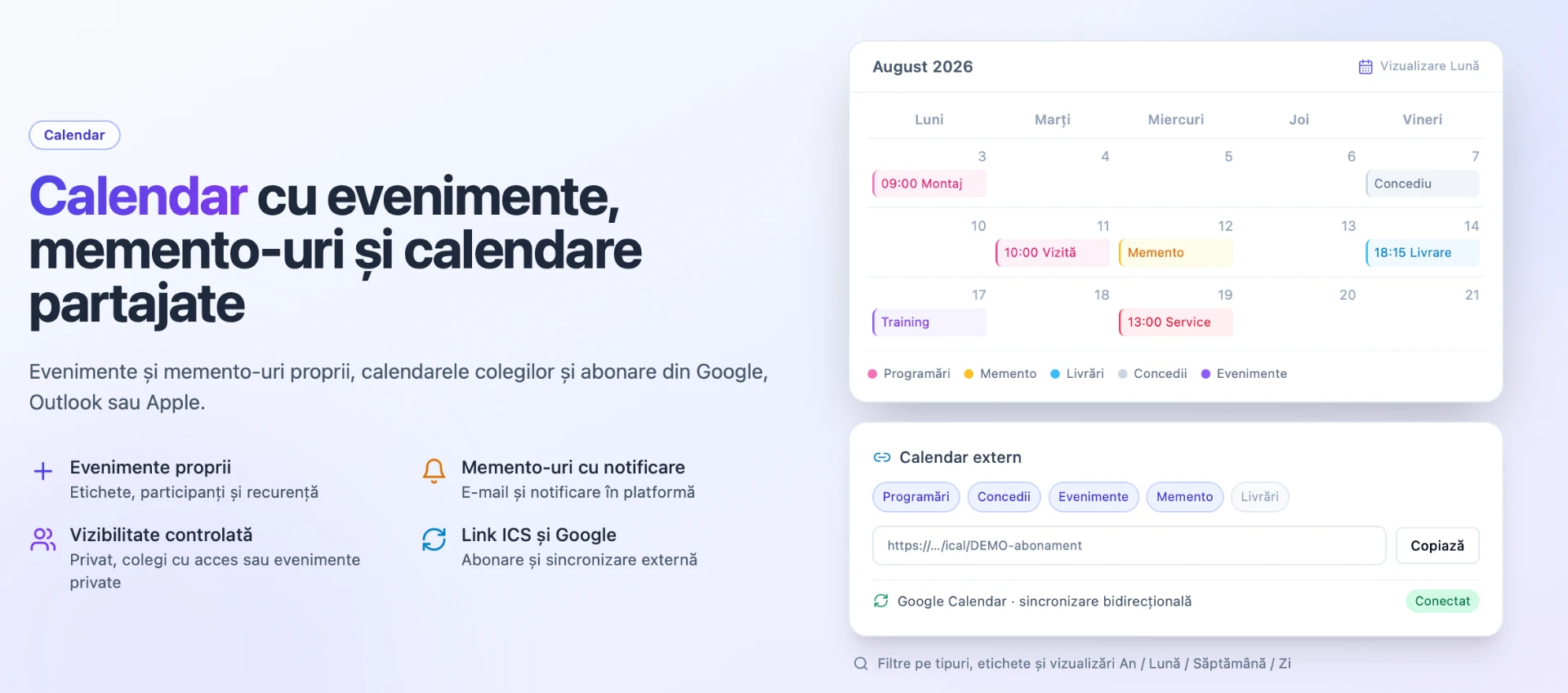
1. Prezentare generală
Calendarul este spațiul unificat în care vedeți, într-un singur loc, tot ce este programat în activitatea dumneavoastră: programările din comenzi, concediile colegilor, livrările planificate, evenimentele personale și memento-urile. Pe lângă vizualizare, calendarul permite crearea de evenimente și memento-uri proprii, partajarea calendarului cu colegii, abonarea din aplicații externe de calendar (prin link de abonament sau fișier ICS) și sincronizarea bidirecțională cu Google Calendar.
Este util tuturor: echipele de vânzări își urmăresc programările și evenimentele cu clienții, producția vede livrările planificate, iar managerii au imaginea de ansamblu a echipei — în limita accesului pe care fiecare coleg îl acordă asupra propriului calendar.
Se accesează din pictograma de calendar din bara de sus, lângă notificări. Pictograma apare pentru utilizatorii care au permisiunea Poate Accesa Calendar.
2. Pagina principală și vizualizările
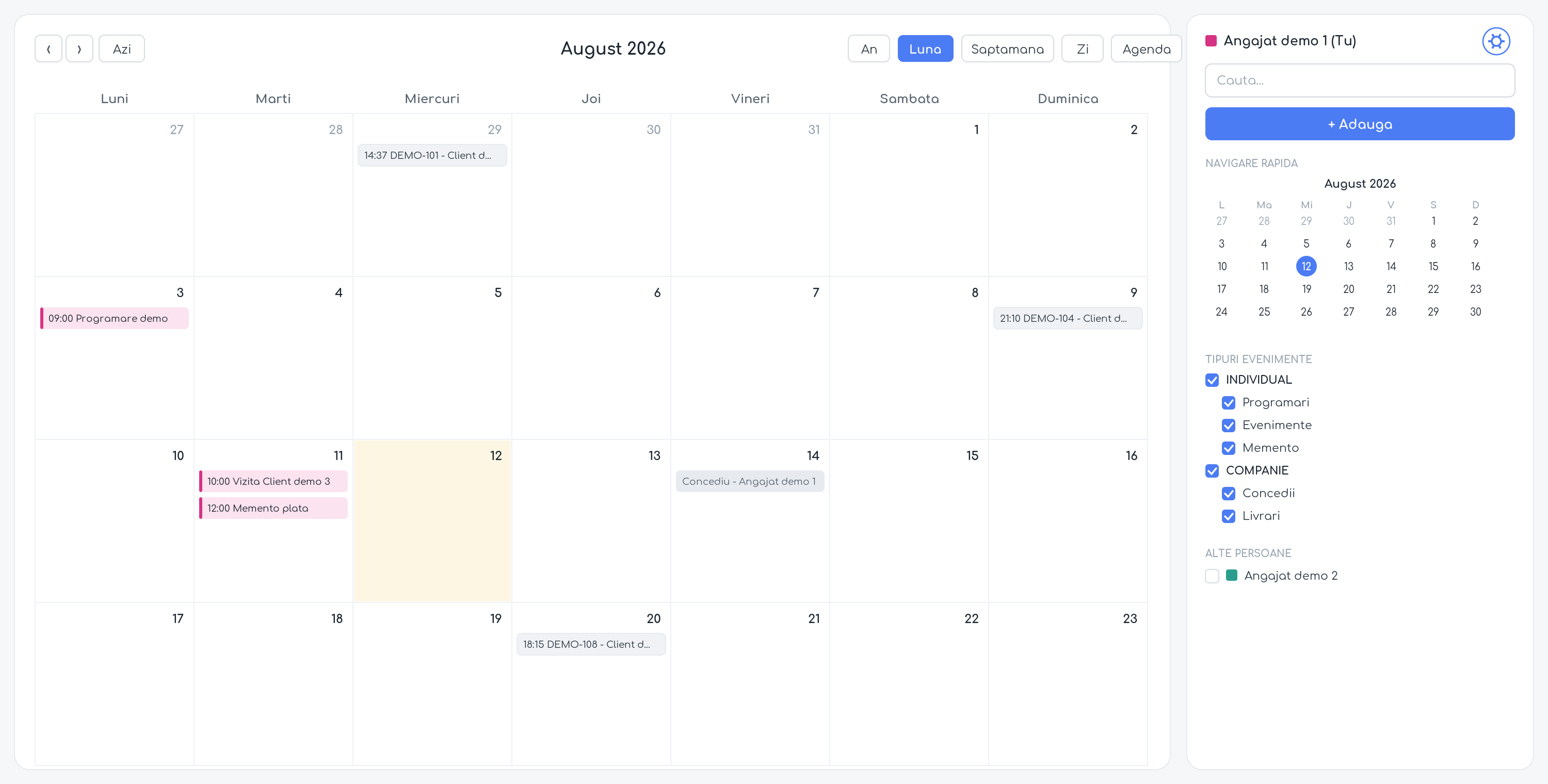
Calendarul în vizualizarea Lună, cu bara laterală.
Deasupra calendarului aveți navigarea (săgeți înainte/înapoi și butonul Azi), titlul perioadei și butoanele de vizualizare: An, Lună, Săptămână, Zi și Agenda. Vizualizarea, filtrele și perioada aleasă se rețin automat.
- Lună — vizualizarea implicită. O zi aglomerată afișează maximum 5 elemente, apoi un rând „+N mai multe”, care se poate extinde direct în celula zilei.
- Săptămână / Zi — grilă orară concentrată pe 06:00–19:00. Orele din afara programului se afișează din benzile „Extinde 00:00 - 06:00” și „Extinde 19:00 - 24:00”.
- Agenda — listă cronologică a următoarelor 30 de zile, cu navigare în pași de 30 de zile. Când nu există nimic programat: „Niciun eveniment în următoarele 30 de zile.”.
- An — vedere anuală de ansamblu.
Trecerea cu mouse-ul peste un element afișează un tooltip, iar click-ul deschide fereastra de detalii. Selectarea unui interval liber (click sau click și tragere) deschide fereastra de adăugare cu data și ora precompletate. Evenimentele pe mai multe zile apar în fiecare zi acoperită.
3. Bara laterală
- Utilizatorul curent — numele dumneavoastră, marcat „(Tu)”, cu culoarea personală; alături, butonul de setări.
- Căutare — filtrează după text, în titlu și descriere.
- + Adaugă — deschide fereastra de creare a unui eveniment sau memento.
- Navigare rapidă — mini-calendar lunar pentru salt la orice dată.
- Tipuri evenimente — comutatoare pe două grupe: Individual (Programări, Evenimente — cu filtre pe etichetele proprii — și Memento) și Companie (Concedii și Livrări).
- Alte persoane — colegii ale căror calendare le puteți vedea, fiecare cu culoarea lui. Un coleg apare doar dacă are calendarul public sau v-a acordat acces; altfel se afișează „Niciun angajat disponibil.”.
4. Ce se afișează în calendar
Calendarul reunește automat elemente din mai multe module, fără configurare suplimentară:
- Programări — programările din comenzi (Flux de Lucru) în care sunt implicați angajații selectați; detaliile includ comanda și clientul, cu link direct.
- Evenimente — evenimentele individuale create de dumneavoastră sau de colegii care v-au dat acces; participarea la un eveniment îl aduce automat în calendarul dumneavoastră.
- Memento — memento-urile proprii, plus cele setate în alte module (note de client sau furnizor, comentarii la comenzi, oferte sau oportunități, programări, sarcini, revizii de service și de echipamente), cu link către înregistrarea-sursă.
- Concedii — concediile angajaților, afișate pe toată ziua.
- Livrări — comenzile cu dată de livrare din fluxurile la care aveți acces, cu ora și statusul comenzii.
Elementele individuale preiau culoarea persoanei de care aparțin; cele de companie (concedii, livrări) au un stil neutru, gri.
5. Adăugarea unui eveniment
Apăsați + Adaugă din bara laterală sau selectați un interval liber în calendar. Se deschide fereastra Ce vrei să adaugi?, cu Eveniment și Memento.
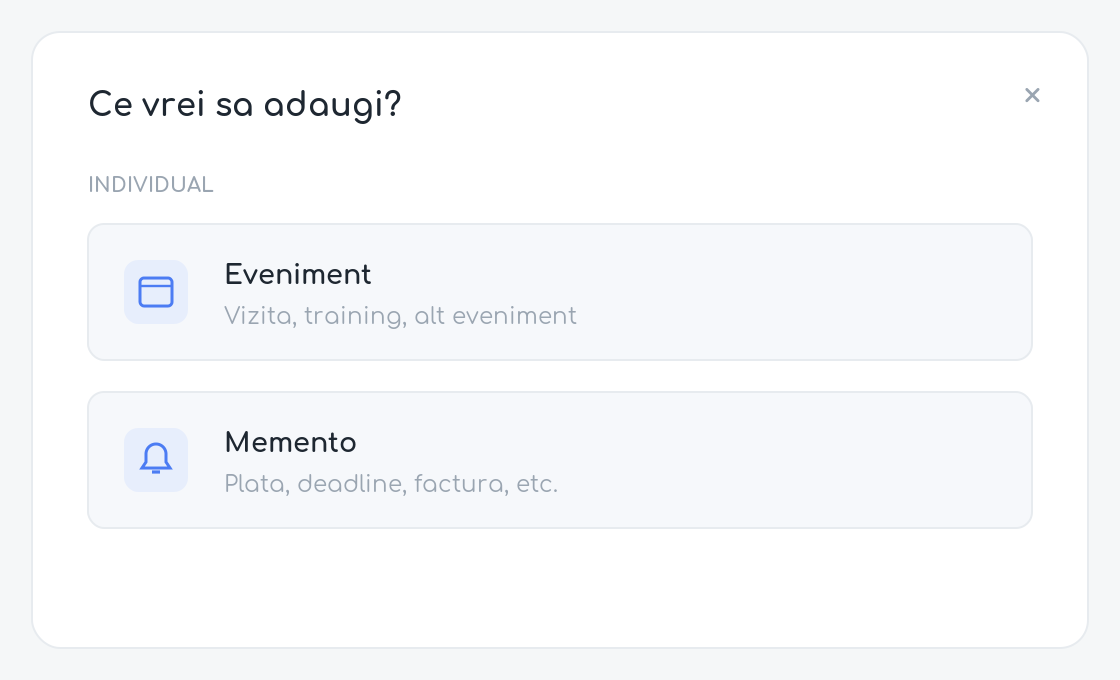
Fereastra de alegere a tipului.
Alegeți Eveniment pentru formularul Eveniment individual:
- Titlu — obligatoriu.
- Etichete — una sau mai multe etichete personale; o etichetă nouă se creează direct din listă.
- Data — interval de început și sfârșit; obligatoriu, sfârșitul după început.
- Descriere — text liber.
Linkul Mai multe opțiuni extinde formularul:
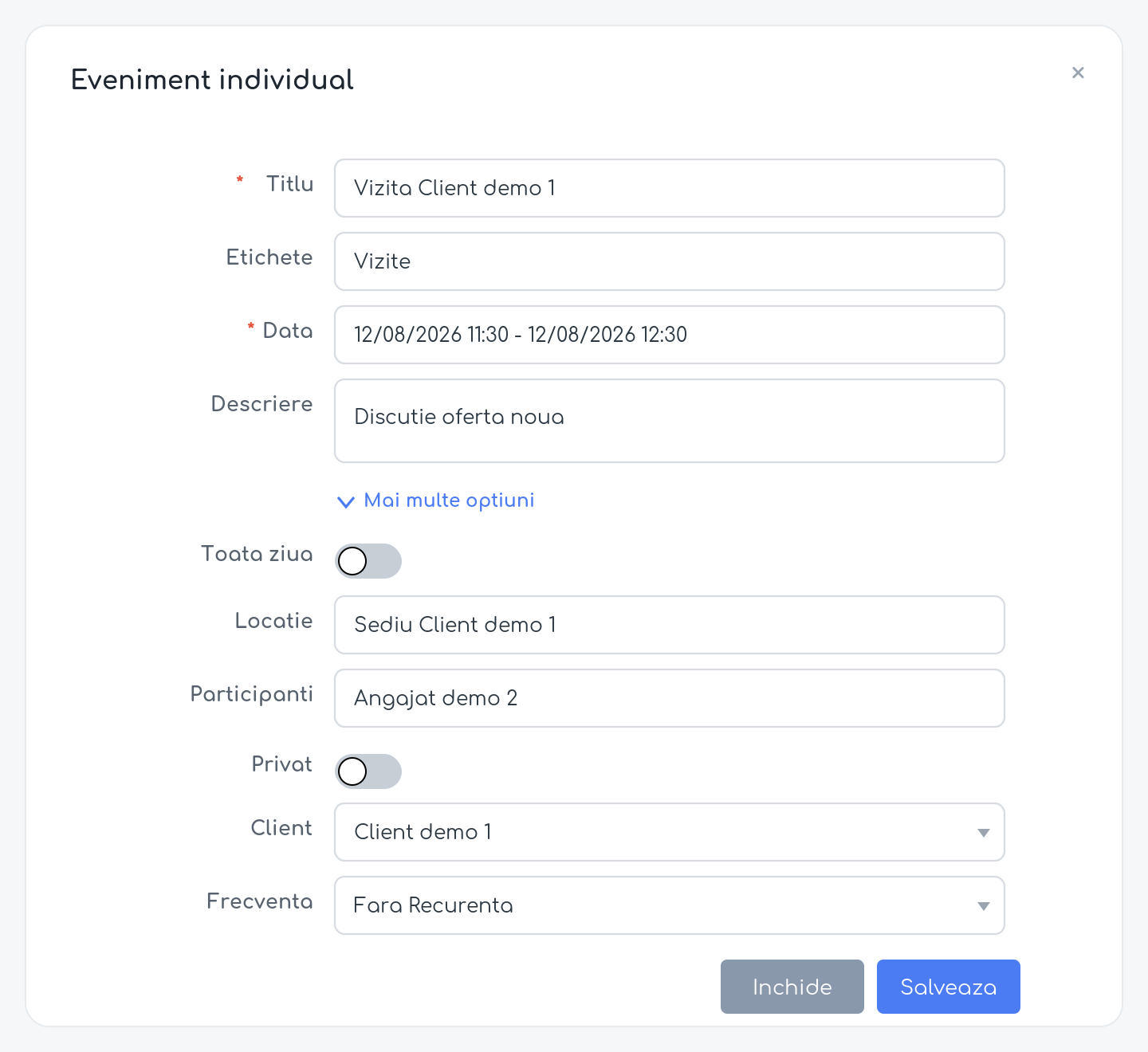
Formularul de eveniment, cu opțiunile suplimentare afișate.
- Toată ziua — evenimentul acoperă întreaga zi, fără ore.
- Locație.
- Participanți — colegii invitați; evenimentul apare automat și în calendarele lor.
- Privat — doar dumneavoastră și participanții vedeți evenimentul.
- Client — asociază evenimentul cu un client, cu link către fișa lui.
- Frecvență — Fără Recurență (implicit), Zilnic, Săptămânal, Lunar, Trimestrial, Semestrial sau Anual, cu câmpurile Următorul eveniment și Data oprire recurență.
Salvați cu Salvează; erorile de validare apar în partea de sus a ferestrei.
6. Adăugarea unui memento
Memento-ul este un semn de carte cu notificare: la data setată primiți un email și o notificare în platformă.
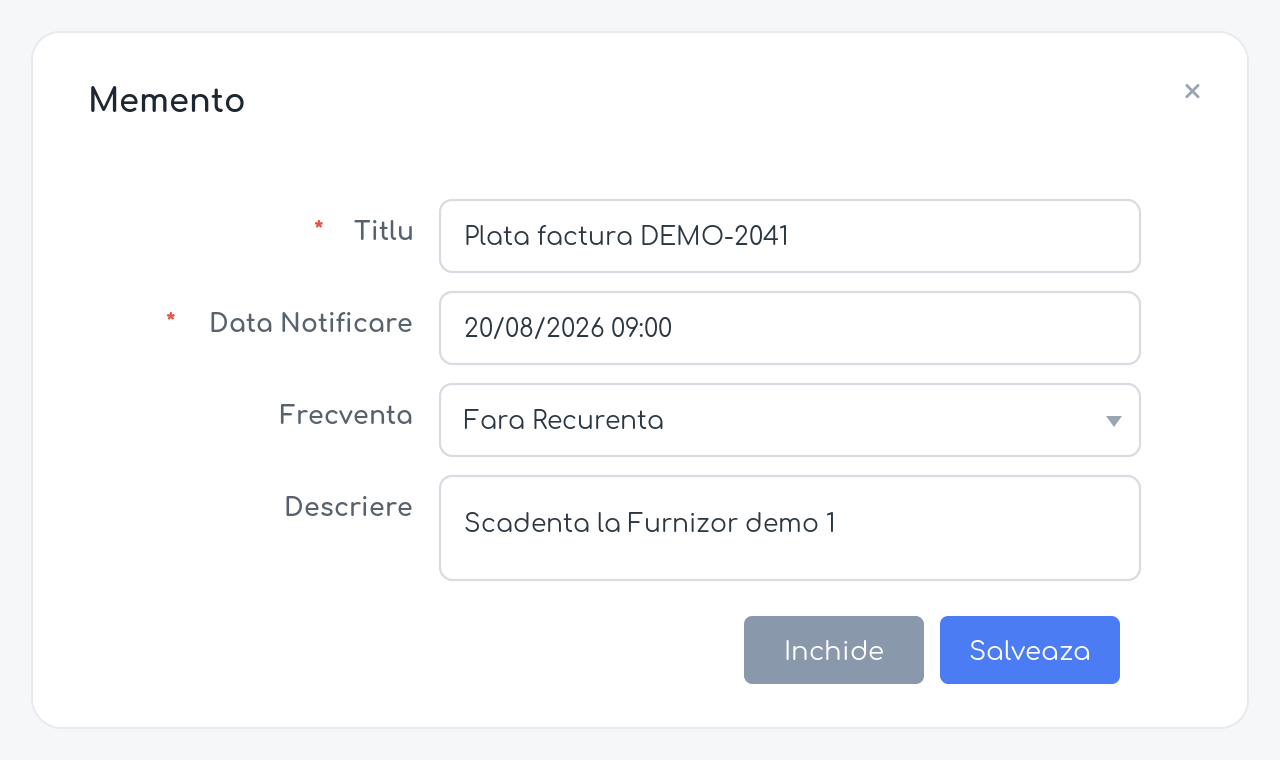
Formularul de memento.
- Titlu — obligatoriu.
- Data Notificare — obligatoriu.
- Frecvență — aceleași opțiuni ca la evenimente.
- Descriere.
Memento-urile create în calendar sunt personale. Emailul conține titlul, descrierea și un link care deschide memento-ul în calendar. Un memento fără recurență, odată trimis, este marcat Trimis și nu mai poate fi modificat; cele recurente se reprogramează automat până la data de oprire.
7. Detalii, modificare și ștergere
Click pe orice element deschide fereastra de detalii, cu informațiile specifice tipului: organizator, dată, frecvență și următoarea apariție, client, comandă, descriere, locație, participanți sau angajați implicați, respectiv statusul de trimitere la memento-uri.
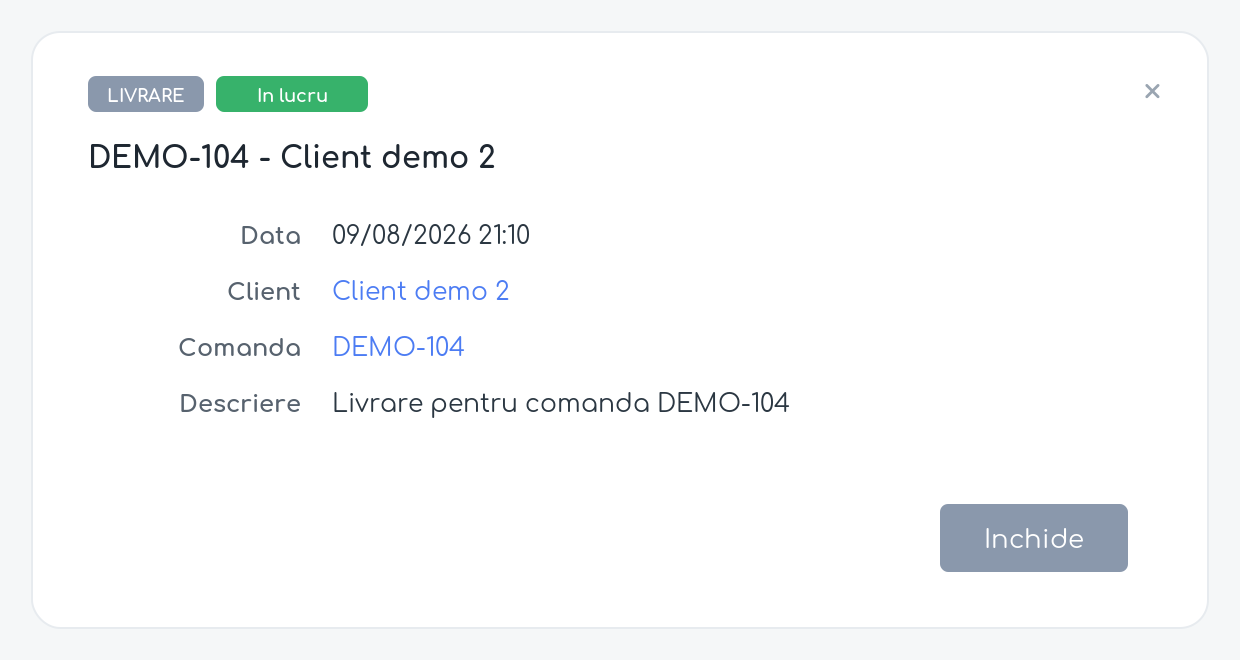
Fereastra de detalii a unei livrări, cu linkuri către comandă și client.
Butoanele Modifică și Șterge apar doar la elementele proprii. Programările, concediile și livrările se administrează în modulele lor; fereastra de detalii oferă linkul către sursă.
Important: la ștergerea unui element recurent, platforma întreabă „Dorești să ștergi toate aparițiile sau doar apariția curentă?”, cu opțiunile Doar această apariție și Toate aparițiile.
8. Setările calendarului
Se deschid din butonul cu rotiță din bara laterală și au două file: Generale și Etichete evenimente. Toate setările sunt personale.
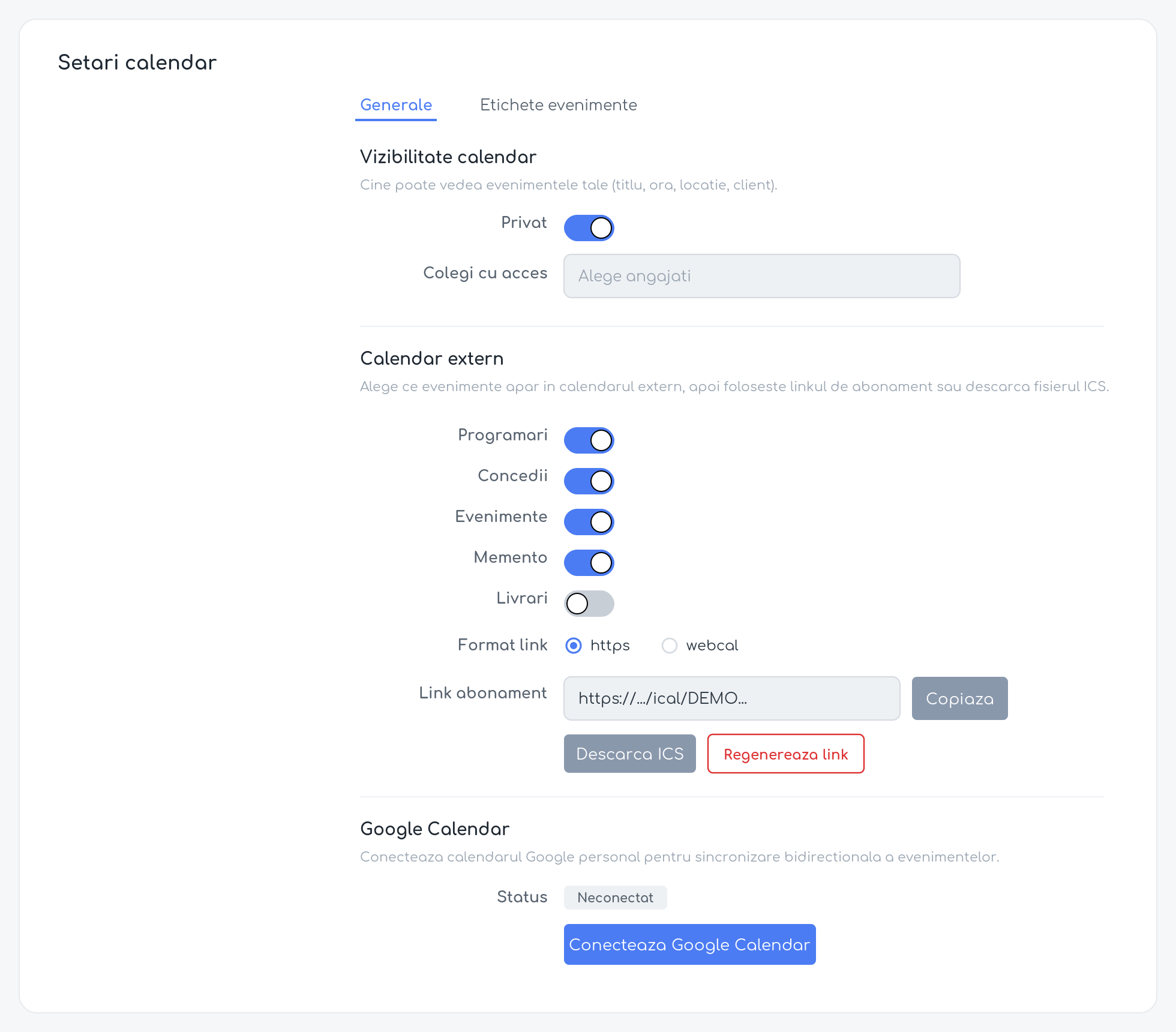
Setările calendarului, fila Generale.
Vizibilitate calendar
Controlează cine vă poate vedea evenimentele (titlu, oră, locație, client). Comutatorul Privat este activ implicit: doar colegii aleși în câmpul Colegi cu acces vă văd calendarul. Dezactivat, toți colegii din companie îl văd.
Calendar extern (abonament ICS)
Afișează calendarul iFlows în Google Calendar, Outlook, Apple Calendar etc., prin abonare la un link personal. Secțiunea Tipuri evenimente alege ce se publică: Programări, Concedii, Evenimente, Memento (active implicit) și Livrări (dezactivat implicit). În zona Abonament aveți: Format link (https sau webcal), Link abonament (personal și secret, cu buton Copiază), Descarcă ICS și Regenerează link (invalidează linkul vechi). Calendarul extern conține doar elementele proprii și acoperă circa 30 de zile în urmă și 90 înainte.
Google Calendar
Sincronizare bidirecțională. Apăsați Conectează Google Calendar și autorizați contul. După conectare vedeți statusul conexiunii, contul, câmpul Calendar Google și comutatorul Sincronizare activă, plus acțiunile Reconectează și Deconectează. Evenimentele și memento-urile din iFlows se transmit în Google, iar modificările făcute în Google (inclusiv evenimentele noi) se întorc în iFlows. Programările, concediile și livrările doar se publică în Google. Prima sincronizare poate dura câteva minute.
Etichete evenimente
Adăugare, redenumire și ștergere a etichetelor personale folosite la evenimente; ele apar în bara laterală ca filtre suplimentare.
9. Permisiuni și vizibilitate
Accesul la calendar este controlat de permisiunea Poate Accesa Calendar; utilizatorii cu drepturi de administrator o au implicit. Calendarul propriu este mereu vizibil integral; calendarele colegilor se văd doar dacă sunt publice sau v-au acordat acces; evenimentele marcate Privat rămân vizibile exclusiv proprietarului și participanților.